USB-C a HDMI sin audio: comprobaciones de compatibilidad y soluciones de salida
Si una conexión USB-C a HDMI muestra vídeo pero no reproduce audio, primero compruebe si la pantalla o el receptor aparece como salida de audio en el sistema. Si HDMI no aparece, priorice la ruta USB-C/adaptador o dock, la detección de la pantalla y los controladores; si aparece pero está en silencio, seleccione esa salida y revise volumen, un formato PCM compatible y el enrutamiento del televisor, ARC/eARC o AVR.
Diagnóstico rápido por síntoma
Abra la situación que coincide con lo que ve. La primera bifurcación es si el sistema enumera una salida HDMI; a partir de ahí, las comprobaciones cambian.
HDMI no aparece como salida de audio
Prioridad: detección y compatibilidad de la ruta.
- Confirme que la conexión USB-C usa una ruta de vídeo compatible: normalmente DisplayPort Alt Mode/Thunderbolt, o el controlador de una solución USB gráfica como DisplayLink.
- Vuelva a conectar fuente, adaptador o dock y pantalla; compruebe si aparece una nueva salida de audio.
- Si usa un dock, pruebe una conexión USB-C a HDMI directa para aislarlo.
- Si sigue sin aparecer, revise los controladores de gráficos/USB-C y el firmware del dock cuando el fabricante los proporcione.
HDMI aparece, pero no se oye nada
Prioridad: selección, silencio y formato.
- Seleccione la pantalla/HDMI como salida activa y compruebe el volumen en la fuente y en la pantalla o AVR.
- Use temporalmente PCM estéreo a 48 kHz como línea base de prueba y desactive el modo exclusivo si el sistema lo ofrece.
- Pruebe los altavoces del televisor directamente antes de añadir barra de sonido o AVR.
El sonido llega al destino equivocado
Prioridad: seguir la ruta de salida.
La fuente suele seleccionar el dispositivo HDMI que tiene delante; después, el televisor puede enviar ese audio a sus propios altavoces o devolverlo a una barra de sonido/AVR mediante ARC o eARC.
Hay retardo, cortes o sincronización labial incorrecta
Prioridad: aislar el procesamiento que añade latencia o inestabilidad.
Pruebe una ruta directa al televisor, PCM estéreo y otra aplicación o entrada. Si el problema desaparece al omitir el AVR/barra de sonido, el procesamiento de ese tramo es la variable principal.
Que el vídeo funcione confirma que existe una ruta de pantalla, pero no confirma que la salida de audio esté enumerada, seleccionada o encaminada al destino correcto.
- Identifique el estado de detección: compruebe si la pantalla o el receptor aparece como salida de audio HDMI.
- Verifique la ruta física y lógica: confirme una ruta USB-C de vídeo compatible, el adaptador o dock y el enlace HDMI.
- Seleccione y pruebe la salida: active HDMI, quite el silencio y reproduzca un tono o archivo conocido.
- Revise el tramo de destino: compruebe altavoces del televisor, AVR/barra de sonido y ARC/eARC antes de actualizar software o sustituir hardware.
La causa cambia según la topología. Un adaptador USB-C a HDMI convencional suele depender de DisplayPort Alt Mode o Thunderbolt; un dock de pantalla USB puede depender de su propio controlador. En televisores con barra de sonido o AVR, el audio puede llegar correctamente al televisor y después ser redirigido por ARC/eARC, por lo que conviene diagnosticar cada tramo por separado.
Cómo funciona el audio HDMI en una conexión USB-C a HDMI y dónde suele fallar
En una conexión USB-C a HDMI, el sistema debe reconocer la pantalla o el receptor como dispositivo de salida de audio y dirigir hacia él el sonido. Si la salida HDMI no se enumera, no puede seleccionarse; si se enumera pero permanece silenciosa, la detección ya existe y conviene revisar selección, formato y enrutamiento.
En las rutas basadas en DisplayPort Alt Mode o Thunderbolt, el audio viaja junto con la señal de pantalla y la GPU o el controlador de pantalla expone el dispositivo de audio al sistema operativo. La pantalla o el AVR anuncia sus capacidades de audio mediante la información del enlace de pantalla; el adaptador o dock debe conservar esa información hasta la fuente. HDCP protege contenido compatible, pero no es el mecanismo que hace aparecer una salida de audio HDMI.
El diagrama muestra dónde suele fallar el audio HDMI en una cadena USB-C a HDMI: desde el sistema operativo de origen a través del adaptador o concentrador hasta el televisor o receptor.
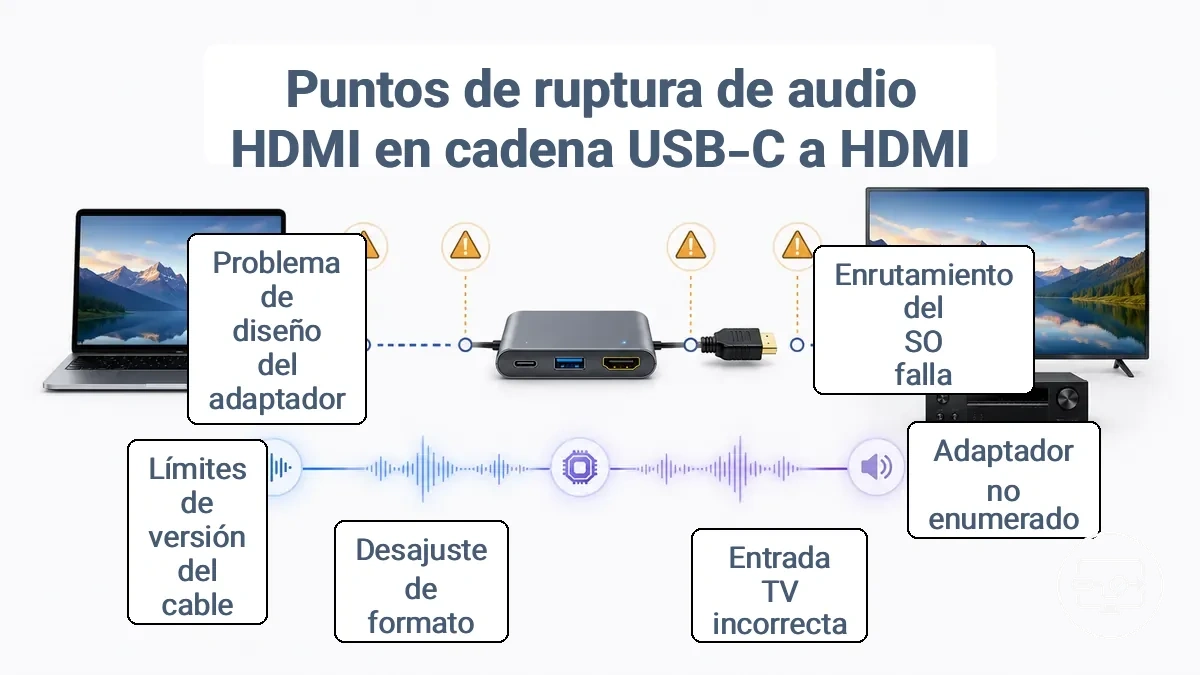
- Salida HDMI ausente en el SO: la ruta de pantalla no está exponiendo un dispositivo de audio seleccionable.
- Salida incorrecta seleccionada: el sonido sigue dirigido a altavoces internos, auriculares u otro dispositivo.
- Destino mal configurado: el televisor, monitor o AVR está silenciado, usa otra entrada o envía el audio a una salida externa.
- Formato no aceptado: el destino no reproduce el formato multicanal o comprimido elegido; PCM estéreo sirve como prueba de compatibilidad.
- Dock o software de pantalla: puede aparecer una salida virtual distinta de la salida HDMI esperada.
- Enlace inestable: una reconexión, otro puerto o una ruta directa ayuda a separar problemas de negociación de problemas de configuración.
Distinga dos síntomas: «el sonido se queda en los altavoces del portátil» significa que existe otra salida activa; «HDMI no aparece en la lista» indica un problema anterior a la selección de volumen.
Las dos subsecciones siguientes separan la cadena de transporte de la decisión de diagnóstico para evitar cambiar ajustes que no corresponden al síntoma. Para el contexto general de puertos, adaptadores y pantalla, consulte la visión general de compatibilidad USB-C a HDMI.
Ruta de transporte de audio desde el dispositivo fuente hasta la pantalla o AVR
La ruta útil se puede leer como cuatro etapas. En una conexión DisplayPort Alt Mode/Thunderbolt, el adaptador no tiene por qué aparecer como un dispositivo de audio USB independiente: lo importante es que el sistema exponga una salida de audio asociada a la pantalla.
| Etapa | Condición que debe cumplirse | Si falla |
|---|---|---|
| Fuente y controlador de pantalla | El puerto USB-C ofrece una ruta de vídeo compatible (por ejemplo, DisplayPort Alt Mode/Thunderbolt) o un sistema USB gráfico con su controlador. | La pantalla o su audio puede no enumerarse correctamente. |
| Adaptador, hub o dock | Transporta la señal de pantalla y conserva la identificación/capacidades del destino; los docks USB gráficos pueden exponer una salida propia. | La salida HDMI no aparece o aparece con un nombre inesperado. |
| Enlace HDMI | Mantiene una conexión estable de vídeo y audio entre el adaptador y el destino. | Puede haber reconexiones, cortes o una enumeración inestable. |
| TV, monitor o AVR | Declara soporte de audio y dirige el sonido a altavoces internos o a una salida externa configurada. | La salida puede existir en el SO pero permanecer silenciosa en el destino. |
Dos situaciones habituales: dispositivo de audio HDMI ausente frente a detectado pero silencioso
Los fallos de audio HDMI se separan primero por estado de detección. Esta distinción reduce el espacio de búsqueda antes de tocar volumen, formatos o controladores.
| Estado | Qué indica | Primera acción |
|---|---|---|
| HDMI no aparece como salida | El sistema no dispone de un dispositivo HDMI seleccionable; la causa puede estar en compatibilidad de la ruta, enumeración, dock, controlador o enlace. | Revise la ruta USB-C/adaptador/pantalla y pruebe una conexión directa. |
| HDMI aparece, pero no suena | La detección existe; el problema está normalmente en selección, silencio, formato, aplicación o enrutamiento del TV/AVR. | Seleccione HDMI, pruebe PCM estéreo y aísle TV/AVR. |
No pierda tiempo ajustando el volumen si HDMI no aparece en la lista de salidas: primero restaure la detección. Si además hay parpadeos, pantalla negra u otros síntomas de vídeo, use la guía de solución de problemas por síntoma.
Confirme que el adaptador, concentrador o dock realmente admite audio HDMI en su ruta de configuración
Confirme que la combinación de fuente, adaptador/hub/dock y pantalla puede transportar audio HDMI y que el sistema expone una salida asociada. La presencia de vídeo demuestra una ruta de pantalla funcional, pero no demuestra por sí sola que el dispositivo de audio esté enumerado o seleccionado.
Use esta lista para aislar la compatibilidad de la ruta antes de cambiar formatos de sonido.
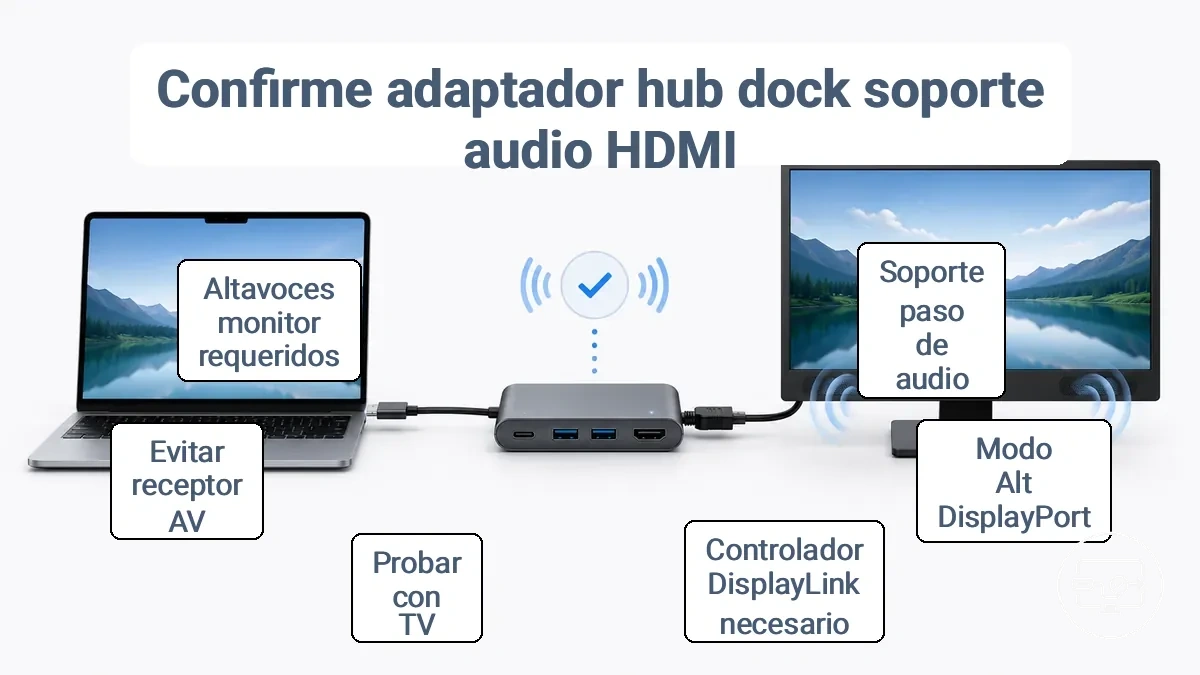
- Identifique el tipo de ruta. Un adaptador USB-C a HDMI convencional suele requerir DisplayPort Alt Mode o Thunderbolt en la fuente; un dock USB gráfico puede depender de su propio controlador.
- Compruebe la especificación del adaptador o dock. Debe admitir salida HDMI con audio en la configuración utilizada; no presuponga capacidades no indicadas para un producto concreto.
- Si usa DisplayLink u otra pantalla USB, confirme que el software/controlador compatible con su sistema está instalado y que aparece su salida de audio.
- Pruebe con una pantalla de audio conocida. Use un televisor o monitor con altavoces integrados o una salida de audio funcional para no confundir «sin altavoces» con «sin señal de audio».
- Pruebe otra entrada HDMI y, si es posible, otro cable. Esta comparación ayuda a detectar una conexión o negociación inestable; un fallo puramente de audio no implica automáticamente que el cable sea la causa.
- Omita temporalmente el AVR o la barra de sonido. Conecte el adaptador/dock directamente al televisor para saber si el tramo intermedio cambia el enrutamiento.
- Compruebe la salida del sistema operativo. Con el equipo conectado, busque la pantalla, el AVR o una salida del software del dock en la lista de audio.
- Compare con una ruta directa. Si el audio funciona con un adaptador directo pero no a través del dock, el dock, su software o su topología pasan a ser la variable principal.
Con un AVR o una barra de sonido, el nombre que aparece en el sistema puede corresponder al receptor, al televisor o al controlador del dock. Identifique el destino por la topología real en lugar de asumir que siempre debe aparecer el nombre del monitor.
Limitaciones de adaptadores y concentradores que impiden la salida de audio HDMI
Que el vídeo pase mientras el audio falla no significa que el vídeo sea «más compatible». La imagen puede estar funcionando mientras la enumeración del dispositivo de audio, la selección de salida o el enrutamiento del dock siguen siendo incorrectos.
Los patrones más útiles para diagnosticar un adaptador o dock son:
- Salida virtual del dock: soluciones como DisplayLink pueden crear un dispositivo de audio propio; seleccionar otro dispositivo deja la pantalla física sin sonido.
- Capacidad de audio no expuesta: si la pantalla o el receptor no se anuncia como destino de audio a través de la ruta, el sistema no puede ofrecerlo como salida.
- Múltiples salidas activas: el sistema operativo puede conservar altavoces, auriculares, HDMI y salidas virtuales al mismo tiempo; compruebe cuál está seleccionada en vez de atribuir la prioridad al hub.
- Alimentación o estado del dock: en docks alimentados, una alimentación insuficiente o un estado de conexión transitorio puede impedir una inicialización estable; un ciclo de alimentación permite comprobarlo.
- Receptor o barra de sonido en la cadena: el audio puede llegar al televisor y después desviarse a ARC/eARC, o la fuente puede ver directamente el AVR, según dónde esté conectado.
Si una limitación persiste en pruebas repetidas, cambie una sola variable cada vez: ruta directa, otro puerto, otro destino de audio conocido o un adaptador/dock con compatibilidad documentada. Una salida de audio USB independiente es una alternativa cuando la ruta HDMI no necesita transportar el sonido.
Cadenas de pantalla y receptor que cambian dónde debe enrutarse el audio
La salida que debe seleccionar la fuente depende de qué dispositivo recibe directamente la señal HDMI. Después, el televisor o el AVR puede reenviar el audio por otra ruta. Consulte los ajustes de TV y proyector si necesita revisar el comportamiento de la pantalla.
| Cadena | Salida que suele seleccionar la fuente | Destino que debe configurarse |
|---|---|---|
| Portátil → TV | TV o salida HDMI asociada a la TV | Altavoces del TV, o la salida de audio elegida en el TV. |
| Portátil → TV → barra de sonido por ARC/eARC | TV o salida HDMI asociada a la TV | El TV reenvía el audio a la barra por ARC/eARC; normalmente la fuente no selecciona la barra directamente. |
| Portátil → AVR → TV | AVR o salida HDMI asociada al receptor | El AVR usa la entrada HDMI correcta y reproduce el audio; el TV puede recibir solo la salida de vídeo del AVR. |
Si el televisor está configurado para salida de audio externa, sus altavoces internos pueden permanecer en silencio aunque la señal HDMI esté llegando correctamente.
Corregir la selección del dispositivo de salida cuando el audio HDMI no es la ruta de reproducción activa
Cuando HDMI ya aparece en la lista de salidas, seleccione el dispositivo asociado a la pantalla o al receptor y confirme que el sonido cambia de destino. La selección de salida es una comprobación posterior a la detección: si HDMI no aparece, vuelva primero a la ruta de compatibilidad.
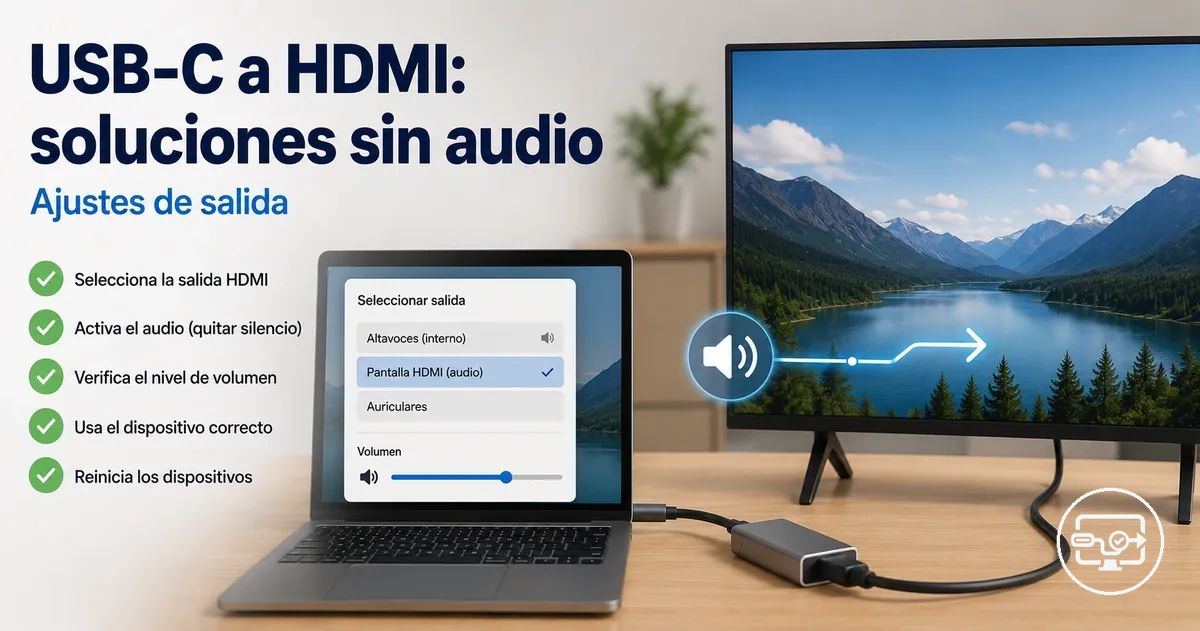
La ilustración muestra una ubicación típica para elegir una salida HDMI; los nombres de los menús varían según el sistema operativo y su versión.
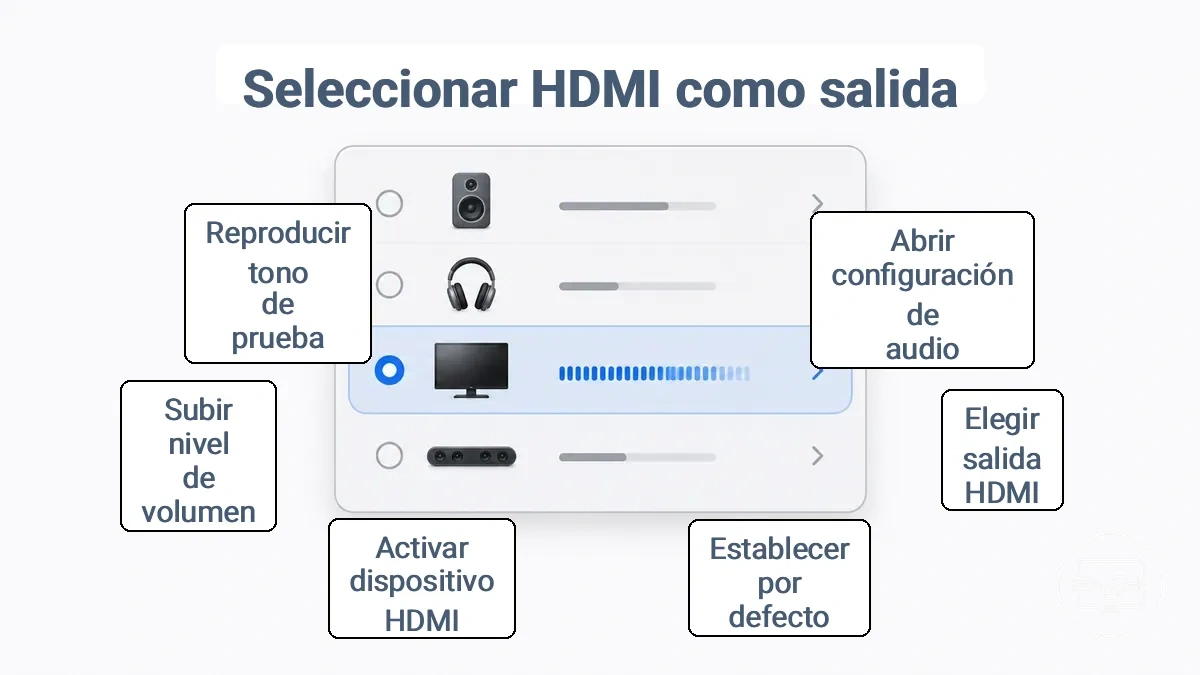
- Abra la configuración de Sonido/Audio del sistema.
- Busque la pantalla, el receptor o una salida identificada como HDMI/DisplayPort en la lista de dispositivos disponibles.
- Seleccione ese dispositivo como salida activa y, donde exista la opción, como predeterminada.
- Quite el silencio y use un nivel de volumen audible en la fuente y en el dispositivo de destino.
- Reproduzca un tono de prueba o un archivo conocido y compruebe si el indicador de nivel se mueve y si el destino emite sonido.
- Si HDMI desaparece o no se enumera, reconecte la pantalla y siga los pasos de configuración y selección de salida antes de cambiar otros ajustes.
- Verifique que el nombre elegido corresponda al dispositivo que recibe directamente HDMI, no a altavoces internos u otra salida virtual.
Comprobación rápida: si el sonido continúa en los altavoces del portátil, cambie la salida activa; si HDMI no aparece, el problema no se resuelve con volumen y debe volver a la detección.
Windows: configurar HDMI como dispositivo de reproducción predeterminado y restaurar la detección
En Windows, empiece en Configuración > Sistema > Sonido. Si la pantalla HDMI no aparece allí, abra las opciones de sonido adicionales o el panel clásico de reproducción para comprobar dispositivos deshabilitados o desconectados; las etiquetas cambian entre versiones.
- Conecte la pantalla y enciéndala en la entrada correcta; después abra Configuración > Sistema > Sonido y revise la lista de salida.
- Si HDMI no aparece, abra las opciones de sonido adicionales/panel de reproducción y muestre dispositivos deshabilitados o desconectados cuando esa opción esté disponible.
- Habilite la salida HDMI si está deshabilitada y selecciónela como dispositivo de salida o predeterminado.
- Use la función Probar o reproduzca un sonido conocido. Si el medidor se mueve pero el TV/AVR no suena, continúe con formato y enrutamiento del destino.
- Si la salida figura como desconectada o desaparece, vuelva a conectar el enlace HDMI y reinicie la detección con la pantalla encendida; si persiste, revise controlador de gráficos/USB-C y la ruta del dock.
No todas las versiones de Windows muestran los mismos menús. El valor que importa es que la salida HDMI esté presente, habilitada y seleccionada; un estado «desconectado» apunta a detección/enlace, no a volumen.
macOS: seleccionar el dispositivo de salida correcto para la pantalla externa
En macOS, seleccione la pantalla o el receptor desde Ajustes del Sistema > Sonido > Salida. Una salida digital puede dejar el control de volumen al televisor o AVR, por lo que un control de volumen del Mac no siempre está disponible.
- Abra Ajustes del Sistema > Sonido > Salida y seleccione la pantalla, el receptor o la salida HDMI/DisplayPort correspondiente.
- Compruebe el silencio y el volumen en el televisor o AVR; si macOS no permite cambiar el volumen de una salida digital, ajústelo en el dispositivo de destino.
- Reproduzca un archivo conocido. Si sigue sin sonar, reconecte la pantalla para actualizar la lista y, si la salida existe, pruebe un formato PCM estéreo compatible desde Configuración de Audio MIDI.
Un monitor puede aparecer como salida digital aunque no tenga altavoces integrados. En ese caso, seleccione una salida física de audio del monitor si existe o use otro dispositivo de reproducción.
Linux y ChromeOS: comprobaciones básicas de enrutamiento de salida para audio HDMI
En Linux y ChromeOS, abra la configuración de sonido y seleccione la salida HDMI asociada a la pantalla. En Linux, el sistema puede mostrar perfiles de PipeWire/PulseAudio; en ChromeOS, normalmente se elige el dispositivo de salida desde el panel de audio.
- Revise la lista de salidas: seleccione HDMI/DisplayPort o el nombre de la pantalla, no los altavoces internos.
- En Linux, revise el perfil: si el hardware ofrece varios perfiles, elija uno que incluya salida HDMI; un perfil analógico dirige el sonido a otra ruta.
- Compruebe silencio y volumen: verifique tanto la salida HDMI como el dispositivo de destino.
- Refresque la detección: reconecte la pantalla. En Linux puede reiniciar la sesión o el servicio de audio si conoce el entorno; en ChromeOS, una reconexión o reinicio del dispositivo es la comprobación equivalente.
Cuando HDMI aparece pero permanece en silencio: estados de silencio, discrepancias de formato y modo exclusivo
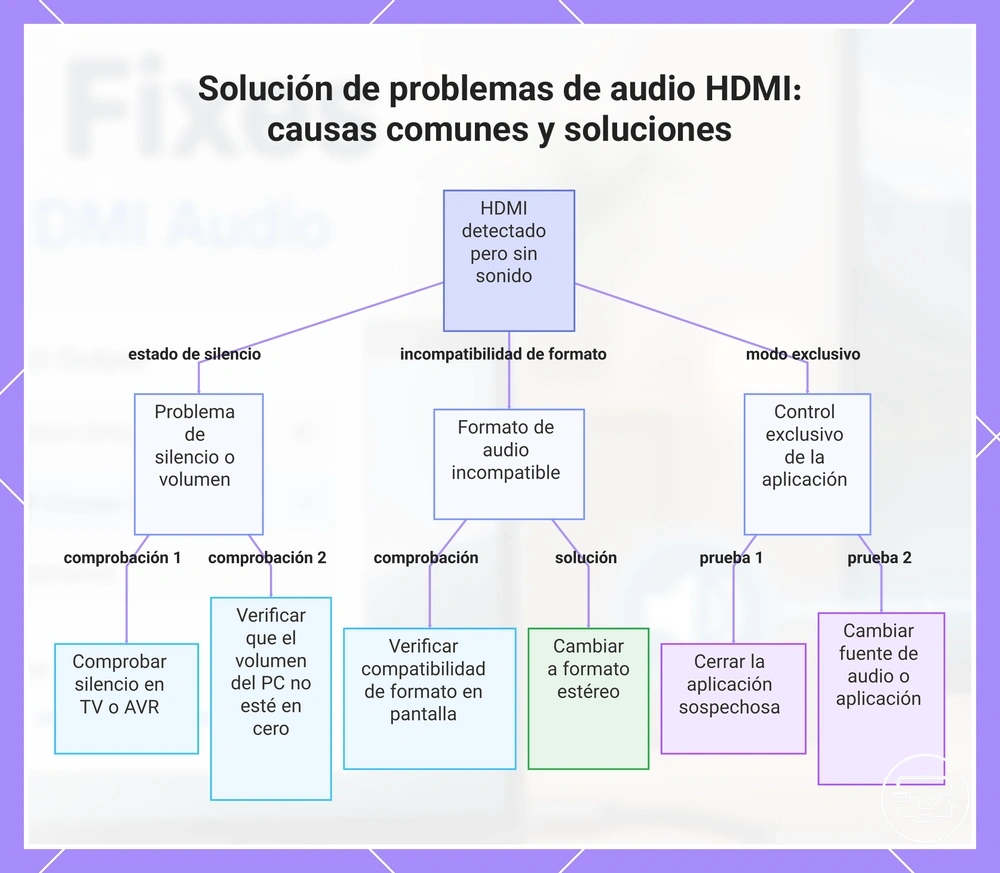
Si HDMI aparece como dispositivo de salida pero no se oye nada, la detección ya está resuelta. El vídeo y el audio comparten el enlace HDMI, pero el audio aún puede fallar por silencio/volumen, formato no aceptado o control exclusivo de una aplicación.
| Posible causa | Qué comprobar | Prueba que la aísla |
|---|---|---|
| Silencio o volumen | Volumen de la salida HDMI, volumen/mute del TV o AVR y ajustes por entrada. | Use un tono de prueba; si el medidor se mueve pero no se oye, mire primero el destino. |
| Formato de audio | Número de canales, frecuencia de muestreo y compatibilidad del TV/AVR. | Cambie temporalmente a PCM estéreo a 48 kHz; si funciona, el formato anterior era la variable. |
| Modo exclusivo o aplicación | Una aplicación puede reservar el dispositivo o enviar un formato distinto. | Cierre la aplicación y pruebe un sonido del sistema u otro reproductor; en Windows, desactive temporalmente el modo exclusivo si está disponible. |
Para aislar rápido el tramo final, pruebe primero los altavoces del televisor sin AVR/barra de sonido y después una aplicación diferente. Si una de esas pruebas cambia el resultado, ya ha reducido el problema a la ruta externa o al software de reproducción.
El gráfico resume las causas de HDMI detectado pero silencioso y las pruebas que separan volumen, formato y control de aplicación.
Frecuencia de muestreo, profundidad de bits y conflictos de modo exclusivo
Un formato que el destino no acepta puede producir silencio o impedir que una aplicación inicialice la salida. Para diagnosticar, reduzca variables: PCM estéreo es más fácil de validar que un formato multicanal o comprimido, y el modo exclusivo puede probarse por separado.
- Seleccione temporalmente PCM estéreo a 48 kHz como línea base de prueba cuando el sistema lo permita.
- Si no funciona, pruebe 44,1 kHz y mantenga una profundidad de bits admitida por el dispositivo o el valor predeterminado del sistema.
- En Windows, si la opción existe, desactive temporalmente el modo exclusivo para impedir que una aplicación reserve la salida durante la prueba.
- Vuelva a reproducir la misma pista. Si el audio reaparece con PCM estéreo, restaure después el formato que necesite solo si el TV/AVR declara compatibilidad con él.
Menús de audio del televisor y monitor, ajustes de sonido por entrada y enrutamiento del volumen
Los televisores y algunos monitores guardan ajustes por entrada. Una salida HDMI correctamente seleccionada en el ordenador puede seguir sin oírse si la pantalla está silenciada o envía el audio a otro destino.
- Destino de audio: altavoces del televisor/monitor frente a salida externa.
- Volumen y silencio: compruebe el nivel del dispositivo y, si existe, el nivel específico de esa entrada.
- Entrada HDMI: asegúrese de que el televisor está en el puerto al que llega la señal; en algunos modelos una entrada configurada o etiquetada como DVI puede tratar el audio de forma distinta.
- ARC/eARC: si hay barra de sonido o AVR, confirme que el televisor está configurado para enviar el audio por la ruta elegida.
- Salida óptica u otra salida externa: si está activa, confirme que el dispositivo conectado a esa ruta es el que desea escuchar.
Problemas de enrutamiento del televisor, la barra de sonido y el AVR, incluido el comportamiento de ARC o eARC
ARC/eARC no sustituye la conexión USB-C a HDMI de la fuente: es el canal de retorno por el que un televisor puede enviar audio a una barra de sonido o AVR. Por eso puede cambiar dónde termina el audio después de que la señal HDMI ya haya llegado al televisor.
Primero identifique si la fuente entra al televisor directamente o al AVR. Después compruebe la salida de audio del televisor y la entrada activa del sistema externo.
| Topología/estado | Dónde debería terminar el audio | Qué comprobar |
|---|---|---|
| Fuente → TV; altavoces del TV | Televisor | Fuente selecciona TV/HDMI; TV usa altavoces internos. |
| Fuente → TV; TV → barra/AVR por ARC/eARC | Barra de sonido o AVR | Fuente sigue enviando a TV/HDMI; TV usa salida ARC/eARC y el sistema externo está en la entrada correcta. |
| Fuente → AVR → TV | AVR | Fuente selecciona el dispositivo HDMI asociado al AVR; AVR usa la entrada de la fuente. |
| ARC/eARC desactivado | TV u otra salida configurada | Revise si el TV ha vuelto a altavoces internos u óptico; no presuponga el destino. |
El gráfico muestra cómo la salida de audio del televisor y la entrada del AVR/barra de sonido cambian el destino final sin modificar necesariamente la salida HDMI que ve el ordenador.
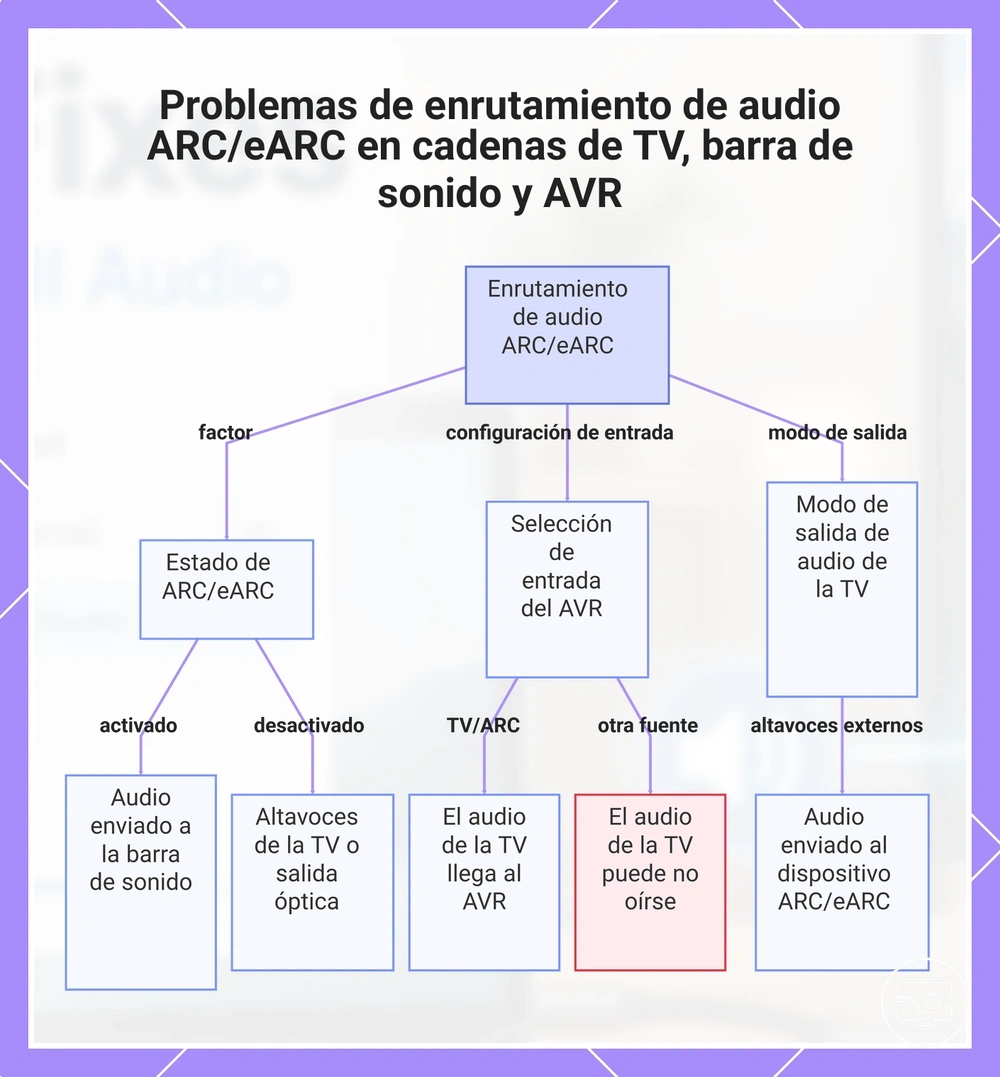
Cadenas ARC o eARC que desvían el audio de la entrada HDMI que espera
Si la fuente está conectada al televisor, el ordenador normalmente sigue seleccionando la salida HDMI del televisor; ARC/eARC actúa después, entre el televisor y el sistema de audio externo.
- Confirme que la barra de sonido o el AVR está conectado al puerto HDMI del televisor marcado ARC/eARC cuando esa función se usa.
- Active ARC/eARC en el televisor y en el dispositivo de audio solo si desea esa ruta, y seleccione en el TV la salida de audio externa correspondiente.
- Seleccione en el AVR o barra la entrada asociada a TV/ARC/eARC.
- Cambie temporalmente el televisor a sus altavoces internos. Si entonces se oye, la entrada HDMI desde la fuente funciona y el tramo ARC/eARC es la variable que debe revisar.
Ajustes de retardo de audio y sincronización labial cuando el sonido llega tarde o es inestable
La desincronización labial es una diferencia de latencia entre audio y vídeo, no una pérdida total de audio. Puede aparecer por procesamiento de imagen, decodificación de audio, un AVR/barra de sonido o una aplicación, y el sonido puede quedar adelantado o retrasado según la cadena.
Cambie una variable cada vez para localizar qué tramo añade la latencia.
- Omita el procesador externo: conecte la fuente directamente al televisor. Si la sincronización mejora, el AVR/barra o su procesamiento contribuye al retardo.
- Cambie de aplicación o entrada: si el desfase solo ocurre en una fuente, el problema es específico de esa ruta o contenido.
- Pruebe PCM estéreo: si reduce el desfase frente a un formato comprimido/multicanal, la decodificación adicional puede estar añadiendo latencia.
- Ajuste la sincronización labial: use el control de retardo del TV/AVR cuando el desfase sea estable; el valor adecuado puede variar por entrada.
- Reduzca procesamiento de vídeo: Modo Juego u opciones similares pueden disminuir la latencia de imagen cuando el televisor es la causa.
Problemas de controladores, firmware y software del dock que bloquean el audio HDMI
Si la salida HDMI no aparece de forma estable después de verificar la ruta y el enrutamiento, revise la capa de software. Controladores de gráficos/USB-C, firmware del dock y software de pantalla virtual pueden cambiar cómo se enumera el dispositivo de audio.
- Actualice el sistema operativo con las actualizaciones compatibles disponibles y vuelva a comprobar la salida HDMI.
- Revise los controladores de gráficos y USB-C/Thunderbolt que proporcione el fabricante del equipo o del componente; el audio HDMI suele depender del controlador de gráficos/pantalla.
- Actualice el firmware y software del dock mediante la utilidad oficial del fabricante cuando exista una actualización aplicable.
- Reinicie la cadena completa: ordenador, dock y pantalla. Después confirme si la salida HDMI reaparece de forma consistente.
- Haga una prueba de control directa: conecte la pantalla sin el dock. Si la ruta directa funciona y el dock no, el dock, su software o su firmware son la variable principal.
El gráfico organiza las comprobaciones de software que pueden restaurar la detección del dispositivo de audio HDMI sin confundirlas con ajustes de volumen.
Controladores de gráficos y USB-C que pueden restaurar el dispositivo de audio HDMI
El audio HDMI suele estar ligado al controlador de gráficos o de pantalla. En equipos donde el fabricante ofrece un controlador USB-C/Thunderbolt específico, esa capa también puede afectar la detección.
- Instale las actualizaciones de gráficos/pantalla y, si corresponde, del controlador USB-C/Thunderbolt desde Windows Update, la actualización del sistema o la utilidad oficial del fabricante.
- Reinicie el sistema después de completar las actualizaciones.
- Abra la configuración de sonido y confirme si la pantalla o el AVR aparece como salida HDMI y permanece disponible después de una reconexión.
Firmware del dock o software de pantalla virtual que altera el enrutamiento de audio
Un dock con firmware propio o software de pantalla virtual puede presentar al sistema salidas de audio adicionales. La prueba más útil es comparar dock frente a conexión directa y observar qué dispositivos aparecen o desaparecen.
- Identifique si el dock usa una utilidad de firmware, DisplayLink u otro controlador de pantalla virtual.
- Con el dock conectado, anote qué salidas de audio nuevas aparecen. Una salida con el nombre del fabricante o del software puede ser la ruta correcta.
- Conecte la misma pantalla mediante una ruta USB-C a HDMI directa cuando sea compatible. Si el audio funciona directo y falla con el dock, el dock o su software queda aislado como variable.
- Si necesita probar sin el software del dock, use solo métodos reversibles y documentados por el fabricante. Después compare de nuevo la lista de salidas y el comportamiento del audio.
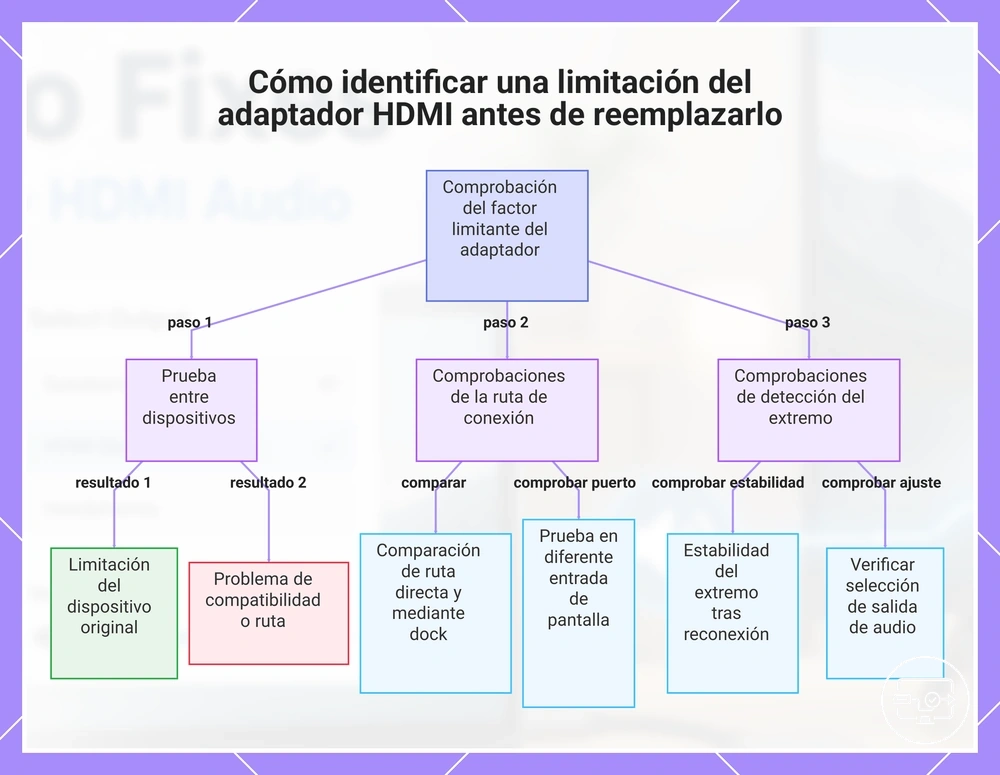
Cuando el adaptador es el factor limitante y qué verificar antes de reemplazarlo
Sustituya el adaptador solo cuando pruebas comparativas repetibles señalen que la ruta actual es la variable. Cambiar una sola pieza cada vez evita atribuir al adaptador un problema que en realidad está en la fuente, el dock, el puerto HDMI o el destino de audio.
| Prueba | Si el resultado cambia | Interpretación |
|---|---|---|
| Mismo adaptador con otra fuente compatible | HDMI audio aparece en la segunda fuente | La fuente original o su configuración/controlador merece prioridad. |
| Ruta directa frente a paso por dock | Directo funciona; con dock falla | Dock, software o topología del dock es la variable principal. |
| Otra entrada HDMI del mismo TV/monitor | Una entrada funciona y otra no | Revise ajustes de esa entrada, ARC/eARC, modo DVI o negociación del puerto. |
| Reconectar varias veces con la misma configuración | La salida aparece y desaparece | Existe una inestabilidad de enlace/enumeración; pruebe cable, alimentación del dock y adaptador por separado. |
| Otra pantalla con audio conocido | Falla también en una segunda pantalla compatible | Aumenta la probabilidad de una limitación/fallo de la ruta de fuente o adaptador. |
Si la salida HDMI no aparece en varias combinaciones conocidas como compatibles, una limitación o fallo del adaptador se vuelve más plausible. Si funciona al cambiar solo la fuente, el dock o la entrada, sustituir el adaptador no es la primera conclusión.
El gráfico resume la verificación cruzada que ayuda a decidir si el adaptador es realmente el factor limitante.
Preguntas frecuentes: escenarios de falta de audio en USB-C a HDMI y respuestas rápidas
¿Por qué no se detecta el dispositivo de audio después de conectar un adaptador USB-C a HDMI?
En un adaptador convencional, la fuente necesita una ruta de vídeo USB-C compatible —normalmente DisplayPort Alt Mode o Thunderbolt— y el destino debe anunciar capacidad de audio. En docks de pantalla USB, el controlador del dock también puede intervenir. Si HDMI no aparece como salida, revise primero esa cadena de detección. Consulte la visión general de compatibilidad USB-C a HDMI para el contexto de vídeo y audio.
¿Cómo selecciono la salida de audio correcta para la pantalla externa?
Abra la configuración de sonido y seleccione la pantalla, el receptor o la salida HDMI/DisplayPort que corresponda. En macOS use Ajustes del Sistema > Sonido > Salida; en Windows use Configuración > Sistema > Sonido. Después pruebe audio y ajuste el volumen también en el TV o AVR.
¿Cómo conecto o configuro correctamente el adaptador cuando el audio HDMI aparece de forma inconsistente?
Apague o desconecte temporalmente la cadena, vuelva a conectar con la pantalla encendida en la entrada correcta y compruebe si la salida HDMI se enumera de forma estable. Si usa un dock, compare con una ruta directa. Consulte los pasos de configuración y selección de salida para una secuencia de conexión más amplia.
¿El audio HDMI siempre pasa al televisor si la entrada de la pantalla es correcta?
No. El televisor puede estar configurado para altavoces internos, salida externa, ARC/eARC u óptico. Además, algunos televisores tratan de forma distinta una entrada configurada o etiquetada como DVI. Revise el destino de audio del TV y los ajustes de TV y proyector.
¿Qué causa el retardo de sincronización labial al usar una conexión USB-C a HDMI?
El desfase puede venir del procesamiento de vídeo, de la decodificación de audio, de una aplicación o de un AVR/barra de sonido. Compare una ruta directa al televisor con la ruta completa y pruebe PCM estéreo; si el retardo cambia, habrá aislado el tramo que añade procesamiento.
¿Pueden los ajustes ARC o eARC interferir con el audio de un adaptador USB-C a HDMI?
Sí, pero normalmente afectan al destino final del audio después de que llega al televisor. Si HDMI aparece como salida pero el sonido no llega donde espera, pruebe los altavoces del TV y revise ARC/eARC. Si HDMI ni siquiera aparece en el sistema, empiece por la ruta USB-C/adaptador/controlador. Para otros síntomas, consulte volver a la guía por síntomas.
¿El uso de un hub o dock afecta si el audio llega al televisor?
Puede afectar. Un dock puede usar DisplayPort Alt Mode, Thunderbolt o una tecnología USB de pantalla y, según su diseño, exponer una salida de audio distinta. Si una conexión directa funciona y la misma pantalla falla solo a través del dock, el dock, su controlador o su firmware son las variables que debe revisar.
¿Debería revisar el formato de audio o la frecuencia de muestreo en el dispositivo fuente?
Sí, sobre todo cuando HDMI aparece pero está silencioso. Como prueba, use PCM estéreo a 48 kHz; si no funciona, pruebe 44,1 kHz y mantenga un formato que el TV/AVR admita. En macOS puede revisar el formato en Configuración de Audio MIDI; en Windows, en las propiedades avanzadas del dispositivo cuando estén disponibles.
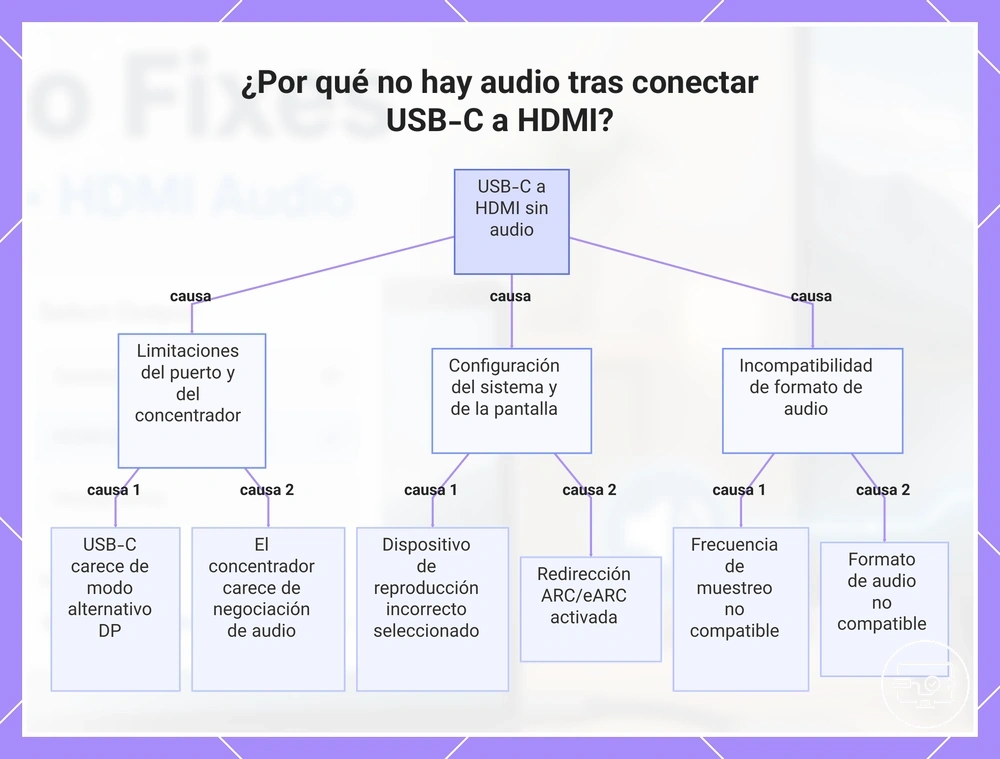
El gráfico final agrupa las causas de falta de audio por detección de hardware/ruta, configuración de salida y formato/enrutamiento.