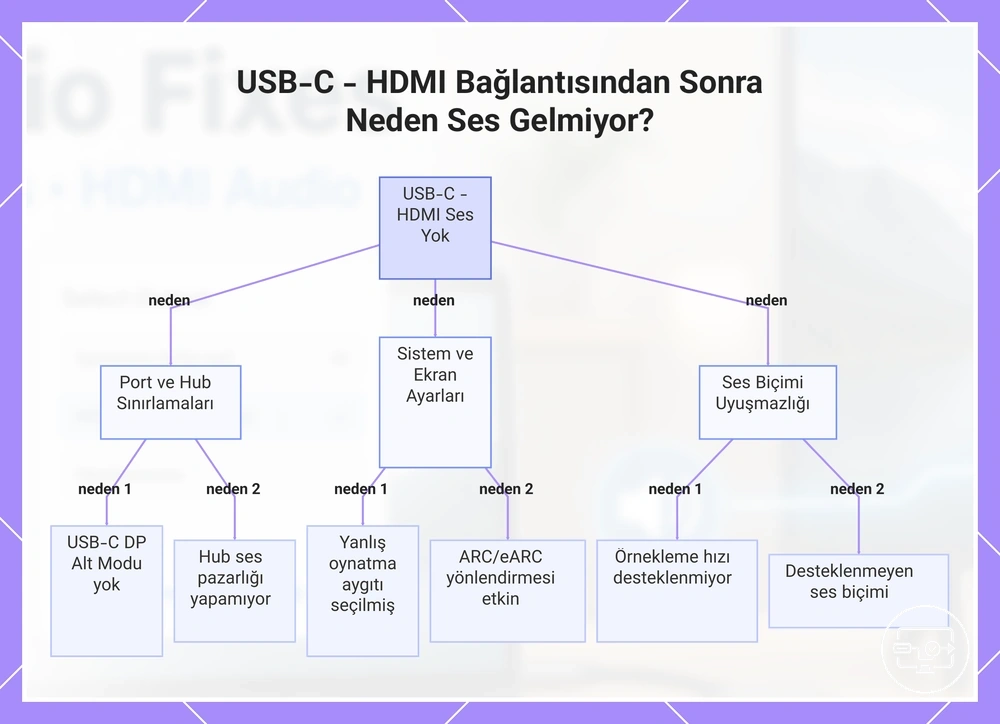
USB-C'den HDMI'ya Ses Yok: Uyumluluk Kontrolleri ve Çıkış Çözümleri
USB-C'den HDMI'ya görüntü var ama ses yoksa, ilk ayrım HDMI ses aygıtının sistemde görünüp görünmediğidir. Aygıt görünmüyorsa algılama ve sinyal yolunu; görünüyorsa çıkış seçimi, sessize alma, stereo PCM biçimi ve TV/ARC-eARC yönlendirmesini kontrol edin. Görüntünün çalışması, ses çıkışının doğru seçildiğini kanıtlamaz.
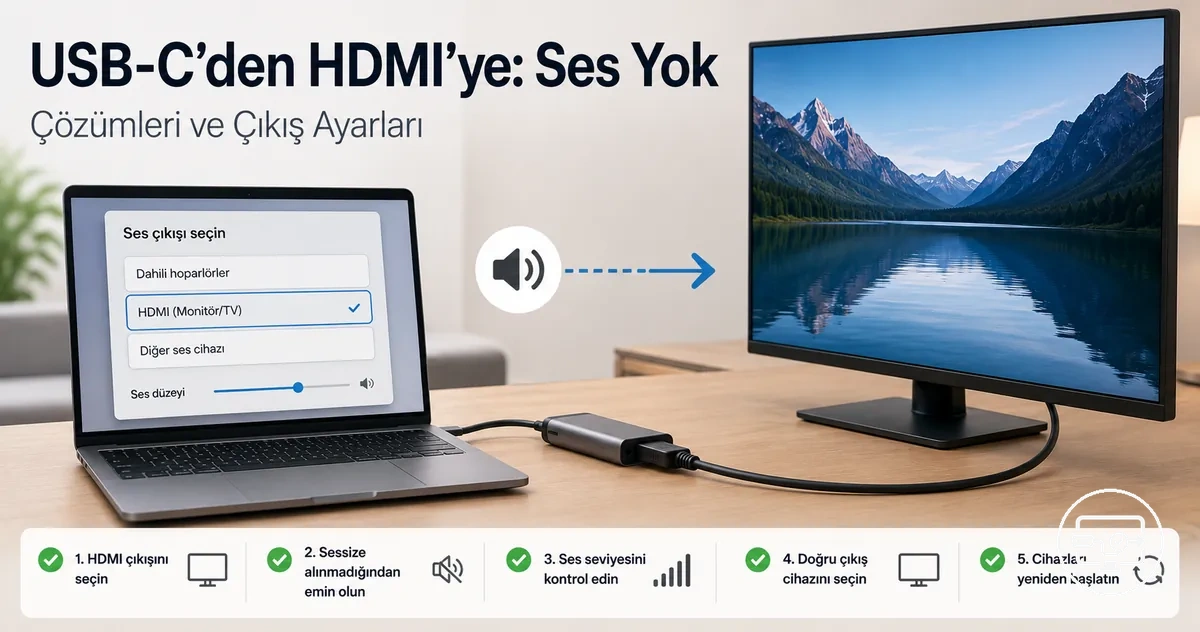
Belirtiye göre hızlı HDMI ses teşhisi
Belirtiyi ve bağlantı yolunu seçin. Araç, önce hangi katmanı test etmeniz gerektiğini ve hangi bölümün ayrıntıyı açıkladığını gösterir; ürün, fiyat veya satıcı verisi kullanmaz.
Temel ayrım: Aygıt listede yoksa algılama yolunu; listede varsa ama sessizse yönlendirme ve biçimi; ses gecikiyorsa işleme zincirini test edin.
Seçim yaptıktan sonra öncelikli kontroller burada gösterilir.
- Görüntü de yoksa sinyal yolunu doğrulayın: USB-C bağlantı noktasının uyumlu görüntü çıkışı sağlaması gerekir; bu çoğunlukla DisplayPort Alt Mode veya Thunderbolt üzerinden olur. Görüntü zaten çalışıyorsa bu ön koşul mevcut bağlantı için büyük ölçüde doğrulanmıştır.
- HDMI ses aygıtı görünüyorsa doğru çıkışı seçin: işletim sisteminde TV/monitör/HDMI çıkışını etkin oynatma aygıtı yapın ve sessize alınmadığını kontrol edin.
- Ekran zincirini doğrulayın: TV/AVR girişini, TV ses çıkış modunu ve varsa ARC/eARC yönlendirmesini kontrol edin.
- En son yazılım katmanını test edin: aygıt hâlâ görünmüyorsa grafik/display-audio sürücüsü, USB-C denetleyicisi ve dock yazılımı/aygıt yazılımını değerlendirin.
Belirti kurulum yoluna göre değişir. Bilgisayarda HDMI ses uç noktası; görüntüyü üreten grafik/display-audio katmanı, adaptör veya dock'un ekranın ses yeteneklerini iletmesi ve işletim sisteminin bu uç noktayı listelemesiyle oluşur. Hub veya dock ek bir köprü ve sürücü katmanı ekler; kararsız güç tüm dock bağlantısını bozabilir, ancak Power Delivery tek başına HDMI ses desteğini belirlemez. TV, soundbar veya AVR içeren zincirlerde ise son duyulan hedef, TV'nin ses çıkış modu ve ARC/eARC gibi yönlendirme ayarlarıyla belirlenir.
USB-C'den HDMI'ya bağlantıda HDMI sesi nasıl çalışır ve nerede kesilebilir?
HDMI sesi, USB-C görüntü bağlantısındaki dijital ses akışının işletim sistemi tarafından kullanılabilir bir HDMI/display ses uç noktası olarak görülmesi ve sesin bu uç noktaya yönlendirilmesiyle çalışır. Uç nokta listelenmiyorsa veya etkin çıkış hâlâ dahili hoparlörlerse harici ekrana ses gönderilmez.
Uçtan uca yol kaynak cihazın grafik ve display-audio katmanında başlar. Adaptör, hub veya dock görüntü akışını HDMI'ya köprüler ve ekranın bildirdiği ses yeteneklerinin kaynak tarafından görülmesine aracılık eder; TV veya AVR de desteklediği ses biçimlerini bildirir ve gelen sesi seçili hoparlör yoluna yönlendirir. Kesinti; uç nokta algılama, çıkış seçimi, bağlantı kararlılığı, ses biçimi veya TV/AVR yönlendirmesinde oluşabilir. Çalışan video, ses hedefinin doğru seçildiğini garanti etmez; bu ayrım USB-C'den HDMI'ye uyumluluk özeti ile aynı sinyal yolunun ses tarafıdır.
Diyagram, bir USB-C'den HDMI'ya zincirinde HDMI sesinin genellikle nerede kesintiye uğradığını gösterir: kaynak işletim sisteminden adaptör veya hub üzerinden TV veya alıcıya.
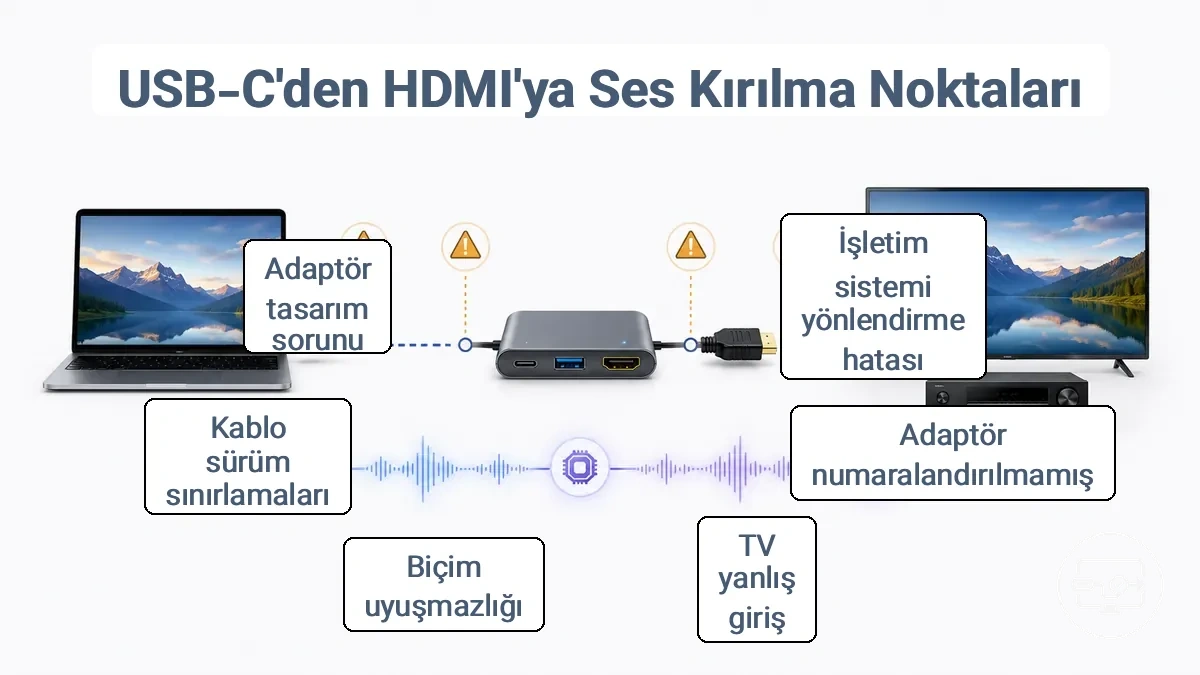
- Kaynak/işletim sistemi: HDMI veya ekran ses uç noktası listelenmez ya da ses başka bir çıkışa yönlendirilir.
- Adaptör, hub veya dock: ekranın ses yetenekleri doğru iletilmez, sanal bir görüntü sürücüsü farklı bir uç nokta oluşturur veya bağlantı yeniden kurulumunda uç nokta kaybolur.
- TV/AVR yönlendirmesi: yanlış giriş, sessize alma veya TV'nin harici ses/ARC-eARC modu sesi beklenmeyen hedefe gönderir.
- Ses biçimi: seçili kanal düzeni, codec veya örnekleme ayarı ekran/AVR tarafından desteklenmiyorsa aygıt görünmesine rağmen sessizlik oluşabilir.
- Kablo veya bağlantı kararlılığı: gevşek ya da arızalı bağlantı el sıkışmasını bozabilir; standart bir HDMI kablosunda ses için ayrı bir “kanal sayısı” sınıfı seçmek gerekmez.
- Ürün tasarımı: bazı video-odaklı veya sanal görüntü çözümleri HDMI ses uç noktası sunmayabilir; bunu teknik özellik ve doğrudan test birlikte doğrulamalıdır.
Sık karıştırılan durum: “Video görünüyor ancak ses dahili hoparlörlerde kalıyor” ile “HDMI ses aygıtı hiç görünmüyor” aynı sorun değildir. İlki yönlendirme/seçim; ikincisi uç nokta algılama problemidir.
Bir sonraki alt bölüm, kesinti noktasının işletim sistemi yönlendirmesinde mi yoksa adaptör-ekran zincirinde mi olduğunu belirlemek için iki tanılama yolunu açıklamaktadır.
Kaynak cihazdan ekrana veya AVR'ye ses iletim yolu
USB-C kaynaktan TV, monitör veya AVR'ye giden ses yolu dört ardışık katmanda doğrulanabilir.
- Kaynak ve görüntü denetleyicisi: USB-C bağlantısı uyumlu bir görüntü yolu sağlamalı, grafik/display-audio katmanı da bağlı ekran için bir ses uç noktası oluşturmalıdır. Adaptörün mutlaka ayrı bir “USB ses aygıtı” olarak görünmesi gerekmez.
- Adaptör, hub veya dock: ara cihaz görüntü ve gömülü sesi HDMI'ya köprülemeli ve ekranın ses yeteneklerinin kaynak tarafından okunmasına engel olmamalıdır.
- HDMI bağlantısı: aynı dijital bağlantı görüntü ve sesi birlikte taşır; kablo/konnektör kararsızsa el sıkışma veya uç nokta algılama da kararsızlaşabilir.
- TV, monitör veya AVR: hedef cihaz ses desteğini bildirmeli ve gelen sesi dahili hoparlör, line-out, ARC/eARC ya da AVR çıkışı gibi gerçek bir oynatma yoluna yönlendirmelidir.
İki yaygın durum: HDMI ses aygıtı görünmüyor veya görünüyor ama sessiz
HDMI ses sorununu önce iki duruma ayırın; bu ayrım, gereksiz ayar denemelerini azaltır.
| Durum | Ne anlama gelir? | Önce neyi kontrol edin? |
|---|---|---|
| Aygıt listede yok | İşletim sistemi kullanılabilir bir HDMI/display ses uç noktası görmüyor. | USB-C görüntü yolu, doğrudan bağlantı testi, grafik/display-audio sürücüsü ve varsa dock/sanal görüntü yazılımı. |
| Aygıt listede var ama sessiz | Algılama tamamlanmış; sorun daha çok etkin çıkış, sessize alma, ses biçimi veya TV/AVR yönlendirmesi tarafındadır. | Doğru çıkışı seçin, ses düzeyini kontrol edin, 2 kanallı PCM ile test edin ve TV/ARC-eARC yolunu doğrulayın. |
HDMI listelenmiyorsa ses seviyesini değiştirmeye devam etmeyin; önce aygıtın neden oluşturulmadığını çözün.
Kurulum yolunda adaptör, hub veya dock'un HDMI ses desteğini doğrulayın
Adaptör, hub veya dock'un HDMI ses yolunu taşıyabildiğini ve işletim sisteminde kullanılabilir bir display/HDMI ses uç noktasının oluştuğunu doğrulayın. Uç nokta hiç görünmüyorsa sorun yalnızca ses düzeyi değildir; kaynak, köprü cihazı ve ekran arasındaki algılama yolunu test etmek gerekir.
Aşağıdaki kontrol listesi, adaptörünüzün, hub'ınızın veya dock'unuzun kurulum yolunuzda HDMI sesini desteklediğini doğrulamanıza yardımcı olur.
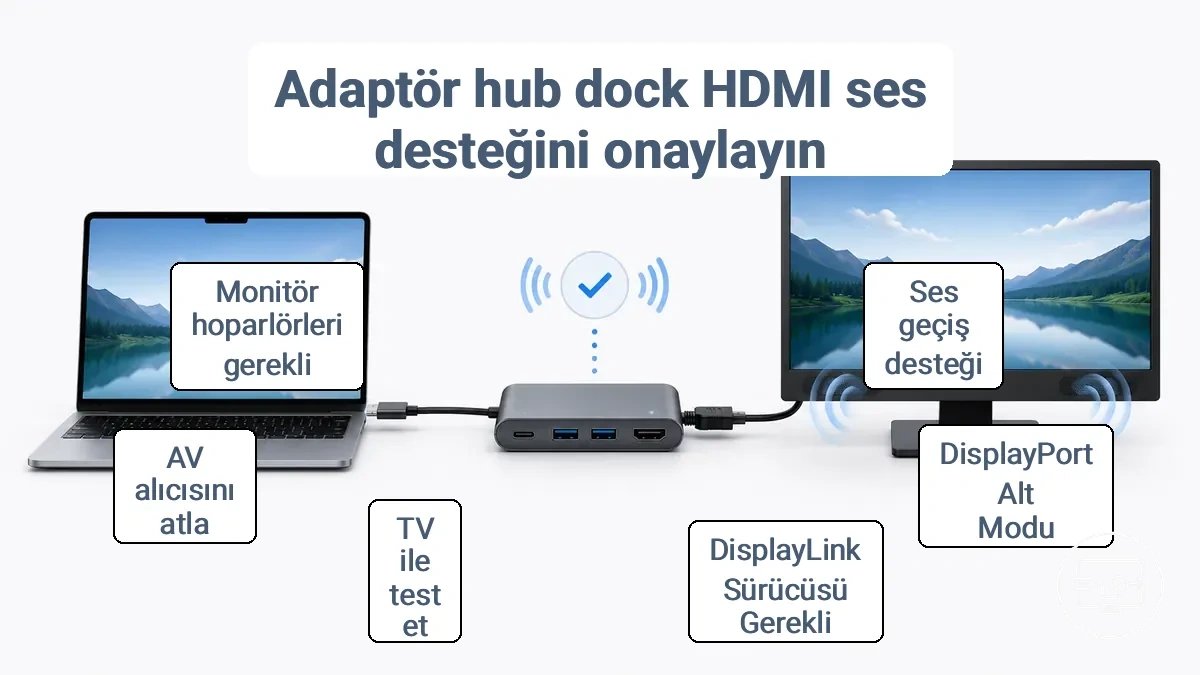
- Teknik özelliği kontrol edin: ürün dokümantasyonunda HDMI üzerinden ses desteği belirtiliyorsa bu olumlu bir işarettir; yalnızca “video” yazması tek başına sesin kesinlikle desteklenmediğini kanıtlamaz.
- USB-C görüntü çıkışını doğrulayın: özellikle görüntü de yoksa bağlantı noktasının DisplayPort Alt Mode, Thunderbolt veya üreticinin belirttiği eşdeğer görüntü çıkışını desteklediğini kontrol edin.
- DisplayLink yalnızca ilgiliyse: hub/dock DisplayLink kullanıyorsa uygun DisplayLink sürücüsünün kurulu olduğunu ve ses ayarlarında dock/display ile ilişkili bir ses uç noktası göründüğünü kontrol edin; aygıt adı sisteme göre değişebilir.
- Bilinen ses çıkışlı bir ekranla test edin: dahili hoparlörü veya doğrulanmış ses çıkışı olan TV/monitör, “sinyal geliyor ama duyulacak çıkış yok” durumunu ayırmaya yardımcı olur.
- Kablo ve HDMI girişini çapraz test edin: farklı bir sağlam kablo ve farklı bir HDMI girişi, bağlantı/port kaynaklı kararsızlığı ayırır.
- AVR veya soundbar'ı geçici olarak atlayın: doğrudan TV/monitör bağlantısında ses çalışıyorsa sorun zincirin ara ses yönlendirme katmanındadır.
- Monitörün gerçek ses yolunu kontrol edin: bazı monitörler HDMI sesi kabul etse bile dahili hoparlör içermez; ses yalnızca kulaklık/line-out üzerinden alınabilir veya hiç fiziksel ses çıkışı olmayabilir.
- Uç nokta davranışını karşılaştırın: hub/dock bağlıyken yeni bir HDMI/display ses aygıtı oluşuyor mu, doğrudan adaptörde oluşuyor mu? Bu fark sınırlayıcı katmanı gösterir.
Soundbar veya AVR zincire eklendiğinde fiziksel ses hedefi değişebilir; ancak bilgisayardaki uç nokta adı her zaman soundbar/AVR adını bire bir yansıtmaz. Bilgisayarda görünen HDMI/display çıkışını ve TV/AVR tarafındaki gerçek hoparlör yönlendirmesini ayrı ayrı doğrulayın.
HDMI ses çıkışını engelleyen adaptör ve hub sınırlamaları
Video çalışırken sesin çalışmaması, videonun “daha basit” olduğu anlamına gelmez. Görüntü ve ses aynı ekran bağlantısında taşınır; fark, işletim sisteminin ayrı bir ses uç noktası oluşturması ve köprü/dock yazılımının bu uç noktayı doğru sunması gereğidir.
Yaygın sınırlama kalıpları şunları içerir:
- Sanal görüntü yönlendirmesi: DisplayLink veya benzeri sanal görüntü katmanı, fiziksel HDMI yolundan farklı bir ses uç noktası oluşturabilir; doğru sanal/display çıkışı seçilmezse ses başka yerde kalır.
- Uç noktanın sunulmaması: köprü cihazı veya sürücüsü ekranın ses yeteneklerini sisteme aktaramazsa video bulunmasına rağmen HDMI ses aygıtı oluşmayabilir.
- Birden çok ses çıkışı: HDMI ekran, USB kulaklık ve dahili hoparlör aynı anda bağlıysa varsayılan çıkışı çoğunlukla işletim sistemi seçer; bağlantı sırası veya uygulama tercihi hedefi değiştirebilir.
- Güç ve yeniden bağlanma durumu: kararsız dock gücü veya tak-çıkar sonrasında oluşan geçici durumlar tüm görüntü/ses bağlantısını yeniden başlatabilir; bu, “ses kanalına özel güç” gereksinimi olduğu anlamına gelmez.
- TV/AVR zinciri: bilgisayar HDMI sesini gönderse bile TV'nin harici ses modu veya AVR girişi sesi TV hoparlörleri yerine başka bir hedefe yönlendirebilir.
Doğrudan adaptör yolu çalışıyor ancak aynı ekran hub/dock üzerinden kararlı bir HDMI ses uç noktası sunmuyorsa, sınırlayıcı katman büyük olasılıkla hub/dock yoludur. Sürücü ve aygıt yazılımı kontrollerinden sonra sorun sürerse, ses destekli farklı bir bağlantı yolu veya uygun bir hub/dock değerlendirmek daha anlamlıdır.
Sesin nereye yönlendirilmesi gerektiğini değiştiren ekran ve alıcı zincirleri
Bilgisayarda seçilecek HDMI uç noktası ile sesi fiziksel olarak çalacak cihaz aynı adla görünmeyebilir. Zinciri kaynak → ekran/AVR → hoparlör sırasıyla okuyun; TV ve projeksiyon ayarları bu son yönlendirme katmanını doğrulamaya yardımcı olur.
| Bağlantı zinciri | Bilgisayarda seçilecek çıkış | Fiziksel ses hedefi / kontrol |
|---|---|---|
| Dizüstü → TV | TV/monitörle ilişkili HDMI/display ses çıkışı | TV hoparlörleri veya TV'nin seçili ses çıkışı. |
| Dizüstü → TV → soundbar (ARC/eARC) | Genellikle TV/display ile ilişkili HDMI çıkışı | TV, aldığı sesi ARC/eARC üzerinden soundbar'a iletir; TV ses çıkışı “harici/ARC-eARC” olmalıdır. |
| Dizüstü → AVR → TV | AVR/display zincirini temsil eden HDMI çıkışı | AVR'nin kaynak girişi dizüstü bilgisayarın bağlı olduğu HDMI girişinde olmalı; TV çoğunlukla görüntü hedefidir. |
TV harici ses çıkışına ayarlıysa TV hoparlörlerinin sessiz kalması normaldir; sesi soundbar/AVR tarafında kontrol edin.
HDMI ses aygıtını doğru çıkış olarak seçin ve algılamayı doğrulayın
HDMI aygıtı görünüyorsa onu etkin ses çıkışı olarak seçin; görünmüyorsa ses düzeyi yerine önce algılama yoluna dönün.
Görsel, HDMI ses çıkışı seçimi için tipik bir konumu göstermektedir. Menü etiketleri değişiklik gösterebilir ancak seçim yöntemi benzerdir.
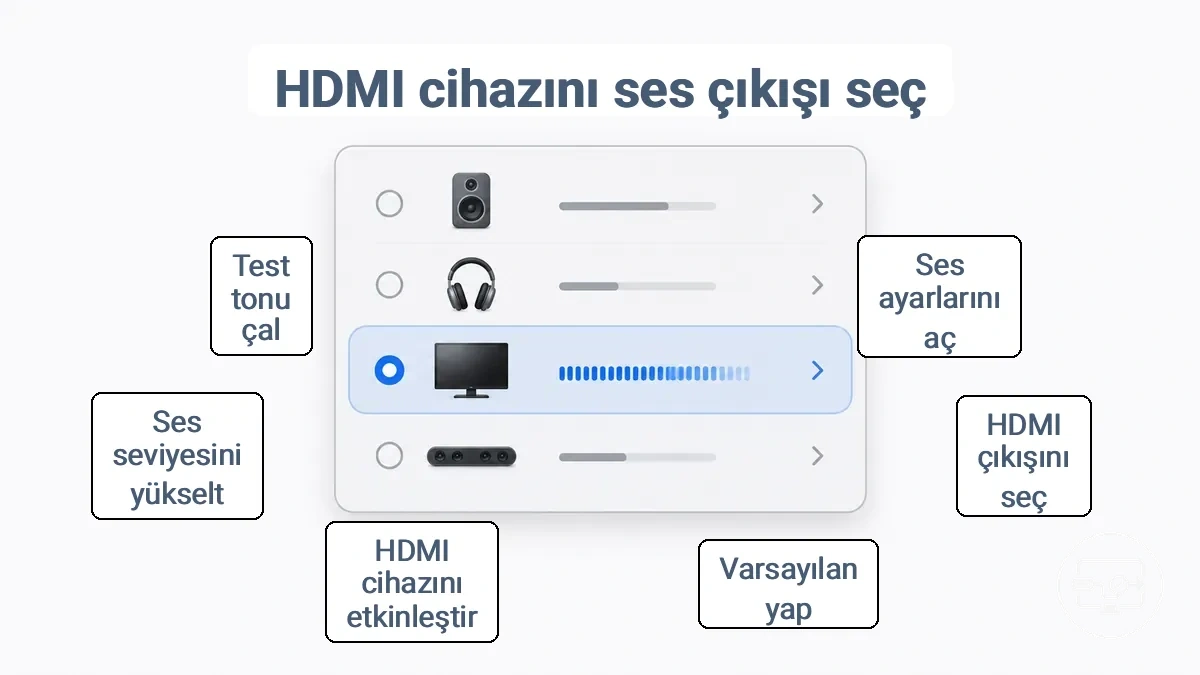
- Sistem ses ayarlarında Çıkış veya eşdeğer oynatma aygıtı listesini açın.
- TV/monitör adı, “HDMI”, “Display Audio” veya dock adıyla görünen çıkışı bulun.
- Bu aygıtı etkin çıkış yapın; gerekiyorsa varsayılan aygıt olarak seçin.
- Bilgisayar ve hedef cihaz tarafında sessize alma durumunu ve ses düzeyini kontrol edin.
- Bir sistem sesi veya test tonu ile doğrulayın; uygulamaya özel çıkış seçimi varsa onun da aynı hedefi kullandığını kontrol edin.
- Aygıt listeden kaybolduysa ekran açıkken HDMI bağlantısını yeniden kurun ve kurulum ve çıkış seçimi adımları ile uç nokta algılamasını yeniden test edin.
Hızlı kontrol: Ses dahili hoparlörlerde kalıyorsa önce aktif çıkışı değiştirin. HDMI aygıtı hiç listelenmiyorsa bu bölümde oyalanmayın; algılama yoluna dönün.
Windows: HDMI'yı varsayılan oynatma aygıtı olarak ayarlayın ve algılamayı geri yükleyin
Windows'ta önce Ayarlar uygulamasındaki çıkış listesini kullanın; aygıt görünmüyorsa klasik Ses paneli devre dışı veya bağlantısı kesilmiş uç noktaları kontrol etmek için yararlıdır.
- Ayarlar → Sistem → Ses → Çıkış bölümünü açın ve TV/monitör/HDMI çıkışını seçin.
- Aygıt görünmüyorsa Windows sürümünüzdeki Daha fazla ses ayarı veya klasik Oynatma panelini açın; varsa devre dışı ve bağlantısı kesilmiş aygıtları gösterin.
- HDMI/display aygıtı devre dışıysa etkinleştirin. Sürekli kullanacaksanız varsayılan çıkış yapabilirsiniz.
- Test işlevini veya bir sistem sesini kullanın. TV/monitörde doğru HDMI girişinin açık ve sesin kapalı olmadığını doğrulayın.
- Aygıt “bağlı değil” olarak kalıyorsa ekran açıkken kabloyu/adaptörü yeniden bağlayın ve sistemi yeniden başlatın. Hâlâ görünmüyorsa sürücü ve sinyal yolu bölümüne geçin.
Menü etiketleri Windows sürümüne ve arayüz diline göre değişebilir; temel hedef değişmez: HDMI/display ses uç noktasını görünür, etkin ve seçili hale getirmek.
macOS: harici ekran için doğru çıkış aygıtını seçin
macOS'te harici ekranı ses hedefi yapmak için Sistem Ayarları'ndaki Çıkış listesinden HDMI/display aygıtını seçin.
- Sistem Ayarları → Ses → Çıkış bölümünde TV/monitör veya HDMI/display aygıtını seçin.
- Ses düzeyi denetimi kullanılabiliyorsa sessize alma ve seviyeyi kontrol edin. HDMI çıkışında macOS ses düzeyi denetimi kullanılamıyorsa ses seviyesini TV/AVR üzerinden ayarlayın.
- Bir sistem sesi veya medya dosyasıyla test edin; uygulamanın farklı bir çıkış seçmediğini kontrol edin.
- Aygıt kaybolursa ekran açıkken bağlantıyı çıkarıp yeniden takın; ardından Çıkış listesini yeniden kontrol edin.
Bir monitör, dahili hoparlörü olmasa bile HDMI/display ses uç noktası olarak görünebilir. Ses aygıtının listede görünmesi, monitörün mutlaka hoparlörü olduğu anlamına gelmez.
Linux ve ChromeOS: HDMI sesi için temel çıkış yönlendirme kontrolleri
Linux ve ChromeOS'te kullanılabilir çıkışlar arayüze ve donanıma göre değişir; hedef, HDMI/display çıkışını seçmek ve varsa doğru profil/bağlantı noktasını etkinleştirmektir.
- Ses ayarlarında çıkış aygıtları listesini açın ve TV/monitör/HDMI çıkışını seçin.
- Profil veya bağlantı noktası seçeneği varsa HDMI/dijital çıkış profilini kullanın; “Analog Stereo” gibi profil adları farklı fiziksel yolu temsil edebilir.
- HDMI çıkışının sessize alınmadığını ve ses düzeyinin sıfır olmadığını doğrulayın.
- Değişiklik uygulanmıyorsa bağlantıyı yeniden kurun; masaüstü ortamına göre oturumu kapatmak, ses hizmetini yeniden başlatmak veya sistemi yeniden başlatmak gerekebilir.
HDMI aygıtı görünüyor ancak ses yoksa: sessize alma, biçim uyuşmazlığı ve özel mod
HDMI oynatma aygıtı görünüyorsa algılama katmanı büyük ölçüde tamamlanmıştır. Sessizlik; sessize alma/ses düzeyi, desteklenmeyen ses biçimi, uygulamaya özel çıkış veya TV/AVR yönlendirmesi gibi sonraki katmanlarda aranmalıdır. Görüntünün çalışması, bu ses ayarlarının doğru olduğunu tek başına göstermez.
| Olası katman | Kontrol | Sonuç nasıl yorumlanır? |
|---|---|---|
| Sessize alma / ses düzeyi | Bilgisayar mikseri, TV/AVR sessize alma durumu ve hedef cihaz ses düzeyi. | Seviye göstergesi hareket ediyor ama ses yoksa hedef cihazın veya TV yönlendirmesinin sessiz olması olasıdır. |
| Ses biçimi | Geçici olarak 2 kanallı PCM/LPCM kullanın; surround, bitstream veya uzamsal sesi devre dışı bırakıp test edin. | Stereo PCM çalışırsa sorun donanım bağlantısından çok biçim/işleme uyumluluğundadır. |
| Uygulama denetimi | Farklı bir uygulama/sistem sesi deneyin; Windows'ta uygulamaya özel çıkışı ve özel mod kullanımını kontrol edin. | Yalnızca tek uygulamada sessizlik varsa genel HDMI yolu çalışıyor, sorun uygulama yönlendirmesi veya özel mod tarafındadır. |
Hızlı ayırma: önce TV'nin kendi hoparlörlerini ve farklı bir uygulamayı deneyin. Bu iki test, sorunun TV/AVR yönlendirmesinde mi yoksa uygulama/biçim katmanında mı olduğunu daraltır.
Bu grafik, HDMI sesinin algılanmasına rağmen sessiz kalmasının üç ana nedenini belirler: sessiz çıkış, biçim uyuşmazlığı ve uygulama özel modu; her birini teşhis etmek için uygulanabilir adımlarla birlikte.
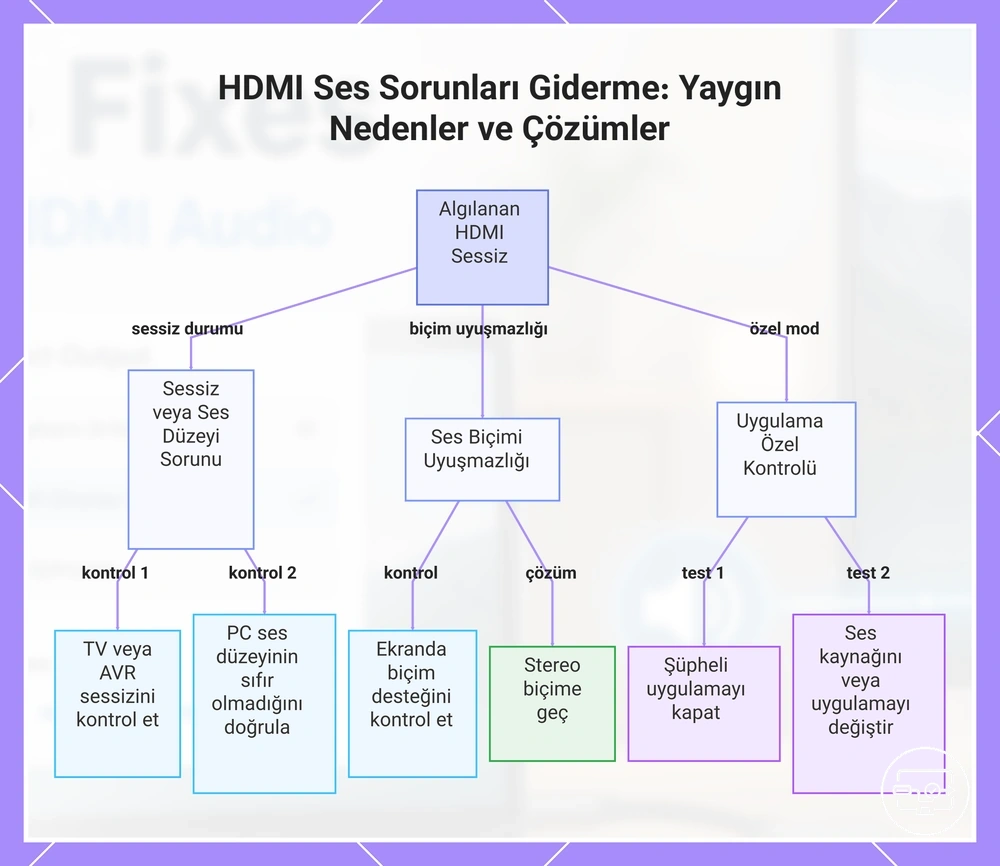
Örnekleme hızı, bit derinliği ve özel mod çakışmaları
Desteklenmeyen kanal düzeni, örnekleme hızı, bit derinliği veya bitstream biçimi aygıt görünmesine rağmen sessizlik oluşturabilir. Tek bir evrensel değer varsaymak yerine önce 2 kanallı PCM/LPCM ile değişkenleri azaltın ve ekran/AVR'nin bildirdiği desteklenen değerlerden birini seçin.
- HDMI/display aygıtının biçimini 2 kanallı PCM/LPCM olarak ayarlayın. Desteklenen örnekleme hızları arasında 48 kHz veya 44,1 kHz bulunuyorsa bunlardan biriyle başlayın; “daha yüksek” veya “daha düşük” olduğu için değil, hedef cihazın desteklediği için seçin.
- Surround, bitstream/passthrough veya uzamsal ses gibi ek işleme seçeneklerini geçici olarak kapatıp yeniden test edin.
- Windows'ta sorun yalnızca belirli uygulamalarda görülüyorsa uygulamanın aygıt üzerinde özel denetim kurmasına izin veren seçenekleri geçici olarak kapatın. macOS'te Audio MIDI Setup kullanıyorsanız seçili ekranın desteklediği biçimle eşleştirin.
- Oynatmayı yeniden başlatın ve aynı test sesiyle karşılaştırın. PCM çalışıp önceki biçim çalışmıyorsa sınırlayıcı değişken ses biçimidir.
TV ve monitör ses menüleri, giriş bazında ses ayarları ve ses seviyesi yönlendirmesi
TV veya monitör, doğru HDMI sinyalini alırken bile seçili giriş için farklı bir hoparlör yolu, ses düzeyi veya harici ses hedefi uygulayabilir. Etkilenen girişte şu koşulları doğrulayın:
- Girişin TV hoparlörleri veya harici ses çıkışı kullanacak şekilde ayarlanıp ayarlanmadığını kontrol edin.
- Ana sistem ses seviyesinden bağımsız olabilen giriş bazında ses seviyesini kontrol edin.
- Bu belirli giriş için sessiz ayarının etkinleştirilip etkinleştirilmediğini kontrol edin.
- Harici bir sisteme yönelik sesin doğru hedefe ulaştığından emin olmak için ARC/eARC çıkış yönlendirmesini kontrol edin.
- Bu yol üzerinden harici bir ses aygıtı bağlıysa optik çıkış ayarlarını kontrol edin.
ARC veya eARC davranışı dahil TV, soundbar ve AVR yönlendirme sorunları
ARC/eARC, USB-C kaynaktan TV'nin normal HDMI girişine gelen sesi TV'den soundbar veya AVR'ye geri iletmek için kullanılan ayrı bir yönlendirme katmanıdır. Bu nedenle bilgisayarda doğru HDMI çıkışı seçili olsa bile TV'nin ses çıkış modu sesin TV hoparlörlerinde mi yoksa harici sistemde mi duyulacağını belirler.
Zinciri yorumlarken bilgisayarın gönderdiği HDMI sesi ile TV'nin bu sesi nereye çıkardığını ayrı kararlar olarak değerlendirin.
| Durum | Beklenen ses yolu | Kontrol |
|---|---|---|
| ARC/eARC etkin + TV ses çıkışı harici sistem | Kaynak → TV → ARC/eARC → soundbar/AVR | Soundbar/AVR'nin ARC/eARC girişini ve TV'nin harici ses çıkışını doğrulayın. |
| TV hoparlörleri seçili | Kaynak → TV → TV hoparlörleri | ARC/eARC bağlı olsa bile TV'nin kendi hoparlörlerini seçmek hızlı bir izolasyon testidir. |
| Kaynak doğrudan AVR'ye bağlı | Kaynak → AVR → hoparlörler; TV çoğunlukla görüntüyü alır | AVR'nin kaynak HDMI girişini ve bilgisayardaki AVR/display HDMI çıkışını eşleştirin. |
| TV'de optik/başka harici çıkış seçili | Kaynak → TV → seçili harici çıkış | TV hoparlörlerinin sessiz kalması beklenebilir; sesin seçili fiziksel çıkışta olup olmadığını test edin. |
Bu grafik, ARC/eARC durumunun, AVR giriş seçiminin ve TV ses çıkış modunun, ev sineması zincirinde sesin nereye gittiğini nasıl etkilediğini gösterir.
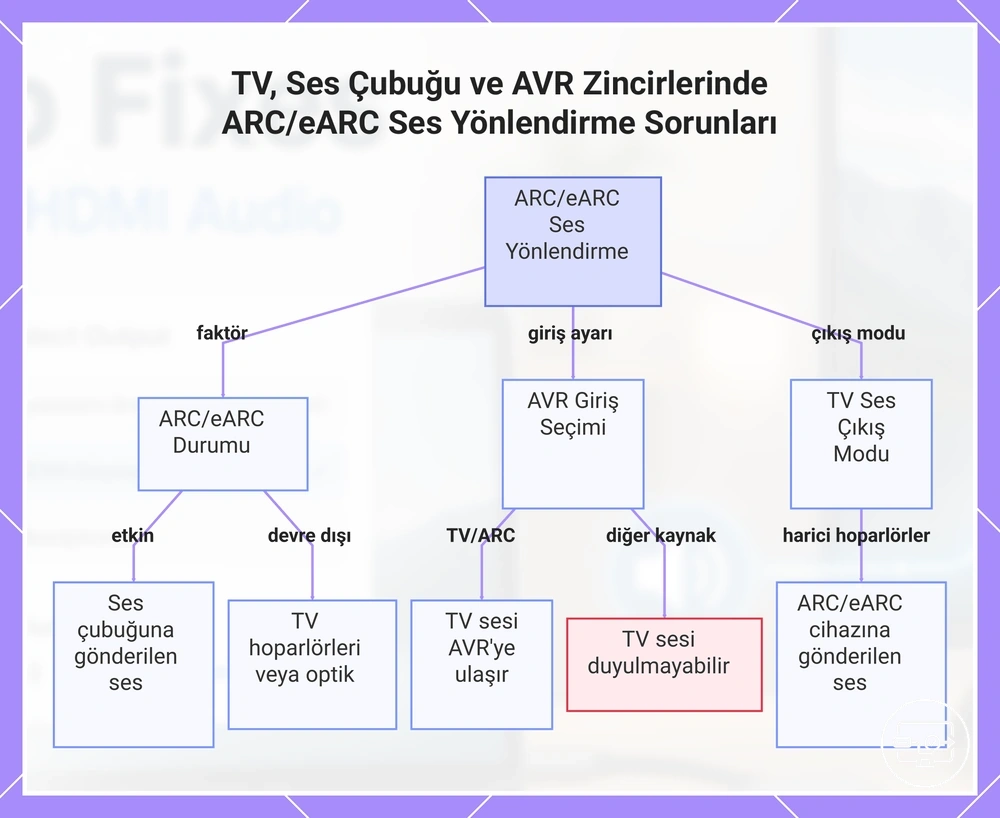
Beklediğiniz HDMI girişinden sesi uzaklaştıran ARC veya eARC zincirleri
ARC/eARC zincirinde bilgisayarın HDMI çıkışı doğru olabilir ancak TV'nin son ses hedefi farklı olabilir. Aşağıdaki kontroller yönlendirme katmanını izole eder.
- Soundbar/AVR girişini doğrulayın: cihazın TV/ARC/eARC girişini dinlediğinden emin olun.
- TV ses çıkışını doğrulayın: soundbar/AVR kullanıyorsanız TV'de harici ses/ARC-eARC çıkışını seçin; TV hoparlörlerini kullanacaksanız TV hoparlörlerine dönün.
- ARC/eARC'yi iki uçta kontrol edin: bu yönlendirmeyi kullanıyorsanız TV ve ses cihazında gerekli ARC/eARC özellikleri etkin olmalıdır; üreticiye göre CEC benzeri ek kontrol ayarları da gerekebilir.
- TV hoparlörleriyle izolasyon testi yapın: TV hoparlörlerine geçince ses geliyorsa USB-C → HDMI yolu çalışıyor, sorun TV'den harici ses cihazına giden yönlendirmededir.
Ses gecikmesi ve dudak senkronizasyonu ayarlamaları: ses geç veya dengesiz olduğunda
Dudak senkronizasyonu hatası sesin tamamen kaybolması değil, görüntü ve ses işleme sürelerinin eşleşmemesidir. TV'nin görüntü işlemesi, AVR/soundbar'ın ses işlemesi veya uygulama/kaynak tamponlaması gecikmeye katkıda bulunabilir.
Aşağıdaki karşılaştırmalar hangi bileşenin gecikmeye katkıda bulunduğunu daraltır.
| Test | Ne gösterir? | Sonraki adım |
|---|---|---|
| Soundbar/AVR'yi atlayıp kaynağı doğrudan TV'ye bağlayın. | Gecikme kaybolursa ara ses işlemcisi veya ARC/eARC zinciri katkıda bulunuyor olabilir. | Harici cihazın ses gecikmesi/lip-sync ayarını kontrol edin. |
| Farklı uygulama veya HDMI girişi deneyin. | Sorun yalnızca tek kaynakta kalıyorsa genel HDMI yolu yerine o kaynak/uygulama etkili olabilir. | Kaynak uygulamanın ses çıkışı ve işleme ayarlarını kontrol edin. |
| Geçici olarak 2 kanallı PCM kullanın. | Gecikme azalırsa çok kanallı/bitstream işleme zincire ek süre katıyor olabilir. | Uyumlu en basit biçimi kullanın veya cihazın passthrough/lip-sync ayarını karşılaştırın. |
| TV/AVR'deki dudak senkronizasyonu veya ses gecikmesi ayarını küçük adımlarla değiştirin. | Sabit fark telafi edilebiliyorsa bağlantı çalışıyor; sorun zaman hizalamasıdır. | Ayarı test içeriğiyle doğrulayın; tek değer her kaynak için doğru olmayabilir. |
| TV'de Oyun Modu gibi düşük video işleme modunu test edin. | Görüntü işleme süresi azalınca senkron değişiyorsa video işleme gecikmeye katkıda bulunuyordur. | Modu kalite/işleme tercihinize göre değerlendirin; bunun her durumda sesi düzeltmesi garanti değildir. |
HDMI sesini engelleyebilen sürücü, aygıt yazılımı ve dock yazılımı sorunları
HDMI ses uç noktası bağlantılar arasında kayboluyorsa veya doğru çıkış seçildiği hâlde sorun sürüyorsa, yazılım katmanını kontrol edin. Amaç, aynı bağlantı kurulduğunda HDMI ses uç noktasının tutarlı biçimde yeniden oluşmasıdır.
- İşletim sistemini güncelleyin. Bekleyen işletim sistemi güncellemelerini yükleyin; bunlar sürücü iyileştirmeleri veya ses yönlendirme düzeltmeleri içerebilir. Güncellemeden sonra ses ayarlarında HDMI ses aygıtını kontrol edin.
- GPU ve USB-C denetleyici sürücülerini güncelleyin. Bileşen üreticinizden güncellenmiş sürücüleri kontrol edin. Güncellenmiş sürücüler algılama sorunlarını çözebilir. Güncellemeden sonra yeniden başlatın ve HDMI ses algılamasını doğrulayın.
- Dock aygıt yazılımını ve yönetim yazılımını güncelleyin. Varsa, aygıt yazılımı güncellemelerini kontrol etmek için dock satıcısının yardımcı programını kullanın. Aygıt yazılımı güncellemeleri ses yönlendirmesini veya uç nokta numaralandırmasını değiştirebilir. Güncellemeden sonra hem dock'u hem de bilgisayarı yeniden başlatın ve yeniden test edin.
- Tüm cihazları yeniden başlatın ve algılamayı yeniden test edin. Uç nokta algılamasını engelleyebilecek geçici durumları temizlemek için bilgisayar, dock ve ekranın güç döngüsünü yapın. Yeniden başlatmanın ardından HDMI ses aygıtının ses ayarlarında listelendiğini doğrulayın.
- Doğrudan adaptör kontrol testi yapın. Bilgisayarı, dock olmadan bir USB-C - HDMI adaptörü kullanarak ekrana bağlayın. Doğrudan adaptör çalışıyor ancak dock çalışmıyorsa, değişken dock katmanıdır.
Bu grafik, sürücüler, aygıt yazılımı veya dock yazılımı kaynaklı HDMI ses uç noktası algılama sorunlarını çözmek için ana adımları gösterir.
HDMI ses aygıtlarını geri yükleyen grafik ve USB-C denetleyici sürücüleri
Özellikle Windows'ta HDMI/display ses bileşeni grafik sürücüsüyle yakından ilişkilidir; USB-C/Thunderbolt denetleyicisi ve dock sürücüleri de bağlantının yeniden algılanmasını etkileyebilir. macOS ve ChromeOS gibi sistemlerde ilgili sürücüler çoğunlukla işletim sistemiyle birlikte güncellenir.
- İşletim sistemi ve cihaz üreticisinin sağladığı grafik/display sürücüsü ile USB-C/Thunderbolt denetleyici güncellemelerini kontrol edin. Windows'ta HDMI ses bileşeni çoğu zaman grafik sürücüsü paketiyle birlikte kurulur.
- Güncelleme sonrasında sistemi ve gerekiyorsa dock'u yeniden başlatın.
- Ses ayarlarında HDMI/display uç noktasının geri dönüp dönmediğini ve yeniden bağlamalarda kararlı kalıp kalmadığını doğrulayın.
Ses yönlendirmesini değiştiren dock aygıt yazılımı veya sanal görüntü yazılımı
Dock aygıt yazılımı veya sanal görüntü yazılımı, HDMI ses uç noktasının adını ve sisteme nasıl sunulduğunu değiştirebilir. Bu nedenle doğrudan adaptörle çalışan sesin yalnızca dock yolunda bozulması, dock katmanını güçlü bir karşılaştırma değişkeni yapar.
- Dock üreticisinin yönetim yazılımı veya DisplayLink/sanal görüntü sürücüsü gibi bir katman kullanılıp kullanılmadığını belirleyin.
- Dock bağlıyken oluşan ses uç noktalarının adını not edin; yalnızca dock takıldığında görünen yeni çıkışlar dock/sanal görüntü katmanına ait olabilir.
- Doğrudan USB-C → HDMI adaptörüyle aynı ekranı test edin. Doğrudan yol çalışıp dock yolu çalışmıyorsa değişken dock, onun sürücüsü veya aygıt yazılımıdır.
- Üreticinin desteklediği yöntemlerle dock yazılımını/aygıt yazılımını güncelleyin. Geçici devre dışı bırakma testi yapacaksanız yalnızca geri alınabilir ve üretici tarafından desteklenen ayarları kullanın; sonra aynı ses testini tekrarlayın.
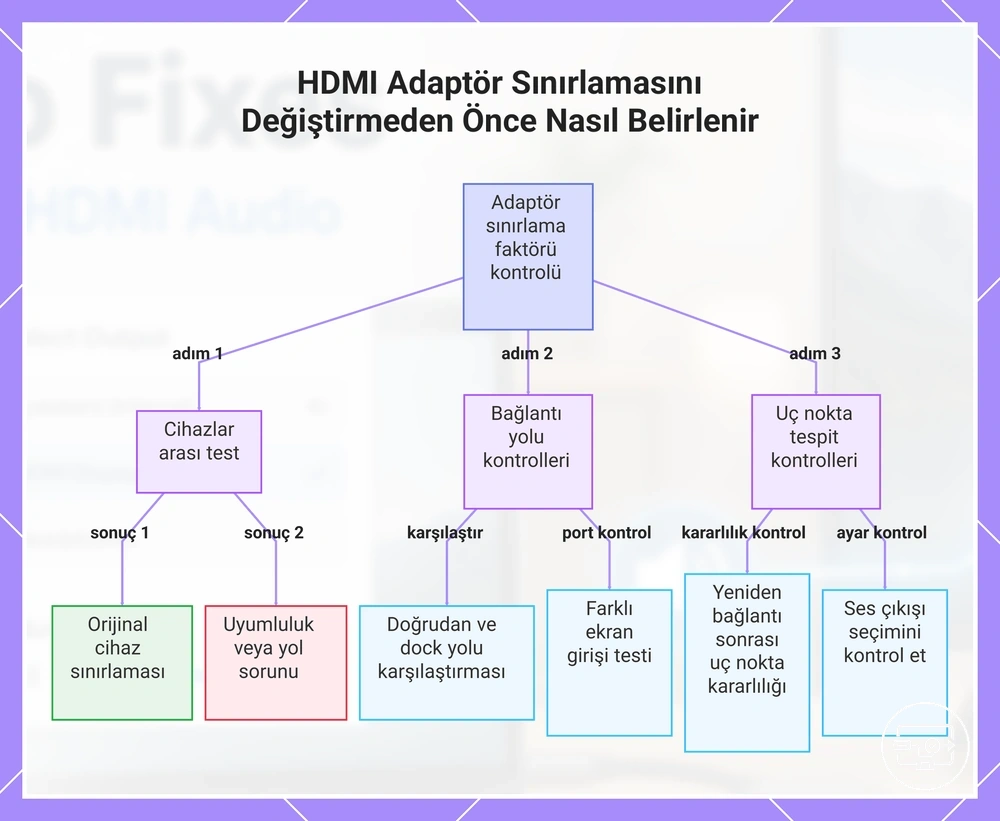
Adaptör sınırlayıcı faktör olduğunda ve değiştirmeden önce doğrulanması gerekenler
Adaptörü ancak karşılaştırmalı testler aynı sorunun adaptör yoluyla tekrarlandığını gösterdiğinde değiştirmeyi düşünün. Tek bir başarısız deneme, adaptör arızasını kaynak, dock, HDMI girişi veya çıkış seçimi sorunundan ayırmaz.
| Test | Sonuç | Yorum |
|---|---|---|
| Adaptörü ikinci bir kaynak cihazla test edin. | Başka kaynakta HDMI sesi görünür. | Adaptör tek başına sınırlayıcı değildir; ilk kaynak/port/sürücü yolunu inceleyin. |
| Doğrudan adaptör yolunu hub/dock yoluyla karşılaştırın. | Doğrudan bağlantı çalışır, dock yolu çalışmaz. | Sorun sinyalin “zayıflaması” değil; dock'un uç nokta sunumu, sürücüsü veya yönlendirmesi olabilir. |
| Farklı sağlam HDMI kablosu ve giriş kullanın. | Sorun yalnızca belirli port/kabloda oluşur. | Port modu, fiziksel bağlantı veya el sıkışma değişkeni öne çıkar. |
| Bağlantıyı birkaç kez yeniden kurup uç noktayı gözleyin. | HDMI ses aygıtı rastgele görünüp kaybolur. | Bağlantı/adaptör/dock el sıkışması kararsız olabilir; başka kablo/ekranla çapraz test edin. |
| Doğru HDMI/display çıkışını ve ekranın gerçek hoparlör yolunu doğrulayın. | Aygıt görünür ve başka hedefte ses vardır. | Adaptör yerine çıkış seçimi veya TV/monitör yönlendirmesi sorunudur. |
Aynı adaptör, birden fazla bilinen uyumlu kaynak ve ses çıkışlı ekranda HDMI ses uç noktası oluşturmuyorsa, ayar sorunundan çok adaptör/uyumluluk yolu şüpheli hâle gelir; yine de kablo ve giriş çapraz testini tamamlayın.
Bu grafik, bir HDMI adaptörünün ses sorunlarına neden olup olmadığını belirlemek için temel doğrulama adımlarını gösterir ve gereksiz değiştirmeleri önlemeye yardımcı olur.
SSS: USB-C'den HDMI'ya ses yok senaryoları ve hızlı yanıtlar
- USB-C'den HDMI'ya adaptör bağladıktan sonra ses aygıtı neden algılanmıyor?
- Görüntü de yoksa önce USB-C bağlantı noktasının uyumlu görüntü çıkışı (örneğin DisplayPort Alt Mode veya Thunderbolt) sağladığını kontrol edin. Görüntü çalışıyor ancak HDMI ses aygıtı yoksa sorun daha çok display-audio uç noktası, adaptör/hub köprüsü, sürücü veya ekranın ses yeteneklerinin algılanması tarafındadır. Daha geniş bağlam için USB-C'den HDMI'ye uyumluluk özeti bölümüne bakın.
- Harici ekran için doğru ses çıkışını nasıl seçerim?
- Sistem ses ayarlarında TV/monitör/HDMI çıkışını seçin. Windows'ta Ayarlar → Sistem → Ses → Çıkış yolunu; macOS'te Sistem Ayarları → Ses → Çıkış yolunu kullanın. Aygıt görünüyorsa seçili ve sessiz olmadığını, görünmüyorsa algılama yolunu kontrol edin.
- HDMI sesi tutarsız göründüğünde adaptörü doğru şekilde nasıl yeniden bağlar veya kurarım?
- Ekranı açık bırakıp HDMI/USB-C bağlantısını yeniden kurun; hub/dock kullanıyorsanız gerekirse onu da güç döngüsünden geçirin. Ardından aynı çıkış aygıtının yeniden oluşup oluşmadığını kontrol edin. Ayrıntılı sıra için kurulum ve çıkış seçimi adımları bölümüne bakın.
- Ekran girişi doğruysa HDMI sesi her zaman TV'ye iletilir mi?
- Hayır. Doğru görüntü girişi, sesin TV hoparlörlerine yönlendirildiğini garanti etmez. TV harici ses/ARC-eARC çıkışına ayarlı olabilir veya bazı giriş modları ses davranışını değiştirebilir. TV ve projeksiyon ayarları bölümünde giriş ve ses çıkışını birlikte doğrulayın.
- USB-C'den HDMI'ya bağlantı kullanırken dudak senkronizasyonu gecikmesine ne sebep olur?
- Gecikme; TV'nin görüntü işlemesi, AVR/soundbar'ın ses işlemesi veya kaynak/uygulama tamponlaması nedeniyle oluşabilir. Doğrudan TV bağlantısı, farklı uygulama ve 2 kanallı PCM testi hangi katmanın gecikmeye katkıda bulunduğunu ayırmaya yardımcı olur.
- ARC veya eARC ayarları, USB-C'den HDMI'ya adaptörden gelen sese müdahale edebilir mi?
- Evet, ancak ARC/eARC bilgisayardaki USB-C adaptöründen çok TV'nin sesi nereye çıkardığını etkiler. TV sesi soundbar/AVR'ye yönlendiriyorsa TV hoparlörleri sessiz kalabilir. TV hoparlörlerine geçici olarak dönmek, USB-C → HDMI sesinin TV'ye ulaşıp ulaşmadığını izole eder. Başka görüntü belirtileri için belirtiye göre sorun giderme sayfasına dön.
- Hub veya dock kullanmak sesin TV'ye ulaşmasını etkiler mi?
- Etkileyebilir. Hub/dock ek bir görüntü köprüsü, sürücü ve uç nokta yönlendirme katmanı ekler. Ses doğrudan adaptörle çalışıyor ancak aynı ekran dock üzerinden çalışmıyorsa, dock'un sürücüsü, aygıt yazılımı veya uç nokta sunumu sınırlayıcı değişken olabilir.
- Kaynak cihazda ses biçimini veya örnekleme hızını kontrol etmeli miyim?
- Evet. Aygıt görünür ancak sessizse önce 2 kanallı PCM/LPCM ile test edin ve ekran/AVR'nin desteklediği örnekleme hızlarından birini seçin. 48 kHz veya 44,1 kHz seçenekleri birçok kurulumda bulunur; doğru değer hedef cihazın bildirdiği destekle eşleşmelidir.
Bu grafik, USB-C - HDMI adaptörü kullanırken ses gelmemesinin başlıca nedenlerini donanım sınırlamaları, ayar çakışmaları ve ses biçimi uyuşmazlıklarına göre düzenlenmiş şekilde gösterir.