USB-C vers HDMI : pas de son – vérifications de compatibilité et corrections de sortie
Si la vidéo USB-C vers HDMI s’affiche mais qu’il n’y a pas de son, vérifiez d’abord si la sortie HDMI apparaît dans les périphériques audio. Si elle est absente, diagnostiquez l’énumération du chemin source–adaptateur–écran ; si elle est présente mais silencieuse, vérifiez la sortie sélectionnée, le volume, un format PCM stéréo compatible et le routage TV/ARC/eARC.
Diagnostic express : partez du symptôme observé
Le point décisif est de savoir si le système voit déjà un périphérique audio HDMI. Chaque état ci-dessous mène vers la vérification la plus rentable avant de modifier les pilotes ou de remplacer du matériel.
HDMI absent de la liste audio
Le point de terminaison audio n’est pas énuméré. Contrôlez le chemin vidéo USB-C compatible avec l’adaptateur, la connexion HDMI, l’écran allumé, puis testez une connexion directe sans dock.
HDMI présent, mais le son reste sur l’ordinateur
Le périphérique existe mais n’est pas la sortie active. Sélectionnez le téléviseur, l’écran ou l’ampli-tuner A/V indiqué par le système comme sortie de lecture.
HDMI sélectionné, mais toujours silencieux
Testez d’abord la sourdine et le volume, puis un signal PCM stéréo avec une fréquence acceptée par l’écran ou l’AVR. Une base de diagnostic courante est 48 kHz.
Son sur le téléviseur, pas sur la barre de son ou l’AVR
Le signal atteint le téléviseur ; le problème se situe ensuite dans la sortie audio du téléviseur, le port ARC/eARC désigné ou l’entrée sélectionnée sur l’équipement audio.
Le son fonctionne mais arrive en retard
Il s’agit d’un problème de latence, pas d’une absence de signal. Contournez temporairement les traitements externes, comparez une autre source puis ajustez la synchronisation labiale si le décalage reste constant.
Ce diagnostic indique où tester en premier ; il ne prouve pas à lui seul qu’un adaptateur, un câble ou un écran est défectueux.
Ordre de vérification recommandé
- Identifiez l’état du périphérique HDMI : absent de la liste audio, présent mais non sélectionné, ou sélectionné mais silencieux.
- Confirmez le chemin matériel : la source USB-C doit offrir une sortie vidéo compatible avec l’adaptateur ou la station d’accueil utilisée ; la liaison HDMI et l’écran doivent rester stables.
- Si HDMI est présent, sélectionnez-le comme sortie audio et vérifiez la sourdine ainsi que le volume sur la source et sur l’appareil de destination.
- Si HDMI est présent mais silencieux, testez les haut-parleurs du téléviseur directement et un format PCM stéréo accepté avant d’examiner ARC/eARC ou un récepteur externe.
- Réservez les pilotes et le firmware aux problèmes de détection persistants ou intermittents après reconnexion, redémarrage et test direct.
La cause dépend ensuite de la chaîne réelle : source USB-C → adaptateur ou station d’accueil → HDMI → téléviseur/moniteur → éventuelle barre de son ou AVR. Plus la chaîne contient d’intermédiaires, plus un test direct source-vers-écran est utile pour isoler la variable qui modifie la détection ou le routage.
Fonctionnement de l'audio HDMI dans une connexion USB-C vers HDMI et points de défaillance habituels
Dans une connexion USB-C vidéo compatible vers HDMI, l’audio accompagne normalement le flux d’affichage et le système expose un périphérique audio HDMI/DisplayPort correspondant à l’écran ou au récepteur. Si ce point de terminaison n’est pas énuméré, le système ne peut pas y envoyer le son ; s’il est énuméré, le diagnostic se déplace vers la sélection de sortie, le format audio et le routage en aval.
La chaîne commence par le contrôleur graphique et la sortie USB-C compatible avec l’adaptateur utilisé. L’adaptateur ou la station d’accueil transporte ou convertit le flux d’affichage, la liaison HDMI transporte image et son, puis le téléviseur, le moniteur ou l’ampli-tuner A/V annonce ses capacités et dirige le signal vers la sortie audio choisie. Une image correcte ne garantit donc pas que le point de terminaison audio soit sélectionné ou routé correctement. Pour replacer ce symptôme dans les prérequis généraux, consultez la vue d’ensemble USB-C vers HDMI.
Le schéma localise les ruptures possibles entre le système source, l’adaptateur ou la station d’accueil, la liaison HDMI et l’appareil qui doit finalement reproduire le son.
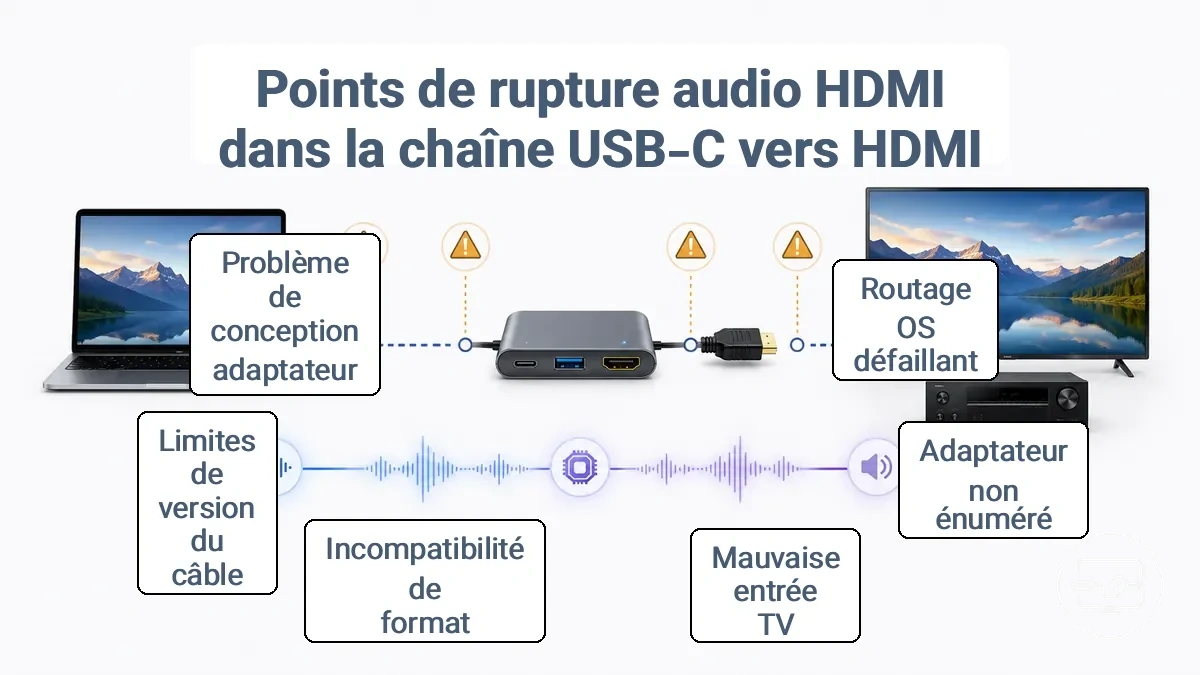
- Point de terminaison absent : le système ne reçoit pas ou n’expose pas correctement les capacités audio de l’écran ou du récepteur.
- Sortie non sélectionnée : le périphérique HDMI existe, mais le son reste dirigé vers les haut-parleurs internes ou une autre sortie.
- Routage en aval incorrect : le téléviseur, la barre de son ou l’AVR utilise une autre entrée, une autre sortie audio ou un autre chemin ARC/eARC.
- Format non accepté : le nombre de canaux, le codec ou la fréquence d’échantillonnage demandés ne correspondent pas à ce que l’appareil de destination accepte dans cette configuration.
- Liaison instable : un câble, un connecteur ou un branchement défectueux peut provoquer des pertes de détection ou une ré-énumération intermittente.
- Destination sans haut-parleurs : certains moniteurs acceptent l’audio HDMI mais ne disposent ni de haut-parleurs intégrés ni de sortie audio utilisable.
Deux symptômes qui se ressemblent exigent des actions différentes : « la vidéo apparaît mais le son reste sur l’ordinateur » signifie généralement que la sortie HDMI n’est pas active ; « aucun périphérique HDMI n’apparaît dans les réglages audio » signifie qu’il faut d’abord restaurer l’énumération du point de terminaison.
La sous-section suivante suit le signal maillon par maillon afin de vérifier où l’information audio doit être exposée au système.
Chemin de transport audio de l'appareil source vers l'écran ou l'amplificateur-récepteur
Le chemin audio suit une séquence logique : la source produit un flux d’affichage avec audio, l’intermédiaire USB-C vers HDMI le transmet ou le convertit, la liaison HDMI rejoint l’appareil de destination, puis le système choisit le point de terminaison annoncé. Une rupture de détection à un maillon empêche les étapes suivantes.
- Source et contrôleur graphique : la source doit offrir une sortie vidéo USB-C compatible avec l’adaptateur ou la station d’accueil. Dans un chemin DisplayPort Alt Mode typique, l’audio fait partie du flux d’affichage plutôt que d’apparaître comme un périphérique USB audio distinct.
- Adaptateur, concentrateur ou station d’accueil : l’intermédiaire doit transmettre l’audio avec la vidéo et permettre au système de voir les capacités du téléviseur, du moniteur ou de l’AVR.
- Liaison HDMI : le câble et les connecteurs doivent maintenir une liaison stable ; une reconnexion peut déclencher une nouvelle détection des capacités de l’écran.
- Téléviseur, moniteur ou AVR : l’appareil final doit accepter le format envoyé et disposer d’une destination audio active, par exemple ses haut-parleurs, une sortie externe ou un chemin ARC/eARC.
Deux situations courantes : périphérique audio HDMI manquant vs sélectionné mais silencieux
Les problèmes d’audio HDMI se répartissent d’abord en deux états observables. Cette séparation évite de modifier le volume ou le format lorsque le système ne voit même pas encore de périphérique HDMI.
1. Périphérique HDMI absent
Le point de terminaison n’est pas énuméré. Vérifiez la compatibilité du chemin, les connexions, l’écran allumé, puis comparez une connexion directe avec le passage par un dock. Les pilotes ou le firmware deviennent pertinents si l’absence persiste.
2. Périphérique HDMI présent mais silencieux
Le chemin est déjà visible par le système. Vérifiez la sortie active, la sourdine, le volume, un format audio accepté, puis le routage du téléviseur, de la barre de son ou de l’AVR.
Ne modifiez pas le volume ou les codecs tant que HDMI n’apparaît pas dans la liste des sorties. Si le problème concerne aussi l’image, utilisez plutôt le dépannage par symptôme.
Confirmer que l'adaptateur, le concentrateur ou la station d'accueil prend en charge l'audio HDMI dans votre chemin de configuration
Confirmez que la source, l’adaptateur ou la station d’accueil et l’appareil de destination forment un chemin qui transporte l’audio avec la vidéo. Si la vidéo fonctionne déjà, la sortie vidéo USB-C est opérationnelle dans cette configuration ; l’enjeu est alors surtout l’énumération et le routage audio.
La liste de contrôle suivante distingue la capacité du chemin matériel de la simple sélection d’une sortie sonore.
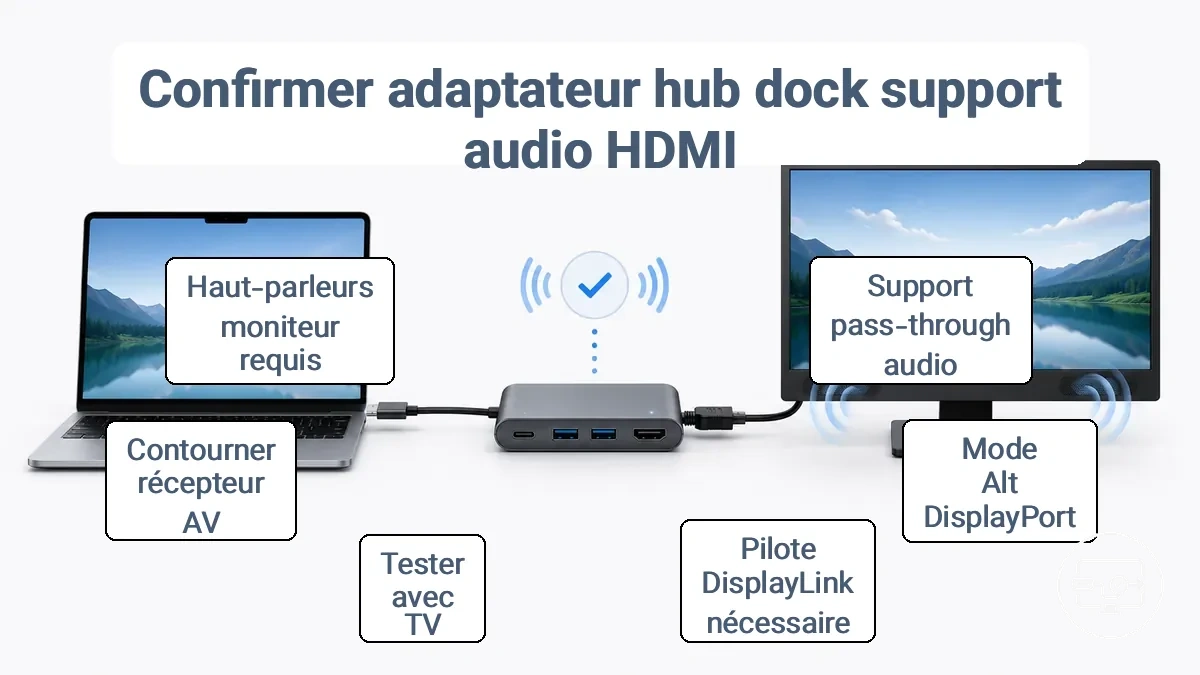
- Vérifiez la description technique de l’adaptateur ou du dock : il doit prendre en charge la sortie vidéo HDMI avec audio pour le mode de connexion utilisé.
- Si aucune image n’apparaît non plus, vérifiez la capacité vidéo du port USB-C : selon l’appareil, elle peut être fournie par DisplayPort Alt Mode, Thunderbolt, USB4 ou une technologie de dock distincte.
- Pour un dock utilisant DisplayLink ou une autre solution d’affichage USB, utilisez le logiciel ou pilote pris en charge par le fabricant et vérifiez que la sortie audio associée apparaît dans le système.
- Testez une destination connue pour reproduire le son, par exemple un téléviseur avec haut-parleurs actifs, afin d’éviter de confondre « signal audio présent » et « moniteur sans haut-parleurs ».
- Rebranchez la liaison HDMI et essayez une autre entrée ou un câble connu comme fonctionnel si la détection est intermittente.
- Contournez temporairement la barre de son ou l’AVR en reliant directement l’adaptateur au téléviseur ou au moniteur ; le retour du son identifie l’équipement intermédiaire comme variable de routage.
- Confirmez la destination physique : un moniteur sans haut-parleurs peut apparaître comme sortie HDMI sans produire de son audible ; une prise casque ou une sortie audio du moniteur peut être la seule restitution locale.
- Ouvrez les réglages audio avec la chaîne connectée et allumée : l’apparition d’un nouveau périphérique HDMI, DisplayPort, TV ou AVR confirme que le point de terminaison est énuméré.
Avec un ampli-tuner A/V ou une barre de son, le nom visible dans le système peut correspondre au téléviseur, à l’AVR ou à un périphérique virtuel selon la topologie. Le nom exact est moins important que de vérifier que cette sortie mène bien à la destination que vous écoutez.
Limitations des adaptateurs et concentrateurs empêchant la sortie audio HDMI
Les limitations d’un adaptateur ou d’un concentrateur apparaissent surtout lorsque l’intermédiaire modifie l’énumération du point de terminaison, crée une sortie virtuelle, se réinitialise ou ne transmet pas correctement les capacités de l’écran. La présence d’une image n’exclut pas ces problèmes, mais elle confirme que le chemin vidéo de base fonctionne.
Les symptômes les plus utiles à observer sont les suivants :
- Sortie d’affichage virtuelle : certains docks exposent une sortie audio logicielle distincte ; le son peut être dirigé vers cette sortie plutôt que vers le nom du moniteur attendu.
- Point de terminaison non exposé : la vidéo apparaît mais aucune nouvelle sortie audio n’est créée. Comparez alors le dock avec une connexion directe au même écran.
- Plusieurs sorties concurrentes : le système d’exploitation peut conserver une autre sortie active après le branchement d’un casque USB, d’un écran supplémentaire ou d’un dock ; sélectionnez explicitement la destination voulue.
- Réinitialisations ou alimentation instable du dock : si l’image, l’USB ou l’audio se déconnectent ensemble, testez l’alimentation prévue pour le dock et une reconnexion complète avant de conclure à un problème uniquement audio.
- Chaîne avec récepteur externe : l’AVR ou la barre de son peut devenir la destination effective en aval du téléviseur ; vérifiez la sortie audio du téléviseur et l’entrée de l’équipement audio plutôt que de supposer que le moniteur doit jouer le son.
Une limitation réellement matérielle se confirme mieux par comparaison : même source + même écran, mais chemin direct fonctionnel et chemin via l’intermédiaire défaillant. Dans ce cas, un autre adaptateur ou une autre topologie peut être plus pertinent qu’un réglage logiciel supplémentaire.
Chaînes d'affichage et de récepteur qui modifient l'endroit où l'audio doit être routé
La destination audio dépend de la topologie. Le système source choisit généralement un périphérique HDMI annoncé par la chaîne, tandis que le téléviseur ou l’AVR décide ensuite où le son est réellement reproduit. Les réglages TV et vidéoprojecteur deviennent donc importants dès qu’un équipement audio externe intervient.
| Chaîne | Sortie à choisir côté source | Réglage en aval à vérifier | Destination attendue |
|---|---|---|---|
| Source → TV | TV / HDMI telle qu’elle est nommée par le système | Sortie audio du téléviseur réglée sur ses haut-parleurs | Haut-parleurs du téléviseur |
| Source → TV → barre de son via ARC/eARC | TV / HDMI telle qu’elle est annoncée à la source | Sortie audio du TV sur ARC/eARC et entrée TV/eARC active sur la barre de son | Barre de son |
| Source → AVR → TV | AVR / HDMI si c’est le périphérique annoncé | Bonne entrée HDMI sélectionnée sur l’AVR | AVR et enceintes raccordées |
Si le téléviseur est configuré pour une sortie audio externe, ses propres haut-parleurs peuvent rester silencieux alors que le signal HDMI est correctement reçu.
Corriger la sélection du périphérique de sortie lorsque l'audio HDMI n'est pas le chemin de lecture actif
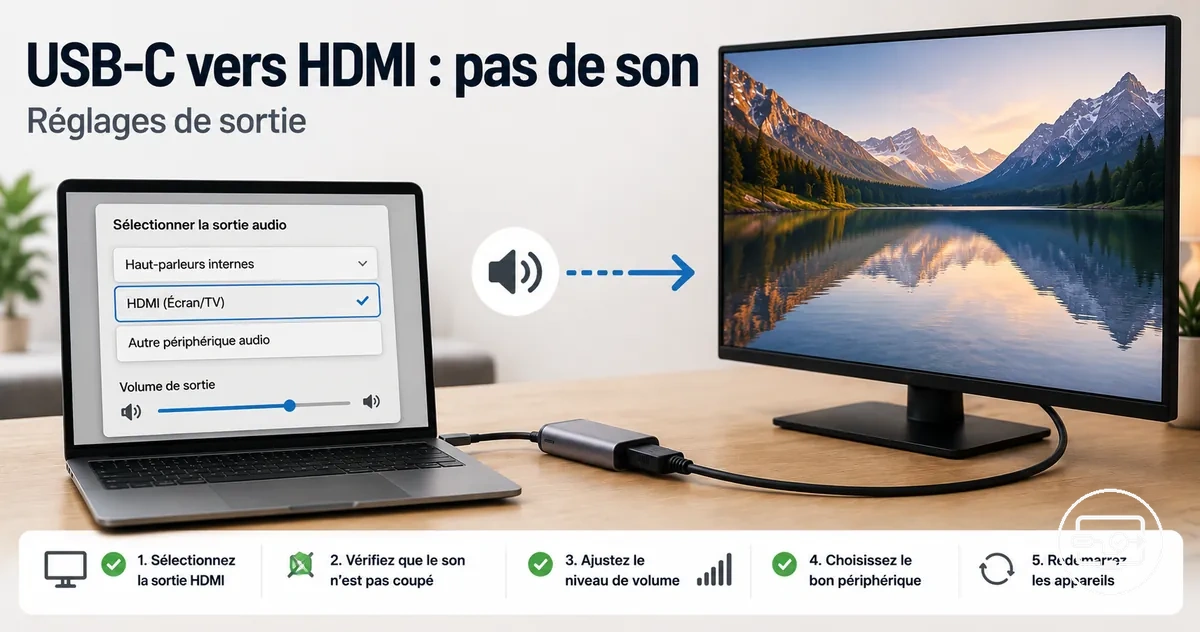
Lorsque le périphérique HDMI est visible, sélectionnez-le comme sortie active avant toute autre correction. Le nom peut être celui du téléviseur, du moniteur, de l’AVR ou d’un pilote d’affichage, mais il doit correspondre au chemin connecté.
L’illustration montre l’emplacement typique de la sélection de sortie ; les libellés exacts varient selon le système d’exploitation.
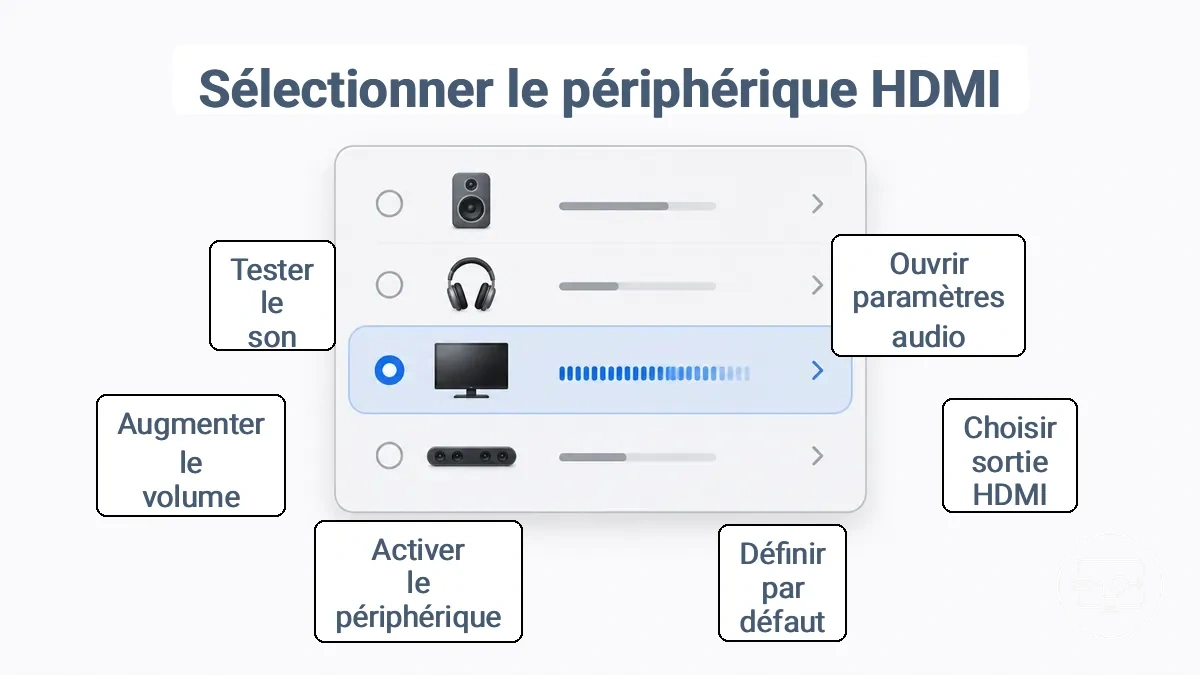
- Ouvrez les paramètres de sortie audio du système.
- Repérez la sortie HDMI, DisplayPort, le nom de l’écran ou celui de l’AVR.
- Sélectionnez cette sortie comme périphérique de lecture actif ; définissez-la par défaut lorsque cette option existe et correspond à votre usage.
- Vérifiez la sourdine et le volume sur la source, puis sur le téléviseur, le moniteur ou le récepteur.
- Lancez un son système ou une piste simple afin de confirmer la restitution sans dépendre d’une seule application.
- Si la sortie disparaît ou n’apparaît pas, reconnectez l’écran allumé pour déclencher une nouvelle détection, puis suivez la configuration et sélection de la sortie audio.
- Si plusieurs sorties ont des noms proches, testez-les une par une et conservez celle qui correspond réellement à l’appareil de destination.
Si le son reste sur les haut-parleurs internes, le premier problème est la sélection de sortie. Si aucune sortie HDMI n’existe, revenez au diagnostic du chemin plutôt que de modifier le volume.
Windows : définir le HDMI comme périphérique de lecture par défaut et restaurer la détection
Sous Windows, choisissez d’abord la sortie HDMI dans les paramètres Son. Si elle n’est pas proposée, utilisez ensuite les paramètres audio avancés ou l’ancien panneau Lecture, lorsqu’il est disponible, pour vérifier si le périphérique est désactivé ou déconnecté.
- Ouvrez Paramètres → Système → Son et regardez la liste des périphériques de sortie.
- Si le téléviseur, le moniteur, « HDMI » ou « Audio numérique » apparaît, sélectionnez-le et lancez un son de test.
- Si la sortie n’est pas visible, ouvrez les paramètres audio supplémentaires / le panneau de lecture disponible sur votre version de Windows et affichez, si l’option existe, les périphériques désactivés ou déconnectés.
- Activez la sortie HDMI si elle était désactivée, puis définissez-la par défaut seulement si vous souhaitez que Windows l’utilise automatiquement.
- Gardez l’écran allumé sur la bonne entrée HDMI pendant le test et vérifiez également la sourdine côté téléviseur ou AVR.
- Si le périphérique reste absent, reconnectez la chaîne puis redémarrez Windows avec l’écran allumé ; si l’absence persiste, passez au contrôle des pilotes et du chemin matériel.
Les noms de menus changent selon les versions de Windows. Le critère utile reste le même : la sortie HDMI doit être visible, active et associée à l’écran ou au récepteur réellement connecté.
macOS : choisir le périphérique de sortie correct pour l'écran externe
Sous macOS, sélectionnez l’écran ou la sortie HDMI dans Réglages Système → Son → Sortie. Un écran peut être listé même si son volume se contrôle uniquement sur le téléviseur, le moniteur ou l’AVR.
- Dans Réglages Système → Son → Sortie, sélectionnez le téléviseur, l’écran ou le périphérique HDMI/DisplayPort correspondant.
- Vérifiez la sourdine et le volume sur l’appareil de destination ; pour certaines sorties numériques, macOS ne fournit pas de réglage de volume logiciel.
- Testez un son simple. Si la sortie est visible mais silencieuse, ouvrez Configuration audio et MIDI et choisissez un format stéréo que l’écran annonce comme pris en charge.
- Si la sortie n’apparaît pas ou disparaît, reconnectez l’écran allumé et comparez, si possible, une connexion directe avec le passage par un dock.
Un moniteur sans haut-parleurs peut apparaître comme sortie audio valide sans produire de son audible. Vérifiez donc aussi ses haut-parleurs intégrés, sa prise audio ou l’équipement connecté en aval.
Linux et ChromeOS : vérifications de base du routage de sortie pour l'audio HDMI
Sous Linux comme sous ChromeOS, commencez par la liste des sorties réellement détectées, puis confirmez que HDMI est la destination active. Les noms de profils et les outils disponibles varient selon la distribution, l’environnement de bureau et l’appareil.
- Sortie détectée : sélectionnez le téléviseur, l’écran ou la sortie HDMI/DisplayPort plutôt que les haut-parleurs internes.
- Profil audio : sous Linux, choisissez un profil ou un port HDMI lorsqu’il est proposé ; ne forcez pas un profil analogique si vous voulez envoyer le son par HDMI.
- Volume et sourdine : vérifiez la sortie HDMI elle-même ainsi que l’appareil de destination.
- Ré-énumération : si le changement ne prend pas effet ou si la sortie n’apparaît pas, reconnectez l’écran ou redémarrez la session/le système avant d’accuser l’adaptateur.
Quand le HDMI apparaît mais reste silencieux : états muets, incompatibilités de format et mode exclusif
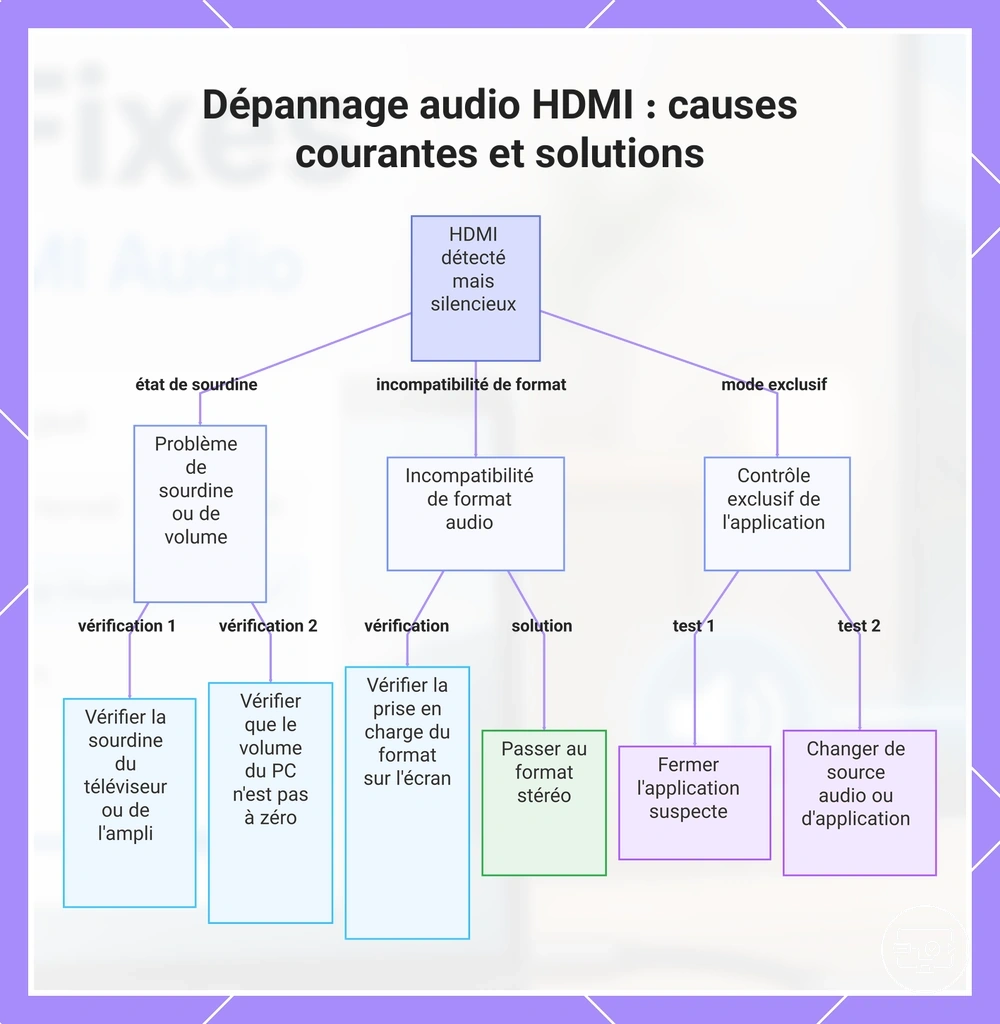
Quand HDMI apparaît comme périphérique de sortie mais reste silencieux, la chaîne est déjà énumérée. Les causes les plus utiles à tester sont alors la sourdine/volume, le format audio accepté et le contrôle exclusif ou le comportement d’une application.
| Symptôme | Cause possible | Vérification | Action |
|---|---|---|---|
| Les vu-mètres bougent, aucun son ne sort | Volume nul, sourdine ou mauvaise destination en aval | Tester les haut-parleurs du TV et vérifier le volume de la sortie HDMI | Lever la sourdine et sélectionner la destination audio correcte |
| Certains sons fonctionnent, d’autres non | Format, nombre de canaux ou codec non accepté | Essayer un flux PCM stéréo simple | Choisir un format déclaré compatible par l’écran ou l’AVR |
| Le silence dépend d’une application | Mode exclusif, périphérique choisi dans l’application ou configuration propre à l’application | Fermer l’application et tester un son système ou un autre lecteur | Réinitialiser sa sortie audio ou désactiver temporairement le mode exclusif sous Windows pour le diagnostic |
Pour isoler rapidement la chaîne, utilisez d’abord les haut-parleurs du téléviseur sans récepteur externe, puis testez une autre application. Si le son revient dans l’un de ces deux tests, la sortie HDMI elle-même fonctionne et la variable se situe en aval ou dans l’application.
Le diagramme ci-dessous regroupe ces trois familles de causes : niveau de sortie, compatibilité du format et contrôle par l’application.
Fréquence d'échantillonnage, profondeur de bits et conflits de mode exclusif
Un écran ou un AVR n’accepte pas nécessairement toutes les combinaisons de canaux, codecs, fréquences d’échantillonnage et profondeurs de bits. Pour le diagnostic, réduisez les variables : utilisez d’abord PCM stéréo et une fréquence explicitement disponible pour le périphérique. 48 kHz est une base courante pour les usages vidéo/HDMI ; 44,1 kHz est également courant lorsque l’appareil l’annonce.
- Dans les propriétés du périphérique HDMI, choisissez un mode 2 canaux / PCM stéréo plutôt qu’un format surround ou compressé pendant le test.
- Sélectionnez 48 kHz si cette valeur est proposée et prise en charge ; si le silence persiste, essayez 44,1 kHz lorsqu’elle figure aussi parmi les formats disponibles. Ne forcez pas une valeur absente des capacités du périphérique.
- Sous Windows, si une seule application déclenche le problème, désactivez temporairement l’autorisation de mode exclusif dans les propriétés avancées du périphérique, puis retestez.
- Lancez un son système ou une piste stéréo simple. Une fois l’audio rétabli, réactivez progressivement le format ou le nombre de canaux réellement nécessaire.
Menus audio du téléviseur et du moniteur, paramètres sonores par entrée et routage du volume
Les téléviseurs et certains moniteurs mémorisent des réglages par entrée. Une sortie HDMI correctement sélectionnée côté ordinateur peut donc rester silencieuse si l’appareil d’affichage envoie le son vers une autre destination ou applique un état muet à cette entrée.
- Destination de sortie : haut-parleurs du téléviseur, sortie audio externe, ARC/eARC ou sortie optique selon votre chaîne.
- Volume de l’entrée : vérifiez le niveau du téléviseur/moniteur et tout réglage spécifique à l’entrée HDMI utilisée.
- Sourdine : contrôlez l’état muet sur le téléviseur, l’AVR ou la barre de son, pas seulement sur l’ordinateur.
- ARC/eARC : si une barre de son ou un AVR doit reproduire le son, le téléviseur doit diriger sa sortie audio vers ce chemin et l’équipement externe doit utiliser l’entrée correspondante.
- Mode de l’entrée : certains téléviseurs proposent des modes PC/DVI ou des réglages audio associés à l’entrée ; si le mode choisi modifie l’audio, revenez à un mode HDMI standard pour le test.
Problèmes de routage du téléviseur, de la barre de son et de l'AVR, y compris le comportement ARC ou eARC
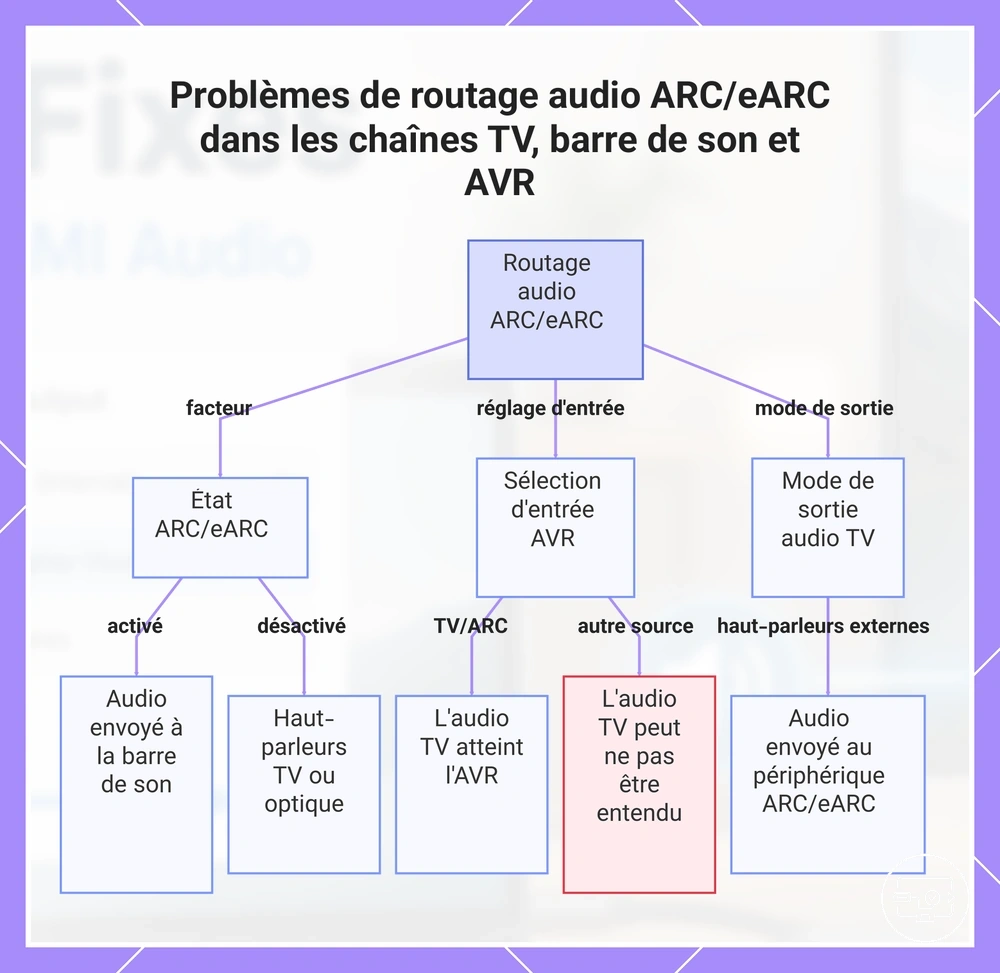
ARC/eARC sert à renvoyer l’audio du téléviseur vers une barre de son ou un ampli-tuner A/V par le port HDMI désigné. Il ne remplace pas le choix de la sortie HDMI côté source : la source envoie d’abord le son vers le téléviseur ou l’AVR, puis l’équipement en aval décide où il est reproduit.
Le tableau distingue les trois topologies courantes afin d’éviter de contrôler le mauvais appareil.
| Topologie | Sortie côté source | Réglage déterminant | Où le son doit arriver |
|---|---|---|---|
| Source → TV | TV / HDMI | Sortie audio du TV = haut-parleurs TV | Téléviseur |
| Source → TV → barre de son/AVR via ARC/eARC | TV / HDMI | Sortie audio du TV = ARC/eARC ; port et entrée ARC/eARC corrects sur l’équipement audio | Barre de son ou AVR |
| Source → AVR → TV | AVR / HDMI s’il est annoncé à la source | Bonne entrée HDMI sur l’AVR ; TV utilisé surtout pour l’image | AVR et enceintes |
Le diagramme montre comment la sortie audio du téléviseur, l’état ARC/eARC et l’entrée de l’AVR déterminent la destination réelle du son dans une chaîne home cinéma.
Chaînes ARC ou eARC qui déplacent l'audio loin de l'entrée HDMI attendue
Si le téléviseur reçoit le son mais que la barre de son ou l’AVR reste silencieux, le problème se situe généralement après l’entrée HDMI du téléviseur. Vérifiez alors le chemin de retour ARC/eARC plutôt que la sélection de sortie sur l’ordinateur.
- Ports désignés : utilisez les connecteurs HDMI marqués ARC ou eARC sur le téléviseur et sur l’équipement audio lorsqu’ils sont requis par cette chaîne.
- Sortie audio du téléviseur : choisissez l’option qui envoie le son vers le système audio externe / ARC/eARC plutôt que vers les haut-parleurs TV.
- Entrée de la barre de son ou de l’AVR : sélectionnez l’entrée TV, ARC ou eARC correspondant au branchement.
- Test de contrôle : repassez temporairement sur les haut-parleurs du téléviseur. Si le son revient, la liaison source → TV fonctionne et l’anomalie se situe dans le routage vers l’équipement externe.
Ajustements du délai audio et de la synchronisation labiale lorsque le son est tardif ou instable
Un décalage de synchronisation labiale est une latence de traitement, pas une perte du signal audio. Il peut être introduit par le traitement vidéo du téléviseur, par le décodage audio, par une barre de son ou par un AVR.
Isolez d’abord l’endroit où le délai apparaît avant de modifier le réglage de synchronisation :
- Contournez l’équipement audio externe : écoutez directement les haut-parleurs du téléviseur. Si le délai disparaît, la barre de son ou l’AVR ajoute probablement une partie de la latence.
- Changez de source ou d’application : un décalage limité à une seule application indique une variable logicielle ou de flux plutôt qu’un défaut général de l’adaptateur.
- Testez PCM stéréo : utilisez-le comme format de contrôle. Si le délai change nettement, le décodage ou le traitement d’un format multicanal/compressé contribue au problème.
- Réduisez le traitement vidéo : pour une console, le Mode Jeu peut diminuer la latence vidéo et donc modifier la relation audio/vidéo.
- Ajustez ensuite la synchronisation labiale : utilisez le réglage du téléviseur, de la barre de son ou de l’AVR uniquement après avoir identifié un décalage stable ; la plage et le sens du réglage dépendent de l’appareil.
Problèmes de pilotes, de firmware et de logiciels de station d'accueil bloquant l'audio HDMI
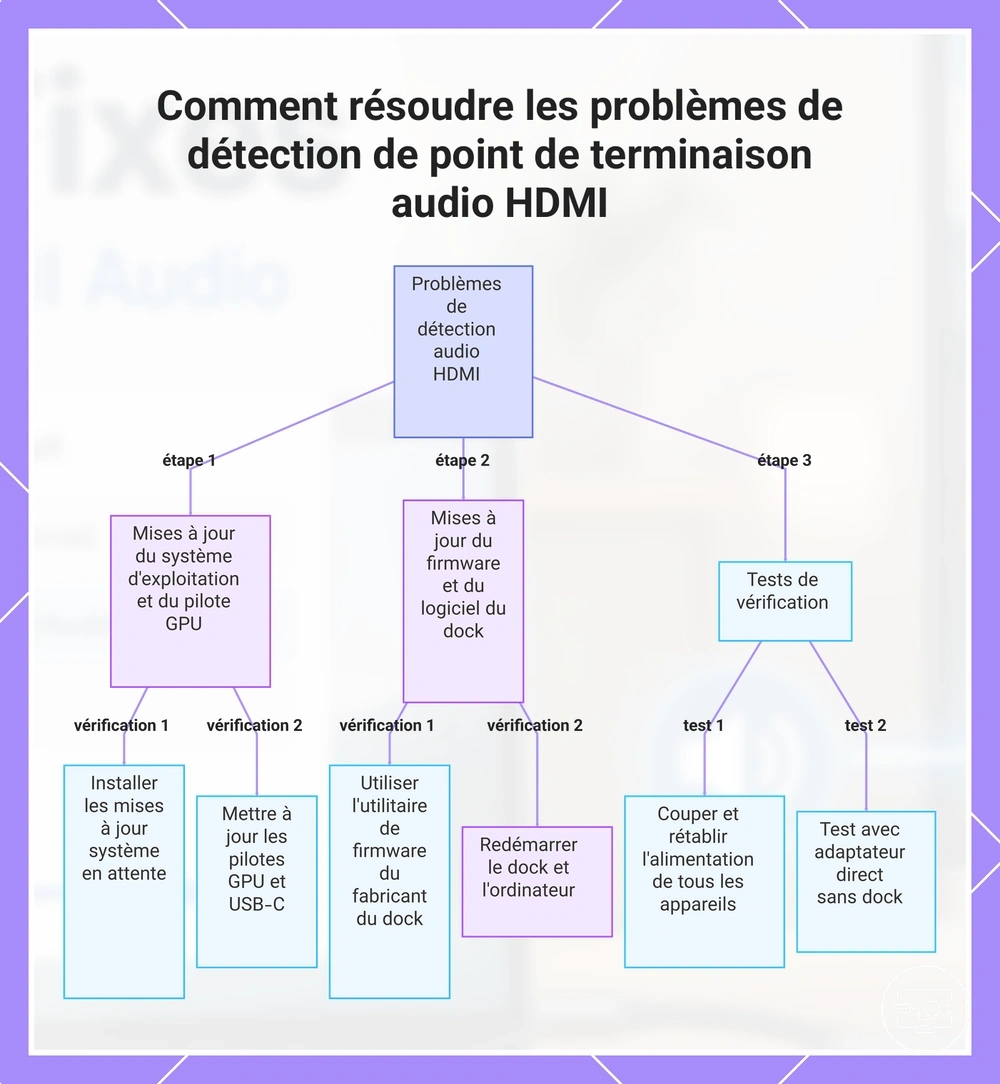
Si le point de terminaison HDMI reste absent ou devient intermittent après un test direct, une reconnexion et une sélection de sortie correcte, les pilotes, le firmware ou le logiciel du dock deviennent des variables plausibles. L’objectif n’est pas de mettre à jour « au hasard », mais d’obtenir une détection reproductible après reconnexion.
- Mettez à jour le système d’exploitation avec les mises à jour prévues pour votre version, puis vérifiez à nouveau la liste des sorties audio.
- Vérifiez les pilotes graphiques et USB-C/Thunderbolt/USB4 pertinents pour votre matériel via le mécanisme du système ou l’utilitaire du fabricant. Redémarrez ensuite avant de conclure.
- Si une station d’accueil est utilisée, appliquez le firmware et le logiciel de gestion explicitement pris en charge par son fabricant pour votre modèle et votre système.
- Effectuez un cycle d’alimentation complet de la source, du dock et de l’écran si le point de terminaison apparaît de façon intermittente.
- Comparez avec un adaptateur direct entre la même source et le même écran. Si le chemin direct est stable et le dock ne l’est pas, le dock, son logiciel ou son firmware devient la variable principale.
Le graphique résume cet ordre : système et pilotes, logiciel/firmware du dock, redémarrage complet, puis comparaison avec un chemin direct.
Pilotes graphiques et du contrôleur USB-C qui restaurent les périphériques audio HDMI
Les pilotes graphiques participent souvent à l’exposition du périphérique audio HDMI, notamment sur de nombreux PC où le composant audio d’affichage est fourni avec le pilote graphique. Les pilotes du contrôleur USB-C, Thunderbolt ou USB4 peuvent aussi influencer la détection du chemin de sortie selon le matériel.
- Installez les pilotes prévus pour votre modèle de GPU et votre contrôleur de connexion via le système d’exploitation ou l’outil du fabricant.
- Redémarrez l’ordinateur après l’installation afin que les composants d’affichage et audio soient réinitialisés.
- Reconnectez l’écran allumé, puis vérifiez si le périphérique HDMI/DisplayPort apparaît de façon stable dans la liste des sorties.
Firmware du dock ou logiciel d'affichage virtuel qui modifie le routage audio
Un dock ou un logiciel d’affichage virtuel peut exposer des périphériques audio supplémentaires et changer le nom ou le chemin de la sortie attendue. Le meilleur test consiste à comparer le comportement avec et sans cette couche plutôt qu’à supposer que tout périphérique « virtuel » est fautif.
- Repérez l’utilitaire du dock ou le logiciel d’affichage virtuel installé et notez les périphériques audio qui n’apparaissent que lorsque le dock est connecté.
- Dans les réglages sonores, comparez les noms de sorties avec le dock connecté puis déconnecté afin d’identifier celle qu’il expose.
- Effectuez un test direct source → adaptateur → écran, sans dock. Si l’audio fonctionne de manière stable uniquement sur ce chemin, le dock ou sa couche logicielle devient la variable principale.
- Avant de désactiver ou supprimer un logiciel de gestion, suivez la procédure prévue par le fabricant. Pour le diagnostic, privilégiez d’abord le contournement temporaire et la comparaison des deux chemins.
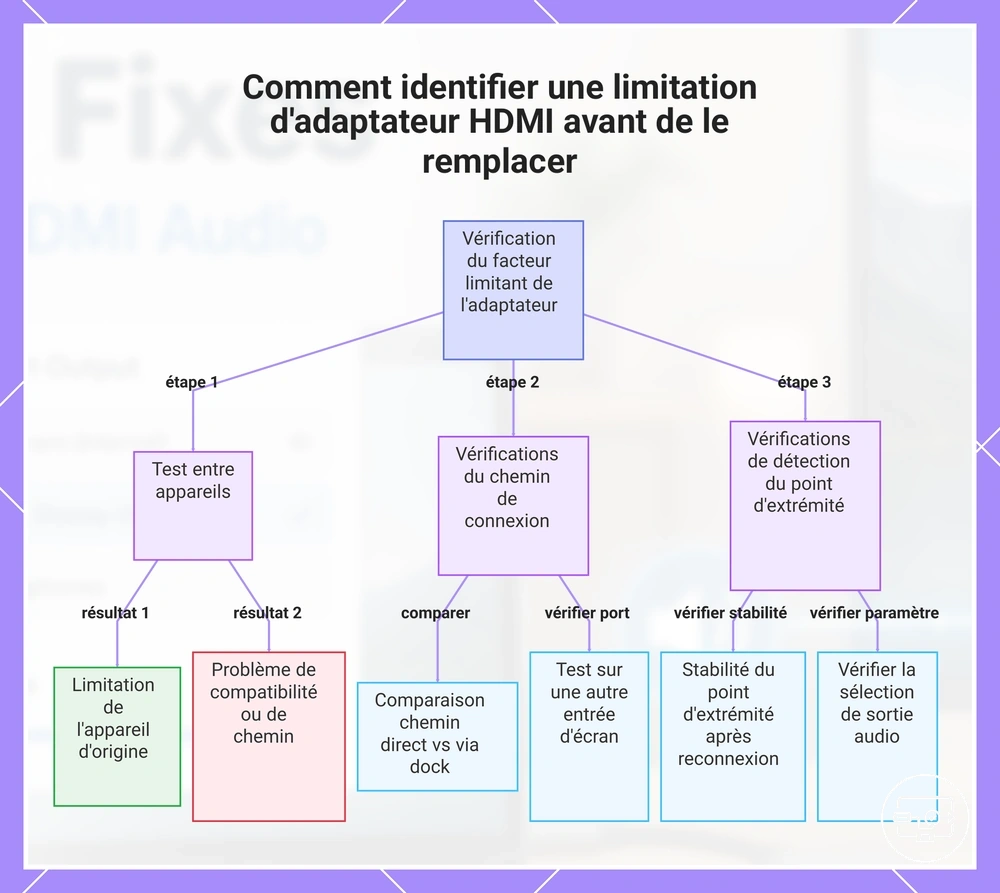
Quand l'adaptateur est le facteur limitant et quoi vérifier avant de le remplacer
Remplacez l’adaptateur seulement lorsque des tests comparatifs indiquent qu’il est la variable commune. Une seule absence de son ne suffit pas : il faut distinguer un problème propre à la source, à l’écran, au dock, au câble ou à l’adaptateur.
| Test | Résultat utile | Interprétation |
|---|---|---|
| Même adaptateur sur une autre source compatible | L’audio apparaît | La source d’origine ou sa configuration devient plus suspecte que l’adaptateur |
| Même source et même écran, connexion directe au lieu du dock | Le chemin direct fonctionne | Le dock, son alimentation ou sa couche logicielle est la variable principale |
| Autre câble ou autre entrée HDMI connue comme fonctionnelle | La détection devient stable | Le câble, le connecteur ou l’entrée précédente était impliqué |
| Même adaptateur sur plusieurs combinaisons compatibles | Le point de terminaison audio reste absent ou instable | L’adaptateur ou son chemin de conversion devient un candidat crédible au remplacement |
| HDMI est visible mais silencieux | Le point de terminaison existe | Testez d’abord sélection, volume, format et routage ; le remplacement est prématuré |
Si le périphérique HDMI n’est jamais énuméré sur plusieurs combinaisons connues comme compatibles alors qu’un autre adaptateur fonctionne dans les mêmes conditions, le remplacement devient justifié.
Le graphique présente ces vérifications croisées afin d’éviter de remplacer un adaptateur lorsque la variable réelle se trouve ailleurs dans la chaîne.
FAQ : scénarios d'absence de son USB-C vers HDMI et réponses rapides
- Pourquoi le périphérique audio n’est-il pas détecté après avoir connecté un adaptateur USB-C vers HDMI ?
- Si la vidéo est également absente, vérifiez d’abord que la source USB-C offre une sortie vidéo compatible avec l’adaptateur utilisé. Si la vidéo fonctionne mais que la sortie HDMI n’apparaît pas dans les réglages audio, la sortie vidéo USB-C est déjà opérationnelle dans cette chaîne : recherchez plutôt un problème d’énumération, de dock, de pilote, de liaison ou de capacités annoncées par l’écran. Consultez la vue d’ensemble USB-C vers HDMI pour les prérequis généraux.
- Comment sélectionner la sortie audio correcte pour l’écran externe ?
- Ouvrez les réglages Son du système et choisissez le téléviseur, le moniteur, HDMI/DisplayPort ou l’AVR correspondant à la chaîne connectée. Sous macOS, utilisez Réglages Système → Son → Sortie ; sous Windows, commencez par Paramètres → Système → Son.
- Comment reconnecter correctement l’adaptateur lorsque l’audio HDMI apparaît de manière irrégulière ?
- Éteignez ou mettez en veille la lecture, reconnectez fermement l’adaptateur et le câble HDMI, gardez l’écran allumé sur la bonne entrée, puis vérifiez si la sortie audio réapparaît. Si le comportement reste intermittent, effectuez un redémarrage complet et suivez la configuration et sélection de la sortie audio.
- L’audio HDMI passe-t-il toujours par les haut-parleurs du téléviseur si l’entrée vidéo est correcte ?
- Non. Le téléviseur peut rediriger le son vers une barre de son, un AVR, une sortie optique ou une autre destination. Vérifiez la sortie audio associée à l’entrée et, sur les modèles qui proposent un mode PC/DVI ou un réglage audio spécifique par entrée, testez un mode HDMI standard. Les réglages TV et vidéoprojecteur détaillent cette partie de la chaîne.
- Qu’est-ce qui cause un délai de synchronisation labiale avec USB-C vers HDMI ?
- Le décalage vient généralement du traitement audio ou vidéo effectué par la source, le téléviseur, une application, une barre de son ou un AVR. Comparez une autre source, contournez temporairement l’équipement audio externe et testez PCM stéréo ; ajustez ensuite la synchronisation labiale si le délai reste stable.
- ARC ou eARC peuvent-ils interférer avec l’audio d’un adaptateur USB-C vers HDMI ?
- Ils peuvent modifier la destination finale du son lorsque le téléviseur renvoie l’audio vers une barre de son ou un AVR. Si vous voulez écouter le téléviseur, sélectionnez ses haut-parleurs ; si vous voulez l’équipement externe, vérifiez les ports ARC/eARC désignés et l’entrée correspondante. Pour d’autres symptômes, utilisez le dépannage par symptôme.
- Un concentrateur ou une station d’accueil peut-il affecter la transmission audio ?
- Oui. Un dock peut exposer une sortie audio différente, ajouter une couche d’affichage virtuel ou devenir instable lors de la reconnexion. Si une connexion directe avec la même source et le même écran fonctionne mais que le dock échoue, le dock, son alimentation, son pilote ou son firmware devient la variable principale.
- Dois-je vérifier le format audio ou la fréquence d’échantillonnage ?
- Oui lorsque HDMI est déjà détecté mais silencieux. Testez d’abord PCM stéréo à 48 kHz si ce format est proposé par le périphérique ; 44,1 kHz est aussi une valeur courante lorsqu’elle est annoncée comme prise en charge. Sur macOS, Configuration audio et MIDI permet de voir et modifier les formats disponibles.
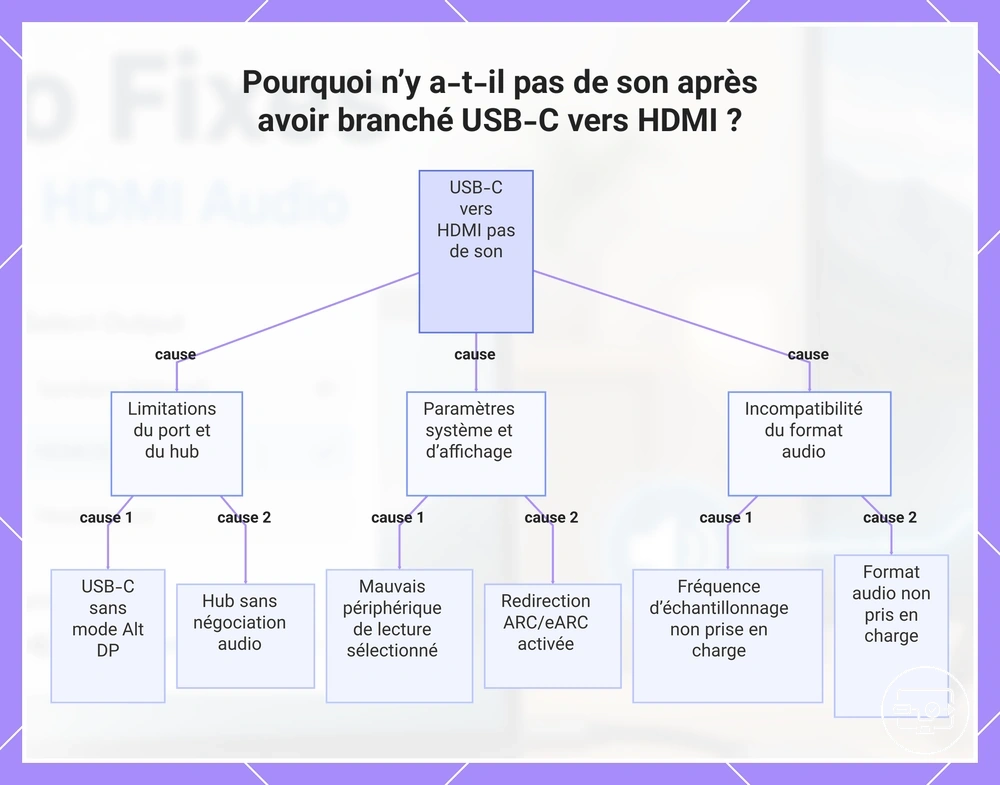
Le graphique résume les causes principales de l’absence de son après une connexion USB-C vers HDMI : détection du point de terminaison, sélection de sortie, format audio et routage vers l’appareil qui doit réellement reproduire le son.