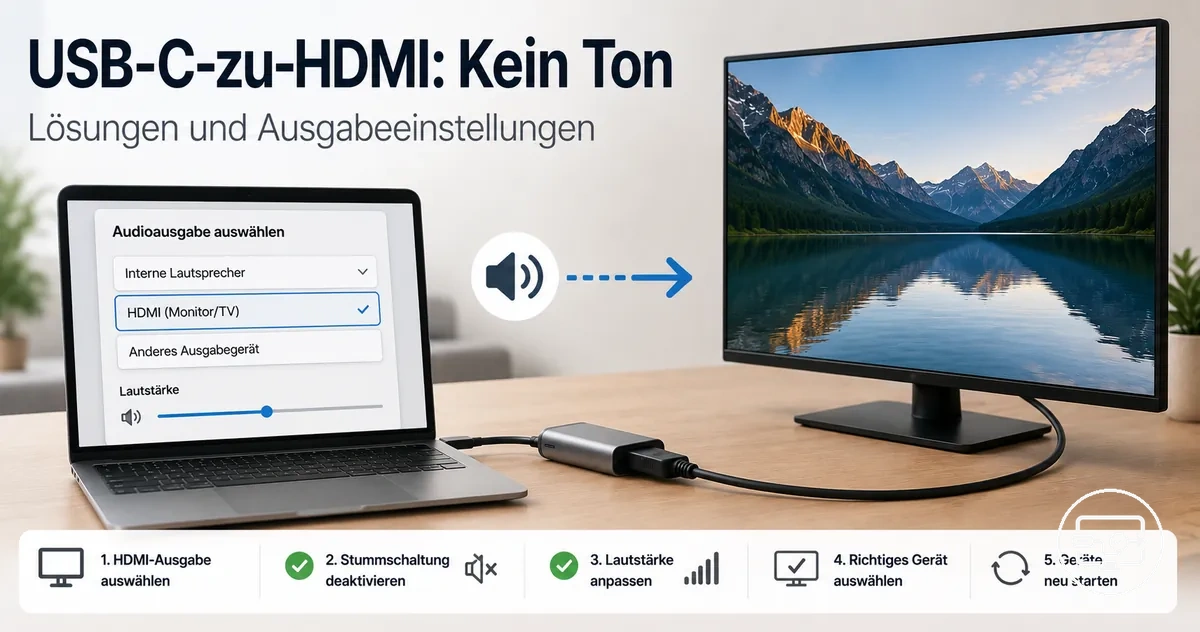
USB-C-zu-HDMI: Kein Ton – Kompatibilitätsprüfungen und Ausgabeeinstellungen
Wenn bei USB-C-zu-HDMI das Bild funktioniert, aber der Ton fehlt, prüfen Sie zuerst, ob HDMI bzw. das externe Display in den Audioausgängen des Betriebssystems erscheint. Fehlt der HDMI-Audioendpunkt, liegt die Prüfung bei Erkennung und Signalweg; ist er vorhanden, aber stumm, prüfen Sie Ausgabewahl, Stummschaltung, Audioformat und das nachgelagerte TV-/Receiver-Routing.
Schnelldiagnose: Wo bricht der Audiopfad ab?
Wählen Sie das Fehlerbild, das Ihrem Setup am nächsten kommt. Die Empfehlung trennt Erkennungs-, Auswahl-, Format- und Weiterleitungsprobleme, ohne einen Adapterdefekt vorschnell anzunehmen.
Startpunkt: Wählen Sie oben ein Fehlerbild. Ändern Sie anschließend pro Test nur eine Variable, damit die Ursache eindeutig bleibt.
Arbeiten Sie den Pfad von der Quelle zum Ziel ab: Erkennung → Ausgabewahl → Format → tatsächliches Wiedergabeziel. Treiber, Firmware oder ein Adaptertausch sind erst sinnvoll, wenn die einfacheren Pfad- und Routingprüfungen das Problem nicht erklären.
Wie HDMI-Audio in einer USB-C-zu-HDMI-Verbindung funktioniert und wo es stockt
HDMI-Audio über USB-C funktioniert, wenn die Quelle einen geeigneten Display-Ausgabepfad bereitstellt, das Betriebssystem einen HDMI-/Display-Audioendpunkt erkennt und diesen als Ausgabe verwendet. Bei einem nativen USB-C-zu-HDMI-Adapter läuft Audio zusammen mit dem Videosignal über DisplayPort Alt Mode, Thunderbolt oder einen entsprechenden Display-Ausgabepfad; bei bestimmten USB-Grafik-Docks kann dagegen ein treiberbasierter virtueller Display- und Audioendpunkt verwendet werden.
Der Audiostrom wird von der Quelle über Adapter, Hub oder Dock in die HDMI-Verbindung eingebettet. Das Zielgerät meldet über die Display-Aushandlung, welche Audiofunktionen verfügbar sind. HDCP ist für gewöhnliche HDMI-Audiowiedergabe keine Voraussetzung; es betrifft den Kopierschutz geschützter Inhalte. Ein funktionierendes Bild beweist deshalb nur, dass ein Videopfad besteht, nicht dass der richtige Audioendpunkt ausgewählt oder das nachgelagerte Audiogerät korrekt geroutet ist. Einen breiteren Kompatibilitätskontext bietet die USB-C-zu-HDMI-Übersicht.
Die Abbildung zeigt den Signalweg von Betriebssystem und Grafik-/Displayausgabe über Adapter oder Dock bis zum Fernseher beziehungsweise Receiver.
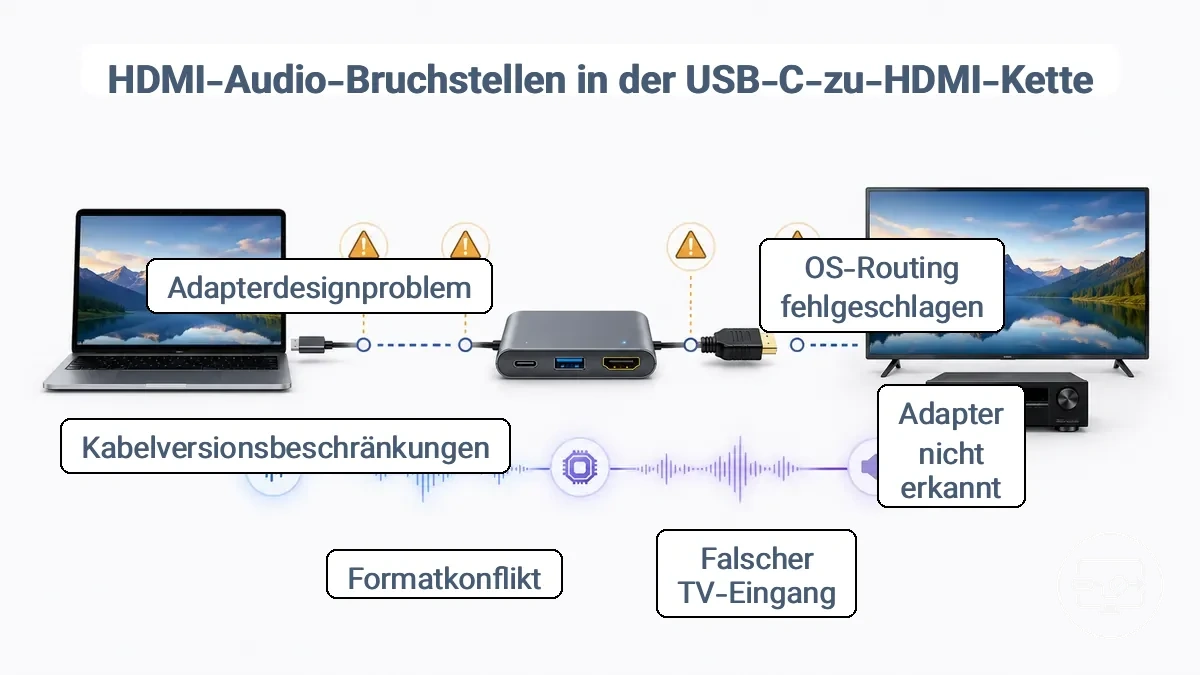
| Stelle im Pfad | Was stimmen muss | Typisches Fehlerbild |
|---|---|---|
| Quelle / Betriebssystem | HDMI-/Display-Endpunkt wird erkannt und ausgewählt. | Ton bleibt auf internen Lautsprechern oder HDMI fehlt in der Liste. |
| Adapter, Hub oder Dock | Der verwendete Display-Pfad überträgt auch den eingebetteten Audiostrom beziehungsweise stellt bei USB-Grafiklösungen einen passenden Audioendpunkt bereit. | Video funktioniert, der erwartete Audioendpunkt erscheint jedoch nicht oder wechselt bei Dock-Nutzung. |
| HDMI-Verbindung | Stecker, Kabel und Aushandlung bleiben stabil. | Aussetzer, sporadische Erkennung oder Neuaufzählung nach dem Wiederverbinden. |
| TV, Monitor, AVR oder Soundbar | Das Ziel akzeptiert das Format und leitet Audio zum vorgesehenen Lautsprecherpfad. | HDMI ist ausgewählt, aber der Ton bleibt stumm oder landet am falschen Gerät. |
Der schnellste Diagnosepunkt ist deshalb nicht die Lautstärke, sondern zuerst die Frage: Wird der HDMI-Audioendpunkt überhaupt angeboten?
Audiopfad vom Quellgerät zum Display oder AVR
Der Audiopfad besteht aus vier logisch getrennten Stufen. Bei nativen DP-Alt-Mode-/Thunderbolt-Verbindungen erscheint der Adapter dabei nicht zwingend als „USB-Audiogerät“; der Audioendpunkt wird typischerweise über die Grafik-/Displaykette des Systems bereitgestellt.
- USB-C-/Display-Ausgabe der Quelle: Der Anschluss muss für den verwendeten Verbindungstyp eine externe Displayausgabe unterstützen. Bei einem gewöhnlichen USB-C-zu-HDMI-Adapter ist das meist DisplayPort Alt Mode oder Thunderbolt/USB4 mit Display-Ausgabe.
- Adapter, Hub oder Dock: Das Zwischengerät muss den Display- und Audiopfad korrekt weitergeben. Treiberbasierte USB-Grafik-Docks können eigene virtuelle Audioendpunkte erzeugen.
- HDMI-Verbindung: Das HDMI-Kabel transportiert Audio und Video gemeinsam. Ein beschädigtes Kabel oder eine instabile Steckverbindung kann die Aushandlung stören, auch wenn zeitweise ein Bild sichtbar bleibt.
- Display, TV oder AVR: Das Ziel meldet seine Audiofähigkeiten und muss das ankommende Format an Lautsprecher, Kopfhörerausgang oder ein nachgelagertes Audiosystem weiterleiten.
Zwei häufige Situationen: HDMI-Audiogerät fehlt vs. ausgewählt, aber stumm
Trennen Sie zuerst zwei Fehlerzustände, weil sie unterschiedliche Prüfungen verlangen:
| Fehlerzustand | Was er bedeutet | Zuerst prüfen |
|---|---|---|
| HDMI-Audioendpunkt fehlt | Das Betriebssystem hat für die aktuelle Displaykette keinen nutzbaren Audioausgang aufgelistet. | Anschluss-/Displayfähigkeit, direkte Verbindung, erneutes Verbinden, Dock-/Grafiktreiber und Firmware. |
| HDMI-Endpunkt vorhanden, aber stumm | Die Erkennung funktioniert; die Ursache liegt eher bei Ausgabewahl, Stummschaltung, Format oder dem tatsächlichen Wiedergabeziel. | Aktive Ausgabe, Lautstärke, Stereo-PCM-Test, TV-Eingangsmodus und Receiver-/Soundbar-Routing. |
Wenn HDMI nicht in der Ausgabeliste steht, bringt weiteres Ändern der Lautstärke allein nichts. Bei anderen Symptomen wie Flackern oder fehlendem Bild hilft die Fehlerbehebung nach Symptom.
Bestätigen Sie, dass Adapter, Hub oder Dock HDMI-Audio in Ihrem Setup-Pfad unterstützen
Prüfen Sie, ob der verwendete Verbindungstyp Audio mit dem Displaypfad transportiert und ob das Ziel überhaupt einen nutzbaren Audioendpunkt meldet. Bei einem nativen USB-C-zu-HDMI-Adapter ist DisplayPort Alt Mode oder ein entsprechender Thunderbolt/USB4-Displaypfad entscheidend; DisplayLink- oder andere USB-Grafik-Docks verwenden dagegen einen treiberbasierten Pfad.
Die folgende Checkliste trennt Quellfähigkeit, Zwischengerät und tatsächliches Wiedergabeziel.
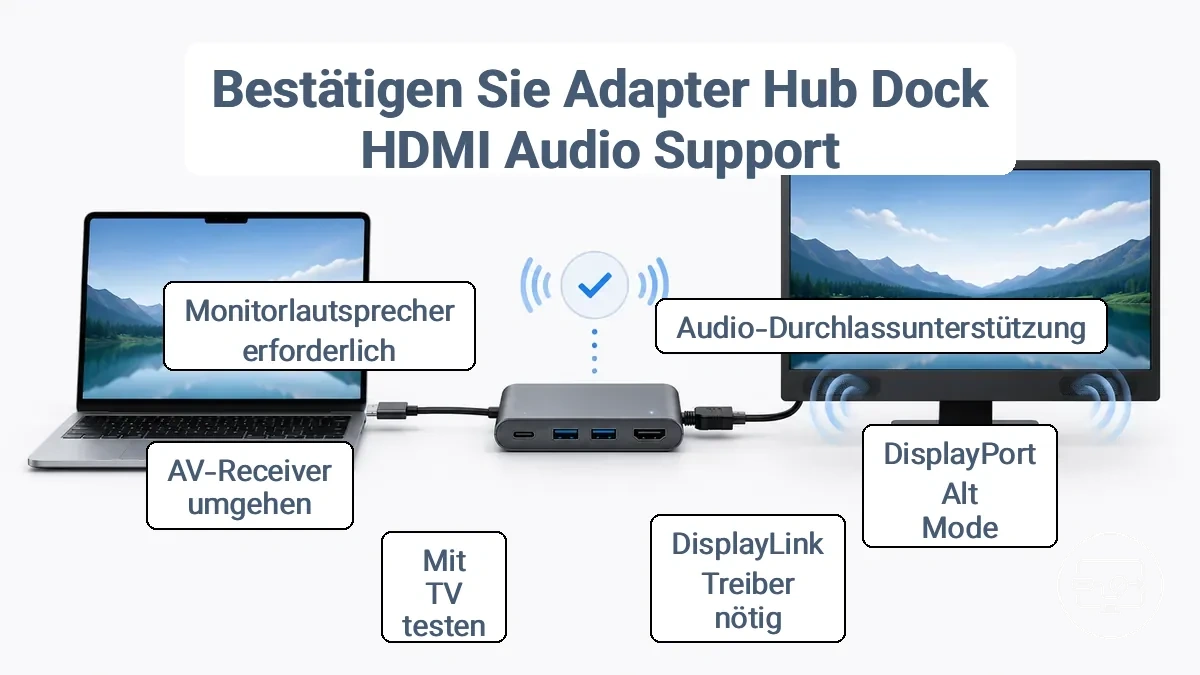
- Quellanschluss: Prüfen Sie in den Geräteangaben, ob der verwendete USB-C-Port externe Displays über DP Alt Mode, Thunderbolt oder einen anderen vom Dock verlangten Displaypfad unterstützt.
- Adapter/Hub/Dock: Vergewissern Sie sich, dass das konkrete Gerät Audio über seinen HDMI-Ausgang unterstützt. Bei DisplayLink-basierten Docks muss die passende DisplayLink-Software installiert und funktionsfähig sein.
- Direkttest: Umgehen Sie Dock, AVR und Soundbar vorübergehend. Funktioniert Audio direkt am TV, ist die entfernte Zwischenstufe ein relevanter Prüfpunkt.
- Display-Fähigkeit: Ein Monitor kann HDMI-Audio empfangen, ohne eingebaute Lautsprecher zu besitzen. Prüfen Sie deshalb, ob interne Lautsprecher oder ein Audioausgang vorhanden sind und ausgewählt werden können.
- HDMI-Verbindung: Stecken Sie beide Enden neu, testen Sie bei Bedarf ein bekannt funktionierendes Kabel und einen anderen Eingang, um Kontakt- und eingangsspezifische Probleme zu isolieren.
- Systemausgabe: Öffnen Sie die Soundeinstellungen bei angeschlossenem und eingeschaltetem Display. Fehlt dann jeder passende HDMI-/Display-Endpunkt, konzentrieren Sie die weitere Diagnose auf Erkennung, Display-Aushandlung und Dock-/Treiberpfad.
Bei einem AVR oder einer Soundbar kann das Betriebssystem weiterhin den vom TV beziehungsweise von der HDMI-Kette gemeldeten Namen anzeigen. Entscheidend ist daher nicht nur der Gerätename, sondern welches physische Gerät den Ton am Ende tatsächlich wiedergibt.
Einschränkungen von Adaptern und Hubs, die die HDMI-Audioausgabe verhindern
Adapter- und Hub-Probleme lassen sich besser über beobachtbare Zustände als über pauschale „Audio-Unterstützung“ eingrenzen. Die wichtigsten Muster sind:
| Muster | Erkennbares Signal | Praktische Bedeutung |
|---|---|---|
| Virtueller Displaypfad | Ein zusätzlicher, software- oder dockbezogener Audioendpunkt erscheint nur mit dem Dock. | Audio kann über den virtuellen statt über den erwarteten nativen HDMI-Endpunkt laufen. |
| Kein Audioendpunkt | Bild ist vorhanden, aber im Betriebssystem erscheint kein neuer HDMI-/Display-Audioausgang. | Prüfen Sie Quelle, Display-Aushandlung, Dock-Treiber/Firmware und einen direkten Adapterpfad. |
| Mehrere Audioziele | HDMI, USB-Headset und interne Lautsprecher sind gleichzeitig verfügbar. | Das Betriebssystem kann einen anderen Ausgang als gewünscht aktiv lassen; wählen Sie den Zielendpunkt ausdrücklich aus. |
| Instabile Dock-Strom-/Verbindungszustände | Endpunkte verschwinden nach Standby, Hot-Plug oder beim Anschließen weiterer Geräte. | Ein Neustart beziehungsweise Power-Cycle des Docks und ein Kontrolltest ohne Dock helfen, einen Zustandsfehler von einer dauerhaften Inkompatibilität zu trennen. |
| Nachgelagertes Audio-Routing | TV empfängt HDMI, Lautsprecher bleiben aber stumm, sobald Soundbar/AVR aktiv ist. | Der Quellpfad kann korrekt sein; prüfen Sie TV-Audioausgang sowie ARC/eARC- oder AVR-Eingangsrouting. |
Wenn ein direkter USB-C-zu-HDMI-Pfad stabil funktioniert, derselbe TV aber über das Dock keinen Ton erhält, ist die Dock-Ebene die veränderte Variable. Das rechtfertigt weitere Dock-spezifische Prüfungen, nicht automatisch einen Austausch des TVs oder Kabels.
Display- und Receiver-Ketten, die ändern, wohin Audio geleitet werden muss
In einer mehrstufigen Kette sind „HDMI-Ausgabegerät“ im Betriebssystem und „Gerät, aus dem der Ton hörbar kommt“ nicht immer identisch. Der Fernseher kann den eingehenden HDMI-Ton anschließend an eine Soundbar oder einen AVR weitergeben.
| Kette | Vom Computer sichtbarer HDMI-Endpunkt | Tatsächliches Wiedergabeziel | Entscheidende Einstellung |
|---|---|---|---|
| Laptop → TV | Meist TV/Display | TV-Lautsprecher oder TV-Audioausgang | TV-Lautsprecher bzw. passender Audioausgang aktiv |
| Laptop → TV → Soundbar per ARC/eARC | Meist weiterhin TV/HDMI-Endpunkt | Soundbar | TV-Audioausgang auf ARC/eARC und passende ARC/eARC-Verbindung |
| Laptop → AVR → TV | Je nach EDID-Kette AVR- oder Displayname | AVR-Lautsprecher/Soundanlage | Richtiger HDMI-Eingang am AVR und passende Audioausgabe |
Wenn der Fernseher auf externe Audioausgabe gestellt ist, können seine internen Lautsprecher absichtlich stumm bleiben, obwohl HDMI-Audio den Fernseher korrekt erreicht. Details zu Eingängen und Displaymodi finden Sie unter TV- und Projektor-Einstellungen.
Ausgabegeräteauswahl korrigieren, wenn HDMI-Audio nicht der aktive Wiedergabepfad ist
Wenn der HDMI-/Display-Endpunkt vorhanden ist, wählen Sie ihn als aktive Audioausgabe. Das ist der richtige Pfad, wenn Bild vorhanden ist, der Ton aber weiterhin aus den internen Lautsprechern kommt.
Die Abbildung zeigt eine typische Ausgabegeräteauswahl; genaue Menübezeichnungen unterscheiden sich je nach Betriebssystemversion.
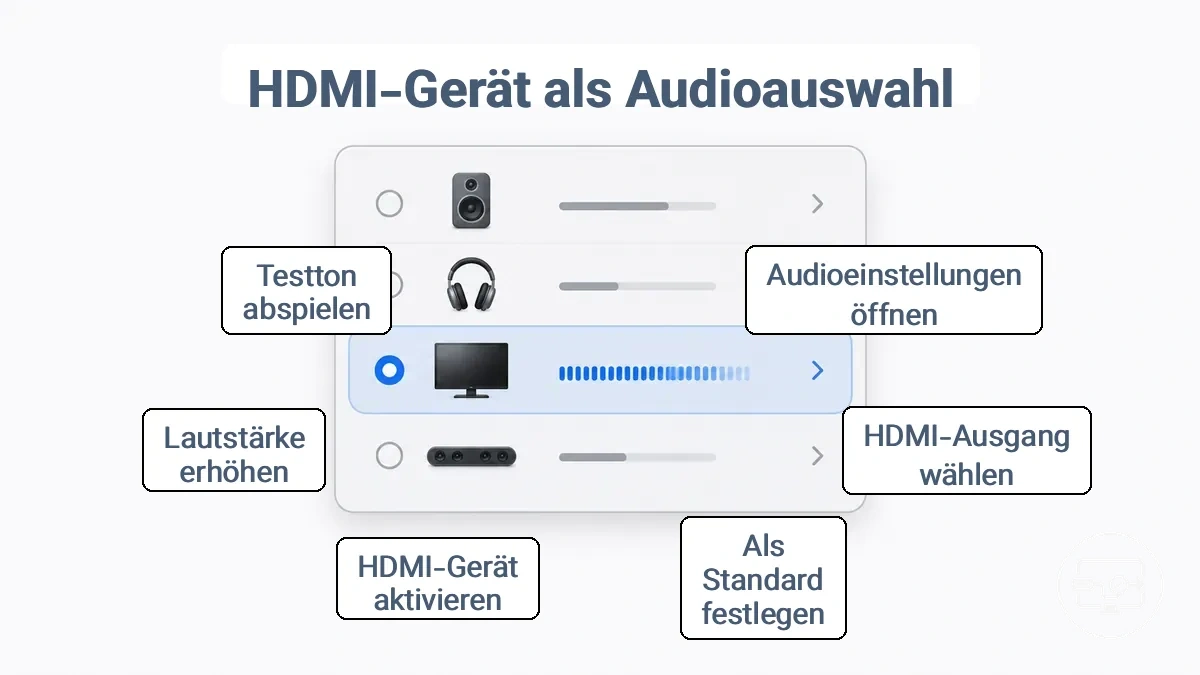
- Öffnen Sie die Audioausgabe- oder Soundeinstellungen.
- Suchen Sie nach dem TV-/Monitornamen, „HDMI“, „Display Audio“ oder einem dockbezogenen Audioendpunkt.
- Wählen Sie den passenden Endpunkt als aktuelle beziehungsweise standardmäßige Ausgabe, soweit das System diese Option anbietet.
- Prüfen Sie Stummschaltung und Lautstärke sowohl am Computer als auch am tatsächlichen Zielgerät.
- Spielen Sie einen Systemton oder eine bekannte Audiodatei ab. Wenn der Endpunkt verschwindet oder gar nicht erscheint, verbinden Sie die Displaykette neu und wechseln Sie zur Erkennungsdiagnose.
Schnellprüfung: Ton bleibt am Laptop → zuerst Ausgabewahl prüfen. HDMI fehlt vollständig → nicht bei der Lautstärke weitersuchen, sondern zur Pfad- und Erkennungsprüfung zurückkehren. Eine ergänzende Anschlussreihenfolge finden Sie unter Einrichtung und Ausgabewahl.
Windows: HDMI als Standardwiedergabegerät festlegen und Erkennung wiederherstellen
Unter Windows wählen Sie den HDMI-/Display-Endpunkt in den Soundeinstellungen aus; für ausgeblendete oder deaktivierte Geräte kann zusätzlich die klassische Wiedergabegeräteliste hilfreich sein.
- Öffnen Sie Einstellungen → System → Sound und wählen Sie unter Ausgabe den TV, Monitor oder HDMI-Endpunkt.
- Falls er dort fehlt, öffnen Sie die erweiterten beziehungsweise weiteren Soundeinstellungen und prüfen Sie die Liste der Wiedergabegeräte. Aktivieren Sie einen deaktivierten HDMI-Endpunkt, falls vorhanden.
- Legen Sie den HDMI-Endpunkt bei Bedarf als Standardausgabe fest und verwenden Sie die verfügbare Testfunktion.
- Wird das Gerät als getrennt oder nicht verbunden angezeigt, prüfen Sie zuerst, ob TV/Monitor eingeschaltet und der richtige HDMI-Eingang aktiv ist; verbinden Sie anschließend Adapter/Kabel neu.
- Bleibt der Endpunkt verschwunden, starten Sie Windows mit angeschlossenem Display neu und prüfen Sie danach Grafik-/Display-Audiotreiber sowie den USB-C-/Dock-Pfad.
Die genaue Benennung hängt von Windows-Version, GPU und Display ab. Ein erfolgreicher Testton bestätigt den Wiedergabepfad; ein sichtbarer Endpunkt ohne Ton verschiebt die Diagnose dagegen zu Format, Stummschaltung oder TV-/Receiver-Routing.
macOS: das richtige Ausgabegerät für den externen Monitor auswählen
Unter macOS wählen Sie den externen HDMI-/Display-Endpunkt ausdrücklich als Ausgabe aus.
- Öffnen Sie Systemeinstellungen → Ton → Ausgabe.
- Wählen Sie den Namen des angeschlossenen TVs, Monitors oder HDMI-Geräts.
- Prüfen Sie die Lautstärke am tatsächlichen Zielgerät. Bei digitaler HDMI-Ausgabe kann macOS die Lautstärkeregelung am Mac je nach Gerät nicht bereitstellen; dann wird die Lautstärke am TV, Monitor oder Receiver geregelt.
- Wenn der Endpunkt fehlt, trennen und verbinden Sie die Displaykette neu. Bleibt er weiterhin aus, testen Sie einen direkten Adapterpfad ohne Dock.
- Bei erkanntem, aber stummem Endpunkt prüfen Sie im Audio-MIDI-Setup ein vom Ziel unterstütztes PCM-Format.
Ein Monitor kann als Audioausgabe erscheinen, obwohl er keine eingebauten Lautsprecher besitzt. Prüfen Sie in diesem Fall, ob er einen Kopfhörer-/Line-Ausgang bereitstellt oder ob ein anderes Wiedergabeziel erforderlich ist.
Linux und ChromeOS: Grundlegende Überprüfung der Audioausgabe für HDMI
Unter Linux und ChromeOS beginnt die Prüfung ebenfalls bei der aktiven Ausgabe; die verfügbaren Profiloptionen unterscheiden sich jedoch zwischen Distributionen, Audio-Stacks und ChromeOS-Geräten.
- Ausgabeliste: Wählen Sie den HDMI-/Display-Ausgang statt interner Lautsprecher oder eines USB-Headsets.
- Linux-Profil: Falls Ihre Audiooberfläche Profile anbietet, wählen Sie ein HDMI-/DisplayPort-Ausgabeprofil für die betreffende Grafikschnittstelle.
- ChromeOS: Wählen Sie im Audio-/Schnelleinstellungsbereich das externe Display als Ausgabe, sofern es angeboten wird.
- Lautstärke: Prüfen Sie, dass der gewählte Ausgang nicht stummgeschaltet und nicht auf 0 gesetzt ist.
- Neuaufzählung: Wenn ein Endpunkt nach dem Verbinden nicht erscheint, verbinden Sie Display/Adapter erneut oder starten Sie die Sitzung beziehungsweise das Gerät neu, bevor Sie tiefere Treiberdiagnosen vornehmen.
Wenn HDMI angezeigt wird, aber stumm bleibt: Stummschaltung, Formatkonflikte und exklusiver Modus
Wenn HDMI als Wiedergabegerät erkannt und ausgewählt wird, ist die grundlegende Endpunkterkennung bereits gelungen. Konzentrieren Sie sich dann auf Stummschaltung/Lautstärke, ein kompatibles Audioformat und das tatsächliche Wiedergabeziel; unter Windows kann außerdem exklusiver App-Zugriff eine Rolle spielen.
| Symptom | Mögliche Ursache | Prüfung | Nächste Aktion |
|---|---|---|---|
| Pegel bewegt sich, aber nichts hörbar | TV/AVR stumm, falscher Lautsprecherpfad oder Display ohne Lautsprecher | TV-Lautsprecher direkt testen | Stummschaltung, TV-Audioausgang und tatsächliches Ziel korrigieren |
| Ton fehlt nur bei bestimmten Formaten/Inhalten | Nicht unterstütztes Kanal-/Codec-/PCM-Format | Mit Stereo-PCM und einer vom Ziel unterstützten Standardabtastrate testen | Format auf unterstützte Einstellung zurücksetzen |
| Nur eine App ist betroffen | App-spezifische Ausgabe oder exklusiver Zugriff | Systemton oder zweite App testen | App-Ausgabe korrigieren beziehungsweise exklusiven Zugriff testweise deaktivieren |
| TV direkt funktioniert, über AVR/Soundbar nicht | Nachgelagertes Routing | TV-Audioausgang sowie AVR-/ARC/eARC-Ziel prüfen | Eingang und Audioausgabemodus der Heimkino-Kette korrigieren |
Die zwei schnellsten Kontrolltests sind ein direkter TV-Lautsprechertest und ein Systemton außerhalb der betroffenen App. Damit lässt sich der Fehler meist auf Display-/Routingebene oder App-/Formatseite eingrenzen.
Die Abbildung fasst typische Ursachen eines erkannten, aber stummen HDMI-Ausgangs zusammen.
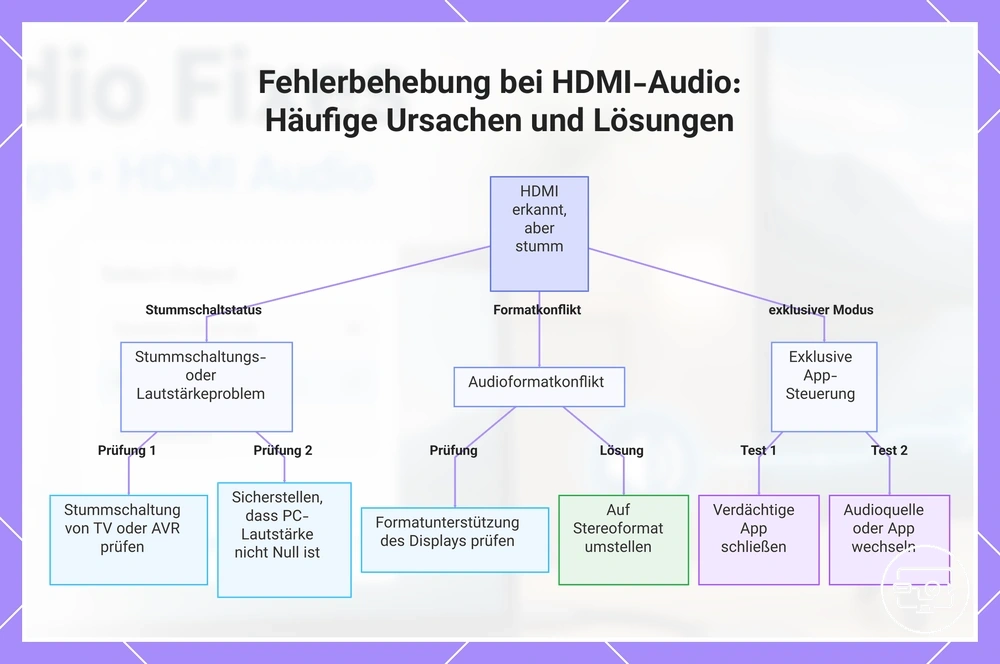
Konflikte mit Abtastrate, Bittiefe und exklusivem Modus
Ein nicht unterstütztes Ausgabeformat kann zu Stille, Fehlern beim Öffnen des Geräts oder Aussetzern führen. Für die Diagnose ist eine einfache PCM-Konfiguration sinnvoller als eine vermeintlich universelle „beste“ Bittiefe.
- Wählen Sie zunächst Stereo-PCM statt Mehrkanal-Bitstream oder eines speziellen Surround-Formats.
- Verwenden Sie eine Abtastrate, die das Ziel ausdrücklich unterstützt. 44,1 kHz und 48 kHz sind verbreitete PCM-Raten, aber nicht jedes Gerät oder jeder Modus bietet dieselbe Kombination aus Rate, Bittiefe und Kanalzahl.
- Unter Windows können Sie testweise den exklusiven Modus deaktivieren, wenn nur einzelne Anwendungen den Ausgang blockieren oder beim Wechsel zwischen Apps Stille entsteht.
- Starten Sie die Wiedergabe nach jeder Änderung neu. Funktioniert Stereo-PCM, können Sie anschließend schrittweise das gewünschte Mehrkanalformat wieder aktivieren, sofern TV/AVR es unterstützt.
TV- und Monitor-Audiomenüs, eingangsspezifische Toneinstellungen und Lautstärke-Weiterleitung
TVs und Monitore speichern Audiooptionen häufig pro Eingang oder pro Ausgabemodus. Prüfen Sie beim tatsächlich verwendeten HDMI-Eingang:
- Audioausgabe: TV-Lautsprecher, Kopfhörerausgang, optisch oder externes Audiosystem – ist das beabsichtigte Ziel ausgewählt?
- Stummschaltung und Lautstärke: Ist das Zielgerät selbst hörbar eingestellt?
- Digitales Audioformat: Ist „PCM“, „Auto“, „Passthrough“ oder ein vergleichbarer Modus mit dem nachgelagerten Gerät kompatibel?
- ARC/eARC: Nur relevant, wenn der TV Audio über den Audio Return Channel an Soundbar/AVR zurückgeben soll.
- Eingangsspezifischer Modus: Vermeiden Sie einen DVI-/PC-Modus, der am betreffenden Gerät den erwarteten HDMI-Audiopfad deaktiviert oder verändert.
TV-, Soundbar- und AVR-Weiterleitungsprobleme einschließlich ARC- oder eARC-Verhalten
ARC/eARC transportiert nicht den Ton vom USB-C-Adapter zum Fernseher. Dieser Ton kommt über die normale HDMI-Verbindung am TV an. ARC/eARC wird erst relevant, wenn der Fernseher dieses Audio anschließend über den Audio Return Channel an eine Soundbar oder einen AVR zurückgeben soll.
Bestimmen Sie deshalb zuerst das gewünschte Endziel: TV-Lautsprecher oder externes Audiosystem.
| Ziel | TV-Audioausgang | ARC/eARC-Zustand | Worauf achten |
|---|---|---|---|
| TV-Lautsprecher | Interne/TV-Lautsprecher | Nicht erforderlich | TV darf nicht auf ausschließlich externes Audiosystem gestellt sein. |
| Soundbar/AVR über ARC/eARC | Externes Audiosystem / ARC/eARC | Auf beiden Geräten passend aktiviert | Richtiger ARC/eARC-HDMI-Port, passende Eingangswahl und kompatibles digitales Audioformat. |
| AVR zwischen Quelle und TV | Vom Aufbau abhängig | Für Quelle → AVR-Audio nicht zwingend nötig | Der AVR muss den richtigen HDMI-Eingang wiedergeben; ARC/eARC betrifft vor allem TV-eigenes Audio zurück zum AVR. |
Die Abbildung zeigt, wie TV-Audioausgabe, ARC/eARC und Receiver-Eingang das nachgelagerte Wiedergabeziel bestimmen.
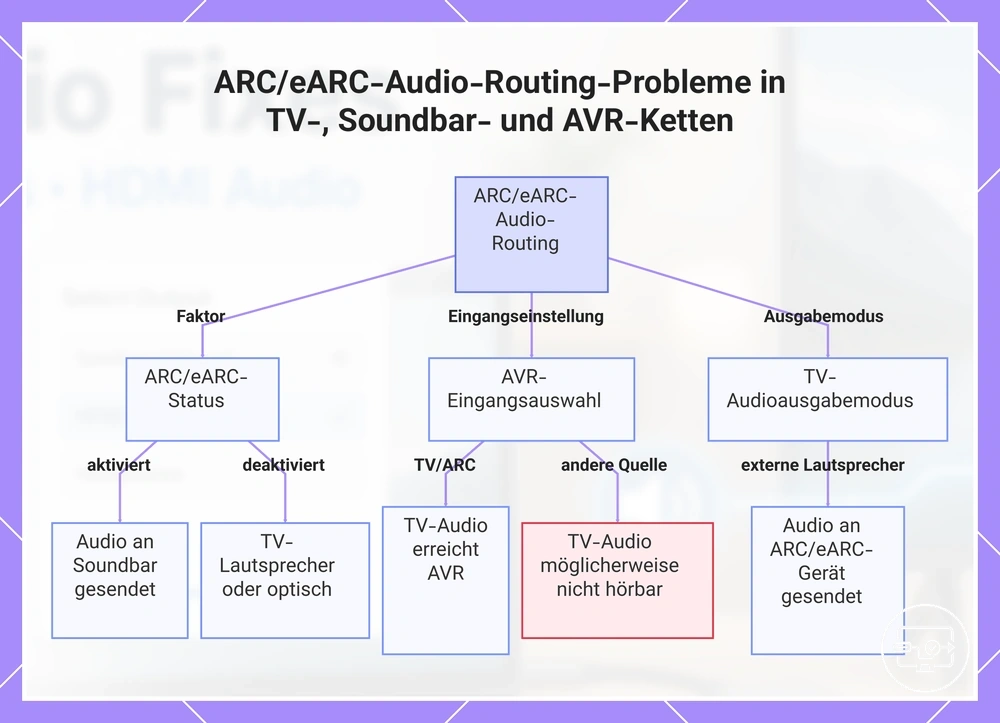
ARC- oder eARC-Ketten, die Audio vom erwarteten HDMI-Eingang wegleiten
Wenn Ton über die TV-Lautsprecher funktioniert, aber über Soundbar oder AVR nicht, ist der USB-C-zu-HDMI-Quellpfad bereits weitgehend bestätigt. Prüfen Sie dann die Rückgabe vom TV zum Audiosystem:
- Verwenden TV und Soundbar/AVR die jeweils als ARC oder eARC gekennzeichneten HDMI-Anschlüsse?
- Ist der TV-Audioausgang auf das externe Audiosystem beziehungsweise ARC/eARC gestellt?
- Ist ARC/eARC auf beiden beteiligten Geräten aktiviert, soweit der Aufbau dies verlangt?
- Ist am AVR beziehungsweise an der Soundbar der passende TV-/ARC-Eingang aktiv?
- Funktionieren die TV-Lautsprecher nach dem Umschalten auf „TV-Lautsprecher“? Wenn ja, liegt die verbleibende Störung hinter dem TV im externen Audiopfad.
Wenn dagegen der HDMI-Audioendpunkt schon am Computer fehlt, ist ARC/eARC nicht der erste Diagnosepunkt; dann müssen Quelle, Adapter/Dock und Display-Aushandlung geprüft werden.
Audioverzögerung und Lippensynchronitätsanpassungen bei verspätetem oder instabilem Ton
Eine Lippensynchronitätsabweichung ist eine Latenzfrage, kein Tonverlust. Sie entsteht, wenn Audio und Video in TV, AVR, Soundbar oder App unterschiedlich lange verarbeitet werden.
- Testen Sie die Quelle direkt am TV und nutzen Sie zunächst die TV-Lautsprecher. Verschwindet die Verzögerung, liegt sie im nachgelagerten Audiopfad.
- Prüfen Sie eine zweite App oder Quelle. Tritt die Abweichung nur dort auf, ist die Quelle beziehungsweise App ein stärkerer Kandidat.
- Testen Sie ein einfacheres Audioformat wie Stereo-PCM, um zusätzliche Mehrkanal-/Codec-Verarbeitung als Variable auszuschließen.
- Nutzen Sie anschließend die Lip-Sync-/Audio-Delay-Funktion des TVs oder AVRs, wenn die Verzögerung über dieselbe Kette konstant bleibt.
- Bei Spielen kann ein TV-Spielmodus die Videoverarbeitung reduzieren; dadurch kann sich die Audio-/Video-Synchronität verbessern.
Treiber-, Firmware- und Docking-Software-Probleme, die HDMI-Audio blockieren
Treiber, Dock-Firmware und Virtual-Display-Software werden relevant, wenn der HDMI-Endpunkt nach korrekter Verkabelung und Ausgabewahl weiterhin fehlt, verschwindet oder sich nur über das Dock anders verhält. Ziel ist eine stabile Endpunkterkennung über Wiederverbindungen hinweg.
- Betriebssystem aktualisieren: Installieren Sie reguläre Systemupdates und prüfen Sie danach erneut die Ausgabeliste.
- Grafik-/Display- und USB-C-/Thunderbolt-Treiber prüfen: Nutzen Sie vorzugsweise die Updatewege des Geräte- oder Komponentenherstellers.
- Dock-Firmware/Software aktualisieren: Wenn das Dock ein eigenes Dienstprogramm verwendet, aktualisieren Sie es gemäß Herstellerangaben.
- Geräte vollständig neu starten: Computer, Dock und Display ausschalten beziehungsweise vom Strom trennen, anschließend neu verbinden.
- Direkten Kontrollpfad testen: Funktioniert derselbe TV über einen direkten USB-C-zu-HDMI-Adapter, aber nicht über das Dock, ist die Dock-Ebene die entscheidende Vergleichsvariable.
Die Grafik fasst diese Endpunkterkennungs-Schritte zusammen.
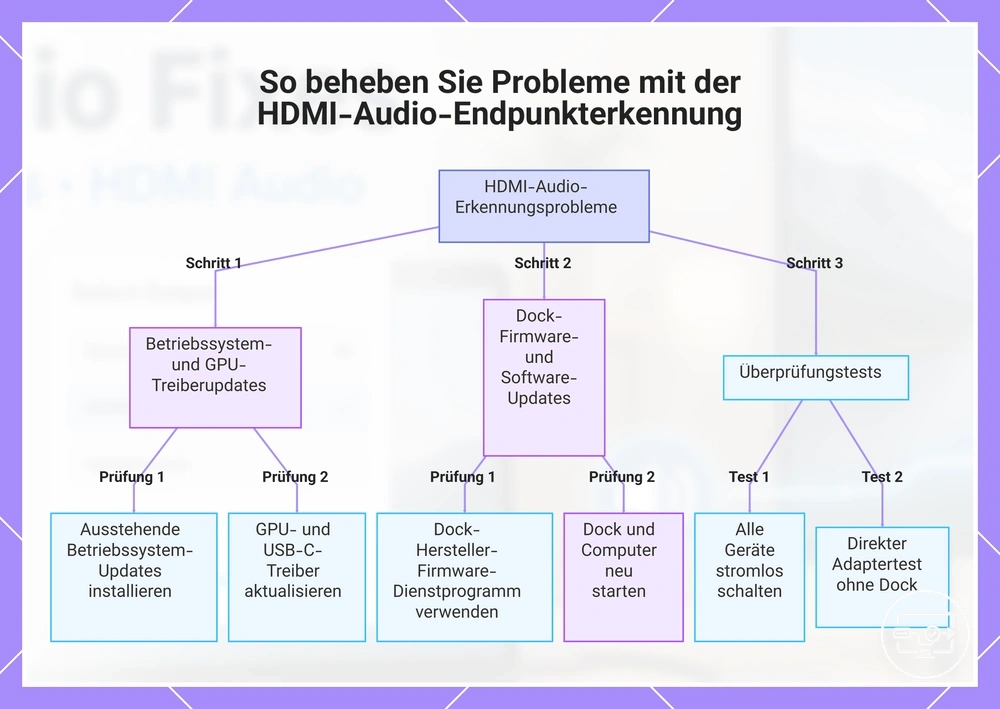
Grafik- und USB-C-Controller-Treiber, die HDMI-Audiogeräte wiederherstellen
Grafik-/Displaytreiber und USB-C-/Thunderbolt-Komponenten können die HDMI-Audioerkennung beeinflussen. Auf vielen Windows-Systemen wird der HDMI-/Display-Audiotreiber zusammen mit dem Grafiktreiberpaket bereitgestellt, die genaue Architektur hängt jedoch von der Hardware ab.
- Installieren Sie die vorgesehenen Grafik-/Display- sowie USB-C-/Thunderbolt-Updates über Betriebssystem oder Herstellerwerkzeug.
- Starten Sie das System nach Treiberänderungen neu.
- Öffnen Sie die Soundeinstellungen und prüfen Sie, ob der HDMI-/Display-Endpunkt nun erscheint und stabil bleibt.
- Wenn der Endpunkt nur über ein Dock fehlt, prüfen Sie zusätzlich dessen Firmware und Virtual-Display-Software statt denselben Grafiktreiber wiederholt neu zu installieren.
Dock-Firmware oder Virtual-Display-Software, die die Audio-Weiterleitung verändert
Ein Dock mit eigener Display-Software kann zusätzliche virtuelle Audioendpunkte bereitstellen und damit die Benennung oder Auswahl des Ausgabegeräts verändern. Der wichtigste Nachweis ist ein Vergleich zwischen Dock-Pfad und direkter Verbindung.
- Prüfen Sie, ob ein Dock-Dienstprogramm oder Virtual-Display-Treiber installiert ist und ob dafür ein Update angeboten wird.
- Vergleichen Sie die Audioendpunkte mit angeschlossenem und getrenntem Dock. Ein nur mit dem Dock erscheinender Endpunkt gehört wahrscheinlich zu dessen Softwarepfad.
- Verbinden Sie dasselbe Display testweise direkt über einen kompatiblen USB-C-zu-HDMI-Adapter. Funktioniert Audio direkt, aber nicht über das Dock, konzentrieren Sie die weitere Diagnose auf Dock-Firmware, Software, Stromversorgung und Portwahl.
- Wenn die Dock-Software eine dokumentierte Option zum Zurücksetzen, Reparieren oder Neuinstallieren bietet, verwenden Sie diese gemäß Herstelleranleitung. Vermeiden Sie ungezielte Deinstallation von Treibern, solange ein sauberer Kontrolltest die Dock-Ebene nicht eingegrenzt hat.
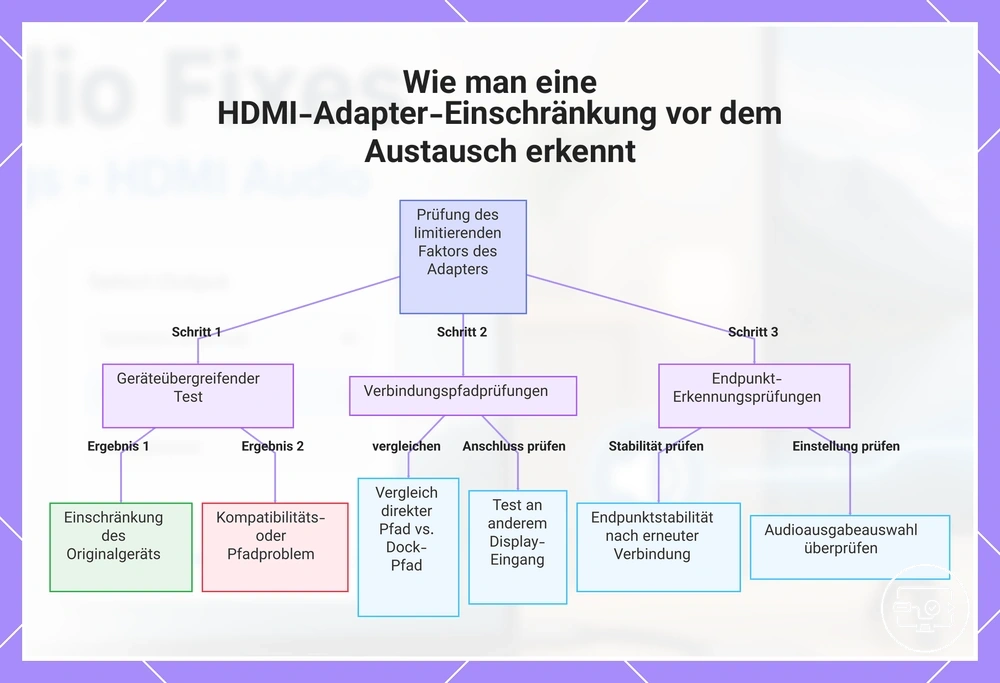
Wenn der Adapter der begrenzende Faktor ist und was vor dem Austausch zu prüfen ist
Ein Adaptertausch ist sinnvoll, wenn kontrollierte Vergleiche den Adapter beziehungsweise den konkreten Pfad als gemeinsame Fehlerquelle zeigen. Nutzen Sie dafür dieselbe Quelle und dasselbe Display, ändern Sie jeweils nur eine Komponente.
| Kontrolltest | Ergebnis | Schlussfolgerung |
|---|---|---|
| Adapter an zweiter kompatibler Quelle | Audio funktioniert dort | Die ursprüngliche Quelle beziehungsweise deren Port-/Treiberpfad bleibt ein stärkerer Kandidat als der Adapter. |
| Direkter Adapter statt Dock | Direkt funktioniert, Dock nicht | Dock, dessen Software/Firmware oder die Dock-Verkabelung ist die veränderte Variable. |
| Anderer HDMI-Eingang / bekannt funktionierendes Kabel | Problem verschwindet | Eingangsspezifische Einstellung, Kabel oder Aushandlung war beteiligt; ein Adapterdefekt ist nicht bestätigt. |
| Mehrere bekannte kompatible Quelle-/Display-Kombinationen | Audioendpunkt fehlt mit demselben Adapter wiederholt | Der Adapter wird zu einem plausiblen begrenzenden Faktor und ein Austausch ist nachvollziehbar. |
| HDMI-Endpunkt vorhanden, aber nur Display ohne Lautsprecher | Kein hörbarer Ton am Display | Nicht automatisch Adapterfehler; prüfen Sie vorhandene Lautsprecher beziehungsweise Audioausgänge. |
Ein einzelner fehlgeschlagener Test beweist keinen Adapterdefekt. Ein wiederholbares Muster über mehrere kontrollierte Kombinationen ist die bessere Entscheidungsgrundlage.
Die Abbildung zeigt die wichtigsten Vergleichsschritte vor einem Austausch.
FAQ: USB-C-zu-HDMI-Szenarien ohne Ton und schnelle Antworten
Die häufigsten Sonderfälle lassen sich mit denselben vier Prüfebenen einordnen: Endpunkterkennung, Ausgabewahl, Audioformat und nachgelagertes Routing.
Warum wird das Audiogerät nach dem Anschließen eines USB-C-zu-HDMI-Adapters nicht erkannt?
Bei einem nativen USB-C-zu-HDMI-Adapter muss die Quelle einen geeigneten Display-Ausgabepfad unterstützen, meist DisplayPort Alt Mode oder Thunderbolt/USB4 mit Display-Ausgabe. Zusätzlich muss das angeschlossene Display einen Audioendpunkt melden. Bei treiberbasierten USB-Grafik-Docks kann stattdessen deren Softwarepfad entscheidend sein. Einen breiteren Überblick bietet die USB-C-zu-HDMI-Übersicht.
Wie wähle ich die korrekte Audioausgabe für das externe Display aus?
Öffnen Sie die Soundeinstellungen und wählen Sie den TV-, Monitor- oder HDMI-Endpunkt als aktuelle Ausgabe. Unter macOS finden Sie ihn unter Systemeinstellungen → Ton → Ausgabe; unter Windows unter Einstellungen → System → Sound.
Wie richte ich die Verbindung neu ein, wenn HDMI-Audio nur sporadisch erscheint?
Trennen Sie Adapter beziehungsweise Dock und Display, verbinden Sie die Kette sauber neu und testen Sie möglichst zuerst einen direkten Pfad ohne zusätzliche Zwischenstufen. Bleibt die Erkennung instabil, prüfen Sie Dock-Firmware und Display-/Grafiktreiber. Eine ausführlichere Reihenfolge finden Sie unter Einrichtung und Ausgabewahl.
Gelangt HDMI-Audio immer zu den TV-Lautsprechern, wenn das Bild am richtigen Eingang ankommt?
Nein. Der Fernseher kann den eingehenden HDMI-Ton an interne Lautsprecher, einen optischen Ausgang oder über ARC/eARC an eine Soundbar beziehungsweise einen AVR leiten. Prüfen Sie deshalb den TV-Audioausgabemodus und eingangsspezifische Einstellungen. Weitere Hinweise stehen unter TV- und Projektor-Einstellungen.
Was verursacht eine Lippensynchronitätsverzögerung?
Meist entsteht sie durch unterschiedliche Audio- und Videoverarbeitungszeiten in TV, AVR, Soundbar oder App. Ein Direktvergleich mit den TV-Lautsprechern, ein zweiter Inhalt und bei Bedarf die Lip-Sync-/Audio-Delay-Einstellung helfen, die verursachende Stufe zu bestimmen.
Können ARC- oder eARC-Einstellungen den Ton beeinflussen?
Ja, wenn der TV den eingehenden HDMI-Ton an eine Soundbar oder einen AVR weitergeben soll. ARC/eARC ist jedoch nicht die Voraussetzung dafür, dass der USB-C-zu-HDMI-Ton überhaupt den Fernseher erreicht. Wenn der HDMI-Endpunkt schon am Computer fehlt, prüfen Sie zuerst Quelle, Adapter/Dock und Display-Aushandlung. Bei anderen Symptomen hilft die Fehlerbehebung nach Symptom.
Beeinflusst ein Hub oder Dock, ob der Ton den Fernseher erreicht?
Ja. Ein Dock kann einen nativen DP-Alt-Mode-/Thunderbolt-Pfad oder einen eigenen treiberbasierten USB-Grafikpfad verwenden. Wenn derselbe TV mit einem direkten Adapter Ton wiedergibt, über das Dock aber nicht, ist die Dock-Ebene die wichtigste Vergleichsvariable.
Sollte ich Audioformat oder Abtastrate prüfen?
Ja, wenn der HDMI-Endpunkt vorhanden und ausgewählt ist, aber stumm bleibt oder nur bestimmte Inhalte betroffen sind. Testen Sie zuerst Stereo-PCM und eine vom Ziel unterstützte Rate; 44,1 kHz und 48 kHz sind verbreitete Standardraten. Wählen Sie anschließend nur Formate, die TV beziehungsweise AVR tatsächlich unterstützt.
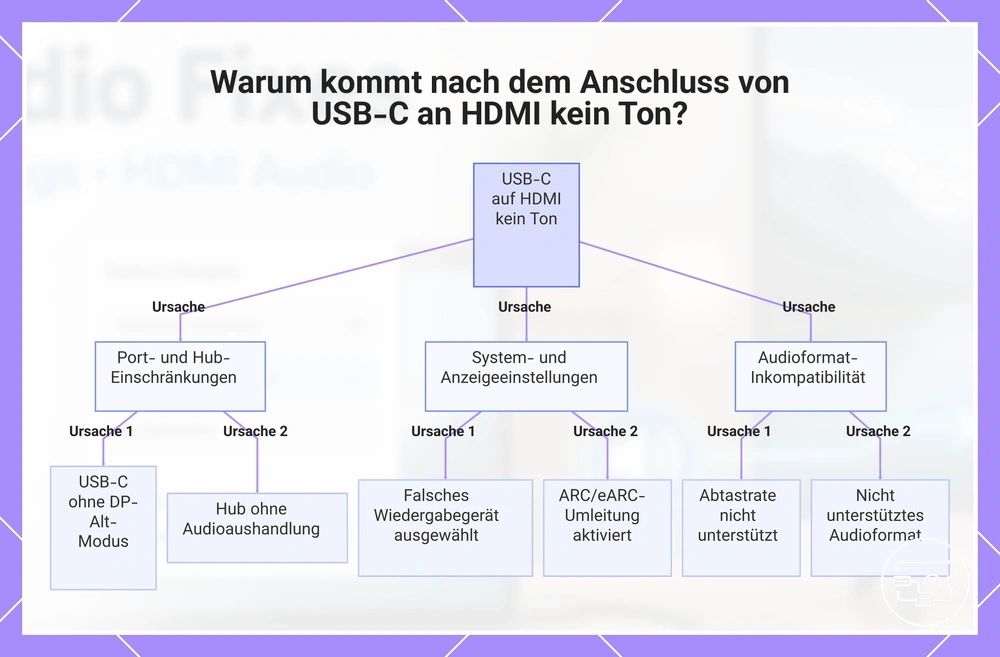
Die Grafik fasst die Hauptursachen fehlenden Tons bei USB-C-zu-HDMI zusammen.