USB-C para HDMI sem áudio: verificações de compatibilidade e correções de saída
Em uma conexão USB-C para HDMI com vídeo, mas sem som, primeiro verifique se HDMI ou o nome do display aparece como saída de áudio. Se não aparece, investigue a detecção do caminho USB-C/adaptador/dock; se aparece, mas está silencioso, selecione essa saída e teste mudo/volume, PCM estéreo compatível e o roteamento da TV, soundbar ou AVR. Troque o adaptador somente depois de isolar a mesma falha em testes de controle.
Diagnóstico rápido: escolha o sintoma e o caminho de conexão
O resultado indica a próxima verificação mais útil. A ferramenta não diagnostica defeitos com certeza; ela separa detecção, roteamento/formato e latência.
Saída ausente: confirme compatibilidade do caminho, enumeração/EDID e, só depois, drivers ou firmware.
Saída presente e silenciosa: confirme a saída ativa, mudo/volume, formato PCM compatível e o destino de áudio da TV/AVR.
Som atrasado: isole processamento de TV, soundbar ou AVR antes de alterar o hardware.
- Classifique o sintoma. Se o HDMI não aparece como saída de áudio, trate primeiro a detecção. Se aparece e está silencioso, trate roteamento, mudo e formato.
- Confirme o caminho usado pelo adaptador. Adaptadores baseados em DisplayPort Alt Mode exigem uma porta USB-C com saída de vídeo compatível; docks baseados em DisplayLink dependem do caminho USB e do software correspondente.
- Teste a saída mais simples. Conecte diretamente ao display, selecione HDMI/display como saída de áudio e, para isolar incompatibilidades, teste PCM estéreo em um formato aceito pelo display.
- Adicione novamente os intermediários. Só depois reintroduza hub/dock, soundbar, AVR e ARC/eARC para identificar em qual etapa o áudio deixa de chegar ao destino esperado.
Quando o vídeo já funciona, a prioridade é confirmar a enumeração e o roteamento do áudio, não repetir testes de imagem. Se também não houver vídeo, use o guia de solução de problemas por sintoma, porque a falha pode estar antes da etapa de áudio.
Funcionamento e falhas comuns do áudio HDMI em USB-C para HDMI
O áudio HDMI em uma conexão USB-C para HDMI funciona quando a origem cria uma saída de áudio HDMI/display, o display ou AVR informa suas capacidades de áudio pelo caminho de detecção do link e o sistema operacional roteia o som para essa saída. Se a saída não for enumerada, ou se outra saída continuar ativa, o display externo pode mostrar vídeo sem reproduzir som.
Na cadeia ponta a ponta, a GPU/controlador de display fornece o áudio ao caminho de vídeo, o adaptador ou dock transporta ou converte esse sinal, e o receptor HDMI informa formatos suportados por meio de EDID. A negociação do link de vídeo pode estar funcional enquanto a seleção de áudio, a leitura das capacidades do receptor ou o roteamento final ainda falham. A ausência de som com imagem, portanto, não prova defeito do cabo ou do adaptador; ela apenas localiza o problema no caminho de áudio ou no destino. Consulte a visão geral da compatibilidade USB-C para HDMI para o contexto completo da conexão.
O diagrama localiza os pontos em que a cadeia pode perder a detecção ou o roteamento de áudio, da origem até o display, soundbar ou receiver.
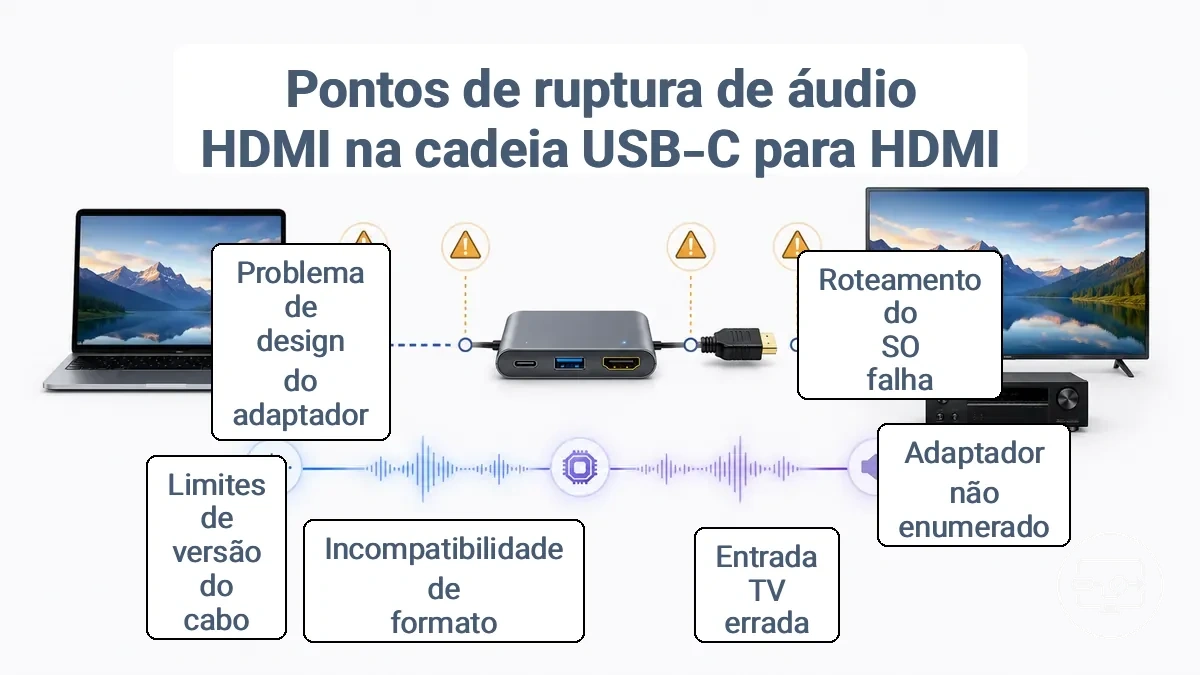
O sistema e a GPU/controlador precisam expor uma saída HDMI/display associada ao receptor conectado.
O dispositivo intermediário precisa transportar o áudio do caminho de vídeo ou, em soluções como DisplayLink, apresentar a saída virtual correspondente.
O display/AVR informa capacidades de áudio; falhas de detecção após conexão, EDID ou repetidores podem deixar a saída ausente ou instável.
A TV, o monitor, a soundbar ou o AVR precisa aceitar o formato e rotear o som para alto-falantes ou para a saída externa selecionada.
Distinção principal: “o som continua nos alto-falantes do computador” indica normalmente uma saída diferente selecionada; “HDMI/display não aparece nas configurações de som” indica um problema de detecção, enumeração ou caminho antes da seleção.
Use essa distinção para escolher o ramo correto antes de alterar volume, formato, driver ou hardware.
Caminho de transporte de áudio do dispositivo de origem para display ou AVR
O caminho de áudio não é idêntico em todos os adaptadores. Em um adaptador baseado em DisplayPort Alt Mode, o computador normalmente expõe áudio HDMI/DisplayPort por meio do controlador gráfico; em um dock baseado em DisplayLink, o software do dock pode criar uma saída de áudio associada. O ponto útil é verificar o que cada etapa deve expor ao próximo elo.
| Trecho | O que deve acontecer | Sinal de falha |
|---|---|---|
| Porta USB-C / origem | Oferecer o caminho de vídeo exigido pelo adaptador e criar uma saída de áudio vinculada ao display conectado. | O vídeo e a saída HDMI não aparecem, ou a saída de áudio nunca é criada. |
| Adaptador, hub ou dock | Transportar o áudio do caminho de vídeo ou expor a saída virtual prevista pelo seu chipset/software. | O caminho direto funciona, mas a mesma tela perde o áudio quando o hub/dock é inserido. |
| HDMI / EDID / reconexão | Permitir que a origem leia as capacidades do receptor e mantenha a detecção após conectar ou despertar os dispositivos. | A saída HDMI aparece e desaparece após reconexões, troca de entrada ou suspensão. |
| TV, monitor ou AVR | Aceitar um formato compatível e encaminhar o som para alto-falantes internos ou para a saída externa configurada. | O dispositivo está selecionado e os níveis se movem, mas o destino permanece silencioso. |
Duas situações comuns: dispositivo de áudio HDMI ausente vs selecionado mas silencioso
Escolha o ramo pelo estado da saída de áudio, porque cada estado aponta para verificações diferentes.
| Sinal | Interpretação provável | Próxima verificação |
|---|---|---|
| HDMI/display não aparece | A saída não foi enumerada ou não foi exposta por esse caminho. | Compatibilidade da porta/adaptador, teste direto sem dock, reconexão e depois drivers/firmware. |
| HDMI/display aparece, mas está silencioso | A detecção ocorreu; o problema tende a estar em seleção, mudo/volume, formato ou roteamento do receptor. | Selecione a saída, teste PCM estéreo compatível e confirme o destino de áudio na TV/AVR. |
| Som continua no computador | Outra saída segue ativa ou o aplicativo está usando um dispositivo diferente do padrão. | Seleção de saída do sistema e, quando disponível, roteamento de áudio por aplicativo. |
Não ajuste apenas o volume quando HDMI/display nem aparece na lista. Nesse estado, primeiro restaure a detecção. Se o sintoma também incluir falta ou oscilação de vídeo, consulte o guia por sintoma.
Confirme se o Adaptador, Hub ou Dock Realmente Oferece Suporte a Áudio HDMI no Seu Caminho de Configuração
Confirme se a porta USB-C e o adaptador, hub ou dock usam o mesmo caminho de saída de vídeo/áudio. Adaptadores convencionais USB-C para HDMI normalmente dependem de DisplayPort Alt Mode; docks DisplayLink usam dados USB e software próprio. Se HDMI/display não aparece como saída de áudio, esse detalhe de arquitetura é mais útil do que alterar o volume.
Use a lista abaixo para isolar compatibilidade, capacidade do display e efeito de intermediários.
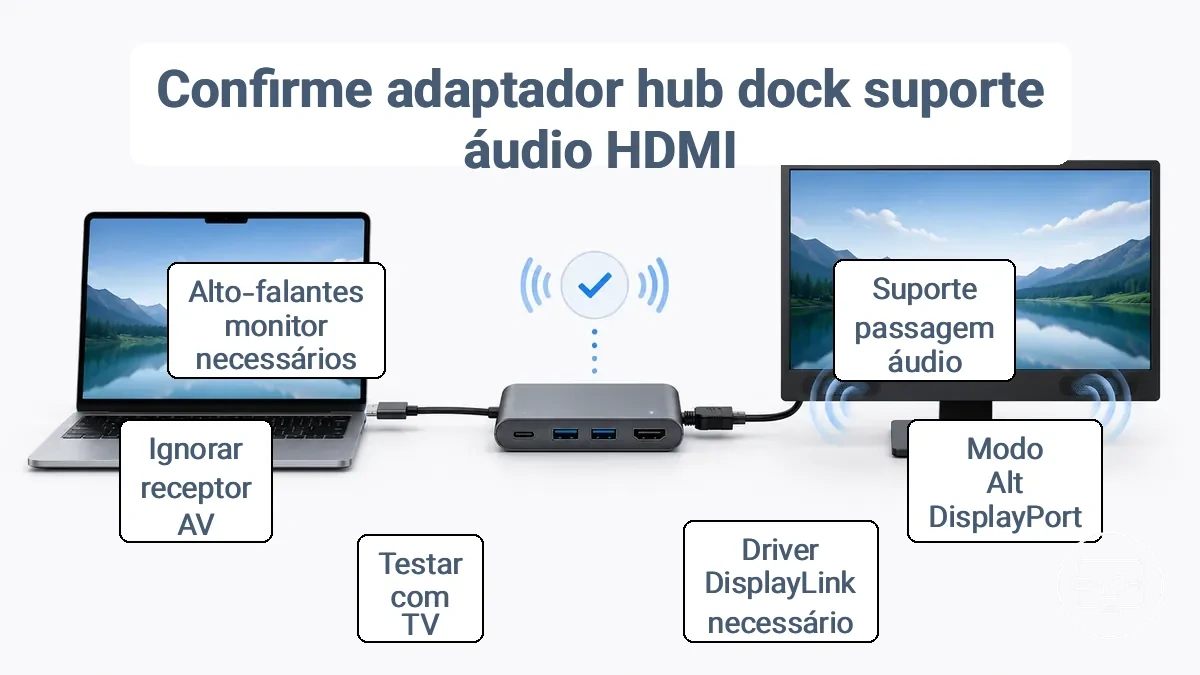
- Identifique o tipo de adaptador ou dock. Verifique nas especificações se ele usa DisplayPort Alt Mode/Thunderbolt ou uma solução baseada em USB, como DisplayLink; o requisito da porta muda conforme esse caminho.
- Confirme a capacidade da porta USB-C. Para um adaptador baseado em DP Alt Mode, a porta precisa oferecer saída de vídeo compatível; uma porta USB-C somente de dados não cria esse caminho.
- Faça um teste direto. Remova hub, extensão, AVR e soundbar e conecte o adaptador diretamente a uma TV/monitor com capacidade de áudio conhecida. Se o áudio voltar, o componente removido é a variável principal.
- Verifique o destino físico do som. Um monitor sem alto-falantes pode aceitar áudio HDMI e ainda não produzir som; procure alto-falantes integrados ou uma saída de fone/linha no próprio monitor.
- Troque apenas uma variável por vez. Teste outra porta HDMI ou outro cabo funcional para descartar falha de contato ou de detecção após conexão, sem assumir que “uma versão de cabo” específica corrige o áudio.
- Observe a lista de saídas. Se o vídeo funciona, mas nenhuma saída HDMI/display surge, concentre-se em EDID/enumeração, driver gráfico ou camada do dock. Se a saída surge, passe para seleção e formato.
Em uma cadeia computador → TV → soundbar por ARC/eARC, o computador normalmente continua selecionando a TV/HDMI como saída; a TV faz o encaminhamento para a soundbar. Em uma cadeia computador → AVR → TV, o AVR pode ser o dispositivo HDMI visível para a origem. Essa diferença evita procurar um nome de “soundbar” no sistema quando ele não deveria aparecer ali.
Limitações de adaptadores e hubs que impedem a saída de áudio HDMI
Uma limitação do adaptador ou hub é relevante quando ela altera a exposição da saída de áudio, a leitura de EDID ou o caminho de transporte. O vídeo funcionar não elimina essas possibilidades, mas também não prova que o adaptador seja o defeito.
Os padrões abaixo ajudam a separar limitações de arquitetura de simples seleção de saída.
| Padrão | Como se manifesta | Teste isolador |
|---|---|---|
| Saída virtual do dock | O sistema mostra uma saída associada ao dock/software em vez do nome esperado da TV. | Compare os dispositivos de áudio com o dock conectado e desconectado. |
| Enumeração/EDID instável | A saída HDMI aparece apenas após reconectar, trocar entrada ou reiniciar. | Teste conexão direta e repita a reconexão com a TV ligada na entrada correta. |
| Múltiplas saídas de áudio | Fones USB, alto-falantes internos e HDMI competem pela saída ativa. | Selecione explicitamente o HDMI/display e confira o roteamento por aplicativo. |
| Estado do dock ou alimentação | O áudio muda após suspensão, reconexão ou ciclo de energia do dock. | Reinicie o dock e teste a mesma tela sem ele. |
| Repetidor AVR/soundbar | O nome/capacidade reportado ao computador muda com o equipamento intermediário. | Conecte a origem diretamente à TV e compare a detecção e o formato disponível. |
Se uma limitação persistir apenas com o hub/dock, use um caminho que exponha áudio e vídeo de forma estável. Uma saída de áudio separada também pode ser usada quando o objetivo é ouvir o som e o dock não fornece uma saída de áudio compatível.
Cadeias de display e receiver que mudam para onde o áudio deve ser roteado
O destino audível depende de onde a origem entra na cadeia e de como a TV ou o AVR encaminha o áudio. As configurações de entrada e saída da TV podem mudar o destino sem alterar a imagem; os ajustes de TV e projetor ajudam a confirmar esse roteamento.
| Cadeia | Saída no computador | Roteamento final |
|---|---|---|
| Computador → TV | TV/HDMI ou nome do display | A TV usa os alto-falantes internos ou a saída configurada no menu de áudio. |
| Computador → TV → soundbar por ARC/eARC | Normalmente TV/HDMI | A TV recebe o áudio da entrada HDMI e o devolve pela porta ARC/eARC à soundbar. |
| Computador → AVR → TV | AVR/HDMI ou o nome reportado pelo repetidor | O AVR reproduz o áudio e encaminha o vídeo para a TV; a entrada correta do AVR precisa estar ativa. |
Se a TV estiver configurada para saída de áudio externa, os alto-falantes internos podem permanecer silenciosos mesmo com o áudio chegando corretamente à TV.
Corrigir a seleção do dispositivo de saída quando o áudio HDMI não é a rota de reprodução ativa
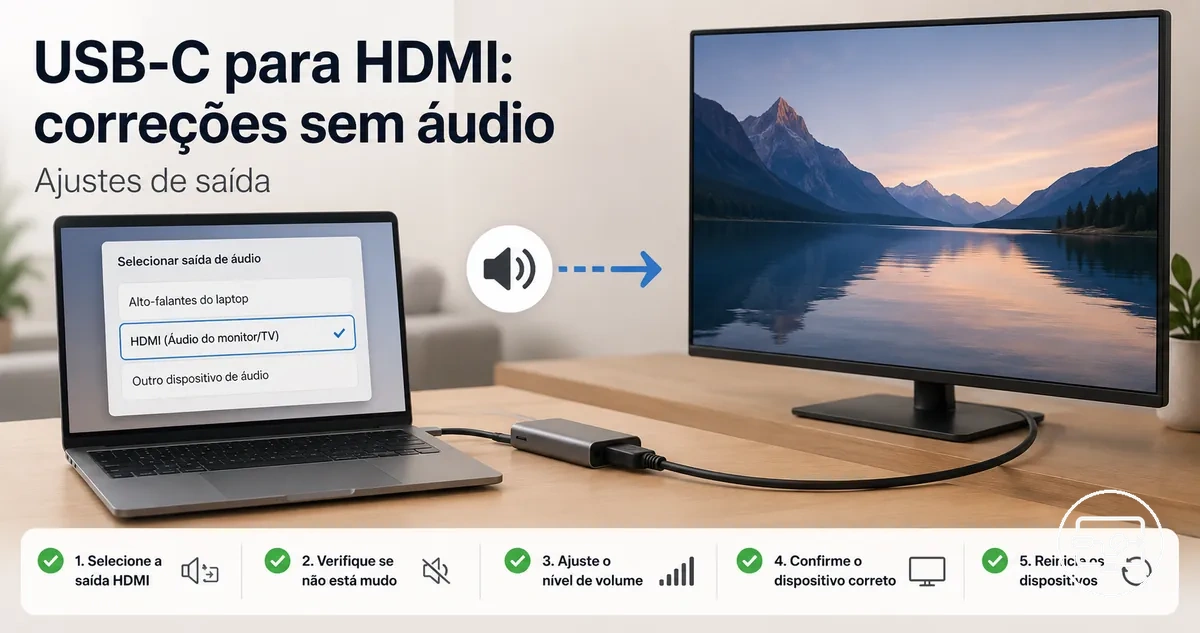
Quando HDMI/display já aparece na lista de áudio, selecione-o como saída ativa. Essa ação resolve o caso em que o vídeo usa o display externo, mas o áudio continua roteado para alto-falantes internos ou outra saída.
A ilustração mostra o padrão de seleção; os nomes dos menus variam entre sistemas e versões.
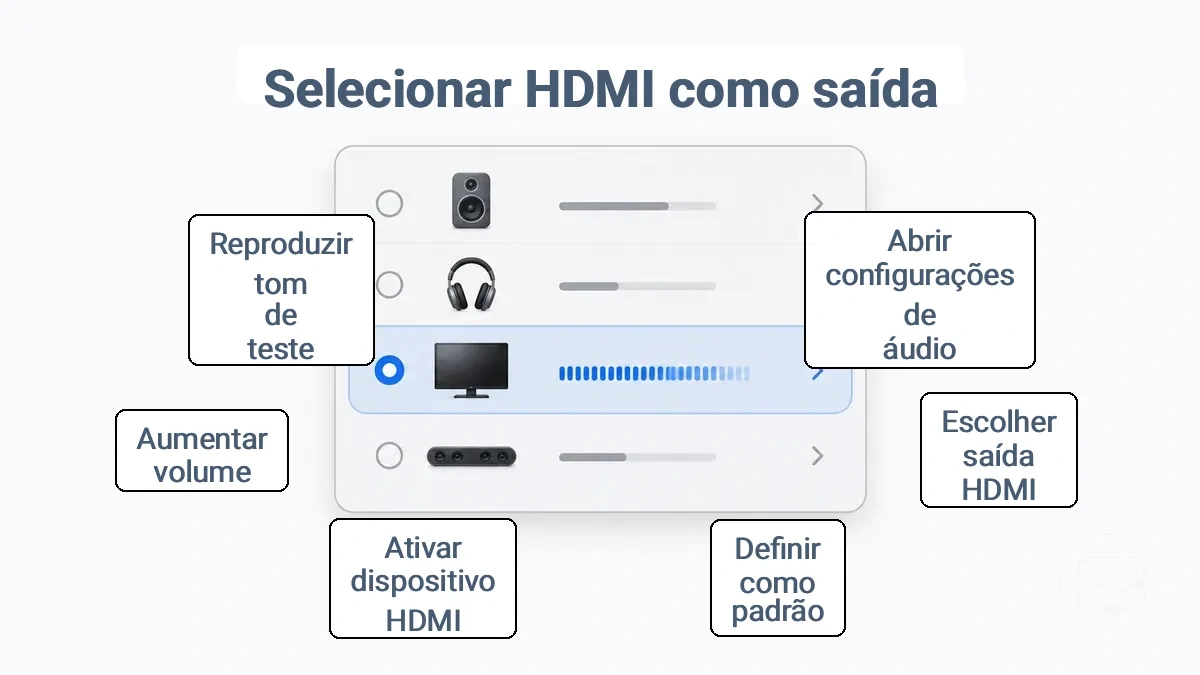
- Abra as configurações de som e localize a lista de saídas de áudio.
- Selecione HDMI, DisplayPort ou o nome da TV/monitor/AVR correspondente à conexão.
- Confirme mudo e volume no computador e no destino. Em algumas conexões HDMI, o volume é controlado somente pela TV/AVR.
- Reproduza um som de teste. Se os medidores se movem, mas nada é ouvido, avance para formato de áudio e roteamento da TV/AVR.
- Se a saída desaparecer após reconectar, volte ao diagnóstico de detecção e siga os passos de configuração e seleção de saída.
Verificação rápida: som nos alto-falantes do computador aponta para seleção/roteamento; HDMI ausente da lista aponta para detecção.
Windows: definir HDMI como dispositivo de reprodução padrão e restaurar detecção
No Windows, selecione a TV, monitor ou saída HDMI em Configurações de Som. Defini-la como padrão pode ser útil quando vários aplicativos seguem o dispositivo padrão, mas aplicativos com roteamento próprio podem precisar ser conferidos separadamente.
- Abra Configurações → Sistema → Som e, em Saída, escolha a TV/monitor/HDMI conectado.
- Se a saída não estiver visível, abra as configurações adicionais de som/reprodução disponíveis na sua versão e verifique dispositivos desabilitados ou desconectados.
- Ative o dispositivo HDMI quando ele estiver desabilitado e defina-o como padrão se essa for a rota desejada para todo o sistema.
- Use o teste de áudio do dispositivo ou reproduza um som conhecido. Se o medidor se mover sem som, verifique TV/AVR, mudo e formato.
- Se o HDMI continuar ausente, reconecte com a TV ligada na entrada correta e, depois, verifique o driver gráfico/áudio HDMI.
Os rótulos exatos variam conforme a versão do Windows e o driver. O critério não muda: a saída HDMI precisa aparecer, estar habilitada e ser a rota usada pelo aplicativo.
macOS: escolher o dispositivo de saída correto para o display externo
No macOS, escolha o display/HDMI em Ajustes do Sistema → Som → Saída e confirme que o destino realmente possui uma forma de reproduzir o áudio.
- Em Ajustes do Sistema → Som → Saída, selecione a TV, monitor ou dispositivo HDMI/DisplayPort correspondente.
- Confirme mudo e nível de volume onde o controle estiver disponível. Em algumas saídas digitais, o macOS deixa o volume para a TV/receiver e o controle do sistema fica indisponível.
- Se a saída estiver selecionada, mas silenciosa, abra Configuração de Áudio MIDI e teste um formato PCM estéreo aceito pelo display; 48 kHz é uma base comum quando disponível.
- Se o dispositivo não aparecer, reconecte o cabo/adaptador com o display ligado e na entrada correta para forçar nova detecção.
Um monitor pode aparecer como saída mesmo sem alto-falantes. Nesse caso, procure uma saída de fone/linha no monitor ou use outro destino de áudio.
Linux e ChromeOS: verificações básicas de roteamento de saída para áudio HDMI
Em Linux e ChromeOS, a regra é a mesma: selecione a saída HDMI/display que corresponde ao receptor conectado. No Linux, o painel pode também expor perfis; no ChromeOS, a seleção costuma aparecer no painel de áudio das Configurações rápidas.
- Linux: em Som/Áudio, escolha a saída HDMI/DisplayPort. Se houver perfis, selecione um perfil HDMI compatível em vez de um perfil de alto-falantes internos.
- ChromeOS: abra o controle de volume nas Configurações rápidas, expanda as opções de áudio quando disponíveis e selecione o display/HDMI conectado.
- Nos dois sistemas: confirme que a saída não está muda e que o volume do destino externo está audível.
- Se a saída estiver ausente: reconecte o display e reinicie a sessão/sistema somente depois de conferir a compatibilidade do caminho e a entrada ativa.
Quando o HDMI aparece mas fica em silêncio: estados de mudo, incompatibilidades de formato e modo exclusivo
Quando HDMI/display é detectado e selecionado, mas permanece silencioso, a detecção básica já ocorreu. As causas mais úteis para testar são mudo/volume, formato incompatível, roteamento por aplicativo e destino de áudio da TV/AVR.
| Sinal | Possível causa | Teste | Ação |
|---|---|---|---|
| Medidor se move, sem som | TV/AVR mudo ou saída externa selecionada em outro destino | Troque temporariamente para alto-falantes da TV | Corrija volume e modo de saída da TV/AVR |
| Som falha em formatos multicanal | Formato/canais não aceitos pelo receptor | Teste PCM estéreo | Use um formato anunciado como compatível pelo display/AVR |
| Só um aplicativo fica silencioso | Roteamento por aplicativo ou modo exclusivo | Teste som do sistema ou outro player | Redefina a saída do aplicativo ou desative exclusividade temporariamente |
| Monitor aparece, mas nunca emite som | Monitor sem alto-falantes ou saída interna configurada | Confira especificações físicas e saída de fone | Use o jack do monitor, alto-falantes externos ou outro destino |
Para isolamento rápido, teste primeiro os alto-falantes da TV sem receiver/soundbar e depois uma segunda fonte de áudio. Essas duas mudanças separam problema no destino de problema restrito a um aplicativo.
O gráfico resume os três bloqueios de configuração mais comuns quando a saída HDMI já está visível: mudo, formato e controle do aplicativo.
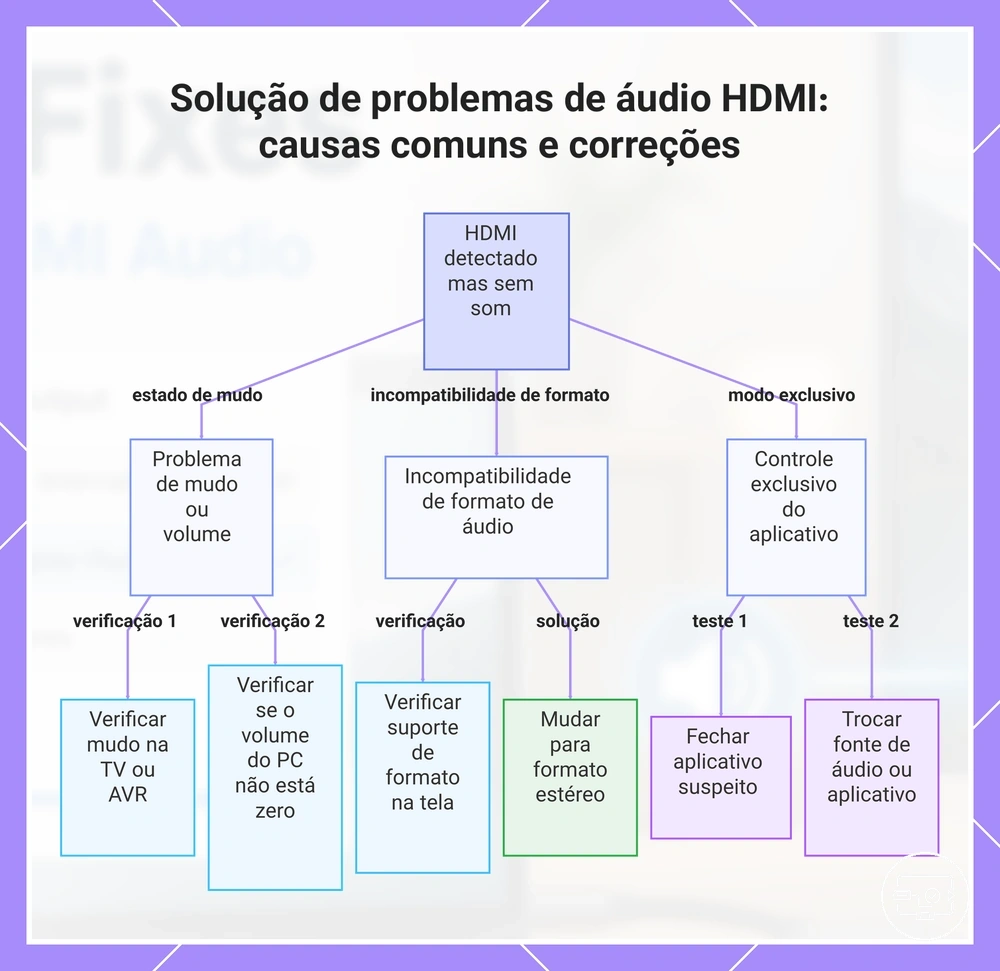
Taxa de Amostragem, Profundidade de Bits e Conflitos de Modo Exclusivo
Uma taxa de amostragem, número de canais ou formato que o receptor não aceita pode produzir silêncio ou impedir a inicialização do fluxo. A profundidade de bits disponível depende do driver e do receptor; por isso, o teste deve usar um formato simples que apareça como suportado, sem assumir um valor universal.
- Nas propriedades/formato da saída HDMI, escolha PCM estéreo (2 canais). Quando estiver disponível e for aceito pelo receptor, 48 kHz é uma boa base de teste para TV/vídeo; 44,1 kHz também pode ser usado se for o formato estável oferecido.
- Escolha uma profundidade de bits que o sistema ofereça para essa saída, normalmente 16 ou 24 bits; não force um modo que não esteja listado.
- Desative temporariamente áudio espacial, aprimoramentos e modo exclusivo, quando essas opções existirem, para reduzir variáveis.
- Teste novamente. Depois de obter som estável, reative um recurso por vez para identificar qual alteração reproduz a falha.
Menus de áudio da TV e monitor, configurações de som por entrada e roteamento de volume
A TV ou o monitor pode receber o áudio HDMI e ainda encaminhá-lo para outro destino. Verifique o menu da mesma entrada HDMI usada pela fonte.
- Destino de saída: selecione alto-falantes da TV ou a saída externa realmente conectada.
- Mudo e volume: confira o volume da TV/AVR e qualquer ajuste específico da entrada.
- Modo de áudio da entrada: se o menu oferecer um modo DVI/analógico para aquela porta, confirme que a entrada está configurada para aceitar áudio HDMI digital.
- ARC/eARC: use-o somente quando o áudio deve seguir da TV para uma soundbar/AVR; para isolar a falha, teste primeiro os alto-falantes internos da TV.
- Saídas óptica/fone: confirme se a TV não está encaminhando o som exclusivamente para uma saída diferente da que você está ouvindo.
Problemas de roteamento de TV, soundbar e AVR incluindo comportamento ARC ou eARC
ARC/eARC não é o caminho pelo qual o computador envia áudio para a entrada HDMI da TV; ele é o canal de retorno da TV para uma soundbar ou AVR. Por isso, o computador pode estar corretamente roteado para “TV/HDMI” enquanto a TV envia o som para um equipamento externo.
Use a cadeia física para decidir qual dispositivo deve ser selecionado em cada etapa.
| Cadeia | Saída na origem | Ajuste decisivo | Destino esperado |
|---|---|---|---|
| Computador → TV | TV/HDMI | Saída de áudio da TV = alto-falantes internos | TV |
| Computador → TV → soundbar (ARC/eARC) | TV/HDMI | TV = saída externa/ARC-eARC; soundbar na entrada TV/ARC | Soundbar |
| Computador → AVR → TV | AVR/HDMI ou nome reportado pelo repetidor | AVR na entrada HDMI correta e com áudio habilitado | AVR/sistema de caixas |
| TV em saída externa, soundbar desligada/desconectada | TV/HDMI | Retornar temporariamente a TV para alto-falantes internos | TV, para teste de isolamento |
O gráfico mostra como o modo de saída da TV, a entrada do AVR e o estado de ARC/eARC alteram o destino final do áudio.
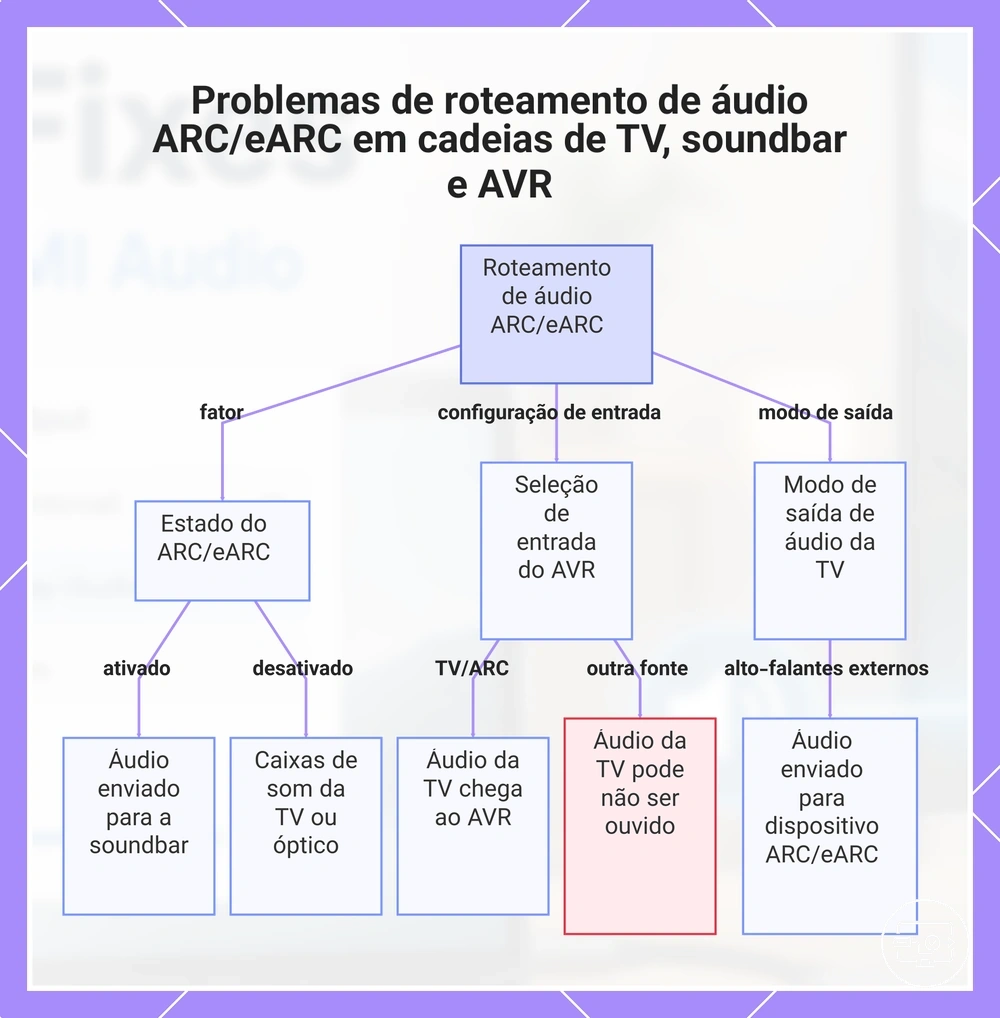
Cadeias ARC ou eARC que desviam o áudio da entrada HDMI esperada
Quando a TV está configurada para saída externa, o áudio pode chegar corretamente à TV e desaparecer apenas no trecho de retorno para a soundbar/AVR. Isole esse trecho antes de alterar o computador.
- Confirme que a soundbar/AVR está na porta HDMI marcada ARC/eARC da TV quando esse é o caminho pretendido.
- Confirme que a TV está configurada para saída externa/ARC-eARC e que o equipamento externo está na entrada de TV/ARC correspondente.
- Se o objetivo for ouvir nos alto-falantes da TV, desative a saída externa ou selecione explicitamente os alto-falantes internos; ARC/eARC não precisa estar ativo nesse teste.
- Troque temporariamente para os alto-falantes da TV. Se o som voltar, a origem USB-C/HDMI está entregando áudio e a falha fica concentrada no roteamento TV → soundbar/AVR.
Ajustes de atraso de áudio e sincronia labial quando o som está atrasado ou instável
Atraso de áudio ou erro de sincronia labial é latência de processamento, não ausência de áudio. Pode vir de processamento de vídeo na TV, decodificação de áudio na soundbar/AVR ou armazenamento em buffer da fonte.
Compare os padrões abaixo; o componente que muda o atraso quando é removido ou simplificado é a melhor pista.
| Padrão | Possível origem | Teste | Próxima ação |
|---|---|---|---|
| Atraso só com soundbar/AVR | Processamento ou buffer do equipamento externo | Ouça diretamente pelos alto-falantes da TV | Ajuste a sincronia labial/atraso no equipamento ou simplifique o formato |
| Atraso em todas as fontes da TV | Processamento de vídeo da TV | Reduza suavização/escalonamento de imagem e, para jogos, teste Modo Jogo | Use o modo de baixa latência apropriado |
| Atraso maior com áudio compactado/multicanal | Tempo de decodificação/processamento | Compare com PCM estéreo | Mantenha o formato de menor latência se ele atender ao uso |
| Deslocamento fixo em uma única cadeia | Diferença constante entre áudio e vídeo | Use o controle de sincronização labial | Ajuste somente o atraso necessário para aquela cadeia |
Problemas de Driver, Firmware e Software de Dock Bloqueando o Áudio HDMI
Se a saída HDMI continuar ausente, ou se a falha persistir depois de seleção, formato e roteamento corretos, a próxima camada a verificar é driver gráfico/áudio HDMI, controlador USB-C, firmware ou software do dock. Atualize uma camada por vez e reteste a detecção.
- Atualize o sistema operacional e reinicie, porque correções de áudio/display podem vir junto com atualizações do sistema.
- Atualize o driver gráfico/áudio HDMI e o controlador USB-C pelo canal do sistema ou do fabricante quando houver um pacote aplicável ao hardware.
- Atualize firmware/software do dock somente se o fabricante fornecer uma atualização para o modelo usado.
- Faça um ciclo de energia e reconexão da origem, do dock e do display para limpar estados transitórios de detecção/enumeração.
- Compare com conexão direta. Se o adaptador direto funciona e o dock não, a camada do dock passa a ser a variável principal.
O gráfico organiza a sequência de atualização e teste para saídas HDMI que permanecem ausentes ou instáveis.
Drivers de placa gráfica e controlador USB-C que restauram dispositivos de áudio HDMI
Em muitos PCs, o áudio HDMI/DisplayPort é fornecido pelo pacote do driver gráfico, enquanto o controlador USB-C/Thunderbolt participa da detecção física e do modo de vídeo. A distribuição exata depende do hardware; atualize apenas os componentes que existem no seu sistema.
- Instale as atualizações aplicáveis do driver gráfico e do controlador USB-C/Thunderbolt pelo Windows Update, gerenciador do sistema ou utilitário do fabricante.
- Reinicie o computador com o display disponível para uma nova enumeração.
- Abra as configurações de som e confirme se a saída HDMI/display agora aparece de forma estável após reconectar.
Firmware do dock ou software de display virtual que altera o roteamento de áudio
Docks com firmware próprio ou software de display virtual podem mudar o nome e a forma como as saídas de áudio aparecem. O objetivo é descobrir se a falha acompanha a camada do dock ou permanece na conexão direta.
- Verifique se o dock usa um utilitário de firmware ou driver de display virtual e confirme que o software corresponde ao modelo e ao sistema operacional.
- Compare a lista de saídas de áudio com o dock conectado e desconectado. Uma saída que surge apenas com o dock pertence a essa camada, mesmo que o nome não seja “HDMI”.
- Teste o mesmo display por uma conexão direta compatível. Se o áudio funciona direto e falha apenas pelo dock, concentre a correção em firmware, driver ou configuração do dock.
- Quando o software do dock oferecer uma forma suportada de desativar temporariamente sua camada virtual, faça esse teste e reteste o áudio; evite remover drivers aleatoriamente se não houver um procedimento de reversão claro.
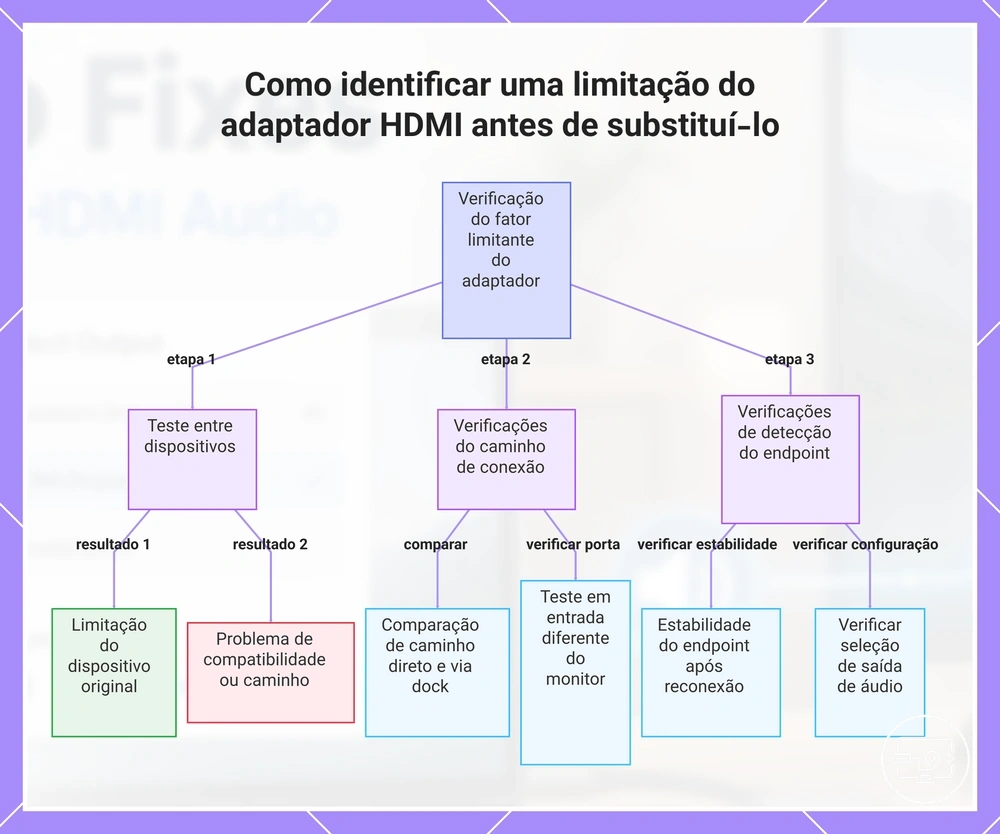
Quando o adaptador é o fator limitante e o que verificar antes de substituí-lo
Considere o adaptador como fator limitante somente depois de comparar a mesma fonte e o mesmo display em caminhos de controle. A evidência fica mais forte quando a falha acompanha o adaptador, e não a porta, o display, o dock ou a seleção de saída.
- Mesma fonte, outro adaptador compatível: se o segundo adaptador expõe áudio de forma estável, o primeiro ganha força como variável de falha.
- Mesmo adaptador, outra fonte compatível: se o áudio funciona, investigue a porta/driver/configuração da fonte original antes de substituir o adaptador.
- Conexão direta versus dock: se o caminho direto funciona, mas o dock falha, não atribua o problema ao adaptador usado no teste direto.
- Outra entrada HDMI/cabo funcional: use a troca para descartar detecção, EDID ou contato de uma porta/cabo específico.
- Detecção repetível: se HDMI/display aparece e desaparece com o mesmo adaptador em mais de um receptor, enquanto um adaptador de controle permanece estável, a substituição passa a ser justificável.
Se o áudio HDMI nunca for detectado com esse adaptador em fontes e receptores compatíveis, trate-o como uma possível limitação de compatibilidade ou hardware. Se a falha ocorre apenas em uma configuração, continue isolando a variável antes de substituir.
O gráfico resume os testes cruzados que evitam substituir o adaptador quando a causa real está em outro ponto da cadeia.
FAQ: cenários de áudio ausente em USB-C para HDMI e respostas rápidas
Por que o dispositivo de áudio não é detectado após conectar um adaptador USB-C para HDMI?
Em adaptadores baseados em DisplayPort Alt Mode, a porta USB-C precisa oferecer a saída de vídeo exigida pelo adaptador e o sistema precisa enumerar o receptor HDMI. Docks baseados em DisplayLink seguem um caminho USB com software próprio. Se o vídeo também não funciona, comece pela visão geral da compatibilidade USB-C para HDMI; se o vídeo funciona, mas a saída de áudio não aparece, concentre-se em EDID/enumeração, dock e driver gráfico/áudio HDMI.
Como selecionar a saída de áudio correta para o display externo?
Abra as configurações de som e selecione HDMI, DisplayPort ou o nome da TV/monitor/AVR. No macOS, use Ajustes do Sistema → Som → Saída; no Windows, use Configurações → Sistema → Som. Depois, confirme o volume no destino externo e o roteamento do aplicativo.
Como reconectar ou configurar corretamente o adaptador quando o áudio HDMI aparece de forma inconsistente?
Desconecte e reconecte a cadeia com o display ligado na entrada correta; se houver dock, reinicie também sua alimentação. O objetivo é forçar nova leitura de EDID e uma nova enumeração da saída de áudio após a reconexão. Consulte os passos de configuração e seleção de saída para a sequência completa.
O áudio HDMI sempre passa para a TV se a entrada do display estiver correta?
Não. A TV pode estar configurada para alto-falantes externos, ARC/eARC, óptico ou outro destino; um monitor também pode não ter alto-falantes. Se a entrada oferecer um modo DVI/analógico, confirme que ela está configurada para áudio HDMI digital. Veja os ajustes de TV e projetor.
O que causa atraso na sincronia labial ao usar uma conexão USB-C para HDMI?
O atraso costuma vir do processamento de vídeo da TV, da decodificação/processamento de áudio em soundbar/AVR ou do armazenamento em buffer da fonte. Compare alto-falantes da TV com o equipamento externo, teste PCM estéreo e use o ajuste de sincronia labial somente depois de identificar a cadeia em que o atraso aparece.
As configurações ARC ou eARC podem interferir no áudio de um adaptador USB-C para HDMI?
Sim, no roteamento final. O computador normalmente envia áudio para a TV/HDMI; a TV pode então encaminhá-lo por ARC/eARC para uma soundbar ou AVR. Para isolar, selecione temporariamente os alto-falantes da TV. Se o som voltar, concentre a correção no trecho TV → soundbar/AVR. Para outros sintomas, consulte o guia por sintoma.
Usar um hub ou dock afeta se o áudio chega à TV?
Pode afetar. Um dock pode mudar o caminho de vídeo/áudio, criar uma saída virtual ou alterar a enumeração do receptor. Se a conexão direta funciona e o mesmo display falha apenas pelo dock, o dock, seu firmware ou seu software passam a ser as variáveis principais.
Devo verificar o formato de áudio ou a taxa de amostragem no dispositivo de origem?
Sim, quando HDMI/display já está detectado, mas silencioso. Comece com PCM estéreo e um formato listado como suportado; 48 kHz é uma base comum para TV/vídeo quando disponível, e 44,1 kHz pode ser testado quando oferecido. No macOS, a Configuração de Áudio MIDI permite conferir o formato da saída.
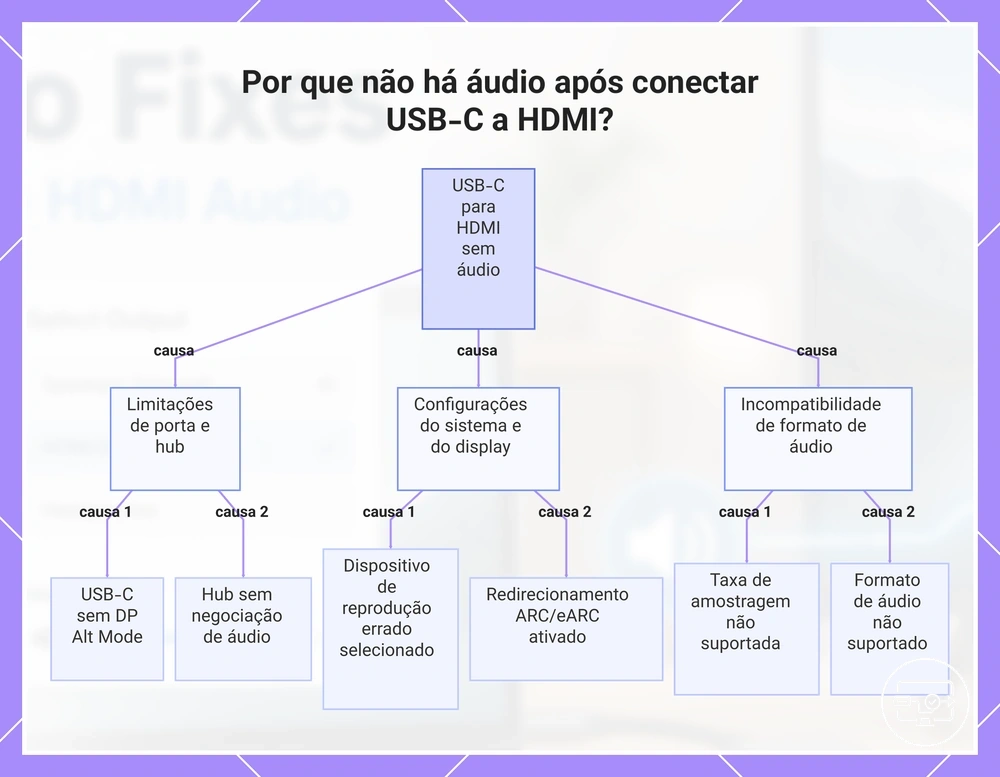
O gráfico final organiza as causas de ausência de áudio por caminho de hardware, seleção/roteamento e compatibilidade de formato.