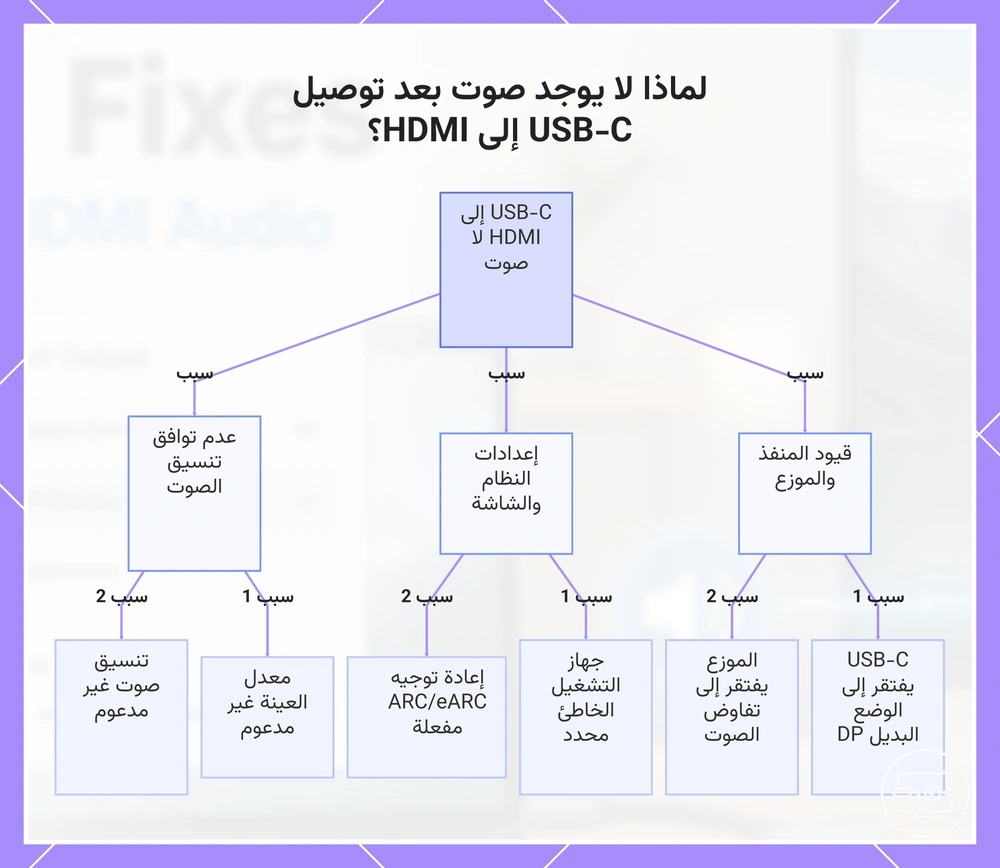
USB-C إلى HDMI بدون صوت: فحوصات التوافق وإصلاحات الإخراج
عند عدم وجود صوت عبر USB-C إلى HDMI، حدّد أولًا هل مخرج HDMI غير ظاهر في إعدادات الصوت أم ظاهر لكنه صامت. غياب المخرج يوجّه الفحص إلى مسار العرض واكتشاف نقطة النهاية؛ أما ظهوره بلا صوت فيوجّه الفحص إلى اختيار المخرج والكتم وتنسيق الصوت وتوجيه التلفاز أو ARC/eARC. عمل الفيديو وحده لا يثبت أن مسار الصوت مضبوط بصورة صحيحة.
محدد مسار إصلاح عدم وجود الصوت
طابق العَرَض الذي تراه مع الصف الأقرب؛ الهدف هو تحديد طبقة العطل قبل تغيير إعدادات غير مرتبطة بالمشكلة.
| ما الذي تراه؟ | الطبقة الأرجح | ابدأ بهذا الفحص | الاتجاه التالي |
|---|---|---|---|
| لا فيديو ولا جهاز صوت HDMI | مسار العرض أو الاتصال | تحقق من دعم منفذ USB-C لـ DisplayPort Alt Mode أو Thunderbolt عند استخدام محول يعتمد على وضع العرض، ومن التوصيلات ومدخل الشاشة. | اختبر اتصالًا مباشرًا معروف التوافق قبل الانتقال إلى إعدادات الصوت. |
| الفيديو يعمل، لكن HDMI غير موجود ضمن مخارج الصوت | اكتشاف نقطة نهاية الصوت | أعد توصيل الشاشة وهي قيد التشغيل، ثم افحص تعريف صوت العرض/الرسومات، والمحول أو قاعدة التوصيل، ومعلومات قدرات الشاشة. | قارن بين المحول المباشر ومسار المركز أو قاعدة التوصيل. |
| HDMI ظاهر ومحدد، لكن لا يوجد صوت | التوجيه أو الكتم أو التنسيق | تحقق من المخرج المحدد ومستوى الصوت، ثم جرّب PCM ستيريو وتأكد من وضع إخراج الصوت في التلفاز أو جهاز الاستقبال. | اعزل ARC/eARC أو جهاز الاستقبال، ثم اختبر مصدر صوت آخر. |
| الصوت موجود لكنه متأخر أو غير مستقر | المعالجة أو سلسلة ARC/eARC/AVR | اختبر التلفاز مباشرة، وقلّل معالجة الفيديو/الصوت إن أمكن، وافحص إعداد مزامنة الشفاه. | حدد المكوّن الذي يضيف التأخير قبل تغيير المحول. |
إذا كانت الشاشة لا تحتوي على مكبرات صوت ولا مخرج صوت، فقد يظهر مخرج HDMI بصورة صحيحة من دون وجود وسيلة لسماع الصوت من الشاشة نفسها.
- تحقق من مسار الإشارة: عند استخدام محول USB-C إلى HDMI يعتمد على مسار العرض، يجب أن يدعم منفذ USB-C وضع DisplayPort Alt Mode أو Thunderbolt، وأن يعمل المحول مع المصدر والشاشة، وأن تكون التوصيلات محكمة.
- بعد التأكد من المسار، تحقق من أن نظام التشغيل يعرض نقطة نهاية HDMI أو الشاشة ضمن أجهزة إخراج الصوت، ثم حددها كمخرج نشط.
- افحص إعدادات التلفاز أو جهاز الاستقبال: المدخل، ومكبرات الصوت أو الإخراج الخارجي، وأي توجيه ARC/eARC أو بصري.
- انتقل إلى برامج التشغيل أو البرامج الثابتة بعد استبعاد مشكلات المسار والاختيار والتوجيه، لا قبلها.
يعتمد السبب المحتمل على بنية الإعداد. إذا كان منفذ USB-C لا يوفر مسار عرض مناسبًا، فلن يعمل محول USB-C إلى HDMI الذي يعتمد على DisplayPort Alt Mode أصلًا؛ أما قواعد التوصيل التي تستخدم تقنيات عرض عبر USB مثل DisplayLink فلها مسار وبرنامج تشغيل مختلفان. وعند وجود مركز أو جهاز استقبال أو مكبر صوت، تصبح نقطة نهاية الصوت الفعلية وطريقة توجيهها أهم من مجرد ظهور الصورة.
كيف يعمل صوت HDMI في اتصال USB-C إلى HDMI وأين ينقطع عادةً
يصل صوت HDMI عبر USB-C عندما يوفر المصدر مسار عرض يدعم الصوت، وتُعلن الشاشة أو جهاز الاستقبال قدرات الصوت التي يقبلها، ثم يعرض نظام التشغيل نقطة نهاية صوت العرض ويُوجّه التشغيل إليها. إذا لم تظهر نقطة النهاية أو بقي المخرج النشط على مكبرات الصوت الداخلية، فلن يصل الصوت إلى الوجهة الخارجية.
في مسار DisplayPort Alt Mode أو Thunderbolt، يكون الصوت جزءًا من تيار العرض قبل تحويله إلى HDMI؛ ويعتمد ظهور مخرج الصوت عادةً على برنامج تشغيل الرسومات/صوت العرض وعلى المعلومات التي تعلنها الشاشة أو جهاز الاستقبال عبر EDID. يقوم المحول أو المركز بتمرير أو تحويل إشارة العرض، بينما يتولى التلفاز أو جهاز الاستقبال قبول تنسيق الصوت وتوجيهه إلى مكبراته أو إلى نظام صوت خارجي. لذلك يمكن أن يعمل الفيديو بينما يفشل توافق USB-C إلى HDMI من ناحية اكتشاف الصوت أو اختياره أو تنسيقه.
يوضح الرسم البياني أين ينقطع صوت HDMI عادةً في سلسلة USB-C إلى HDMI: من نظام التشغيل المصدر عبر المحول أو المركز إلى التلفاز أو جهاز الاستقبال.
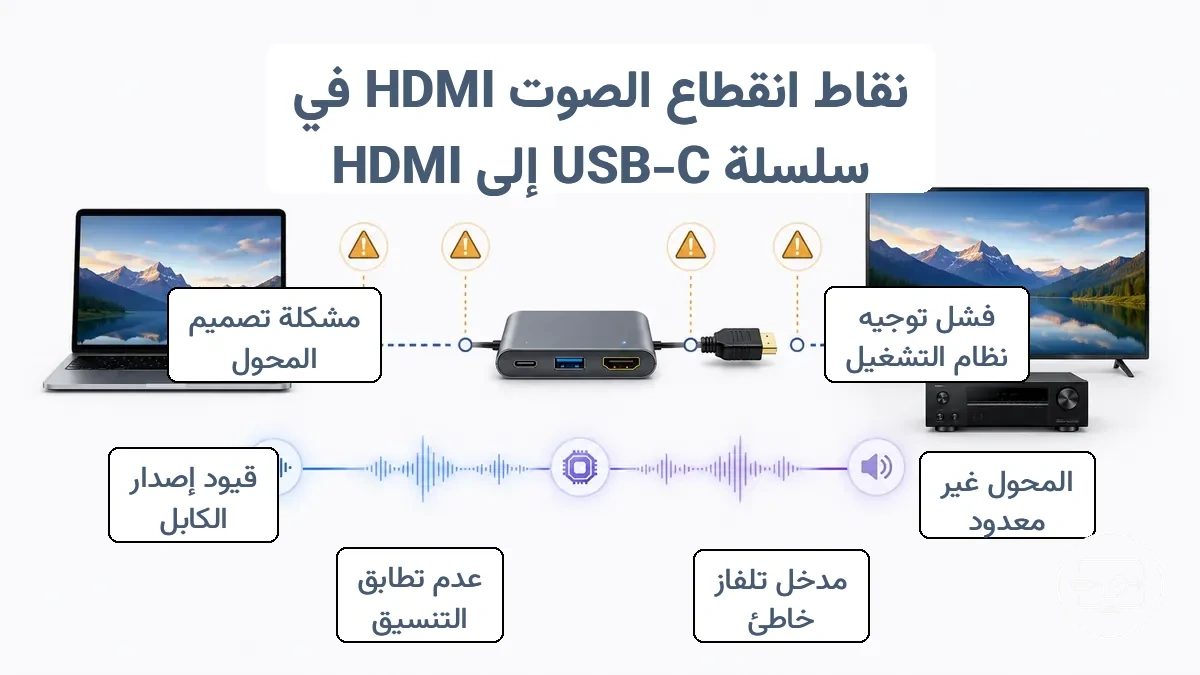
- نقطة النهاية غير ظاهرة: لا يعرض نظام التشغيل HDMI أو الشاشة ضمن أجهزة الصوت؛ افحص مسار العرض، وبرنامج تشغيل صوت العرض، والمحول أو قاعدة التوصيل، وقراءة قدرات الشاشة.
- المخرج غير محدد: يظهر HDMI لكن الصوت يظل على مكبرات المصدر؛ اختر نقطة نهاية HDMI/الشاشة كمخرج نشط.
- الوجهة النهائية مختلفة: قد يوجّه التلفاز الصوت إلى ARC/eARC أو خرج بصري أو جهاز استقبال بدل مكبراته الداخلية.
- التنسيق غير مقبول: قد يرفض التلفاز أو جهاز الاستقبال تنسيقًا محيطيًا أو عدد قنوات لا يدعمه؛ استخدم PCM ستيريو للاختبار.
- الرابط غير مستقر: الكابل أو المنفذ التالف قد يسبب انقطاع المصافحة، لكن تسمية «إصدار الكابل» وحدها لا تحدد عدد قنوات الصوت أو معدل العينة.
- تصميم المحول أو القاعدة: بعض حلول العرض الافتراضي أو المحولات المتخصصة قد تعرض الفيديو مع مسار صوت مختلف أو غير مدعوم.
التمييز الحاسم: «يظهر الفيديو لكن الصوت يبقى على مكبرات الكمبيوتر» يعني عادةً أن نقطة نهاية HDMI موجودة أو قابلة للاكتشاف لكن التوجيه لم يُضبط بعد؛ أما «لا يظهر HDMI مطلقًا في مخارج الصوت» فيشير أولًا إلى مشكلة اكتشاف نقطة النهاية أو المسار، لا إلى مستوى الصوت.
يحدد القسم الفرعي التالي مسارين تشخيصيين لعزل ما إذا كانت نقطة الانقطاع في توجيه نظام التشغيل أو في سلسلة المحول إلى الشاشة.
مسار نقل الصوت من الجهاز المصدر إلى الشاشة أو جهاز استقبال الصوت والفيديو
يمر الصوت عبر أربع طبقات مترابطة؛ تعطل أي طبقة يغيّر نوع الفحص الذي يجب إجراؤه.
1. منفذ USB-C ومسار العرض
مع محول يعتمد على DisplayPort Alt Mode أو Thunderbolt، يحمل مسار العرض الفيديو والصوت المضمّن. لا يلزم أن يظهر المحول نفسه كـ«جهاز صوت USB».
2. المحول أو المركز أو قاعدة التوصيل
يحوّل أو يمرر تيار العرض إلى HDMI. في حلول مثل DisplayLink قد تنشأ نقطة نهاية صوت افتراضية تعتمد على برنامج التشغيل بدل مسار DisplayPort Alt Mode التقليدي.
3. رابط HDMI
ينقل الفيديو وحزم الصوت إلى الشاشة أو جهاز الاستقبال، مع تبادل معلومات القدرات اللازمة لاختيار تنسيق صوت متوافق.
4. التلفاز أو الشاشة أو AVR
يعلن الجهاز النهائي قدراته الصوتية ويقبل التنسيق المدعوم ثم يرسله إلى مكبراته أو إلى مخرج صوت خارجي وفق إعدادات التوجيه.
حالتان شائعتان: جهاز صوت HDMI مفقود مقابل محدد لكنه صامت
قسّم التشخيص حسب حالة نقطة نهاية HDMI قبل تجربة الإصلاحات؛ فهذا يمنع خلط مشكلة الكشف بمشكلة التشغيل.
HDMI غير ظاهر
ابدأ باكتشاف نقطة النهاية: مسار USB-C، التوصيلات، الشاشة/EDID، برنامج تشغيل صوت العرض، والمحول أو قاعدة التوصيل. تغيير مستوى الصوت لا يعالج جهازًا غير موجود في القائمة.
HDMI ظاهر لكنه صامت
ابدأ بالتوجيه والكتم والتنسيق وإعدادات التلفاز أو AVR. جرّب PCM ستيريو، وتحقق من الوجهة النهائية وARC/eARC عند وجود نظام صوت خارجي.
لا تستمر في تغيير مستوى الصوت إذا لم يكن HDMI مدرجًا. وإذا ترافق فقدان الصوت مع وميض أو فقدان فيديو، انتقل إلى صفحة حل المشكلات حسب العَرَض.
تأكيد أن المحول أو المركز أو قاعدة التوصيل يدعم بالفعل صوت HDMI في مسار الإعداد الخاص بك
الهدف هنا هو التحقق من أن المسار يستطيع إظهار نقطة نهاية صوت HDMI قابلة للاستخدام، لا الاكتفاء بأن الصورة تعمل. تختلف طريقة ذلك بين محول يعتمد على DisplayPort Alt Mode وقاعدة توصيل تعتمد على برنامج عرض عبر USB.
استخدم نقاط التحقق التالية لعزل المصدر والمحول والوجهة دون افتراض أن أحدها معيب.

- مواصفات المحول أو القاعدة: تحقق من أن منفذ HDMI مخصص لنقل الصوت والفيديو أو أن وثائق الجهاز تذكر دعم صوت العرض؛ لا تستنتج غياب الصوت من وصف تسويقي يذكر الفيديو فقط.
- نوع مسار USB-C: المحولات التي تعتمد على DisplayPort Alt Mode تحتاج منفذًا يدعم هذا الوضع أو Thunderbolt. قواعد التوصيل التي تستخدم DisplayLink أو تقنية عرض عبر USB تعمل بطريقة مختلفة وتعتمد على برنامجها.
- برنامج DisplayLink عند استخدامه: تأكد من تثبيت برنامج التشغيل المناسب وأن النظام يعرض نقطة نهاية صوت مرتبطة بالقاعدة؛ قد يختلف اسمها باختلاف الجهاز والنظام.
- وجهة اختبار معروفة: جرّب تلفازًا أو شاشة مزودة بمكبرات أو مخرج صوت معروف العمل. نجاح الصوت هناك يعزل قدرات الشاشة الأصلية، لكنه لا يثبت أن كل جزء متوافق في كل إعداد.
- الكابل والمدخل: أعد تركيب كابل HDMI وجرب كابلًا أو مدخلًا آخر معروف السلامة لاستبعاد انقطاع الرابط أو مشكلة منفذ.
- تجاوز الأجهزة الوسيطة: صِل المحول مباشرة بالتلفاز أو الشاشة. إذا ظهر الصوت مباشرة واختفى مع AVR أو مكبر الصوت أو القاعدة، فالجهاز الوسيط هو المتغير التالي الذي يجب فحصه.
- قدرات الشاشة الصوتية: بعض الشاشات بلا مكبرات مدمجة؛ قد تستقبل صوت HDMI وتخرجه من مقبس سماعة، وقد لا توفر أي مسار صوت مسموع أصلًا.
- قائمة مخارج النظام: افتح إعدادات الصوت بعد اكتمال الاتصال. ظهور مخرج HDMI/الشاشة يثبت أن النظام اكتشف نقطة نهاية صوتية؛ غيابه يوجّه التشخيص إلى طبقة الكشف.
عند وجود جهاز استقبال AV أو مكبر صوت، قد تكون الوجهة النهائية للصوت هي الجهاز الخارجي حتى لو كان نظام التشغيل يعرض اسم التلفاز أو اسمًا مشتقًا من سلسلة HDMI. لذلك افحص ما يراه نظام التشغيل وما يختاره التلفاز أو AVR كمسار إخراج على مرحلتين.
قيود المحولات والمراكز التي تمنع إخراج صوت HDMI
تظهر قيود المحولات والمراكز عندما يتغير اكتشاف نقطة النهاية أو توجيهها بحسب نوع الشريحة أو برنامج التشغيل أو حالة الطاقة أو سلسلة الأجهزة، وليس لأن الفيديو يحتاج دائمًا إلى «مصافحة أبسط» من الصوت.
تشمل الأنماط التي تستحق الاختبار:
- عرض افتراضي أو DisplayLink: قد ينشئ البرنامج نقطة نهاية صوت منفصلة عن مخرج HDMI التقليدي؛ يجب اختيار المخرج الذي يخص القاعدة فعليًا.
- تمرير قدرات الشاشة غير مكتمل: إذا لم تصل معلومات الصوت التي تعلنها الشاشة إلى النظام بصورة صحيحة، قد يعمل الفيديو بينما يغيب مخرج صوت العرض.
- تعدد أجهزة الصوت: وجود HDMI وسماعات USB أو Bluetooth لا يعني أن المركز «يعطي أولوية» لأحدها؛ نظام التشغيل أو التطبيق قد يبقى على مخرج آخر حتى بعد توصيل HDMI.
- حالة طاقة أو توصيل ساخن غير مستقرة: بعض القواعد قد تفشل مؤقتًا في إعادة تعداد مخارج العرض والصوت بعد فصل/وصل أو تغير الطاقة؛ إعادة تشغيل القاعدة أو إعادة الاتصال قد تعيد الاكتشاف.
- تغيّر الجهاز النهائي في سلسلة HDMI: إضافة AVR أو محول آخر قد تغير الاسم والقدرات التي يراها المصدر، لذلك اختبر المسار المباشر للمقارنة.
إذا أثبت الاختبار المباشر أن القاعدة أو المركز هو العامل المحدد، فالحل العملي قد يكون استخدام مسار HDMI مباشر، أو مخرج صوت منفصل، أو قاعدة توصيل موثقة التوافق مع جهازك؛ لا يفيد تبديل إعدادات النظام إذا كانت نقطة النهاية لا تُكتشف أصلًا.
سلاسل الشاشات وأجهزة الاستقبال التي تغير أين يجب توجيه الصوت
حدد ما يراه المصدر كنقطة نهاية ثم أين سيخرج الصوت فعليًا. في سلاسل ARC/eARC لا يرى الكمبيوتر مكبر الصوت بالضرورة كجهاز مستقل؛ غالبًا يرسل الصوت إلى التلفاز ثم يعيده التلفاز إلى نظام الصوت. تساعد إعدادات التلفاز وجهاز العرض في تأكيد الوجهة المختارة.
| السلسلة | ما يختاره المصدر عادةً | الوجهة النهائية | الفحص الحاسم |
|---|---|---|---|
| المصدر → التلفاز | HDMI أو اسم التلفاز | مكبرات التلفاز أو مخرجه الصوتي | وضع إخراج الصوت ومستوى الصوت في التلفاز |
| المصدر → التلفاز → مكبر صوت/AVR عبر ARC/eARC | HDMI أو اسم التلفاز في كثير من الإعدادات | مكبر الصوت أو AVR | تفعيل ARC/eARC على الطرفين واختيار منفذ/مدخل ARC/eARC الصحيح |
| المصدر → AVR → التلفاز | نقطة نهاية HDMI التي تعلنها سلسلة AVR | AVR أولًا، ثم يمر الفيديو إلى التلفاز | اختيار مدخل AVR الصحيح والتأكد من أن AVR يقبل تنسيق الصوت |
إذا كان التلفاز مضبوطًا على إخراج صوت خارجي فقد تبقى مكبراته الداخلية صامتة رغم وصول صوت HDMI إليه؛ هذا سلوك توجيه، وليس دليلًا بمفرده على فشل المحول.
إصلاح اختيار جهاز الإخراج عندما لا يكون صوت HDMI مسار التشغيل النشط
عندما يكون مخرج HDMI موجودًا، اجعله مخرج التشغيل النشط ثم اختبر وصول الصوت. إذا لم يكن موجودًا أصلًا، فانتقل إلى فحوصات الكشف بدل الاستمرار في تغيير مستوى الصوت.
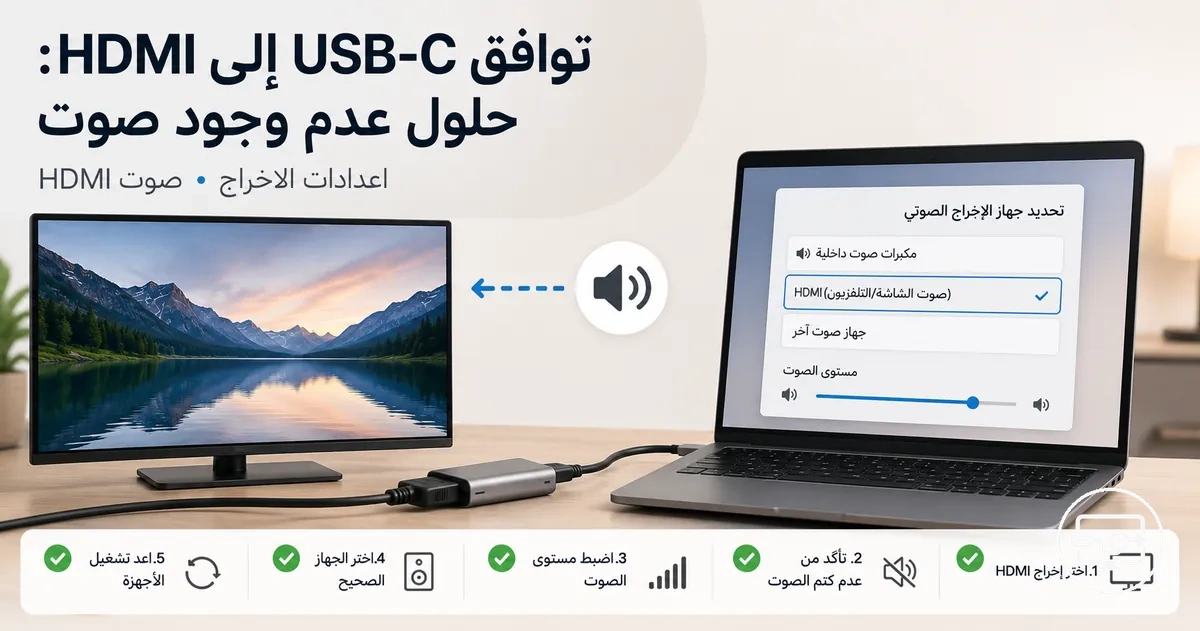
تختلف أسماء القوائم بين الأنظمة، لكن التسلسل ثابت: افتح مخارج الصوت، اختر الشاشة أو HDMI، ثم اختبر الإشارة.
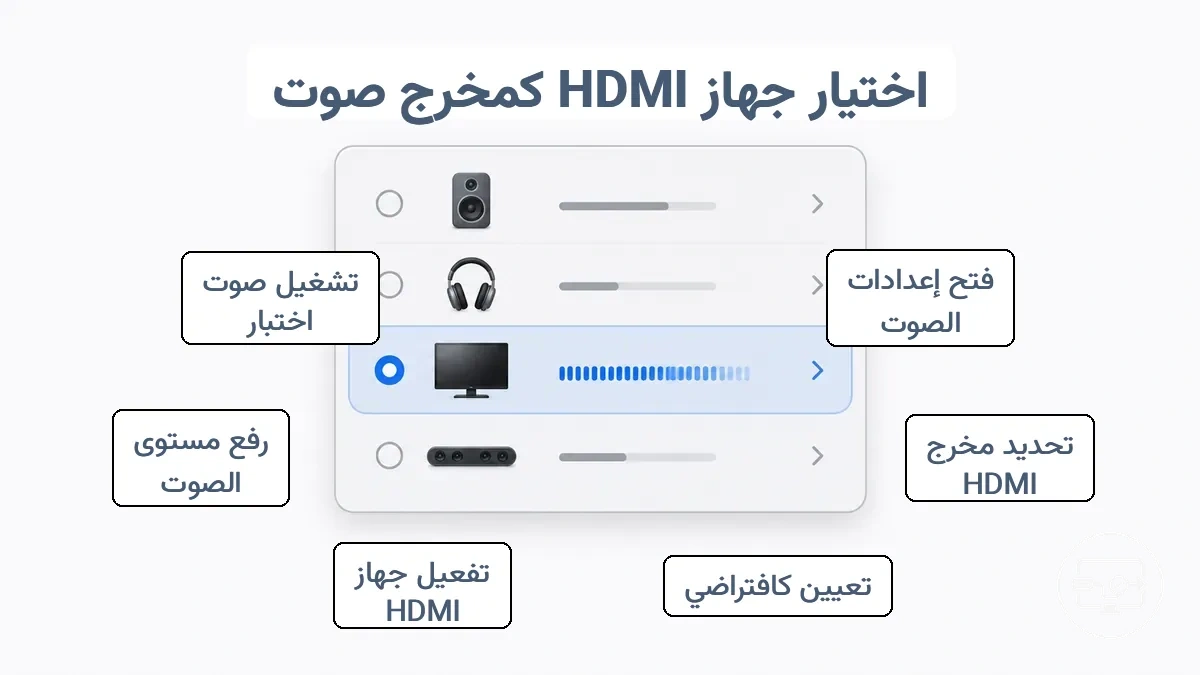
- افتح إعدادات إخراج الصوت في نظام التشغيل.
- ابحث عن HDMI أو DisplayPort أو اسم الشاشة/جهاز الاستقبال ضمن المخارج المتاحة.
- حدد نقطة النهاية المطابقة للإعداد الحالي واجعلها المخرج النشط؛ عيّنها افتراضية فقط إذا كان نظامك أو تطبيقاتك تحتاج ذلك.
- تحقق من الكتم ومستوى الصوت في المصدر، ثم افحص مستوى الصوت في التلفاز أو AVR لأن التحكم قد يكون منفصلًا.
- شغّل صوتًا معروفًا أو نغمة اختبار. إذا تحرك مقياس الصوت في النظام ولم تسمع شيئًا، انتقل إلى فحوصات الشاشة/AVR والتنسيق.
- إذا اختفى مخرج HDMI من القائمة، أعد توصيل الشاشة وهي قيد التشغيل؛ وإذا بقي مفقودًا، ارجع إلى فحوصات المسار واتبع خطوات الإعداد واختيار الإخراج قبل فحص برنامج تشغيل صوت العرض.
فحص سريع: بقاء الصوت على مكبرات الكمبيوتر يعني غالبًا أن مخرج العرض لم يُحدَّد؛ أما غياب HDMI من القائمة فيعني أن المشكلة تسبق مرحلة الاختيار.
نظام Windows: ضبط HDMI كجهاز تشغيل افتراضي واستعادة الكشف
في Windows، ابدأ من الإعدادات > النظام > الصوت واختر الشاشة أو HDMI ضمن «الإخراج». استخدم لوحة الصوت الكلاسيكية فقط إذا احتجت إلى إظهار جهاز معطّل أو اختبار خصائصه.
- افتح الإعدادات > النظام > الصوت، ثم اختر HDMI أو اسم الشاشة/التلفاز ضمن قسم الإخراج.
- إذا لم يظهر الجهاز، افتح إعدادات الصوت الإضافية أو لوحة الصوت الكلاسيكية، ثم اعرض الأجهزة المعطلة وغير المتصلة إن كان هذا الخيار متاحًا.
- إذا ظهر مخرج HDMI معطّلًا، فعّله ثم حدده كمخرج نشط. قد يظهر باسم الشاشة أو التلفاز أو باسم مخرج الصوت الرقمي الخاص بوحدة الرسومات.
- استخدم «اختبار» أو شغّل ملفًا صوتيًا معروفًا. إذا كان الجهاز ظاهرًا لكن صامتًا، افحص الكتم والتنسيق وإعدادات التلفاز أو AVR بدل إعادة تثبيت التعريف فورًا.
- إذا بقي HDMI غير ظاهر، أعد توصيل الشاشة وهي قيد التشغيل ثم أعد التشغيل عند الحاجة؛ بعد ذلك افحص تعريف الرسومات/صوت العرض ومسار القاعدة أو المحول.
تختلف أسماء القوائم بين إصدارات Windows، لكن التمييز بين جهاز غير ظاهر وجهاز ظاهر لكنه صامت يظل هو نقطة البداية الصحيحة.
macOS: اختيار جهاز الإخراج الصحيح للشاشة الخارجية
في macOS، افتح إعدادات النظام > الصوت > الإخراج (أو «تفضيلات النظام» في الإصدارات الأقدم) واختر الشاشة أو جهاز HDMI/DisplayPort الذي يمثل المسار الخارجي.
- حدد الشاشة أو مخرج HDMI/DisplayPort ضمن قائمة الإخراج، ثم شغّل صوتًا معروفًا.
- إذا كان التحكم في مستوى الصوت داخل macOS غير متاح للمخرج الرقمي، اضبط مستوى الصوت من التلفاز أو الشاشة أو جهاز الاستقبال؛ هذا طبيعي في بعض مخارج HDMI الرقمية.
- إذا ظهر الجهاز لكنه صامت، افتح Audio MIDI Setup وتحقق من اختيار تنسيق مدعوم؛ ابدأ باختبار PCM ستيريو بمعدل 48 kHz، ثم جرّب 44.1 kHz إذا لزم.
- إذا اختفى الجهاز من قائمة الإخراج، أعد توصيل الشاشة وهي قيد التشغيل لإعادة اكتشاف نقطة النهاية.
قد تظهر شاشة بلا مكبرات مدمجة كنقطة نهاية صوت؛ عندها لن تسمع شيئًا من الشاشة نفسها إلا إذا كانت توفر مخرج سماعة أو مسار صوت خارجي.
لينكس وكروم أو إس: فحوصات توجيه الإخراج الأساسية لصوت HDMI
في Linux وChromeOS، ابحث عن HDMI/DisplayPort أو اسم الشاشة ضمن مخارج الصوت، ثم تأكد من أن الملف أو المنفذ النشط يخص HDMI وليس المخرج التناظري الداخلي.
- المخرج: حدد HDMI/DisplayPort أو اسم الشاشة من لوحة الصوت بدل مكبرات الجهاز الداخلية.
- الملف/المنفذ: في الأنظمة التي تعرض ملفات تعريف متعددة، اختر ملف HDMI الموافق للمنفذ المتصل؛ أسماء الخيارات تختلف حسب PipeWire/PulseAudio وواجهة سطح المكتب.
- الكتم والمستوى: تحقق من أن المخرج الخارجي غير مكتوم وأن التطبيق نفسه لا يستخدم جهازًا آخر.
- إعادة الاكتشاف: إذا لم يظهر مخرج HDMI بعد التوصيل، أعد توصيل الشاشة أو سجّل الخروج/أعد التشغيل عند الحاجة، ثم افحص تعريف الرسومات أو طبقة الصوت قبل تغيير العتاد.
عندما يظهر HDMI لكنه يبقى صامتًا: حالات كتم الصوت، وعدم تطابق التنسيق، والوضع الحصري
إذا ظهر HDMI كمخرج صوت لكنه بقي صامتًا، فهذا يعني أن مرحلة الكشف نجحت. ركّز بعد ذلك على التوجيه والكتم وقبول التنسيق بدل العودة مباشرة إلى توافق منفذ USB-C.
| الإشارة | السبب المحتمل | الفحص | الإجراء التالي |
|---|---|---|---|
| مؤشر الصوت يتحرك ولا يُسمع شيء | كتم أو توجيه إلى وجهة أخرى | المصدر + التلفاز/AVR + وضع مكبرات التلفاز أو الإخراج الخارجي | ألغِ الكتم وحدد الوجهة التي تريد سماع الصوت منها |
| الصوت يختفي مع محتوى أو وضع محيطي معين | تنسيق غير مدعوم | عدد القنوات وصيغة PCM/bitstream وإعدادات الجهاز النهائي | اختبر PCM ستيريو أولًا ثم أعد تفعيل التنسيقات الأعلى تدريجيًا |
| تطبيق واحد يمنع بقية الأصوات أو يتصرف بشكل مختلف | اختيار جهاز خاص بالتطبيق أو وضع حصري | إعدادات إخراج التطبيق وخيارات الوضع الحصري عند توفرها | اختر مخرج HDMI داخل التطبيق أو عطّل الوضع الحصري للاختبار |
للعزل السريع، اختبر مكبرات التلفاز مباشرة بدل جهاز استقبال خارجي، ثم جرّب تطبيقًا أو مصدرًا آخر. تغير النتيجة بين هذين الاختبارين يحدد ما إذا كان المتغير في سلسلة الأجهزة أم في التطبيق/التنسيق.
يحدد هذا المخطط الأسباب الثلاثة الرئيسية لاكتشاف صوت HDMI مع بقائه صامتًا—إخراج مكتوم، وتضارب في التنسيق، ووضع حصري للتطبيق—بالإضافة إلى خطوات قابلة للتنفيذ لتشخيص كل سبب.
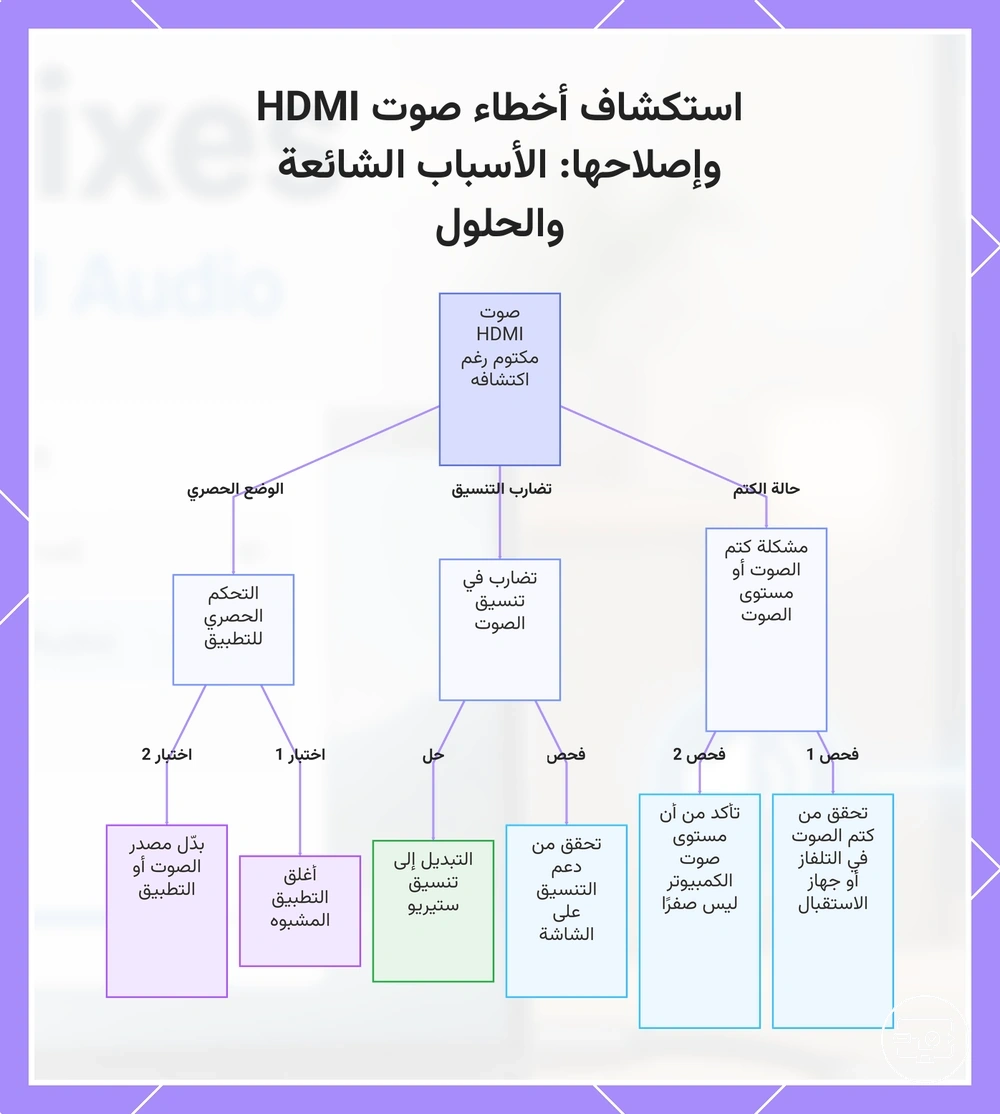
معدل العينة، وعمق البت، وتعريفات الوضع الحصري
لا يوجد معدل عينة واحد يجب فرضه على كل شاشة؛ يعتمد المقبول على ما تعلنه نقطة النهاية. للاستكشاف، استخدم تنسيقًا بسيطًا يقلل المتغيرات: PCM ستيريو بمعدل 48 kHz هو نقطة اختبار شائعة، ويمكن تجربة 44.1 kHz إذا استمر الصمت. عمق البت 16 أو 24 بت ليس بحد ذاته شرطًا عامًا لعمل HDMI.
- افتح خصائص جهاز HDMI أو Audio MIDI Setup حسب نظامك واختر PCM بقناتين (ستيريو).
- ابدأ بمعدل 48 kHz وبعمق بت متاح ومدعوم؛ إذا بقي الصمت، جرّب 44.1 kHz بدل وصف أحدهما بأنه «أعلى» أو «أخفض» كحل بحد ذاته.
- في Windows، إذا كان التطبيق يحتفظ بالجهاز حصريًا، عطّل «السماح للتطبيقات بالتحكم الحصري» للاختبار ثم أعد المحاولة.
- بعد كل تغيير، أعد تشغيل المقطع نفسه حتى تعرف أي متغير غيّر النتيجة.
قوائم الصوت في التلفاز والشاشة، إعدادات الصوت لكل مدخل، وتوجيه مستوى الصوت
قد تكون إعدادات الصوت في التلفاز أو الشاشة خاصة بالمدخل أو بالوجهة، لذلك افحصها على مدخل HDMI المستخدم فعلًا.
- وجهة الصوت: مكبرات التلفاز أم نظام صوت خارجي/ARC/eARC.
- الكتم والمستوى: مستوى الجهاز النهائي وقدرة بعض الأجهزة على حفظ مستوى مختلف لكل مدخل أو وضع.
- صيغة الصوت: PCM/Auto/bitstream أو خيارات مشابهة؛ استخدم PCM ستيريو للاختبار إذا شككت في التوافق.
- ARC/eARC: إذا كان نظام صوت خارجي متصلًا، تأكد من المنفذ الصحيح ومن تفعيل الوظيفة على الطرفين.
- المخرج البصري: إذا كان هو الوجهة المختارة، فقد لا تعمل مكبرات التلفاز بالتوازي حسب إعداد الجهاز.
مشكلات توجيه التلفاز ومكبر الصوت وجهاز استقبال AV بما في ذلك سلوك ARC أو eARC
ARC/eARC هو قناة عودة صوت من التلفاز إلى نظام صوت خارجي. عندما يصل صوت USB-C إلى HDMI إلى التلفاز، يستطيع التلفاز تشغيله عبر مكبراته أو إعادته عبر ARC/eARC إلى مكبر صوت أو AVR؛ لذلك قد يكون التلفاز قد استقبل الصوت فعلًا بينما تكون الوجهة النهائية مختلفة عما تتوقع.
حدد بنية السلسلة أولًا، ثم طابق وضع إخراج التلفاز ومدخل جهاز الصوت مع تلك البنية.
| الحالة | الوجهة المتوقعة | ما يجب التحقق منه |
|---|---|---|
| التلفاز مضبوط على مكبراته الداخلية | مكبرات التلفاز | الكتم والمستوى وصيغة الصوت للمدخل |
| التلفاز مضبوط على ARC/eARC مع مكبر صوت أو AVR | النظام الصوتي الخارجي | منفذ ARC/eARC الصحيح، تفعيل الوظيفة على الطرفين، ومدخل/وضع جهاز الصوت |
| ARC/eARC معطّل | يعتمد على وضع إخراج التلفاز؛ قد يعود إلى مكبراته أو إلى مخرج آخر | لا تفترض أن التعطيل وحده يختار مكبرات التلفاز؛ اختر الوجهة صراحةً في قائمة الصوت |
| المصدر متصل أولًا بـ AVR ثم التلفاز | AVR هو نقطة معالجة الصوت الأساسية | مدخل AVR، مستوى الصوت، التنسيق، وتمرير الفيديو إلى التلفاز |
يوضح هذا المخطط كيف تؤثر حالة ARC/eARC واختيار إدخال AVR ووضع إخراج الصوت في التلفزيون على مكان وصول الصوت في سلسلة المسرح المنزلي.
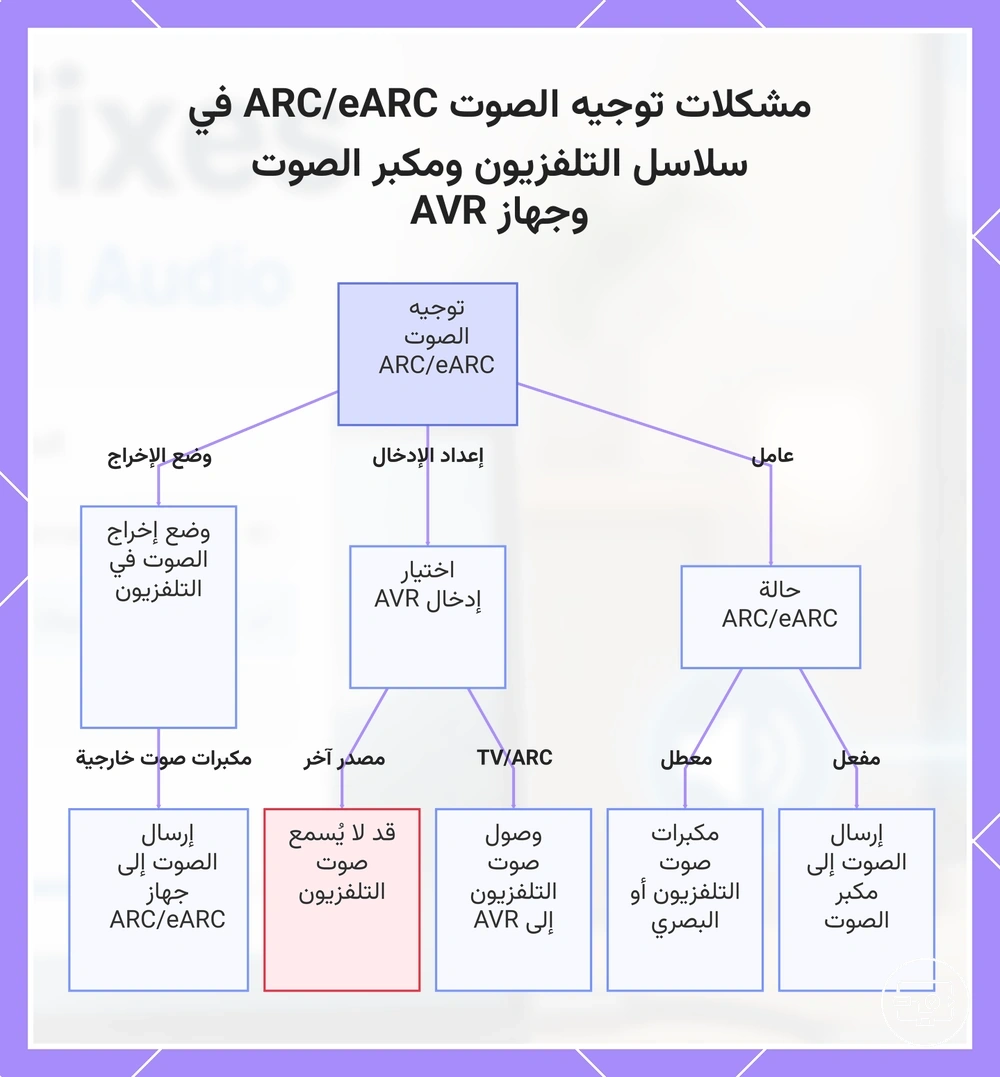
سلاسل ARC أو eARC التي تحرك الصوت بعيدًا عن إدخال HDMI الذي تتوقعه
في سلسلة المصدر → التلفاز → ARC/eARC، افصل بين سؤالين: هل وصل الصوت إلى التلفاز؟ وهل أعاده التلفاز إلى جهاز الصوت الخارجي؟
- مدخل التلفاز: يجب أن يكون مدخل HDMI الذي يستقبل المصدر هو النشط.
- منفذ ARC/eARC: يجب أن يكون كابل النظام الصوتي في منفذ التلفاز المسمى ARC/eARC، مع استخدام منفذ متوافق في الطرف الآخر.
- التفعيل على الطرفين: فعّل ARC/eARC ووضع إخراج الصوت الخارجي حيث يتطلب الجهاز ذلك؛ قد تتداخل أيضًا إعدادات HDMI-CEC في بعض الأجهزة.
- اختبار العزل: حوّل مؤقتًا إلى مكبرات التلفاز. إذا ظهر الصوت، فمسار المصدر→التلفاز يعمل والمشكلة محصورة في قناة العودة أو إعداد جهاز الصوت.
تأخير الصوت وضبط مزامنة الشفاه عندما يكون الصوت متأخرًا أو غير مستقر
تأخير الصوت أو عدم مزامنة الشفاه هو زمن معالجة، وليس نفس عَرَض «لا يوجد صوت». قد تضيف معالجة الفيديو في التلفاز أو فك ترميز الصوت في AVR/مكبر الصوت تأخيرًا مختلفًا لكل مسار.
استخدم اختبارات المقارنة التالية لتحديد أين يظهر التأخير بدل ضبط قيمة عشوائية.
- تجاوز AVR أو مكبر الصوت: إذا اختفى التأخير عند استخدام مكبرات التلفاز، فالمعالجة في المسار الخارجي هي المتغير الأرجح.
- جرّب مصدرًا أو تطبيقًا آخر: إذا كان التأخير محصورًا في تطبيق واحد، فابحث في إعداداته قبل تغيير المحول.
- جرّب PCM ستيريو: قد يقلل المعالجة في بعض السلاسل مقارنة بتنسيق مضغوط متعدد القنوات؛ تحسن المزامنة هنا يشير إلى أن معالجة الصوت جزء من السبب.
- استخدم ضبط Lip Sync/Audio Delay: عوّض تأخيرًا ثابتًا بعد تحديد المسار الذي يحتاج التعويض، لأن القيمة المناسبة قد تختلف بين الأجهزة والمصادر.
- قلّل معالجة الفيديو: وضع الألعاب أو تعطيل معالجة الحركة يمكن أن يقلل زمن الفيديو في بعض أجهزة التلفاز، ما قد يحسن المزامنة.
مشكلات برامج التشغيل والبرامج الثابتة وبرامج قاعدة التوصيل التي تمنع صوت HDMI
إذا بقي مخرج HDMI مفقودًا بعد التحقق من المسار، أو بقي صامتًا بعد ضبط التوجيه، تصبح طبقة برنامج تشغيل الرسومات/صوت العرض أو برنامج القاعدة وبرامجها الثابتة متغيرًا منطقيًا للاختبار.
- ثبّت تحديثات نظام التشغيل المتاحة ثم أعد اختبار ظهور مخرج HDMI.
- حدّث برنامج تشغيل الرسومات وبرنامج تشغيل صوت العرض أو وحدة تحكم USB-C من القنوات الرسمية الخاصة بالجهاز عند توفرها، ثم أعد التشغيل.
- إذا كنت تستخدم قاعدة توصيل، استخدم أداة الشركة المصنعة فقط لتحديث برنامجها أو برنامجها الثابت عندما يكون ذلك مدعومًا لطرازك.
- أعد تشغيل الكمبيوتر والقاعدة والشاشة لإزالة حالة اكتشاف عابرة، ثم تحقق من قائمة مخارج الصوت قبل فتح تطبيقات إضافية.
- نفّذ اختبار تحكم بمحول مباشر. إذا عمل الصوت مباشرة وفشل فقط عبر القاعدة، فركّز على القاعدة وبرنامجها بدل تعريف الصوت العام.
يوضح هذا الرسم البياني الخطوات الرئيسية لحل مشاكل اكتشاف نقطة نهاية الصوت HDMI الناتجة عن برامج التشغيل أو البرامج الثابتة أو برنامج قاعدة التوصيل.
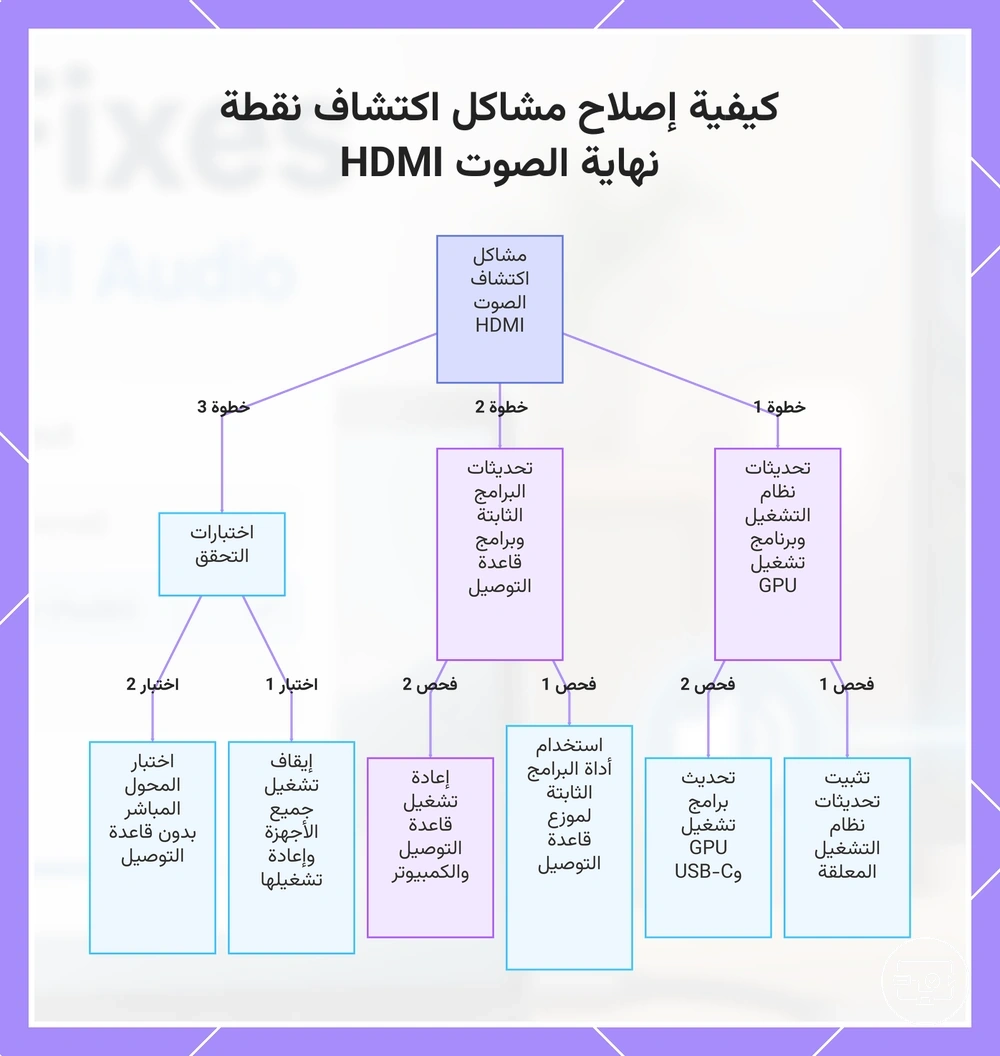
برامج تشغيل GPU ووحدة تحكم USB-C التي تستعيد أجهزة صوت HDMI
على الأنظمة التي تعرض صوت HDMI عبر وحدة الرسومات، يكون تعريف صوت العرض HDMI/DisplayPort غالبًا جزءًا من حزمة الرسومات أو مرتبطًا بها. تحديث الحزمة قد يعيد نقطة النهاية إذا كان الخلل من التعريف، لكنه لا يصلح منفذًا غير متوافق أو شاشة بلا مسار صوت.
- حدّث تعريف الرسومات وتعريفات USB-C/Thunderbolt ذات الصلة من Windows Update أو أداة الشركة المصنعة المناسبة لجهازك.
- أعد تشغيل النظام حتى تُعاد تهيئة أجهزة العرض والصوت.
- افتح إعدادات الصوت وتحقق مما إذا ظهر HDMI/DisplayPort أو اسم الشاشة؛ إذا بقي مفقودًا، قارن اتصالًا مباشرًا بقاعدة التوصيل لعزل طبقة التعريف.
البرامج الثابتة لقاعدة التوصيل أو برنامج الشاشة الافتراضية التي تغير توجيه الصوت
قد تضيف قواعد التوصيل التي تستخدم عرضًا افتراضيًا أو DisplayLink نقطة نهاية صوت افتراضية، وقد يتغير اسمها أو ظهورها مع برنامج القاعدة. اختبر طبقة القاعدة دون إزالة برامج ضرورية بصورة عشوائية.
- تحقق من وجود برنامج أو أداة إدارة خاصة بالقاعدة، ودوّن أسماء مخارج الصوت التي تظهر فقط عند توصيلها.
- قارن قائمة المخارج قبل توصيل القاعدة وبعده؛ المخرج الذي يظهر معها فقط هو المرشح المرتبط بمسارها.
- اختبر شاشة واحدة عبر محول مباشر متوافق. نجاح الصوت مباشرة وفشله عبر القاعدة يجعل القاعدة أو برنامجها المتغير الأقوى.
- استخدم خيارات التحديث أو الاستعادة التي توصي بها الشركة المصنعة للقاعدة. لا تعطل خدمات أو تزيل برامج إلا إذا كان ذلك جزءًا من إجراء موثق ويمكنك إعادة الحالة السابقة.
عندما يكون المحول هو العامل المحدد وما يجب التحقق منه قبل استبداله
لا تستبدل المحول لمجرد أن الصوت غائب. استبداله يصبح منطقيًا عندما تتكرر المشكلة عبر اختبارات تحكم معروفة التوافق ويظل المحول هو المتغير المشترك.
| الاختبار | إذا نجح | إذا فشل |
|---|---|---|
| نفس المحول مع مصدر آخر معروف التوافق | المصدر الأصلي أو منفذه/تعريفه يحتاج الفحص | استمر باختبار المحول مع شاشة/كابل آخر قبل الحكم عليه |
| محول مباشر مقابل قاعدة توصيل | إذا نجح المباشر، فالقاعدة أو برنامجها هي المتغير | المشكلة ليست محصورة في القاعدة |
| كابل HDMI ومدخل آخر معروفا السلامة | الكابل/المدخل السابق هو المتغير | المحول أو المصدر أو نقطة النهاية ما زالت محتملة |
| إعادة التوصيل عدة مرات | كشف ثابت يقلل احتمال خلل المصافحة في المحول | ظهور/اختفاء نقطة النهاية بصورة متكررة يرفع احتمال مشكلة في الرابط أو المحول أو الطاقة |
| شاشة أو تلفاز مزود بمسار صوت معروف | المشكلة في قدرات/إعدادات الشاشة الأصلية | إذا فشل عبر أكثر من وجهة متوافقة، يصبح المحول أو المصدر أكثر اشتباهًا |
قرار الاستبدال: إذا لم تظهر نقطة نهاية صوت عبر اتصال مباشر مع أكثر من مصدر/وجهة معروفين بالتوافق بينما تعمل المكونات نفسها مع محول آخر، يصبح المحول سببًا مرجحًا. أما اختبار واحد فغير كافٍ لعزل العطل.
يوضح هذا المخطط خطوات التحقق الرئيسية لتحديد ما إذا كان محول HDMI هو سبب مشكلات الصوت، مما يساعد على تجنب الاستبدالات غير الضرورية.
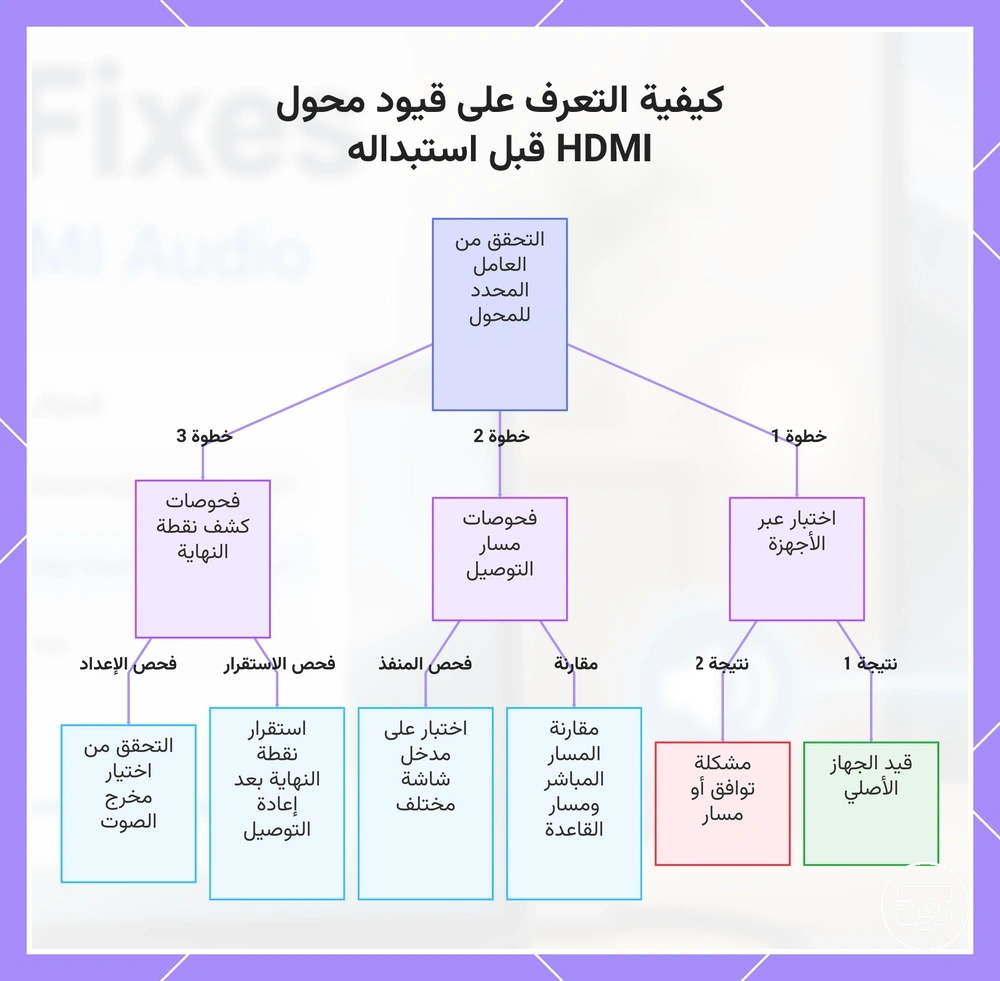
الأسئلة الشائعة: سيناريوهات عدم وجود صوت USB-C إلى HDMI وإجابات سريعة
تجمع هذه الإجابات أسرع قواعد القرار للحالات المتكررة؛ إذا كانت النتيجة غير حاسمة، ارجع إلى القسم التشخيصي الموافق للعَرَض.
- لماذا لا يظهر جهاز الصوت بعد توصيل محول USB-C إلى HDMI؟
- قد يغيب المخرج إذا كان منفذ USB-C لا يوفر مسار عرض مناسبًا لمحول يعتمد على DisplayPort Alt Mode، أو إذا لم تُكتشف قدرات الصوت التي تعلنها الشاشة، أو إذا كانت القاعدة/برنامج التشغيل لا ينشئ نقطة نهاية صوت بصورة صحيحة. راجع نظرة عامة على توافق USB-C إلى HDMI لفهم متطلبات المسار.
- كيف أختار مخرج الصوت الصحيح للشاشة الخارجية؟
- افتح إعدادات الصوت وحدد HDMI أو DisplayPort أو اسم الشاشة/جهاز الاستقبال كمخرج نشط. في Windows استخدم الإعدادات > النظام > الصوت؛ وفي macOS استخدم إعدادات النظام > الصوت > الإخراج.
- كيف أعيد توصيل المحول عندما يظهر صوت HDMI بصورة غير متناسقة؟
- افصل المحول من المصدر والشاشة، ثم أعد التوصيل بإحكام مع تشغيل الشاشة على المدخل الصحيح. أعد تشغيل الجهاز المصدر عند الحاجة لإعادة تهيئة مسار العرض والصوت، واتبع خطوات الإعداد واختيار الإخراج إذا كان الكشف يتغير بين مرة وأخرى.
- هل يمر صوت HDMI دائمًا إلى التلفاز إذا كان الإدخال صحيحًا؟
- لا. يجب أن يقبل التلفاز تنسيق الصوت وأن يكون مسار الإخراج مضبوطًا على مكبراته أو على الوجهة الخارجية المقصودة. بعض أوضاع الإدخال المتوافقة مع DVI/PC قد تغير سلوك الصوت حسب الطراز؛ راجع إعدادات التلفاز وجهاز العرض بدل افتراض أن كل مدخل HDMI يتصرف بالطريقة نفسها.
- ما الذي يسبب تأخير مزامنة الشفاه مع USB-C إلى HDMI؟
- ينتج التأخير عادةً من معالجة الفيديو أو الصوت في المصدر أو التلفاز أو AVR/مكبر الصوت. إذا اختفى عند تجاوز الجهاز الخارجي أو عند تقليل معالجة الفيديو، فقد عزلت الطبقة التي تضيف زمن الانتقال؛ استخدم إعداد Lip Sync/Audio Delay بعد ذلك للتعويض.
- هل يمكن لـ ARC أو eARC أن يغيّر مكان خروج الصوت؟
- نعم. ARC/eARC يعيد صوت التلفاز إلى نظام صوت خارجي، لذلك قد يستقبل التلفاز صوت HDMI ثم يرسله إلى مكبر صوت أو AVR بدل مكبراته الداخلية. اختبر مكبرات التلفاز مؤقتًا لعزل قناة العودة؛ ولأعراض مثل الوميض أو فقدان الفيديو استخدم صفحة حل المشكلات حسب العَرَض.
- هل يؤثر استخدام مركز أو قاعدة توصيل على وصول الصوت؟
- قد يؤثر إذا تغيّر مسار العرض أو نقطة نهاية الصوت بسبب شريحة القاعدة أو برنامجها أو طريقة تمرير قدرات الشاشة. إذا كان الصوت يعمل عبر محول مباشر ويفشل فقط عبر القاعدة، فاختبر القاعدة وبرنامجها بدل افتراض أن التلفاز أو نظام التشغيل هو السبب.
- هل يجب التحقق من تنسيق الصوت أو معدل العينة؟
- نعم عندما يكون HDMI ظاهرًا لكنه صامت. استخدم PCM ستيريو 48 kHz كاختبار بسيط، ثم جرّب 44.1 kHz إذا لزم؛ لا يوجد معدل واحد يجب فرضه على جميع الشاشات، لأن القيم المقبولة تعتمد على قدرات نقطة النهاية.
يلخص الرسم التالي الأسباب الرئيسية حسب الطبقة: مسار الأجهزة، واختيار/توجيه الإخراج، وقبول تنسيق الصوت.