
توافق HDCP لاتصال USB-C إلى HDMI لتشغيل المحتوى المحمي
إذا كان سطح المكتب يظهر عبر USB-C إلى HDMI لكن المحتوى المحمي وحده يعرض شاشة سوداء أو خطأ تشغيل، فمسار الفيديو الأساسي يعمل ويصبح فشل مصافحة HDCP/DRM احتمالًا قويًا. تحتاج الأجهزة الإلكترونية الفعالة في المسار—المصدر، والمحول أو القاعدة، وأي مكرر HDMI، ثم الشاشة—إلى دعم مستوى الحماية الذي يطلبه المحتوى؛ وكثير من تشغيل 4K/UHD المحمي يعتمد على HDCP 2.2 أو إصدار أحدث متوافق بحسب الخدمة والجهاز. أما كابل HDMI السلبي فلا يملك «إصدار HDCP»، وإن كانت جودة الإشارة عبره قد تعطل المصادقة.
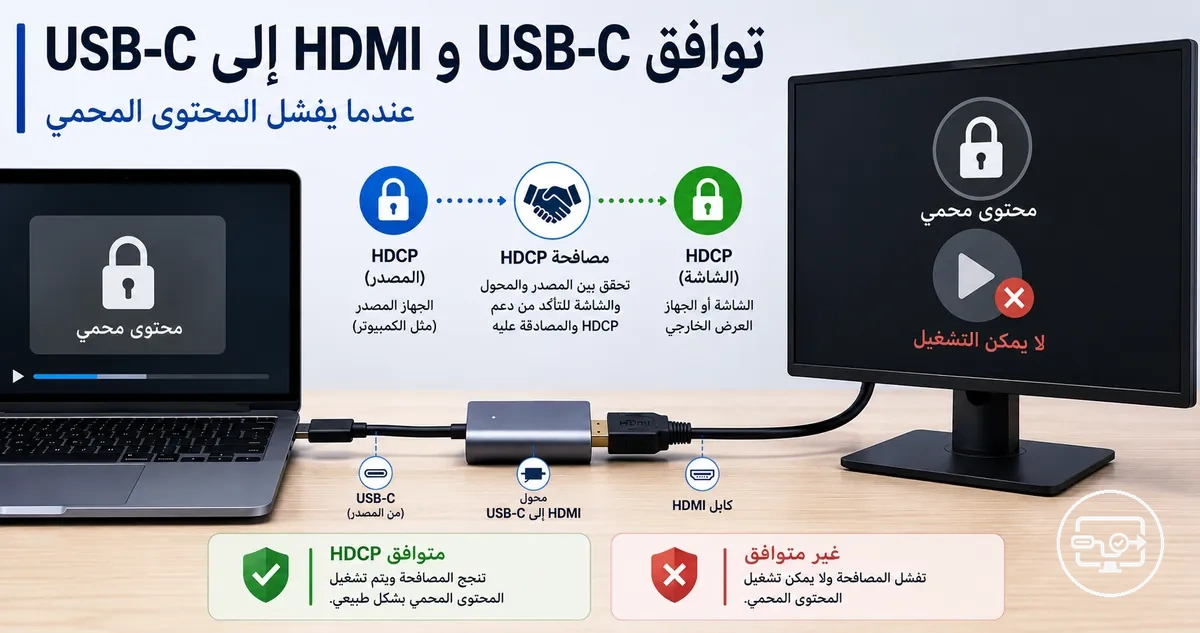
تشخيص سريع: هل العطل مرتبط بـ HDCP فعلًا؟
قارن نمط العطل بما يحدث خارج المحتوى المحمي. هذه الإشارات لا تثبت السبب وحدها، لكنها تحدد الاختبار التالي بأقل عدد من التغييرات.
سطح المكتب لا يظهر أصلًا
ابدأ بمسار الإشارة، لا بـ HDCP. تحقق من دعم إخراج الفيديو عبر USB-C، والمدخل الصحيح، والطاقة، والمحول والكابل.
سطح المكتب يعمل؛ المحتوى المحمي فقط يفشل
HDCP/DRM مرجح. اختبر أقصر مسار ممكن ثم أعد الأجهزة الوسيطة واحدًا واحدًا.
المحتوى المحمي HD يعمل؛ 4K المحمي يفشل
تحقق من متطلب HDCP للخدمة ومن قدرات 4K/HDR بصورة منفصلة؛ إصدار HDCP لا يحدد عرض النطاق الترددي.
الاتصال المباشر يعمل؛ المركز أو المستقبل يفشل
الجهاز الوسيط أو أحد منافذه يصبح نقطة الاشتباه الأولى لأنه يضيف مرحلة مصادقة أو تحويل إلى السلسلة.
قاعدة عملية: غيّر متغيرًا واحدًا في كل اختبار، واستخدم التطبيق والمحتوى والشاشة والمدخل نفسها حتى تعرف أي مكوّن غيّر النتيجة.
تتبع المصافحة من المصدر إلى الشاشة، وافصل بين حماية المحتوى وبين مشكلات عرض النطاق الترددي أو «لا توجد إشارة». وللسياق الأوسع، راجع صفحة توافق USB-C إلى HDMI الرئيسية.
HDCP في إعدادات USB-C إلى HDMI: ما يحميه وما لا يحميه
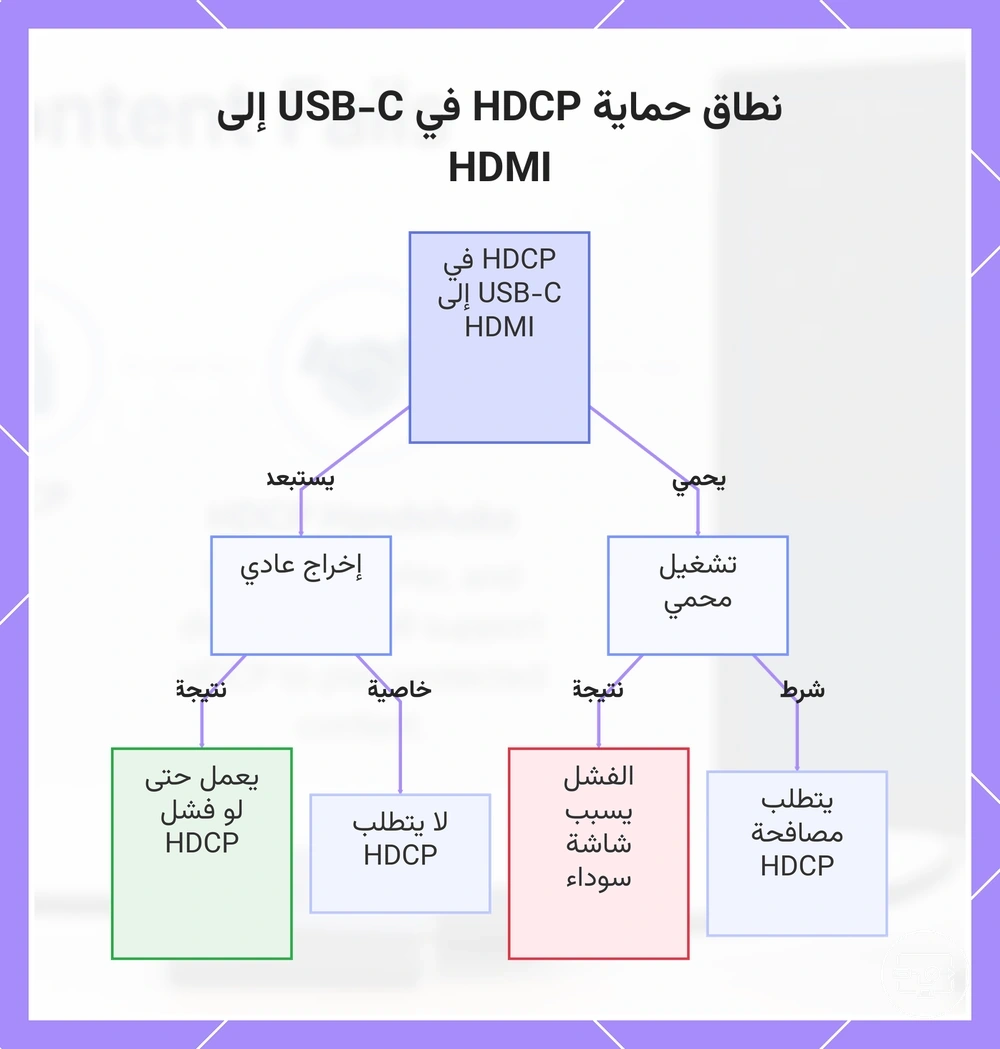
HDCP (حماية المحتوى الرقمي ذي النطاق الترددي العالي) هو نظام حماية نسخ للمسار الرقمي: يصادق الأجهزة الإلكترونية المشاركة في رابط العرض ويشفّر المحتوى أثناء نقله عندما تطلبه سياسة DRM. وهو لا يحدد دقة الصورة أو معدل التحديث؛ تلك قدرات مستقلة في مسار الفيديو.
الفرق الذي يفسر معظم حالات الالتباس
محتوى محمي
- قد تطلب خدمة البث أو المشغّل مصافحة HDCP قبل إرسال الفيديو إلى الشاشة الخارجية.
- إذا لم يتحقق مستوى الحماية المطلوب، قد يحظر التطبيق التشغيل أو الشاشة الخارجية، أو يستخدم ملف تشغيل أقل وفق سياسته.
- نجاح الفيديو العادي لا يثبت توافق HDCP.
إخراج غير محمي
- سطح المكتب وتصفح الويب والمحتوى غير الخاضع لـ DRM لا يحتاج عادةً إلى مصادقة HDCP.
- إذا ظهر هذا المحتوى بصورة طبيعية، فهذا يثبت أن مسار العرض الأساسي قائم.
- الفشل الذي يبدأ فقط مع المحتوى المحمي يوجه التشخيص نحو HDCP أو سياسة DRM.
يوضح المخطط نطاق الحماية والفرق بين نجاح الإخراج العادي ونجاح التشغيل المحمي.
لماذا تظهر مشكلات HDCP غالبًا في تطبيقات البث والتطبيقات المحمية بإدارة الحقوق الرقمية
تظهر مشكلات HDCP في تطبيقات البث والمشغلات المحمية لأن سياسة DRM هي التي تطلب حماية الرابط الخارجي. قد يعمل سطح المكتب أو ملف غير محمي على الشاشة نفسها، ثم يتوقف تطبيق البث عند بدء محتوى يحتاج إلى مصادقة.
عند طلب الحماية، تتحقق المنصة من المسار الإلكتروني من المصدر إلى الشاشة. وإذا كان المحتوى المحمي بدقة UHD يشترط مستوى أعلى، فإن HDCP 2.2 متطلب شائع في كثير من الأنظمة، لكنه ليس قاعدة موحدة لكل خدمة أو كل محتوى 4K.
- شاشة سوداء أو رسالة تتعلق بالمحتوى المحمي فقط.
- رفض الإخراج إلى الشاشة الخارجية مع استمرار التشغيل على الشاشة المدمجة.
- انخفاض جودة التشغيل عندما تسمح سياسة الخدمة بخيار بديل.
- عمل التطبيق في محتوى غير محمي وفشله عند بدء عنوان خاضع لـ DRM.
المغزى التشخيصي: نمط الفشل المرتبط بالمحتوى أهم من نص رسالة الخطأ؛ الرسائل تختلف بين التطبيقات، لكن ظهور المشكلة عند تفعيل الحماية هو الإشارة المشتركة.
عندما يعمل نفس المحول لفيديو سطح المكتب لكنه يفشل في التشغيل المحمي
إذا كان المحول يعرض سطح المكتب بصورة طبيعية ثم يفشل فقط عند تشغيل محتوى محمي، فهذا يعني أن إخراج الفيديو الأساسي وصل إلى الشاشة، لكنه لا يثبت اكتمال مصافحة HDCP.
أكثر الفرضيات فائدة للاختبار
- المحول أو القاعدة لا يدعمان مستوى HDCP الذي يطلبه المحتوى.
- جهاز وسيط مثل مستقبل AV أو مبدل أو موزع يقطع المصادقة أو لا يدعم المستوى المطلوب.
- مدخل الشاشة المستخدم لا يوفّر مستوى الحماية المطلوب.
- التطبيق يفرض سياسة إخراج خارجية إضافية حتى مع وجود مسار HDCP سليم.
كيف تنتقل مصافحة HDCP عبر سلسلة اتصال USB‑C إلى HDMI
تنجح مصافحة HDCP عندما تستطيع الأجهزة الإلكترونية الفعالة في سلسلة العرض التفاوض على مستوى الحماية الذي يطلبه المصدر والمحتوى. أما الكابل السلبي فينقل الإشارة بين هذه الأجهزة ولا يتفاوض على إصدار HDCP بنفسه.
المصدر ومسار الرسوميات
يبدأ إخراج الفيديو المحمي ويطلب المصادقة.
محول/مركز/قاعدة USB-C
ينقل أو يحول الفيديو ويجب ألا يكسر حماية الرابط.
أي وسيط HDMI فعّال
مثل مستقبل AV أو المبدل؛ قد يعمل كمكرر ضمن سلسلة المصادقة.
الشاشة ومدخل HDMI
تعمل كطرف استقبال وتعلن قدرات الحماية المتاحة.
الكابل بين المراحل: لا يحمل رقم إصدار HDCP، لكن تلفه أو ضعف جودة الإشارة قد يسبب أخطاء في النقل تقطع المصافحة كما تقطع أي تبادل رقمي آخر.
يوضح الرسم مسار المصادقة عبر السلسلة. وإذا كان المصدر لا يخرج فيديو عبر USB-C أصلًا، فهذه مشكلة سابقة لـ HDCP يجب حلها أولًا.
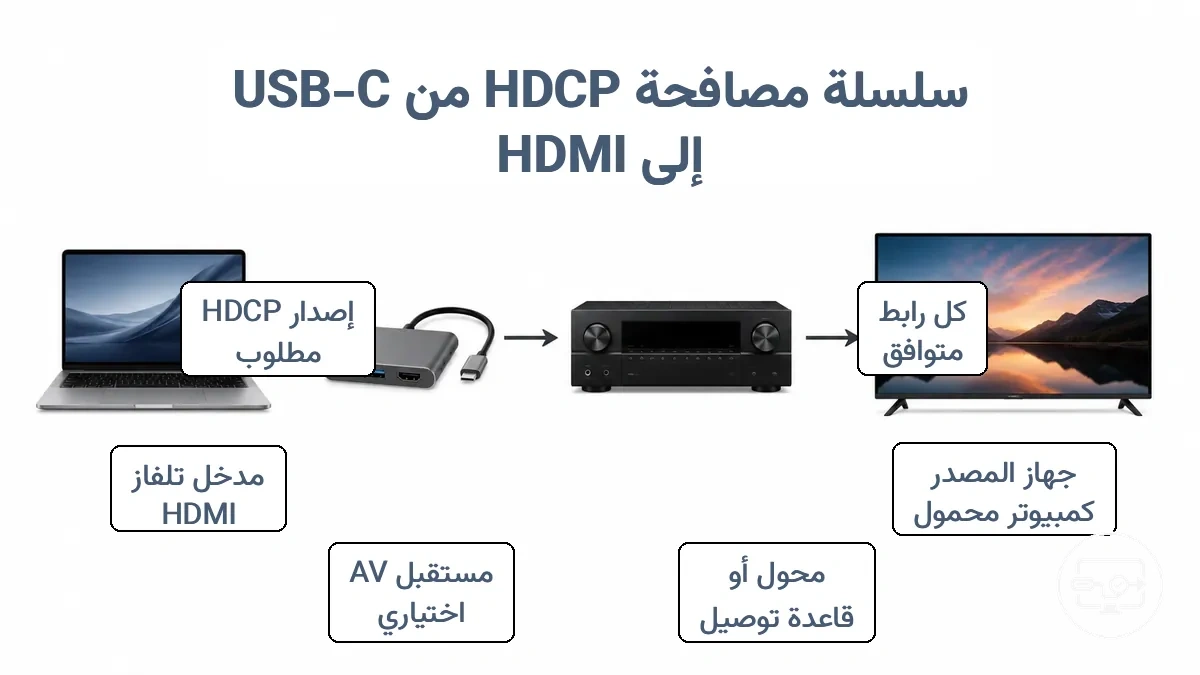
الجهاز المصدر، مسار إخراج USB-C، تحويل المحول، والشاشة كسلسلة امتثال واحدة
تختلف وظيفة كل عنصر في سلسلة USB-C إلى HDMI، ولذلك تختلف السمة التي يجب التحقق منها. الجدول يربط العنصر → السمة → القيمة أو الشرط العملي.
| العنصر | السمة المهمة | القيمة/الشرط العملي | ما الذي يعنيه الفشل؟ |
|---|---|---|---|
| الجهاز المصدر ومعالج الرسوميات | إخراج فيديو محمي | يدعم إخراج الفيديو الخارجي وHDCP المطلوب للمحتوى. | قد يعمل التطبيق على الشاشة المدمجة ولا يسمح بالإخراج المحمي خارجيًا. |
| منفذ ومسار USB-C | إخراج الفيديو | يجب أن يدعم الجهاز مسار فيديو مناسبًا مثل DisplayPort Alt Mode أو Thunderbolt/USB4 بحسب تصميمه. | إذا لم يظهر سطح المكتب أصلًا، فلا تبدأ تشخيص HDCP. |
| المحول/المركز/القاعدة | التحويل وHDCP | يجب أن تدعم وحدة التحكم مستوى الحماية المطلوب عبر المخرج المستخدم. | قد يعمل الفيديو غير المحمي وتفشل المواد الخاضعة لـ DRM. |
| كابل HDMI السلبي | سلامة الإشارة وعرض النطاق | لا يملك إصدار HDCP. يجب أن ينقل وضع الفيديو المطلوب بثبات. | الأخطاء المادية قد تقطع المصافحة، لكنها ليست «عدم توافق إصدار HDCP» في الكابل. |
| مدخل الشاشة | دعم HDCP على المدخل | يدعم مستوى الحماية الذي يتطلبه المصدر/المحتوى. | قد يحظر المصدر الفيديو المحمي أو يطبق التطبيق سياسة بديلة. |
أين يمكن للتحويل وإعادة توقيت الإشارة تغيير نتائج HDCP
كل جهاز فعّال ينهي رابط فيديو ثم يعيد إرساله—مثل بعض القواعد والمستقبلات والمبدلات—يمكن أن يضيف مرحلة مصادقة جديدة. لذلك قد ينجح مسار مباشر ويفشل المسار نفسه بعد إضافة وسيط، حتى عندما تظل الدقة ومعدل التحديث متطابقين.
- محول البروتوكول: يجب أن يحافظ على الحماية أثناء التحويل من مسار الفيديو عبر USB-C إلى HDMI.
- القاعدة أو المركز: قد تضيف وحدة تحكم ورسوميات أو تبديل منافذ وبرامج ثابتة تؤثر في التفاوض.
- مستقبل AV أو المبدل: يعمل ضمن المسار كجهاز وسيط ويجب أن يدعم الحماية المطلوبة على المداخل والمخارج المستخدمة.
- سلسلة طويلة من الوسطاء: تزيد عدد النقاط التي يمكن أن يحدث فيها عدم توافق أو إعادة مصادقة، لذلك يكون المسار الأبسط أفضل للاختبار.
وجود موصل HDMI لا يثبت توافق HDCP، كما أن عبارة «4K» وحدها لا تثبت مستوى الحماية المدعوم.
متطلبات إصدار HDCP التي تؤثر على تشغيل 4K عبر USB-C إلى HDMI
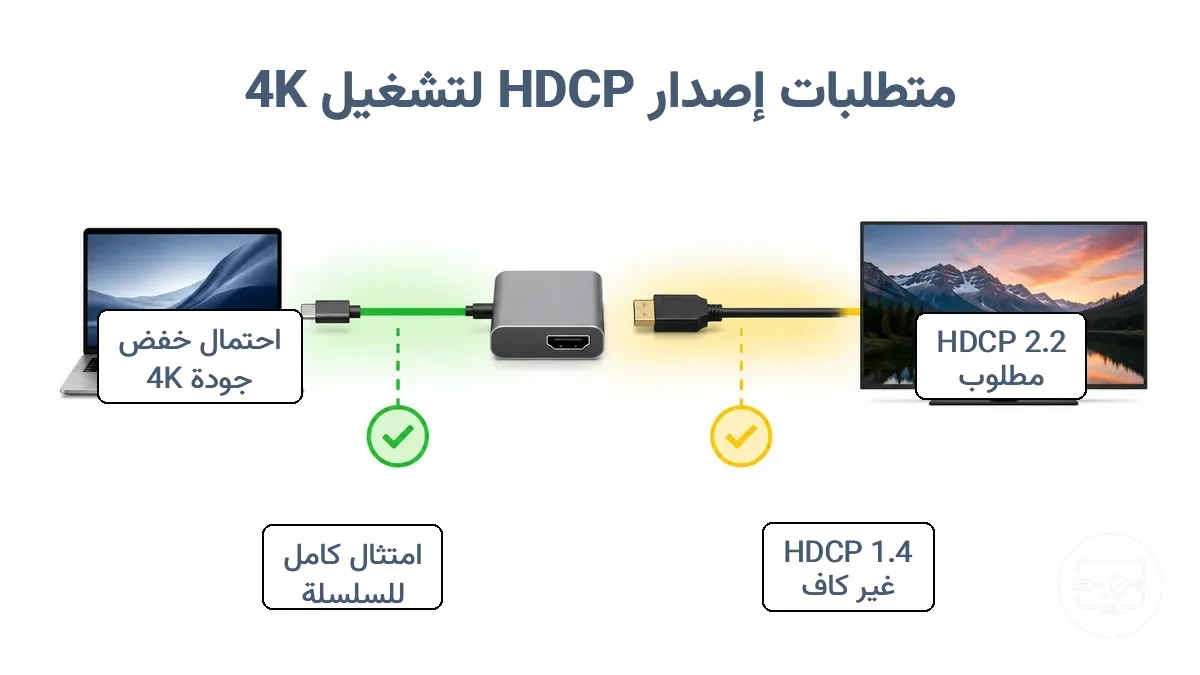
إصدار HDCP هو متطلب حماية محتوى وليس مواصفة دقة. كثير من أنظمة التشغيل المحمي بدقة 4K/UHD تشترط HDCP 2.2 أو إصدار أحدث متوافق، بينما يمكن لمحتوى آخر أن يعمل بمستوى مختلف وفق سياسة المصدر والخدمة.
استخدم الجدول لتفسير الإصدار دون ربطه تلقائيًا بالدقة.
| حالة HDCP | المعنى للتشغيل المحمي | ما الذي تتحقق منه؟ |
|---|---|---|
| HDCP 2.2 أو أحدث متوافق | متطلب شائع في كثير من مسارات المحتوى المحمي 4K/UHD. | دعم المستوى المطلوب في المصدر، والمحول/القاعدة، وأي مكرر، ومدخل الشاشة. |
| HDCP 1.x | حماية أقدم؛ ليست مرادفًا لـ 1080p ولا تحدد الدقة بحد ذاتها. قد ترفض خدمة UHD هذا المستوى إذا اشترطت 2.2. | سياسة المحتوى الفعلية وقدرات الأجهزة، لا رقم الدقة وحده. |
| غير محدد في المواصفات | لا يمكن استنتاج توافق التشغيل المحمي من عبارة «4K» أو من جيل HDMI وحده. | ابحث عن تصريح HDCP مستقل للجهاز أو المنفذ المقصود. |
لا يوجد خفض تلقائي مضمون: عند فشل مستوى الحماية المطلوب قد تحظر الخدمة التشغيل، أو قد تسمح بمسار أقل جودة إذا كانت سياستها تدعم ذلك.
أما الدقة ومعدل التحديث وHDR فتحتاج إلى قدرات نقل منفصلة؛ راجع حدود أداء 4K وHDR لهذه القيود.
HDCP 2.2 مقابل HDCP 1.4 وما يتغير عند دقات البث الشائعة
HDCP 2.2 وما بعده
شائع كشرط للمحتوى المحمي UHD/4K في كثير من الأنظمة. المطلوب هو أن يدعم المسار الإلكتروني مستوى الحماية الذي تطلبه الخدمة.
HDCP 1.4
إصدار أقدم من حماية الرابط. لا يعني تلقائيًا «1080p فقط»، لكنه قد لا يفي بسياسة خدمة تشترط HDCP 2.2 للمحتوى المحمي UHD.
القاعدة: سياسة المحتوى تحدد مستوى HDCP المطلوب؛ مواصفات الفيديو تحدد ما إذا كان المسار يستطيع حمل الدقة ومعدل التحديث وHDR.
لماذا يمكن لرابط واحد غير متوافق أن يفرض خفض الجودة أو حظرًا كاملاً
يكفي جهاز إلكتروني واحد لا يحقق مستوى الحماية المطلوب لكي تفشل المصادقة في السلسلة. لكن النتيجة النهائية يحددها المصدر أو التطبيق، ولذلك لا ينبغي افتراض أن كل فشل يؤدي إلى خفض الدقة بالطريقة نفسها.
- جهاز وسيط لا يدعم المستوى المطلوب: قد يمنع التشغيل المحمي أو يجعل التطبيق يستخدم خيارًا أقل إذا كان متاحًا.
- مدخل شاشة غير مناسب: قد ينجح الإخراج العادي بينما يفشل العنوان المحمي.
- كابل أو اتصال ضعيف: لا يوجد «إصدار HDCP» للكابل السلبي، لكن أخطاء الإشارة قد تمنع تبادل المصادقة من الاكتمال.
- سياسة خدمة صارمة: قد تحظر التشغيل بدل تقديم دقة بديلة حتى لو كان مسار الفيديو قادرًا على العمل تقنيًا.
كيف تظهر أعطال HDCP عادةً: شاشة سوداء ورسائل خطأ وحظر التشغيل
تكون مشكلة HDCP أكثر ترجيحًا عندما يظل سطح المكتب أو المحتوى غير المحمي ظاهرًا ثم يفشل التشغيل عند بدء مادة محمية. أما رسالة «لا توجد إشارة» لكل شيء فتشير أولًا إلى مسار الفيديو أو الإدخال، لا إلى HDCP وحده.
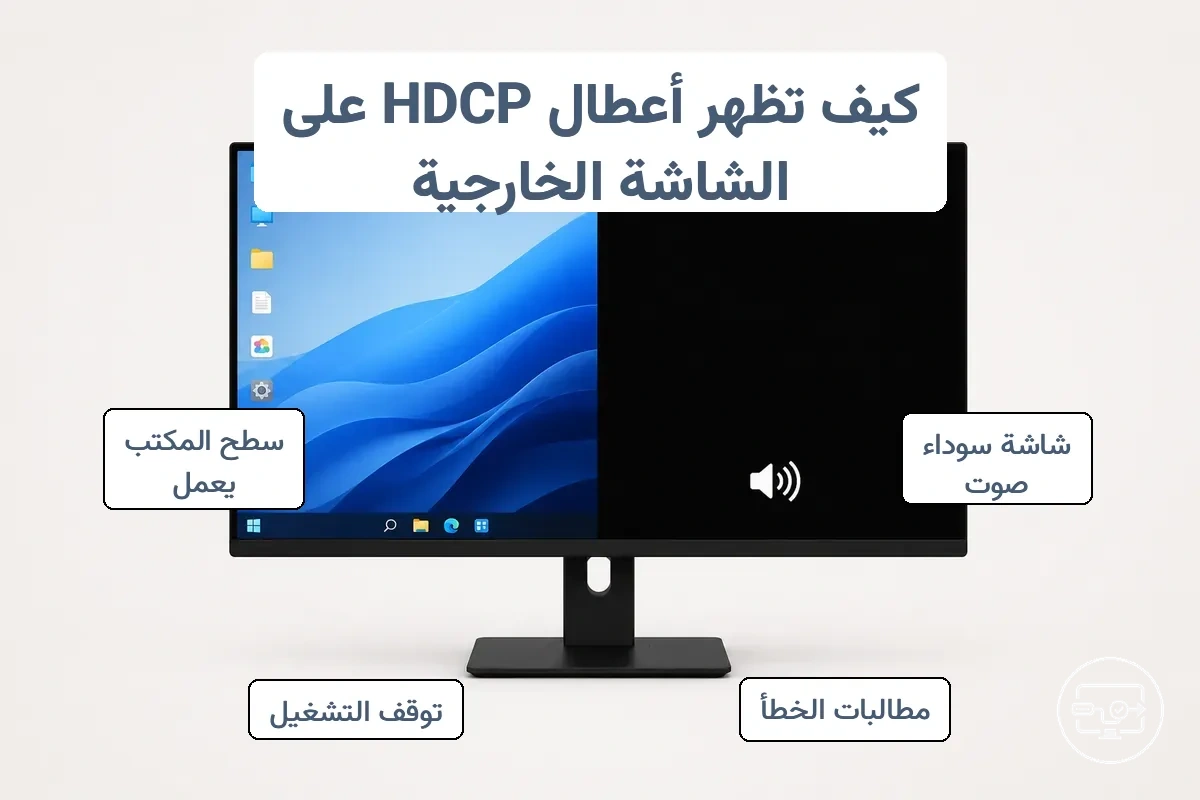
رتّب التشخيص حسب النمط بدل الاعتماد على رسالة واحدة.
| العرض | ما الذي يرجحه؟ | أول اختبار |
|---|---|---|
| سطح المكتب يعمل، والمحتوى المحمي فقط أسود أو يعطي خطأ | HDCP/DRM محتمل بقوة | اختبر أقصر مسار ثم أعد الوسطاء واحدًا واحدًا. |
| «لا توجد إشارة» حتى على سطح المكتب | مسار فيديو/USB-C/HDMI أو إدخال أو طاقة | أثبت وجود إخراج فيديو أساسي قبل اختبار HDCP. |
| المحتوى المحمي HD يعمل لكن 4K المحمي يفشل | متطلب حماية أعلى أو قيد 4K منفصل | تحقق من HDCP المطلوب ومن قدرات 4K/HDR كلٌ على حدة. |
| المسار المباشر يعمل لكن الفشل يبدأ بعد إضافة مركز أو مستقبل | الجهاز الوسيط أو منفذه | أزل الوسيط وأعد إدخاله لتأكيد العلاقة. |
| الفشل يظهر في تطبيق واحد فقط | سياسة DRM/إخراج خاصة بالتطبيق محتملة | قارن بمحتوى محمي مشروع في تطبيق آخر دون تغيير العتاد. |
إذا كانت المشكلة أوسع من المحتوى المحمي، استخدم دليل حل مشكلات التشغيل والإشارة أو حلول عدم وجود إشارة.
أنماط الشاشة السوداء في البث مقابل أعطال "لا توجد إشارة" العامة
الفرق العملي هو ما إذا كانت الشاشة تستقبل فيديو صالحًا خارج اللحظة التي يبدأ فيها المحتوى المحمي.
نمط يرجح HDCP/DRM
- المدخل يبقى نشطًا.
- سطح المكتب والقوائم تظهر طبيعيًا.
- السواد أو الخطأ يبدأ مع المحتوى المحمي فقط.
- قد يستمر الصوت أو عناصر واجهة التطبيق بينما تختفي صورة الفيديو المحمي.
نمط يرجح فقدان الإشارة
- الشاشة تعرض «لا توجد إشارة» باستمرار.
- لا يظهر سطح المكتب أو أي محتوى غير محمي.
- المشكلة تتغير مع المنفذ أو الكابل أو توصيل الطاقة.
- يجب فحص إخراج USB-C ومسار HDMI قبل HDCP.
الرسائل الشائعة على مستوى التطبيق التي تشير إلى HDCP، وليس إلى عرض النطاق الترددي أو معدل التحديث
رسائل التطبيقات تختلف في الصياغة، لذلك استدل من موضوع الرسالة وتوقيت ظهورها. إذا أشارت إلى محتوى محمي أو شاشة خارجية أو HDCP وظهرت عند بدء التشغيل المحمي، فهذا يوجّه الفحص إلى الحماية أكثر من عرض النطاق الترددي.
- تعذر تشغيل المحتوى المحمي على الشاشة الخارجية الحالية.
- عدم استيفاء الشاشة أو مسار العرض لمتطلب HDCP.
- فشل «حماية المحتوى» أو «الامتثال» قبل بدء الفيديو.
- رفض الإخراج الخارجي بينما يظل تشغيل الشاشة المدمجة ممكنًا.
لا تستخدم نص الخطأ وحده كتشخيص نهائي؛ تأكد من أن الفيديو غير المحمي يعمل على المسار نفسه ثم اختبر السلسلة بطريقة العزل.
نقاط انقطاع HDCP الأكثر شيوعًا في إعدادات USB-C إلى HDMI الفعلية
نقاط التعطل المهمة هي الأجهزة التي تشارك فعليًا في التحويل أو التكرار أو الاستقبال. يبيّن الجدول الدور الذي يلعبه كل عنصر وما الذي يجعل اختباره مفيدًا.
| العنصر | دوره في المسار | شرط قد يسبب الفشل | اختبار العزل |
|---|---|---|---|
| محول/مركز/قاعدة USB-C | تحويل الفيديو أو تمريره إلى HDMI | عدم دعم مستوى HDCP المطلوب أو خلل في وحدة التحكم/البرنامج الثابت | اختبر محولًا واحدًا معروفًا بدل القاعدة متعددة الوظائف. |
| مستقبل AV أو مبدل/موزع HDMI | جهاز وسيط/مكرر بين المصدر والشاشة | عدم توافق أحد المداخل أو المخارج أو فشل إعادة المصادقة | تجاوزه مؤقتًا ووصل الشاشة مباشرة. |
| جهاز التقاط | يستقبل أو يعالج الفيديو قبل المرور/التسجيل | المحتوى المحمي قد يُحجب عمدًا عن الالتقاط أو المرور | أخرجه من مسار الاختبار المحمي. |
| مدخل الشاشة | طرف استقبال HDCP | عدم دعم المستوى المطلوب على المدخل المستخدم | تحقق من مواصفات المدخل أو جرّب مدخلًا مناسبًا آخر إن كان موثقًا. |
| كابل HDMI | نقل الإشارة فقط | ضعف سلامة الإشارة عند وضع الفيديو المطلوب | استخدم كابلًا معروفًا وسليمًا ومصنفًا لوضع الفيديو؛ لا تبحث عن «كابل HDCP 2.2». |
في سلسلة مثل «حاسوب → قاعدة USB-C → مستقبل AV → تلفاز»، يمكن للقاعدة أو المستقبل أو مدخل التلفاز أن يكون نقطة التعطل حتى لو كان سطح المكتب يعمل.
يوضح المخطط أمثلة نقاط الانقطاع ومبدأ اختبار أضعف مرحلة إلكترونية في المسار.
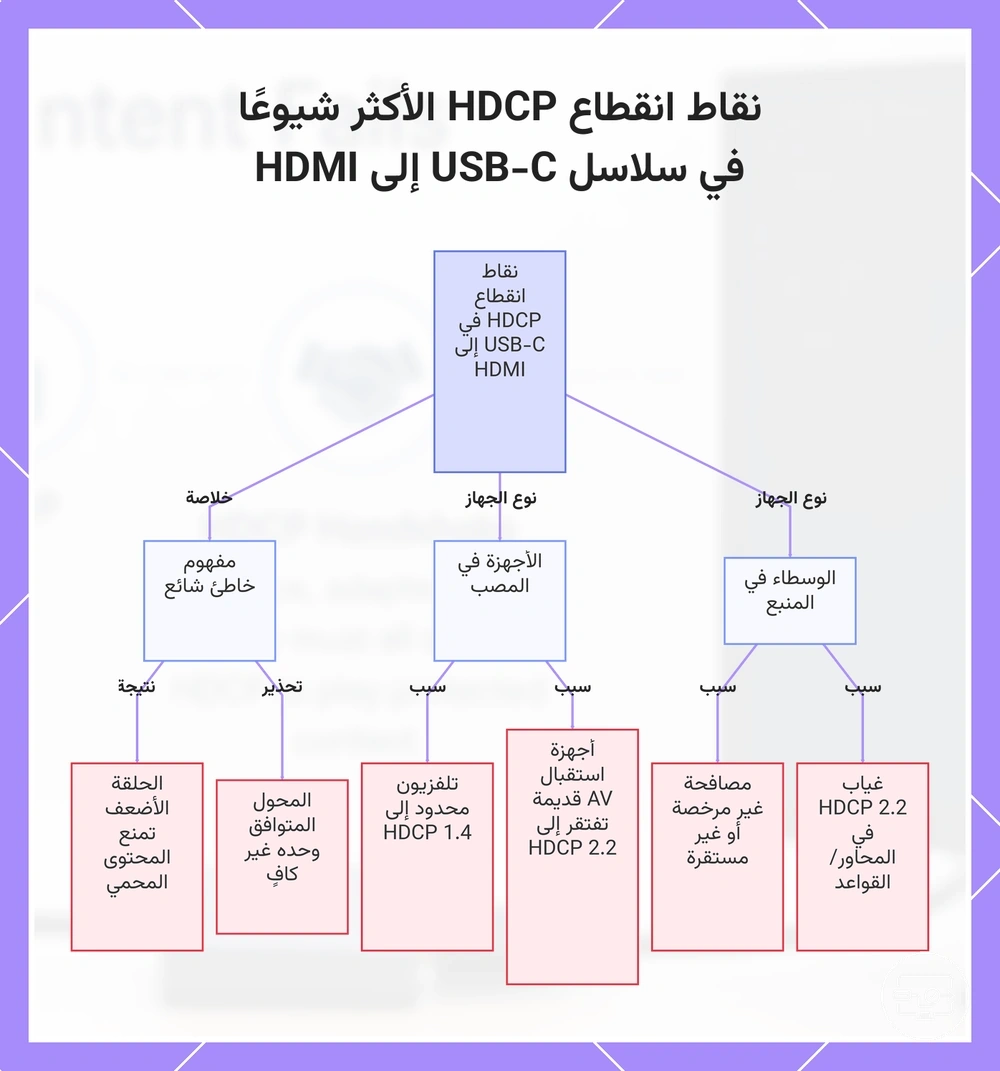
مراكز وقواعد USB-C التي تغير مسار إخراج HDMI
المركز أو القاعدة ليسا مجرد موصلات؛ غالبًا ما تحتوي الأجهزة متعددة المنافذ على وحدات تحكم تحول أو تعيد توجيه الفيديو. لذلك ترتبط موثوقية التشغيل المحمي بقدرات تلك الوحدة ومسار المنفذ المستخدم.
- إصدار HDCP المدعوم: يجب أن يفي بمتطلب المحتوى على خرج HDMI المقصود.
- الطوبولوجيا متعددة الشاشات: كل شاشة محمية تحتاج إلى مسار صالح، وقد تفرض بعض الأنظمة قيودًا إضافية عند تعدد المخارج.
- تبديل المنافذ أو الأوضاع: يمكن أن يفرض إعادة مصادقة؛ إذا ظهر الفشل بعد التبديل فأعد الاختبار على مسار ثابت.
- البرامج الثابتة: تحديثات الشركة المصنّعة قد تعالج حالات توافق أو مصافحة محددة، لكن وجود تحديث ليس ضمانًا بحد ذاته.
مستقبلات AV والمبدلات والموزعات وأجهزة الالتقاط والمحولات كنقاط محتملة لتعطل المصافحة
تضيف الأجهزة الوسيطة نقاط مصادقة أو إعادة إرسال إلى المسار. ليست هذه الأجهزة «معطِّلة» بالضرورة، لكنها تصبح متغيرات يجب عزلها عند ظهور المشكلة.
| الجهاز | العلاقة مع HDCP | الفشل المحتمل |
|---|---|---|
| مستقبل صوت/فيديو (AV) | يمرر أو يعالج الإشارة بين المصدر والشاشة | منفذ أو مسار لا يدعم المستوى المطلوب أو إعادة مصادقة غير مستقرة. |
| مبدل HDMI | يغيّر المصدر المتصل بالشاشة | قد تستلزم كل عملية تبديل مصافحة جديدة؛ جهاز غير متوافق يوقف المحتوى المحمي. |
| موزع HDMI | يوزع إشارة إلى مخارج متعددة | يجب أن يتعامل مع متطلبات الحماية للشاشات المتصلة وفق تصميمه؛ شاشة أو مخرج غير متوافق قد يؤثر في النتيجة. |
| جهاز التقاط | يحاول استقبال/تسجيل الفيديو | HDCP مصمم لمنع التقاط المحتوى المحمي، لذلك قد تكون الشاشة السوداء أو رفض التسجيل سلوكًا مقصودًا. |
| محول فيديو إضافي | يغير الواجهة أو يعيد توليد الإشارة | قد لا يحافظ على مستوى الحماية المطلوب عبر التحويل. |
تشخيص المكون الذي يحظر HDCP في سلسلة USB-C إلى HDMI لديك
اعزل المتغير بدل تبديل عدة أشياء معًا. الهدف هو بناء أقصر مسار عملي يعمل، ثم إضافة كل جهاز فعّال على حدة حتى تعود المشكلة.
- أثبت الفيديو الأساسي: تأكد أن سطح المكتب يظهر. إذا لم يظهر، عالج إخراج USB-C/HDMI أولًا.
- ثبّت حالة الاختبار: استخدم الشاشة والمدخل والتطبيق والعنوان المحمي نفسها في كل محاولة.
- ابنِ أقصر مسار ممكن: إن كان المصدر USB-C فقط، قد يعني ذلك محول USB-C→HDMI واحدًا معروفًا + كابلًا واحدًا + الشاشة، مع تجاوز القواعد والمبدلات والمستقبلات.
- أضف وسيطًا واحدًا: أعد جهازًا واحدًا إلى السلسلة واختبر المحتوى نفسه.
- أكد المشتبه به: أزله لترى إن عاد التشغيل، ثم أعده مرة أخرى أو قارنه ببديل معروف إن أمكن.
نجاح المسار القصير وفشل المسار بعد إضافة جهاز واحد يعطي علاقة تشخيصية أقوى من مجرد قراءة عبارة «متوافق مع HDCP» على المنتج.
لأعراض الإشارة التي لا تقتصر على المحتوى المحمي، راجع حل مشكلات التشغيل والإشارة.
يوضح المخطط منهج خط الأساس وإعادة إدخال المكونات بالتتابع.
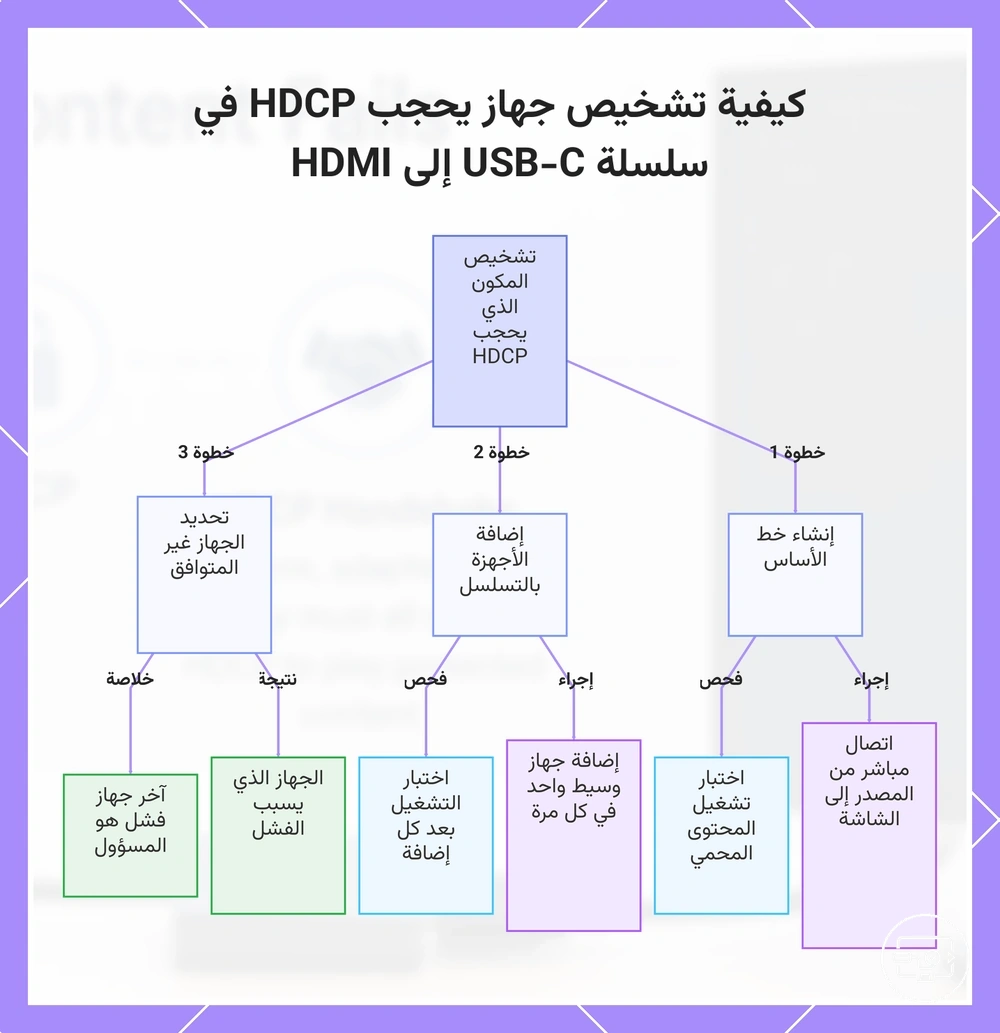
تبسيط السلسلة لعزل الرابط غير المتوافق
اجعل اختبار العزل اختبار متغير واحد لا سلسلة من التخمينات:
- ثبّت التطبيق والعنوان المحمي والدقة والشاشة ومدخل HDMI.
- ابدأ بأقصر مسار عملي يعمل مع جهازك؛ لا يمكنك حذف محول USB-C إذا كان هو الطريق الوحيد إلى HDMI، لكن يمكنك حذف القاعدة أو المستقبل والمبدل.
- غيّر مكونًا واحدًا فقط، ثم سجّل هل نجح التشغيل المحمي أم فشل.
- أعد المكون السابق قبل الانتقال إلى التالي إذا أردت تأكيد أن النتيجة قابلة للتكرار.
ما يجب التحقق منه في المواصفات والإعدادات قبل استبدال الأجهزة
قبل شراء بديل، تحقق من المواصفات التي ترتبط مباشرةً بالسلسلة بدل الاعتماد على عبارات تسويقية عامة.
- المصدر: يدعم إخراج الفيديو عبر منفذ USB-C المستخدم، وليس الشحن/البيانات فقط.
- المحول/القاعدة/المكرر: يذكر دعم HDCP المطلوب صراحةً إن كان التشغيل المحمي هدفك.
- الشاشة: يدعم مدخل HDMI المختار مستوى الحماية المطلوب.
- قدرات الفيديو: الدقة ومعدل التحديث وHDR متطلبات منفصلة؛ عبارة «HDMI 2.0/2.1» أو «4K» لا تثبت HDCP وحدها.
- كابل HDMI: اختره بحسب وضع الفيديو وطوله وجودته، لا بحسب «إصدار HDCP» لأن الكابل السلبي لا يتفاوض على HDCP.
- البرامج الثابتة: راجع تحديثات الجهاز إذا كان المصنع يوفرها لمشكلة توافق معروفة.
إصلاحات آمنة لـ HDCP قد تستعيد التشغيل المحمي
الإصلاح الصحيح هو استعادة مسار مصادقة متوافق، لا تجاوز حماية المحتوى. ابدأ بالتغييرات التي تقلل عدد المتغيرات، ثم انتقل إلى البرمجيات.
إصلاحات في مسار الأجهزة
- اختبر أقصر مسار عملي وتجاوز الموزعات والمبدلات والمستقبلات وأجهزة الالتقاط مؤقتًا.
- أعد توصيل المنافذ وأعد تشغيل المصدر والشاشة والأجهزة الوسيطة لبدء مصافحة جديدة.
- جرّب كابل HDMI معروفًا وسليمًا ومناسبًا لوضع الفيديو المطلوب؛ لا يوجد كابل «HDCP 2.2» بحد ذاته.
- إذا كانت الشاشة توثق اختلاف قدرات منافذ HDMI، استخدم المدخل الذي يطابق متطلبات المحتوى.
إصلاحات في البرامج
- حدّث برنامج تشغيل الرسوميات ونظام التشغيل عندما يكون تحديثهما مناسبًا لجهازك.
- حدّث البرنامج الثابت للقاعدة/المركز والشاشة أو مستقبل AV إذا كان المصنع يوفر تحديثات توافق.
- حدّث تطبيق البث ثم أعد تشغيله بعد تغيير طوبولوجيا الشاشة.
- أعد الاختبار بالمحتوى نفسه بعد كل تغيير حتى تعرف ما الذي أثّر في النتيجة.
حدود التشخيص: إذا كانت الشاشة تعرض «لا توجد إشارة» حتى لسطح المكتب، فابدأ بمشكلة الإشارة العامة بدل افتراض HDCP. راجع حلول عدم وجود إشارة.
يوضح المخطط ترتيب الإصلاح من تبسيط المسار إلى تحديث طبقات البرامج.
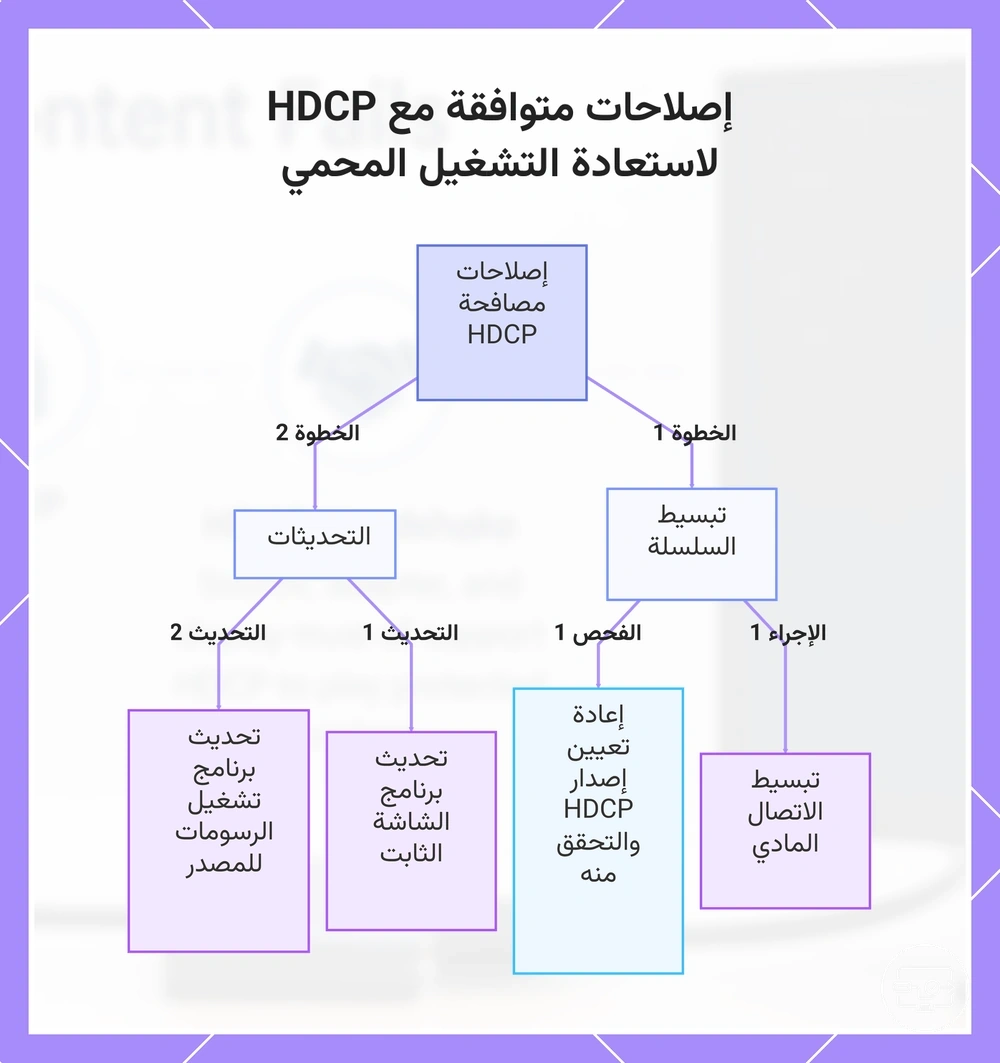
تغييرات مسار الاتصال التي تساعد غالبًا في استعادة مصافحة HDCP مستقرة
تقليل عدد الوسطاء يفيد لأن كل جهاز فعّال إضافي يضيف نقطة تفاوض محتملة. جرّب هذه التغييرات بالترتيب مع إبقاء باقي الاختبار ثابتًا:
- تجاوز مستقبل AV أو المبدل أو الموزع أو جهاز الالتقاط مؤقتًا.
- استخدم محول USB-C إلى HDMI واحدًا بدل تكديس محولات أو قواعد متعددة.
- أعد توصيل الشاشة مباشرة بعد تغيير المسار حتى تبدأ مصادقة جديدة.
- جرّب مدخل HDMI آخر فقط إذا كانت مواصفات الشاشة توثق قدرات مختلفة بين المنافذ.
- إن تغيّرت النتيجة بعد إضافة جهاز بعينه، أعد الاختبار بإزالته لتأكيده كنقطة تعطل محتملة.
تعديلات برنامج التشغيل والبرامج الثابتة والتطبيقات التي يمكنها حل أخطاء HDCP
قد تؤثر طبقات البرامج في بدء المصادقة وإدارة الشاشة الخارجية، لذلك تكون التحديثات مفيدة بعد استبعاد مشكلة مسار واضحة.
- برنامج تشغيل الرسوميات: قد يصلح مشكلات في إخراج المحتوى المحمي أو اكتشاف الشاشة.
- البرنامج الثابت للقاعدة/المركز: قد يعالج توافق وحدة التحكم في الفيديو أو حالات إعادة المصادقة.
- نظام التشغيل: قد يحدّث مكونات إدارة الشاشات وDRM وبرامج التشغيل المرتبطة.
- تطبيق البث: قد يغير التطبيق قواعد DRM أو يصلح خطأً خاصًا بالإخراج الخارجي؛ التحديث لا يرفع قدرة HDCP المادية للجهاز.
- البرنامج الثابت للأجهزة الوسيطة: قد يحسن التوافق عندما تتشارك عدة أجهزة في سلسلة HDMI، لكنه لا يحول جهازًا غير داعم لإصدار مطلوب إلى جهاز داعم إلا إذا كانت العتاد والبرمجيات تسمح بذلك.
ما يجب أن يعنيه "متوافق مع HDCP" عند اختيار محول أو مركز أو قاعدة USB-C إلى HDMI
عند اختيار محول أو مركز أو قاعدة للتشغيل المحمي، لا تكفِ عبارة «متوافق مع HDCP». القرار الأفضل يربط حالة الاستخدام → مستوى الحماية المطلوب → قدرات كل جهاز إلكتروني في المسار.
| معيار الاختيار | ما الذي تبحث عنه؟ | كيف تستخدمه في القرار؟ |
|---|---|---|
| إخراج الفيديو عبر USB-C | تأكيد أن المصدر والمنفذ يدعمان الفيديو الخارجي بالطريقة التي يحتاجها المحول. | شرط أساسي؛ إذا لم يوجد فيديو أساسي فلن يحل HDCP المشكلة. |
| إصدار HDCP في المحول/القاعدة | تصريح صريح بالإصدار على المخرج المستخدم، خصوصًا إذا كان هدفك محتوى UHD محميًا. | كثير من أنظمة UHD المحمية تعتمد HDCP 2.2؛ لا تستنتجه من عبارة «4K» وحدها. |
| دعم الشاشة/المدخل | مستوى HDCP على مدخل HDMI الذي ستستخدمه. | يجب أن يلبي متطلب المحتوى مع بقية الأجهزة الفعالة في السلسلة. |
| قدرات الفيديو | الدقة، معدل التحديث، HDR وعمق اللون المطلوبة. | افحصها منفصلة عن HDCP حتى لا تخلط بين حماية المحتوى وعرض النطاق. |
| نوع التحويل والبرامج الثابتة | محول نشط/قاعدة متعددة الوظائف، ودعم تحديثات الشركة إن وُجد. | كلما زاد التعقيد زادت أهمية اختبار التوافق الفعلي، لكن نوع التحويل لا يثبت إصدار HDCP. |
| كابل HDMI | تصنيف وقدرة نقل مناسبة لوضع الفيديو وطول مناسب وجودة موثوقة. | لا تستخدم «كابل HDCP 2.2» كمعيار؛ الكابل السلبي لا يملك إصدار HDCP. |
إذا لم تذكر مواصفات المنتج إصدار HDCP، فاعتبر التوافق مع المحتوى المحمي غير مؤكد بدل افتراض عدم الدعم أو افتراض الدعم.
يوضح المخطط معايير الفحص التي تساعد على فصل المواصفات المفيدة عن العبارات العامة.
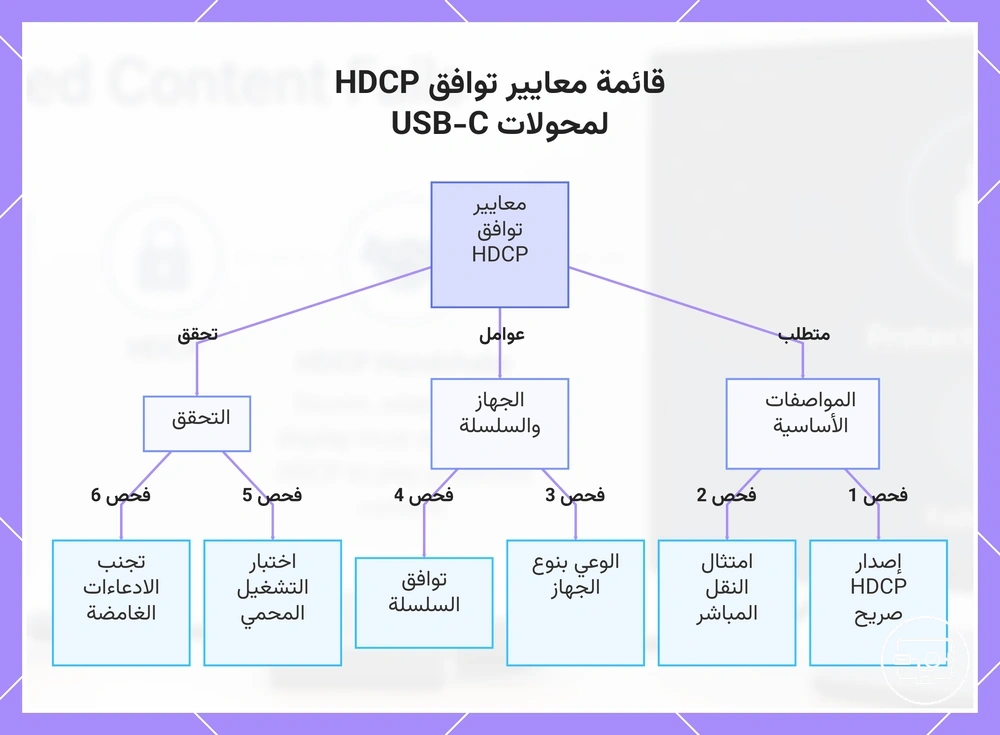
لغة المواصفات المهمة: إصدار HDCP وقدرات HDMI ونوع التحويل
اقرأ لغة المواصفات بحسب ما تثبته فعليًا، لا بحسب الانطباع التسويقي.
| عبارة المواصفات | ما الذي تثبته؟ | ما الذي لا تثبته؟ |
|---|---|---|
| HDCP 2.2 | تصريح بدعم مستوى حماية محدد على المسار/المخرج المشار إليه. | لا يثبت دقة أو معدل تحديث أو HDR بعينها. |
| 4K@60Hz أو HDR | قدرة فيديو معلنة ضمن شروط المنتج. | لا تثبت تلقائيًا HDCP 2.2. |
| HDMI 2.0 / HDMI 2.1 | وصف لجيل/قدرات HDMI بحسب صياغة المنتج. | ليس بديلًا عن تصريح HDCP؛ المواصفتان منفصلتان. |
| محول نشط USB-C→HDMI | وجود تحويل إلكتروني بين البروتوكولات. | لا يحدد مستوى HDCP ما لم يُذكر صراحةً. |
متى يصبح استبدال المحول خطوة منطقية للتوافق
يصبح استبدال المحول منطقيًا عندما تشير اختبارات العزل إلى أن المحول نفسه هو المتغير الذي يعيد الفشل أو عندما توضح مواصفاته أنه لا يدعم مستوى الحماية المطلوب.
- المسار المباشر أو البديل المعروف يشغّل المحتوى نفسه على الشاشة نفسها.
- إعادة المحول المشتبه به تعيد الخطأ بصورة قابلة للتكرار.
- المحول لا يذكر مستوى HDCP المطلوب، أو توثيق الشركة يبين عدم دعمه.
- تم استبعاد جهاز وسيط آخر ومدخل الشاشة وسياسة التطبيق قدر الإمكان.
استبدال المحول يعالج حدود المحول فقط؛ لن يصلح مصدرًا لا يدعم إخراج الفيديو المحمي أو شاشة لا تدعم مستوى HDCP المطلوب أو سياسة تطبيق تمنع الإخراج الخارجي.
أسئلة توافق HDCP التي يطرحها الأشخاص غالبًا حول USB-C إلى HDMI
تختصر الأسئلة التالية حدود التوافق التي تسبب أكبر قدر من الالتباس: موصل USB-C لا يضمن HDCP، وعمل HDMI العادي لا يثبت تشغيل المحتوى المحمي، و4K لا يساوي تلقائيًا HDCP 2.2 في كل حالة.
حتى مع سلسلة HDCP متوافقة، قد تفرض الخدمة أو التطبيق قيودًا إضافية على الشاشة الخارجية. نجاح HDCP شرط تقني عندما تطلبه DRM، لكنه ليس ضمانًا مستقلًا بأن كل تطبيق سيسمح بالتشغيل الخارجي.
هل يدعم USB-C إلى HDMI معيار HDCP افتراضيًا؟
لا. موصل USB-C بحد ذاته لا يضمن إخراج الفيديو ولا يضمن مستوى HDCP. يعتمد التشغيل المحمي على دعم المصدر لمسار فيديو خارجي، وعلى المحول/القاعدة وأي أجهزة وسيطة، وعلى مدخل الشاشة، إضافة إلى سياسة المحتوى.
لماذا يفشل المحتوى المحمي على شاشة خارجية بينما يعمل HDMI بشكل طبيعي في حالات أخرى؟
لأن HDMI يمكن أن ينقل فيديو غير محمي بصورة طبيعية بينما تطلب مادة خاضعة لـ DRM مصادقة إضافية. إذا ظهر سطح المكتب ثم فشل المحتوى المحمي فقط، فافحص مستوى HDCP في الأجهزة الفعالة وسياسة التطبيق بدل استنتاج أن HDMI نفسه معطل.
هل أحتاج إلى HDCP 2.2 لبث 4K عبر USB-C إلى HDMI؟
بالنسبة إلى كثير من خدمات ومصادر 4K/UHD المحمية، نعم: يكون HDCP 2.2 متطلبًا شائعًا، وقد تقبل الأجهزة الأحدث مستوى متوافقًا لاحقًا. لكن ذلك يعتمد على الخدمة والمصدر والجهاز؛ كما أن دعم HDCP لا يضمن وحده قدرة المسار على 4K/HDR لأن عرض النطاق الترددي ومتطلبات الفيديو منفصلة.
حدود نطاق هذه الصفحة ضمن مركز توافق USB-C إلى HDMI
تركّز هذه الصفحة على مصادقة HDCP وتشغيل المحتوى المحمي عبر USB-C إلى HDMI. عندما يكون العرض معطلًا حتى للمحتوى العادي، أو عندما تكون المشكلة في دقة/معدل تحديث/HDR من دون ارتباط بـ DRM، انتقل إلى الدليل المتخصص.
للتفاصيل المجاورة: حدود أداء 4K وHDR، وحل مشكلات التشغيل والإشارة، وحلول عدم وجود إشارة. وللنظرة العامة استخدم صفحة توافق USB-C إلى HDMI الرئيسية.
داخل نطاق HDCP
- نجاح أو فشل المحتوى المحمي مع بقاء الفيديو العادي.
- إصدارات HDCP المطلوبة عبر الأجهزة الإلكترونية في السلسلة.
- تأثير المحولات والقواعد والمكررات ومدخل الشاشة في المصادقة.
- عزل جهاز يقطع التشغيل المحمي.
خارج النطاق الأساسي
- «لا توجد إشارة» لكل محتوى وكل تطبيق.
- حدود الدقة ومعدل التحديث وHDR وعمق اللون.
- مشكلات الإدخال والطاقة وEDID ومسار الفيديو العام.
- استكشاف الأعطال غير المرتبطة بحماية المحتوى.
أين تنتمي حدود أداء 4K/HDR وإصلاحات "لا توجد إشارة" الأوسع في الخارطة
استخدم العرض الذي يطابق نوع العلاقة التي تحاول تشخيصها:
- إذا كان السؤال عن الدقة أو معدل التحديث أو HDR وعرض النطاق → دليل حدود أداء 4K وHDR.
- إذا كانت الشاشة لا تكتشف أي إشارة أصلًا → حلول عدم وجود إشارة.
- إذا كان العرض موجودًا لكن التشغيل المحمي يفشل → ابقَ في هذا الدليل وابدأ باختبار HDCP.