
Compatibilidad HDCP de USB-C a HDMI para reproducción de contenido protegido
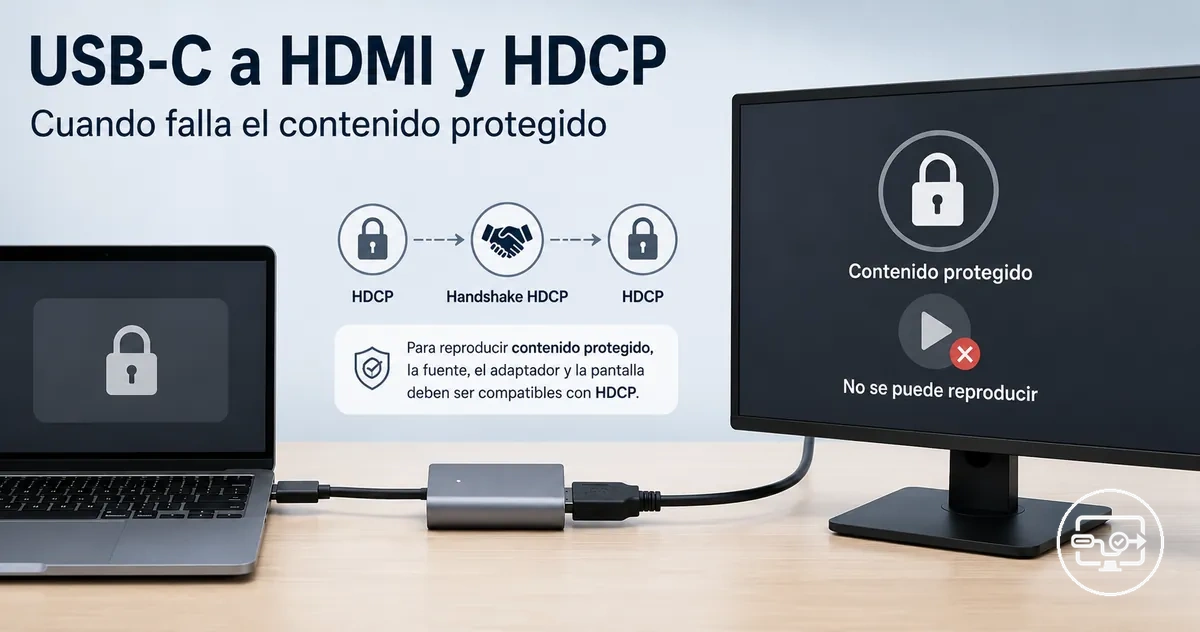
Para reproducir contenido protegido por USB-C a HDMI, la fuente, cualquier adaptador, hub, dock o repetidor activo y la pantalla deben completar una negociación HDCP aceptada por la política del contenido. Si el escritorio se ve pero el vídeo protegido falla, HDCP o la política DRM son causas probables, no una prueba definitiva. Para muchos flujos 4K/UHD protegidos, el requisito habitual es HDCP 2.2 en los equipos que participan en la autenticación; un cable HDMI pasivo no tiene una versión HDCP propia.
Diagnóstico rápido de compatibilidad HDCP
Este asistente separa un fallo probable de HDCP/DRM de un problema general de señal. No sustituye la comprobación del servicio o del hardware: organiza las señales descritas en esta guía y propone la siguiente verificación.
Resultado: complete las opciones para obtener una interpretación y el siguiente paso.
La compatibilidad declarada reduce la incertidumbre, pero no garantiza que una aplicación concreta permita la salida externa. Si la ruta simple funciona y la completa no, aísle los intermediarios uno a uno.
HDCP es un mecanismo de protección de contenido para enlaces digitales: autentica los equipos de la ruta y cifra la transmisión entre dispositivos compatibles. Un adaptador que muestra el escritorio puede seguir fallando con una película o servicio protegido si su conversor, un repetidor intermedio, la pantalla o la propia política de la aplicación no aceptan la negociación requerida. La versión HDMI y la versión HDCP son atributos distintos: una especificación HDMI concreta no garantiza por sí sola un nivel de HDCP.
La cadena física típica es: fuente → adaptador o hub/dock USB-C a HDMI → cable HDMI → pantalla. Para el contexto general, consulte el hub de compatibilidad USB-C a HDMI.
HDCP en configuraciones USB-C a HDMI: qué protege y qué no protege
HDCP (Protección de Contenido Digital de Alto Ancho de Banda) es un protocolo de autenticación y cifrado de enlace usado para proteger determinadas salidas digitales. Cuando el contenido o la aplicación exige HDCP, la fuente solo mantiene la reproducción si la ruta de salida comunica un estado de protección aceptable.
HDCP no se activa necesariamente para toda la salida de vídeo. El escritorio, la navegación y otros contenidos no protegidos pueden mostrarse aunque una reproducción con DRM falle. HDCP controla la autorización de la ruta protegida; no define por sí mismo el ancho de banda, la resolución ni la frecuencia de actualización.
Si la autenticación requerida no se completa, la política del servicio o del dispositivo puede bloquear la imagen, mostrar un error, desactivar la salida externa o, en algunos casos, ofrecer una calidad inferior. El comportamiento exacto depende de la fuente y de la aplicación.
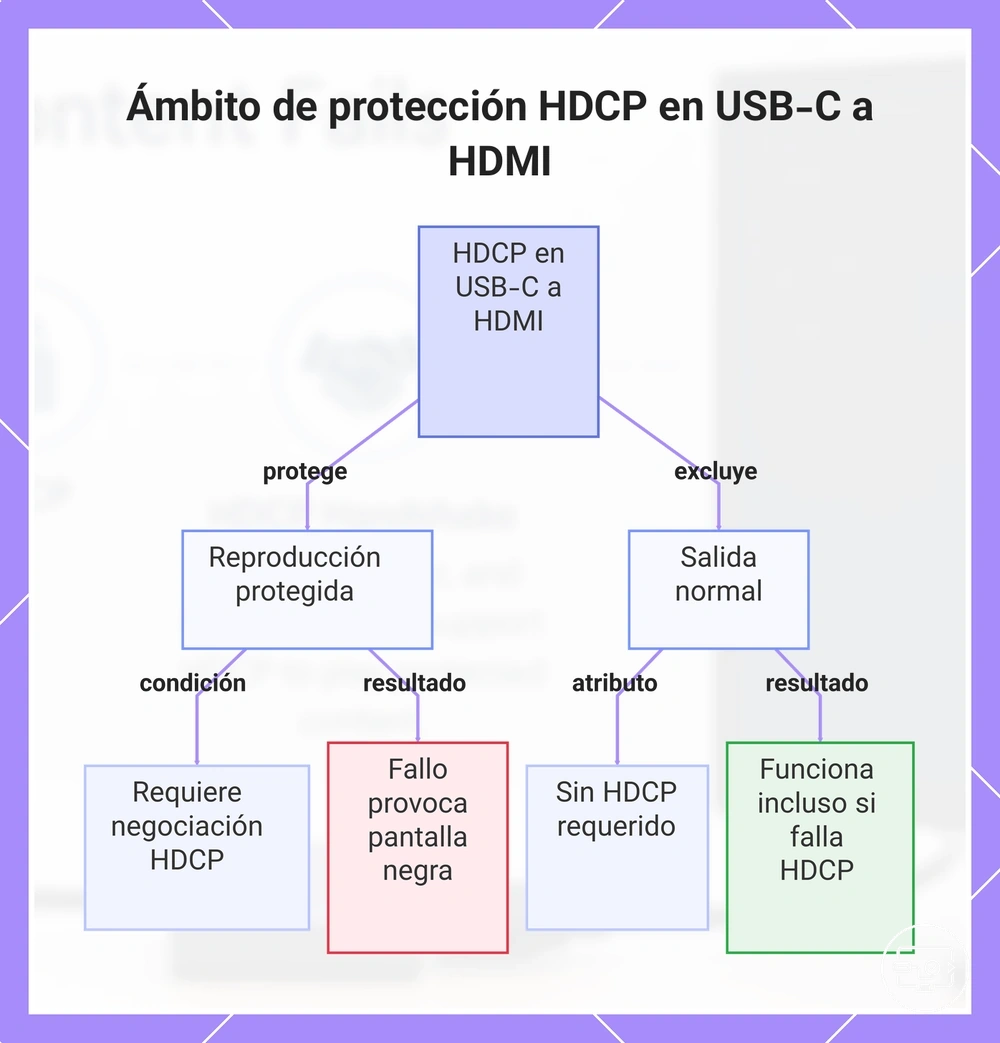
Reproducción protegida
- La política DRM puede exigir una negociación HDCP válida.
- Un fallo puede producir pantalla negra, error, bloqueo o una salida limitada.
- La versión requerida depende del contenido, del servicio y del dispositivo.
Salida no protegida
- El escritorio y el contenido sin protección no suelen requerir la misma comprobación HDCP.
- Pueden seguir viéndose aunque una aplicación protegida falle.
- Que el escritorio funcione confirma la ruta básica de vídeo, pero no confirma la ruta HDCP.
Este gráfico muestra los dos escenarios principales de HDCP en una configuración USB-C a HDMI: reproducción protegida y salida normal, junto con sus características clave.
Por qué los problemas de HDCP aparecen principalmente en aplicaciones de streaming y con DRM
Los problemas de HDCP aparecen sobre todo cuando una aplicación activa protección de contenido para una salida externa. El escritorio o un vídeo sin DRM pueden usar la misma conexión sin exigir ese estado de protección.
Por eso, que un archivo local o el escritorio se vea correctamente y que la reproducción protegida falle en la misma pantalla es un indicio útil de un problema HDCP/DRM, aunque no identifica por sí solo qué componente lo causa.
La aplicación normalmente recibe del sistema el estado de protección de la salida y aplica su política de reproducción. Para muchos flujos 4K/UHD protegidos se exige HDCP 2.2, pero el requisito exacto varía según el servicio, el dispositivo y el contenido.
El comportamiento exacto varía según la aplicación, el dispositivo y el nivel de contenido:
- La reproducción puede bloquearse por completo, mostrando un mensaje de error o una pantalla negra.
- La calidad de vídeo puede degradarse de alta definición a definición estándar.
- La salida a la pantalla externa puede desactivarse, forzando la reproducción en la pantalla integrada.
- Puede aparecer una advertencia de cumplimiento de HDCP.
- Puede rechazarse la duplicación de pantalla o la proyección inalámbrica, mientras que la misma aplicación funciona correctamente al reproducirse directamente en el dispositivo.
Cuando el mismo adaptador funciona para vídeo de escritorio pero falla en la reproducción protegida
Cuando el mismo adaptador muestra el escritorio pero falla solo con contenido protegido, la ruta básica de vídeo ya está funcionando. El patrón apunta a la capa HDCP/DRM, pero todavía puede deberse a la implementación del adaptador, a un repetidor intermedio, a la pantalla o a una restricción propia de la aplicación.
Las causas más útiles para comprobar son:
- un adaptador, hub, dock, receptor u otro repetidor activo que no implemente de forma compatible la versión HDCP requerida;
- una discrepancia entre el nivel HDCP que exige el contenido y el que admite la fuente o la pantalla;
- una negociación inestable al atravesar conversiones o cambios de puerto;
- una política de la aplicación que limite la salida externa incluso cuando el hardware declara compatibilidad.
Cómo viaja la negociación HDCP a través de una cadena de conexión USB-C a HDMI
La negociación HDCP se establece entre los equipos que participan en la ruta protegida. Si un conversor o repetidor activo no puede mantener la autenticación requerida, la reproducción puede fallar aunque la señal HDMI básica siga existiendo.
Piense en un portátil que reproduce contenido protegido en una pantalla externa mediante un adaptador USB-C a HDMI. La cadena física y la cadena de autenticación se solapan, pero el cable HDMI pasivo transporta la señal y no posee una versión HDCP propia.
Autoriza la salida protegida e inicia la autenticación.
Debe implementar o propagar correctamente el nivel HDCP requerido en sus interfaces.
El cable debe mantener la integridad de la señal; no negocia una versión HDCP.
La entrada utilizada debe aceptar el nivel HDCP exigido por la fuente o el servicio.
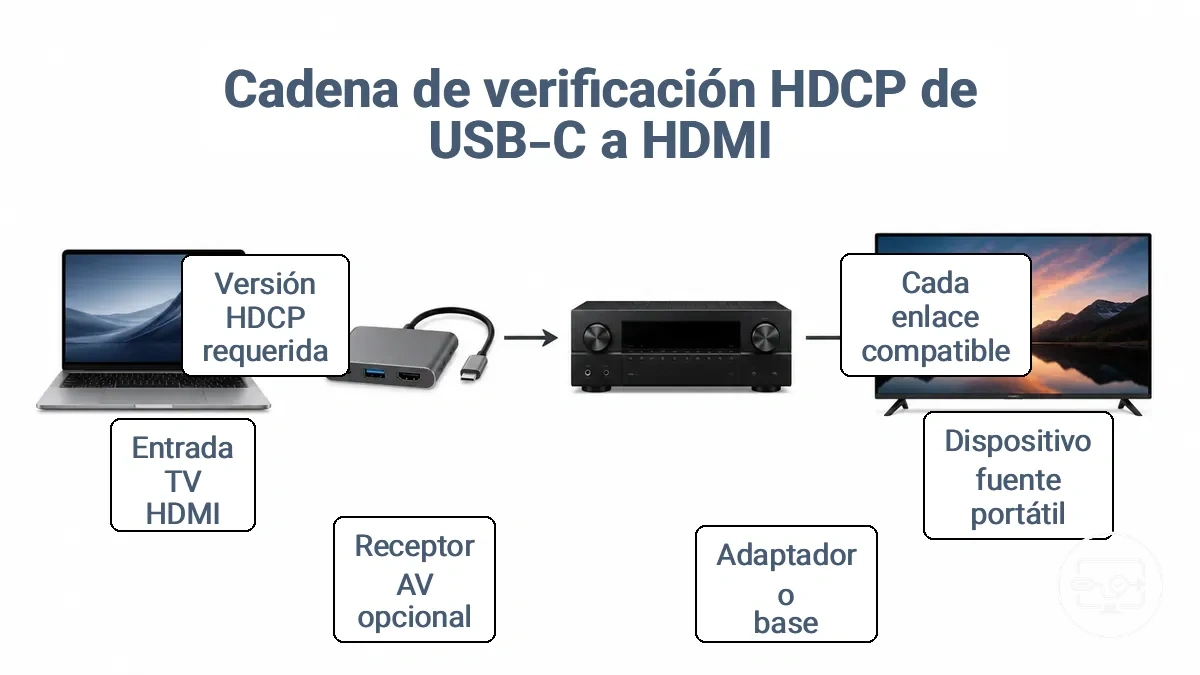
La fuente controla la salida protegida; un adaptador, hub, dock o receptor activo puede actuar como conversor o repetidor y debe manejar correctamente la autenticación. Si uno de estos equipos no admite la versión requerida o pierde el estado de protección, la fuente puede retirar la imagen protegida.
La entrada de la pantalla completa la ruta como receptor. El resultado depende del conjunto de participantes HDCP, por lo que un único equipo activo incompatible puede limitar toda la reproducción protegida.
El nivel de HDCP requerido depende del contenido y de la política de la aplicación. Para muchos contenidos 4K/UHD protegidos, HDCP 2.2 es el requisito habitual; cuando esa política se aplica, la fuente, los repetidores/conversores activos y la pantalla deben ser compatibles con ese nivel.
Dispositivo fuente, ruta de salida USB-C, conversión del adaptador y pantalla como una sola cadena de cumplimiento
Cada elemento cumple una función distinta. La tabla separa participantes HDCP de simples medios de transporte para evitar atribuir al cable una capacidad criptográfica que no tiene.
| Elemento | Función en la ruta | Valor o condición que importa |
|---|---|---|
| Fuente | Genera la salida protegida e inicia la autenticación. | Debe admitir la protección exigida por el contenido en esa salida. |
| Ruta de vídeo por USB-C | Transporta la salida de vídeo desde el dispositivo fuente hacia el conversor. | El conector USB-C por sí solo no garantiza vídeo externo ni un nivel HDCP concreto; depende de la implementación de la fuente. |
| Adaptador, hub o dock activo | Convierte o repite la señal entre interfaces. | Debe implementar de forma compatible el nivel HDCP requerido en la ruta usada. |
| Cable HDMI pasivo | Transporta la señal eléctrica. | No tiene una versión HDCP propia. Debe estar en buen estado y ser adecuado para el modo de vídeo para evitar errores de señal. |
| Pantalla / entrada HDMI | Recibe la señal protegida. | La entrada seleccionada debe admitir el nivel HDCP exigido. |
El límite práctico lo impone el participante HDCP menos compatible de la ruta; un problema puramente físico del cable puede interrumpir la señal, pero no constituye una «versión HDCP inferior».
Dónde la conversión y la regeneración de temporización pueden cambiar los resultados de HDCP
La conversión activa y la regeneración de temporización (retiming) añaden controladores intermedios a la ruta de vídeo. Esos controladores pueden terminar, repetir o volver a establecer partes de la autenticación; por eso su implementación de HDCP importa más que la mera presencia de un conector HDMI.
La consecuencia práctica es simple: cuanto más compleja sea la ruta, más puntos existen donde pueden aparecer incompatibilidades de versión, topología o firmware. Esto no significa que todo repetidor falle, sino que cada etapa activa debe estar diseñada para la protección que pretende transportar.
| Etapa activa | Qué puede cambiar | Implicación |
|---|---|---|
| Chip de conversión USB-C/HDMI | Traduce la señal entre interfaces y gestiona el estado de protección. | Si no implementa el nivel requerido, el contenido protegido puede bloquearse. |
| Controlador HDMI de un dock | Añade lógica de salida, posibles múltiples puertos y firmware propio. | Una incompatibilidad o un fallo de firmware puede hacer inestable la autenticación. |
| Receptor AV o repetidor HDMI | Participa en la topología HDCP entre fuente y pantalla. | Debe aceptar y retransmitir correctamente el estado de protección requerido. |
| Múltiples etapas activas en serie | Aumentan la complejidad de topología y renegociación. | Si la ruta simple funciona y la completa no, añada los intermediarios uno a uno para aislar el punto de fallo. |
Requisitos de versión HDCP que afectan la reproducción 4K a través de USB-C a HDMI
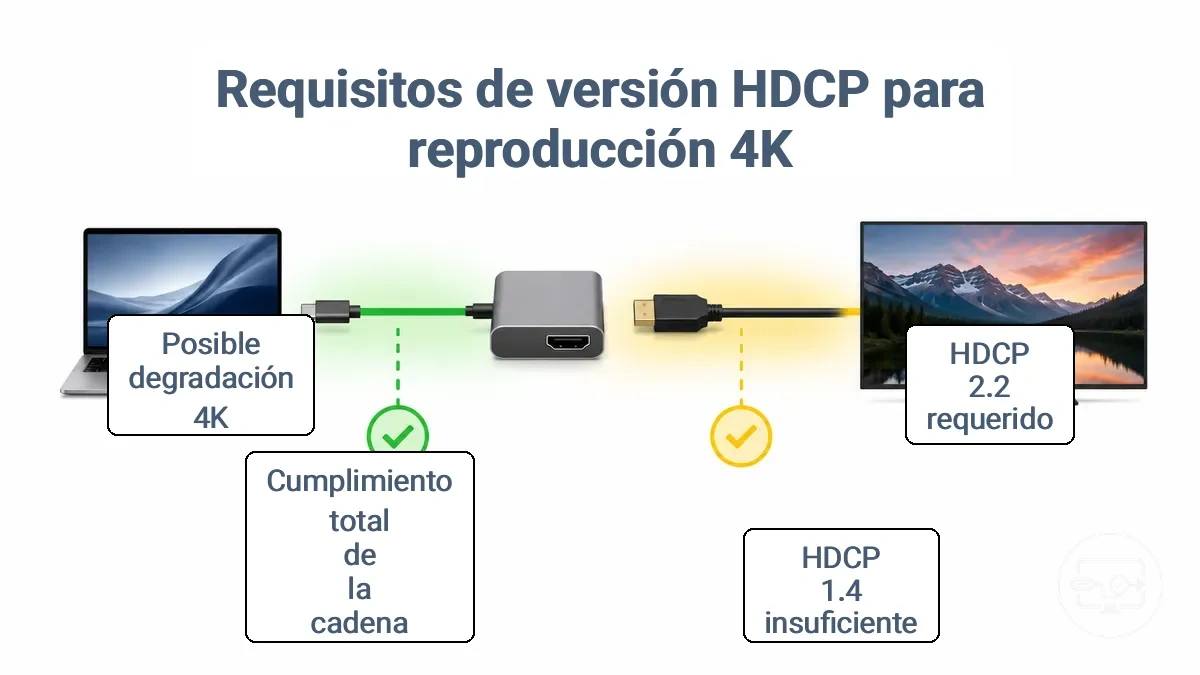
Muchos servicios y dispositivos exigen HDCP 2.2 para determinadas reproducciones protegidas 4K/UHD. HDCP 1.4 es habitual en rutas HD y equipos anteriores, pero la versión HDCP no es, por sí sola, un límite de resolución: la política del contenido decide qué nivel exige.
Cuando un servicio exige un nivel HDCP concreto, todos los participantes de autenticación de la ruta deben poder mantenerlo. La tabla separa el requisito de protección de las capacidades de ancho de banda HDMI.
| Versión / estado | Implicación habitual | Qué verificar |
|---|---|---|
| HDCP 2.2 | Es un requisito común para muchos flujos protegidos 4K/UHD. | Fuente, adaptadores/repetidores activos y entrada de pantalla deben admitir el nivel exigido por el servicio. |
| HDCP 1.4 / 1.x | Es común en rutas HD y equipos anteriores; no equivale a un «límite técnico de 1080p», pero puede ser insuficiente cuando el contenido exige HDCP 2.2. | Compruebe la política del contenido y la versión declarada por cada participante HDCP. |
| No especificada | No permite confirmar la aptitud para reproducción protegida. | No infiera el nivel HDCP a partir de «HDMI 2.0/2.1» u otra etiqueta de ancho de banda; busque una declaración HDCP separada. |
Si el contenido exige HDCP 2.2, una fuente, un conversor/repetidor activo o una pantalla limitada a HDCP 1.x puede provocar un bloqueo o una alternativa de menor calidad, según la política de la aplicación. No atribuya esa versión al cable HDMI pasivo.
La versión HDCP no es el único factor para la calidad 4K. Otros límites de rendimiento también son importantes. Los límites de rendimiento 4K y HDR se tratan en límites de rendimiento 4K y HDR.
HDCP 2.2 frente a HDCP 1.4 y qué cambia en las resoluciones de streaming habituales
La diferencia útil para una decisión de compatibilidad no es «4K frente a 1080p» como regla técnica, sino qué versión exige la política del contenido. HDCP 2.2 es una exigencia frecuente en distribución 4K/UHD protegida; HDCP 1.4 sigue apareciendo en equipos y rutas HD anteriores.
| Contexto | Relación habitual con HDCP | Decisión |
|---|---|---|
| Contenido protegido 4K/UHD | Muchos servicios exigen HDCP 2.2. | Verifique ese nivel en la fuente, los equipos activos de la ruta y la pantalla. |
| Contenido protegido HD | Puede funcionar con HDCP 1.x, según la política del proveedor. | No asuma una versión solo por la resolución; confirme el requisito del contenido. |
| Ruta con versiones mixtas | La negociación queda limitada por lo que puedan acordar todos los participantes y por la política de la fuente. | Si el contenido exige 2.2 y algún participante solo admite 1.x, espere bloqueo o una alternativa permitida por el servicio. |
Por qué un enlace no compatible puede forzar una degradación o un bloqueo completo
En una ruta protegida, la fuente solo puede mantener el nivel de protección que la topología completa admite y que la política del contenido acepta. Un participante activo incompatible puede impedir la autenticación.
El resultado no es universal: algunas aplicaciones permiten una alternativa de menor calidad y otras bloquean la reproducción.
Degradación o alternativa
Puede ocurrir si la aplicación permite otra combinación de resolución o protección que la ruta sí puede autenticar. No todos los servicios ofrecen esta alternativa.
Bloqueo
Puede aparecer como pantalla negra, error de contenido protegido o desactivación de la salida externa cuando no se alcanza el nivel exigido.
Distinción: un cable HDMI defectuoso puede romper la integridad de la señal y hacer fallar la autenticación, pero no porque «admita una versión HDCP inferior».
Cómo aparecen típicamente los fallos de HDCP: Pantalla negra, mensajes de error y bloqueos de reproducción
Una pantalla negra que aparece solo al iniciar contenido protegido, mientras el escritorio o el contenido no protegido siguen funcionando, es un patrón compatible con un bloqueo HDCP/DRM. No es una prueba por sí sola: un «sin señal» permanente durante todo el uso apunta antes a la ruta general de vídeo.
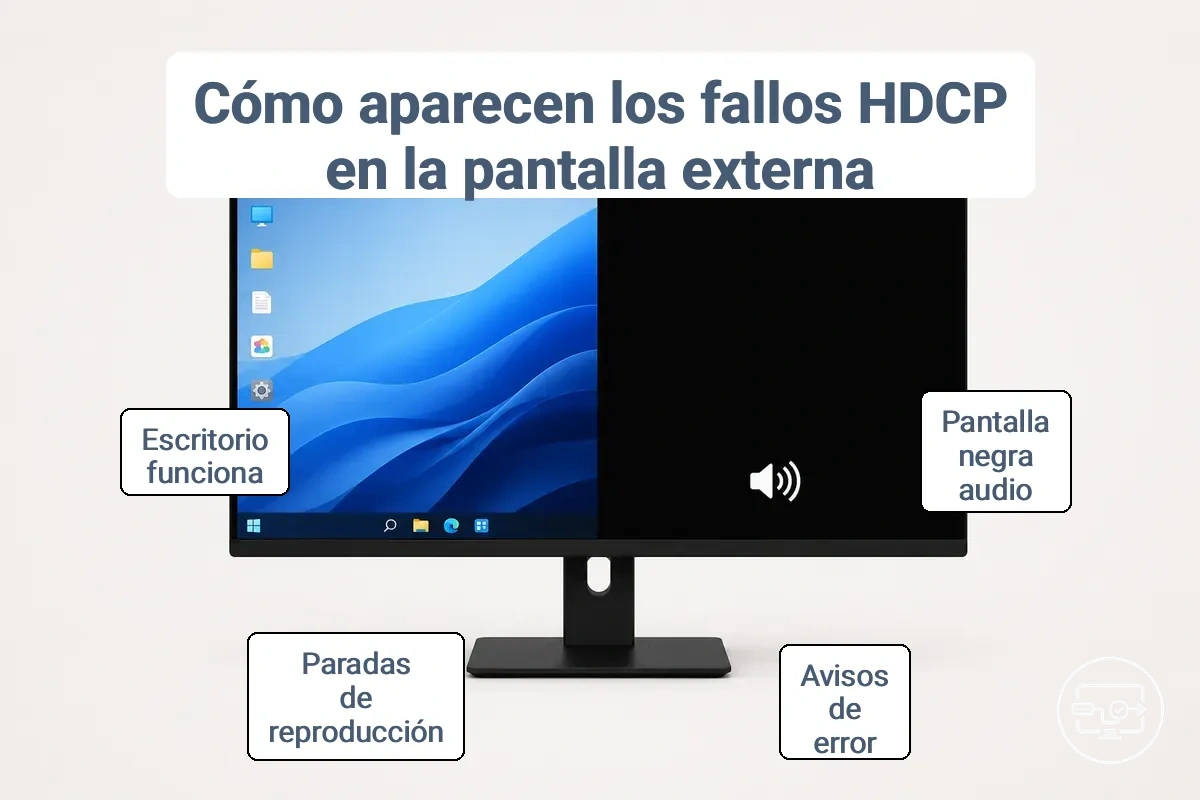
Los mensajes de error, las detenciones repentinas de la reproducción o la calidad de vídeo reducida suelen apuntar a fallos de HDCP. La tabla muestra cada síntoma, su posible significado en HDCP y la primera comprobación que debe realizar.
| Síntoma | Interpretación | Primera comprobación |
|---|---|---|
| Pantalla negra solo dentro de contenido protegido | HDCP/DRM es probable si el escritorio permanece visible. | Pruebe contenido no protegido y, después, la ruta protegida más simple. |
| Error explícito de HDCP o de contenido protegido | La aplicación no acepta el estado de protección de la salida. | Verifique la versión HDCP requerida y simplifique intermediarios. |
| La reproducción comienza y se detiene | Puede haber una renegociación inestable o una política de aplicación. | Reinicie la sesión de reproducción y pruebe sin repetidores innecesarios. |
| Calidad reducida | Puede ser una alternativa permitida por la aplicación; también existen causas de ancho de banda ajenas a HDCP. | Compruebe por separado el requisito HDCP y las capacidades 4K/HDR. |
| «Sin señal» también en el escritorio | No es un patrón específico de HDCP. | Revise entrada, conexión física, modo de vídeo y detección de pantalla. |
Cuando el escritorio funciona pero el contenido protegido falla, la causa suele ser la aplicación de HDCP en lugar de una pérdida general de señal. Verificar el cumplimiento de HDCP en la cadena puede ayudar a identificar el problema; un escritorio que funciona sigue siendo el diferenciador clave.
Para un diagnóstico más profundo, consulte la guía para solucionar reproducción y señal o las instrucciones para soluciones para «sin señal».
Patrones de pantalla negra en streaming frente a fallos generales de «sin señal»
El dato que más reduce la incertidumbre es si la pantalla y el escritorio siguen activos fuera de la reproducción protegida. La comparación siguiente separa patrones que suelen confundirse.
| Observación | Qué sugiere | Siguiente verificación |
|---|---|---|
| El escritorio funciona; la imagen se vuelve negra solo con contenido protegido. | Fallo HDCP/DRM probable. | Pruebe la ruta mínima y compruebe la versión HDCP exigida. |
| La pantalla indica «sin señal» incluso en el escritorio. | Problema general de señal o detección más probable. | Compruebe entrada, cable, adaptador y modo de salida antes de centrarse en HDCP. |
| El audio o la interfaz de la aplicación siguen activos, pero el vídeo protegido no aparece. | La protección de vídeo puede estar bloqueando la imagen. | Compare con contenido no protegido y revise el estado de salida externa. |
Mensajes comunes a nivel de aplicación que indican HDCP, no ancho de banda o frecuencia de actualización
Los mensajes que mencionan protección de contenido, HDCP o restricciones de pantalla externa apuntan directamente a la capa DRM/HDCP. En cambio, un mensaje genérico no permite descartar límites de señal o de aplicación, por lo que conviene interpretar el tema del error y el patrón de reproducción, no una frase aislada.
Muchas aplicaciones de streaming siguen un proceso: la aplicación identifica el contenido protegido por DRM, verifica la cadena de pantalla para comprobar el cumplimiento de HDCP y bloquea la reproducción si no se confirma el cumplimiento. Esto genera un error visible para el usuario que indica una restricción de protección de contenido. Los temas comunes en dichos mensajes de error incluyen:
- Alertas de que el contenido protegido no se puede reproducir en la pantalla externa actual.
- Mensajes que indican que la pantalla conectada carece del cumplimiento de HDCP requerido.
- Notificaciones de que un fallo en la comprobación de seguridad está bloqueando la reproducción del contenido.
- Indicaciones de que la pantalla externa es incompatible con contenido protegido.
- Avisos generales de restricción de reproducción que aparecen solo cuando se selecciona contenido protegido.
- Errores que hacen referencia a HDCP o al cumplimiento sin proporcionar un paso para resolverlo.
Los puntos de fallo de HDCP más comunes en configuraciones USB-C a HDMI reales
Los puntos de fallo más útiles para revisar son los equipos activos que participan en la topología HDCP y la entrada de la pantalla. La tabla relaciona cada tipo de dispositivo con su papel y con el patrón de fallo que puede introducir.
Por ejemplo, si un portátil pasa por un hub USB-C y un receptor AV antes de llegar al televisor, cualquiera de esos repetidores activos puede limitar la negociación exigida para un flujo protegido 4K/UHD.
| Punto de la ruta | Papel HDCP | Fallo característico |
|---|---|---|
| Hub o dock USB-C | Conversor/repetidor activo con controlador y firmware propios. | Versión no compatible, topología compleja o firmware inestable. |
| Receptor AV | Repetidor entre fuente y pantalla. | Renegociación fallida al cambiar de entrada o al usar un modo protegido exigente. |
| Conmutador o divisor HDMI | Puede actuar como repetidor y gestionar una o varias pantallas. | Incompatibilidad de HDCP/EDID o inestabilidad al cambiar la topología. |
| Dispositivo de captura | Normalmente no está destinado a grabar una señal cifrada por HDCP. | La señal protegida puede quedar bloqueada por diseño; no debe asumirse que es un fallo de la pantalla. |
| Convertidor activo | Traduce entre interfaces o modos de señal. | Puede no soportar el nivel de protección requerido en ambos lados de la conversión. |
| Pantalla / puerto HDMI | Receptor final de la autenticación. | La entrada usada puede no admitir el nivel exigido por el contenido. |
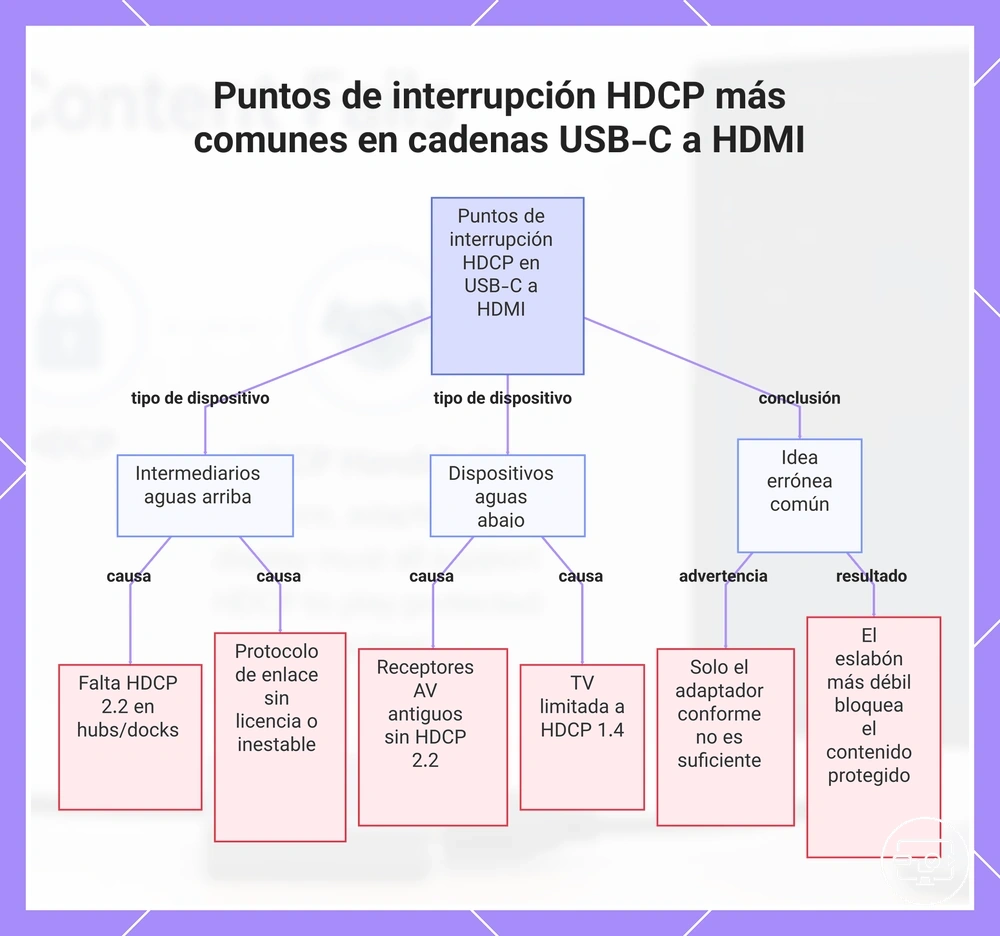
Una suposición común es que solo el adaptador USB-C a HDMI importa. En realidad, la fuente, cada repetidor/conversor activo y la entrada de pantalla pueden limitar la ruta; el cable HDMI debe mantener la señal, pero no declara una versión HDCP.
Este diagrama identifica los tipos de dispositivos con más probabilidades de causar fallos de autenticación HDCP en una conexión USB-C a HDMI y explica el principio del eslabón más débil.
Hubs y docks USB-C que alteran la ruta de salida HDMI
Un hub o dock USB-C añade un controlador de vídeo y, a menudo, firmware propio. Ese equipo se convierte en una etapa activa de la ruta protegida, por lo que su implementación de HDCP debe ser compatible con el nivel que la fuente intenta mantener.
- Múltiples salidas pueden cambiar la topología de pantallas y exigir una nueva autenticación; si el problema aparece solo con varias pantallas, pruebe primero una sola salida.
- Cambiar de puerto o de modo de vídeo puede reiniciar la sesión HDCP y revelar una implementación inestable.
- El firmware del controlador puede afectar la interoperabilidad; instale solo actualizaciones destinadas al modelo exacto cuando el fabricante documente mejoras o correcciones.
- La versión HDCP declarada para la salida utilizada debe satisfacer el requisito del contenido; una etiqueta HDMI por sí sola no confirma ese dato.
Receptores AV, conmutadores, divisores, dispositivos de captura y convertidores como disruptores de la negociación
Cualquier equipo HDMI activo situado entre fuente y pantalla puede formar parte de la topología de autenticación. Su comportamiento no es idéntico, por lo que conviene distinguir la función antes de culpar a «HDMI» en general.
| Dispositivo | Relación con HDCP | Comprobación útil |
|---|---|---|
| Receptor AV | Actúa como repetidor y puede renegociar al cambiar de entrada. | Pruebe la fuente directamente con la pantalla y, después, reintroduzca el receptor. |
| Conmutador HDMI | Cambia la topología activa de la ruta. | Compruebe si el fallo aparece al seleccionar una entrada concreta. |
| Divisor HDMI | Gestiona varias salidas; el comportamiento depende de su implementación y de las pantallas conectadas. | Pruebe una sola pantalla y vuelva a añadir las demás de una en una. |
| Dispositivo de captura | La protección HDCP está diseñada para impedir la captura no autorizada del contenido cifrado. | Una imagen bloqueada al intentar capturar contenido protegido puede ser el comportamiento esperado de la protección. |
| Convertidor activo | Debe mantener una ruta protegida compatible entre sus interfaces. | Verifique la versión HDCP declarada para el modo de conversión realmente usado. |
Diagnóstico de qué componente está bloqueando HDCP en su cadena USB-C a HDMI
Aísle el componente problemático reduciendo la configuración a la ruta mínima viable y reintroduciendo los intermediarios uno a uno.
Empiece con una línea base que conserve solo lo imprescindible para convertir USB-C a HDMI. Si la fuente no tiene HDMI nativo, mantenga un adaptador USB-C a HDMI conocido y un cable HDMI en buen estado; retire docks, conmutadores, receptores y extensores.
Mantenga constantes la aplicación, el contenido, la pantalla y el modo de vídeo durante cada prueba. Así, el único cambio relevante será el componente que acaba de añadir.
- Conecte la fuente a la pantalla con la ruta mínima viable: solo el adaptador necesario, si hace falta, y un cable HDMI en buen estado.
- Confirme que el escritorio funciona y pruebe el mismo contenido protegido que presentaba el fallo.
- Si la línea base funciona, añada un solo intermediario —hub, dock, receptor, conmutador o extensor— y repita la prueba.
- Si el fallo aparece, retire ese intermediario y vuelva a probar. Si la reproducción se recupera, ese equipo es un candidato fuerte.
- Reintroduzca el equipo para comprobar que el fallo se reproduce de forma consistente antes de sustituir hardware.
- Compare después su versión HDCP declarada, firmware y modo de salida con el requisito del contenido.
Para obtener ayuda con síntomas específicos de reproducción o señal, solucionar reproducción y señal.
Este gráfico muestra el proceso paso a paso para identificar qué dispositivo intermedio bloquea HDCP, estableciendo una línea base de conexión directa y probando cada componente secuencialmente.
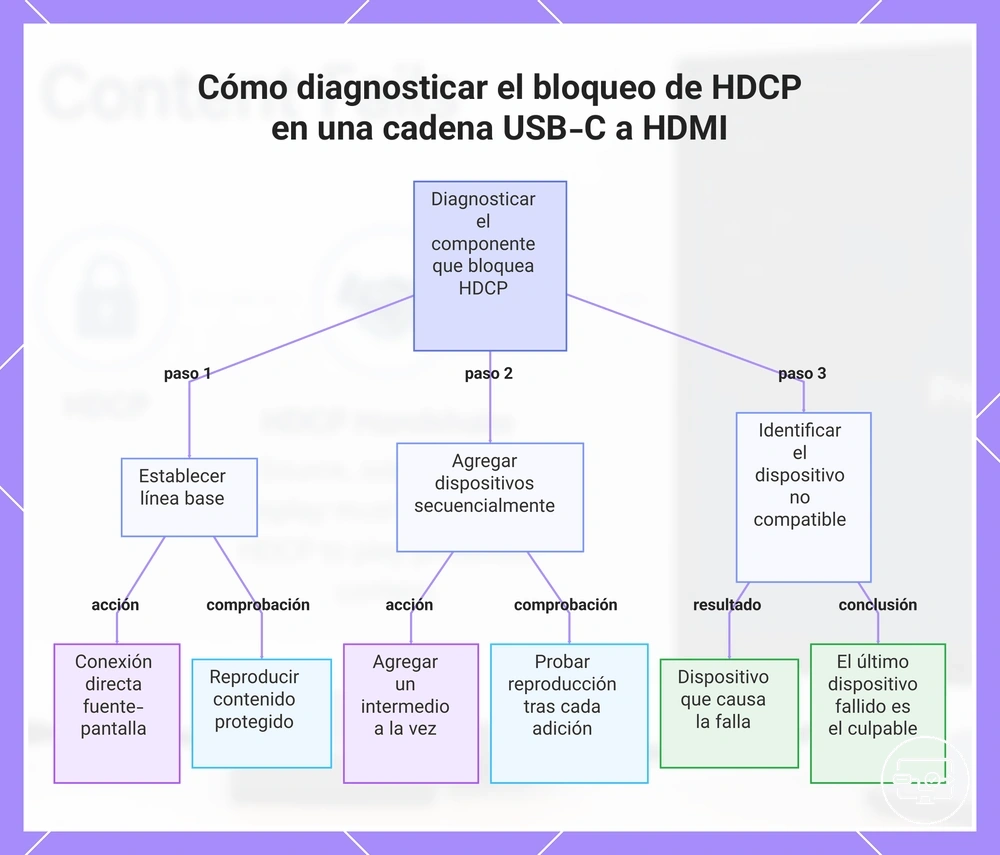
Simplificación de la cadena para aislar el enlace no compatible
Use una línea base con el menor número posible de etapas activas. «Conexión directa» significa eliminar intermediarios innecesarios; si USB-C necesita un conversor para llegar a HDMI, ese adaptador sigue formando parte de la línea base.
- Pruebe la fuente con la pantalla usando solo la conversión imprescindible y un cable HDMI en buen estado.
- Si la línea base funciona, reconstruya la cadena añadiendo un componente cada vez.
- Después de cada cambio, pruebe el mismo contenido protegido y el mismo modo de vídeo.
- Si el fallo aparece al añadir un componente, retírelo y confirme que la reproducción se recupera.
- Solo considere ese componente como causa probable cuando el resultado sea reproducible y las demás variables permanezcan constantes.
Qué verificar en las especificaciones y ajustes antes de reemplazar hardware
Antes de reemplazar hardware, separe los atributos que sí describen HDCP de los que solo describen capacidad de vídeo. Esto evita inferir compatibilidad a partir de una etiqueta HDMI o de marketing.
| Dato | Qué aporta | Decisión |
|---|---|---|
| Versión HDCP explícita | Relaciona directamente el equipo con la protección de contenido. | Debe satisfacer la versión que exige el contenido o la fuente. |
| Versión/capacidad HDMI | Describe funciones y ancho de banda del enlace. | No use HDMI 1.4/2.0/2.1 para deducir automáticamente la versión HDCP. |
| Compatibilidad HDCP del puente/repetidor | Indica si un adaptador, dock o receptor activo puede mantener la autenticación. | Prefiera documentación que mencione explícitamente el nivel HDCP para la salida usada. |
| Firmware del dispositivo | Puede corregir interoperabilidad o renegociaciones. | Compruebe las notas del modelo exacto antes de actualizar. |
| Controlador gráfico / sistema | Forma parte de la ruta de salida de la fuente. | Actualice cuando existan correcciones relevantes; no espere que el software añada una capacidad HDCP que el hardware no posee. |
Soluciones seguras para HDCP que restauran la reproducción protegida sin convertir la página en una guía general de solución de problemas
Restaure una ruta de autenticación compatible en lugar de intentar eludir la protección. El objetivo es que la fuente, los equipos activos intermedios y la pantalla puedan mantener el nivel HDCP que exige el contenido.
Priorice los cambios que reducen variables: primero simplifique la cadena y después revise software o firmware. Una sola modificación por prueba facilita saber qué acción resolvió el problema.
Simplificación de la cadena
- Elimine divisores, conmutadores, extensores y receptores no imprescindibles; mantenga solo la conversión USB-C→HDMI necesaria.
- Use un cable HDMI en buen estado y adecuado al modo de vídeo. El cable no tiene una versión HDCP propia, pero los errores de señal pueden interrumpir la autenticación.
- Apague y vuelva a encender la ruta para forzar una nueva negociación antes de repetir la prueba.
- Verifique que la fuente, los conversores/repetidores activos y la entrada de pantalla admitan el nivel HDCP que exige el contenido.
- Si una aplicación restringe la duplicación o la salida externa, use únicamente los métodos de reproducción permitidos por esa aplicación; la compatibilidad HDCP no anula sus políticas.
Actualizaciones
- Instale firmware destinado al modelo exacto cuando el fabricante documente correcciones de compatibilidad o negociación.
- Actualice el controlador gráfico y el sistema operativo cuando existan cambios relevantes para la salida de vídeo protegida.
- Actualice la aplicación de streaming si una versión posterior corrige problemas de reproducción externa.
- Después de cada actualización, vuelva a probar primero la ruta mínima y luego reconstruya la cadena.
Una pantalla negra no siempre es un error HDCP. Si la pantalla pierde la entrada incluso en el escritorio, priorice la ruta física, la detección de pantalla, EDID y el modo de vídeo. Para esos casos, consulte soluciones para «sin señal».
Este gráfico muestra el enfoque paso a paso para corregir errores de negociación HDCP mediante la simplificación de la cadena y las actualizaciones, ordenado por probabilidad de resolución.
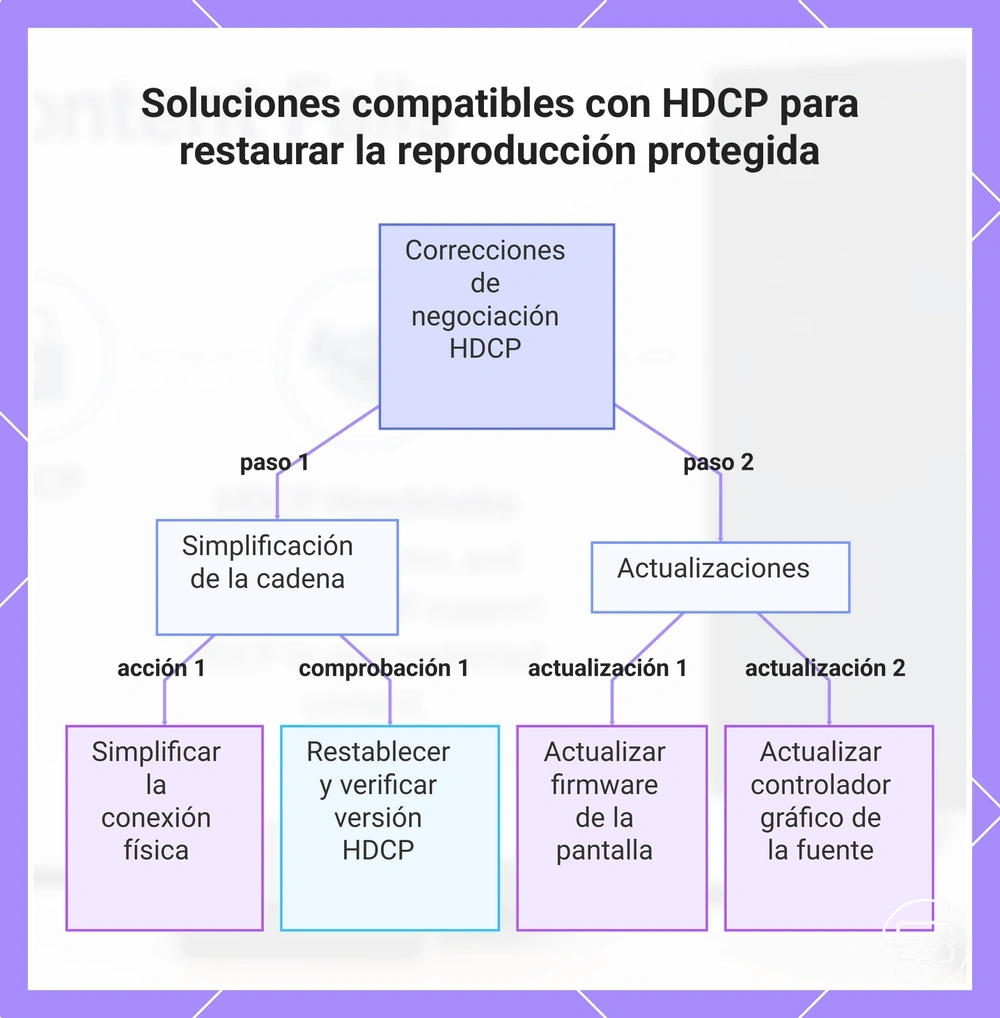
Cambios en la ruta de conexión que a menudo restauran una negociación HDCP estable
Simplificar la ruta mejora el diagnóstico y puede mejorar la estabilidad porque reduce el número de repetidores, conversiones y renegociaciones.
- Pruebe la ruta mínima hacia la pantalla para saber si el contenido protegido puede autenticarse sin intermediarios adicionales.
- Retire temporalmente divisores, conmutadores y receptores que no sean necesarios; vuelva a añadirlos solo después de confirmar la línea base.
- Pruebe otra entrada HDMI de la pantalla si sus especificaciones o ajustes difieren entre puertos.
- Evite encadenar varios docks o adaptadores cuando una sola etapa de conversión pueda realizar la conexión.
Ajustes de controladores, firmware y aplicaciones que pueden resolver errores de HDCP
Los controladores, el firmware, el sistema operativo y la aplicación pueden afectar la interoperabilidad y el momento de la negociación. Una actualización puede corregir una implementación defectuosa, pero no convierte por software un equipo sin la capacidad HDCP necesaria en uno compatible.
- Controlador de GPU — puede corregir fallos de salida protegida o de detección de pantalla en la fuente.
- Firmware del dock o hub — puede corregir interoperabilidad del controlador HDMI y renegociaciones.
- Sistema operativo — puede actualizar la pila de vídeo y la comunicación con el controlador gráfico.
- Aplicación de streaming — puede corregir errores propios de reproducción externa o cambiar su gestión de DRM.
- Firmware de receptores, conmutadores u otros repetidores — puede mejorar compatibilidad cuando el fabricante documenta una corrección para el modelo exacto.
Qué debería significar «compatible con HDCP» al elegir un adaptador, hub o dock USB-C a HDMI
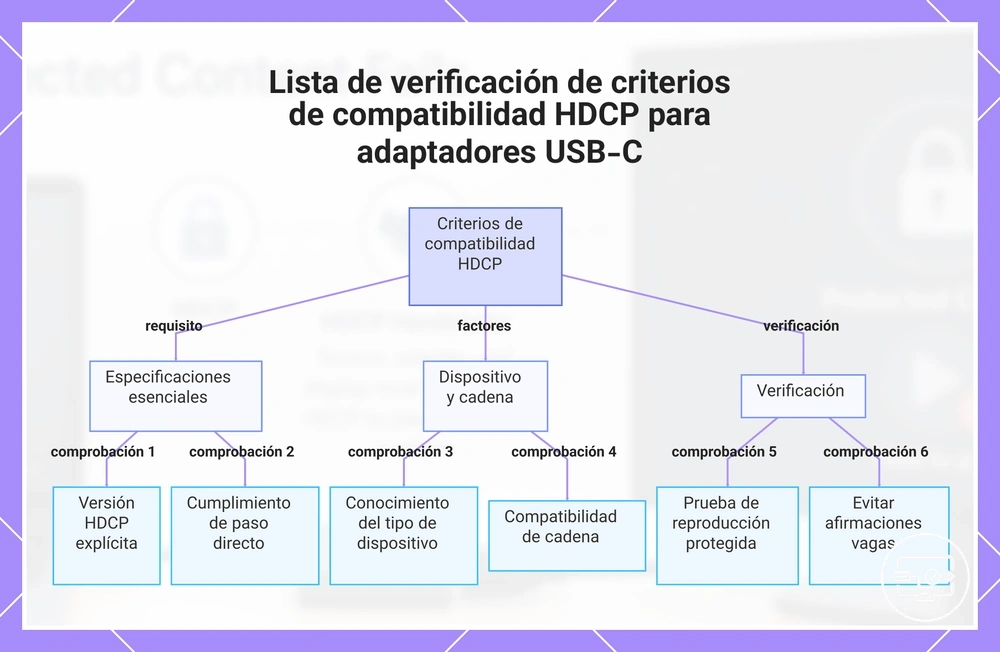
Para reproducción protegida, «compatible con HDCP» debe aportar información verificable sobre la versión HDCP admitida en la ruta de salida y sobre el comportamiento del adaptador, hub o dock como conversor/repetidor. Una afirmación genérica sin versión deja abierta la relación más importante.
Evalúe primero el requisito del contenido y después las capacidades del dispositivo. La selección no debe basarse únicamente en «4K», «HDMI 2.0/2.1» o en una frase comercial de compatibilidad.
| Criterio | Valor que conviene encontrar | Por qué importa |
|---|---|---|
| Versión HDCP | Una declaración explícita que cubra el nivel exigido por su contenido; para muchos flujos protegidos 4K/UHD, ese nivel es HDCP 2.2. | Cierra la relación entre protección requerida y capacidad del conversor/repetidor. |
| Salida de vídeo por USB-C | Compatibilidad de la fuente con el modo de vídeo que necesita el adaptador. | USB-C es un conector; no garantiza por sí mismo una salida de vídeo compatible. |
| Conversión / repetición | Documentación de HDCP para la salida HDMI utilizada, especialmente en docks o hubs activos. | El puente puede ser un participante de la autenticación. |
| Capacidad HDMI | Resolución, frecuencia, HDR y ancho de banda adecuados al uso. | Son atributos importantes, pero no sustituyen una declaración HDCP. |
| Prueba controlada | Reproducción protegida estable con la ruta mínima antes de añadir más equipos. | Comprueba la implementación real sin confundirla con otros intermediarios. |
Si una ficha solo dice «compatible con HDCP» y no identifica la versión o el contexto de salida, no hay información suficiente para confirmar que el dispositivo satisfará un requisito concreto como HDCP 2.2.
Este gráfico muestra los criterios esenciales que hay que verificar al elegir un adaptador, hub o dock USB-C a HDMI para la reproducción protegida con HDCP.
Lenguaje de especificaciones que importa: versión HDCP, capacidad HDMI y tipo de conversión
Tres campos suelen aparecer juntos, pero no tienen el mismo significado. La versión HDCP describe protección; la capacidad HDMI describe transporte; el tipo de conversión describe la arquitectura del adaptador.
| Campo | Qué debe aclarar | Qué no debe inferirse |
|---|---|---|
| Versión HDCP | Un nivel explícito, por ejemplo HDCP 2.2, cuando ese sea el requisito del contenido. | No suponga compatibilidad si la ficha solo dice «HDCP» sin versión. |
| Capacidad / versión HDMI | Resolución, frecuencia, HDR u otras funciones de enlace. | HDMI 2.0 o 2.1 no implica automáticamente HDCP 2.2/2.3. |
| Tipo de conversión | Si existe un puente activo o un repetidor y qué capacidades declara para la salida. | «Conversión activa» o «paso directo» no garantiza por sí solo una implementación HDCP correcta. |
Cuando reemplazar el adaptador es la única solución realista de compatibilidad
Reemplace el adaptador solo cuando el aislamiento haga reproducible el fallo y la especificación o las pruebas indiquen que no puede satisfacer el nivel HDCP requerido. Una pantalla negra aislada no basta para justificar la sustitución.
- El mismo contenido protegido funciona en la ruta mínima con otro adaptador conocido, pero falla de forma reproducible con el adaptador investigado.
- El fallo se mantiene después de comprobar cable, entrada de pantalla y demás intermediarios.
- La versión HDCP declarada del adaptador es inferior a la que exige el contenido, o la ficha no permite verificar una capacidad necesaria y la prueba controlada confirma el problema.
- Una actualización de firmware aplicable al modelo exacto no corrige el fallo de interoperabilidad, cuando dicha actualización existe.
Cuando la causa se aísla en una capacidad HDCP ausente o incompatible del adaptador, sustituirlo por otro que documente el nivel requerido es una solución coherente. Antes de comprar, confirme que la fuente y la pantalla también cumplen ese mismo requisito.
Preguntas frecuentes sobre compatibilidad HDCP en USB-C a HDMI
Estas preguntas resumen las decisiones que más suelen quedar abiertas después del diagnóstico: si USB-C a HDMI garantiza HDCP, por qué falla solo el contenido protegido y cuándo importa HDCP 2.2.
Las respuestas de los H3 siguientes son deliberadamente breves para consulta rápida.
Limitación importante: incluso una cadena que declara el nivel HDCP requerido puede seguir bloqueada por la política propia de una aplicación o plataforma. HDCP es una condición de protección del enlace, no una garantía universal de que toda aplicación permita salida externa.
¿Admite HDCP por defecto la conexión USB-C a HDMI?
No. USB-C a HDMI no garantiza HDCP por defecto. La fuente debe ofrecer una salida de vídeo compatible y cualquier conversor/repetidor activo, junto con la pantalla, debe admitir el nivel exigido por el contenido. Compruebe la versión HDCP declarada y confirme el comportamiento con una ruta mínima.
¿Por qué falla el contenido protegido en una pantalla externa incluso cuando HDMI funciona correctamente?
Porque que «HDMI funcione» solo confirma que existe una ruta de vídeo básica. El contenido protegido añade una comprobación HDCP/DRM; si la fuente, un conversor/repetidor activo, la pantalla o la política de la aplicación no acepta esa protección, la imagen protegida puede bloquearse aunque el escritorio siga visible.
¿Necesito HDCP 2.2 para transmisión 4K a través de USB-C a HDMI?
Para muchos servicios y dispositivos con contenido protegido 4K/UHD, HDCP 2.2 es un requisito habitual. No es una regla universal para todo vídeo 4K: confirme la política del servicio y, cuando exija 2.2, verifique ese nivel en la fuente, los equipos activos de la ruta y la entrada de pantalla.
Límites del alcance de esta página dentro del hub de compatibilidad USB-C a HDMI
Esta página se limita a la relación entre HDCP y la reproducción protegida por USB-C a HDMI: autenticación, versiones, topología de la cadena, síntomas compatibles y aislamiento del punto de fallo.
Consulte las guías dedicadas para límites de rendimiento 4K y HDR, solucionar reproducción y señal o soluciones para «sin señal». Para una visión general, visite el hub de compatibilidad USB-C a HDMI.
Dentro del alcance
- Negociación y autenticación HDCP.
- Versiones HDCP como 1.x y 2.2 cuando el contenido las exige.
- Fuente, conversores/repetidores activos y pantalla como cadena de cumplimiento.
- Pantalla negra o errores que aparecen específicamente con contenido protegido.
Fuera del alcance
- Límites generales de resolución, frecuencia, HDR o ancho de banda sin relación con protección de contenido.
- Casos de «sin señal» que también afectan al escritorio y a contenido no protegido.
- Restricciones de una aplicación que no dependen de la capacidad HDCP del enlace.
Dónde encajan los límites de rendimiento 4K/HDR y las soluciones generales de «sin señal» en el mapa
HDCP, rendimiento 4K/HDR y «sin señal» responden a relaciones distintas. Use el síntoma dominante para elegir el siguiente documento.
| Problema dominante | Relación principal | Siguiente recurso |
|---|---|---|
| Resolución, frecuencia o HDR limitados | Ancho de banda y capacidades de vídeo. | Límites de rendimiento 4K y HDR |
| «Sin señal» también fuera de contenido protegido | Detección de entrada, enlace físico, EDID o modo de salida. | Soluciones para «sin señal» |
| El escritorio funciona y falla el contenido protegido | HDCP/DRM y política de reproducción. | Esta guía de compatibilidad HDCP. |