
Compatibilidade HDCP em USB-C para HDMI para Reprodução de Conteúdo Protegido
Se a área de trabalho aparece normalmente no display externo, mas um filme ou streaming protegido fica preto ou mostra erro, o problema é provavelmente a autenticação HDCP, não a simples presença do sinal HDMI. A reprodução protegida exige que os equipamentos que participam da autenticação — fonte, adaptador/hub/dock, intermediários eletrônicos quando usados e a entrada do display — negociem a versão exigida pelo conteúdo; para muitos serviços UHD/4K protegidos, HDCP 2.2 é um requisito comum.
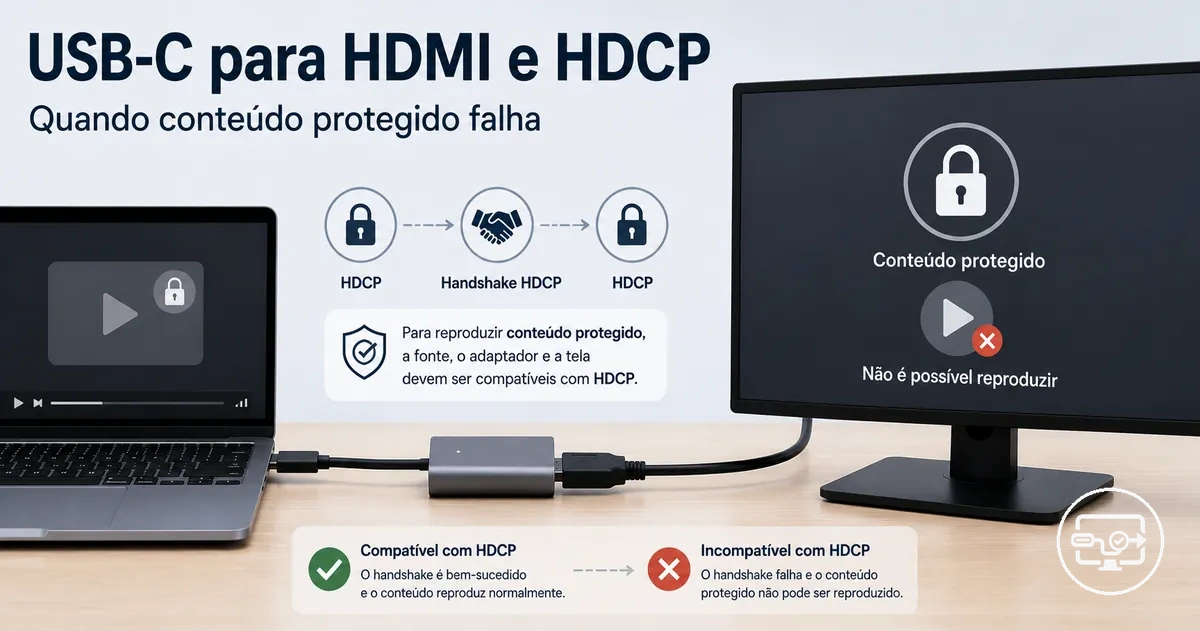
Diagnóstico rápido de falha em conteúdo protegido
Responda às verificações abaixo. O resultado indica a hipótese mais provável e o próximo teste; ele não substitui os requisitos específicos do aplicativo, da fonte ou do display.
Como interpretar: falha apenas com DRM, enquanto a área de trabalho continua visível, aponta primeiro para HDCP. Se nem a área de trabalho aparece, investigue o caminho geral de sinal antes de atribuir o sintoma ao HDCP.
O cabo HDMI não é um endpoint HDCP: ele pode prejudicar a integridade do enlace se estiver defeituoso ou inadequado ao modo de vídeo, mas a versão HDCP é negociada pelos equipamentos eletrônicos da cadeia.
Na prática, avalie a cadeia fonte → conversão USB-C para HDMI → intermediários → display. O cabo HDMI também precisa manter um sinal íntegro, mas não negocia uma versão HDCP por si só. Para uma visão mais ampla de requisitos de vídeo, consulte o hub de compatibilidade USB-C para HDMI.
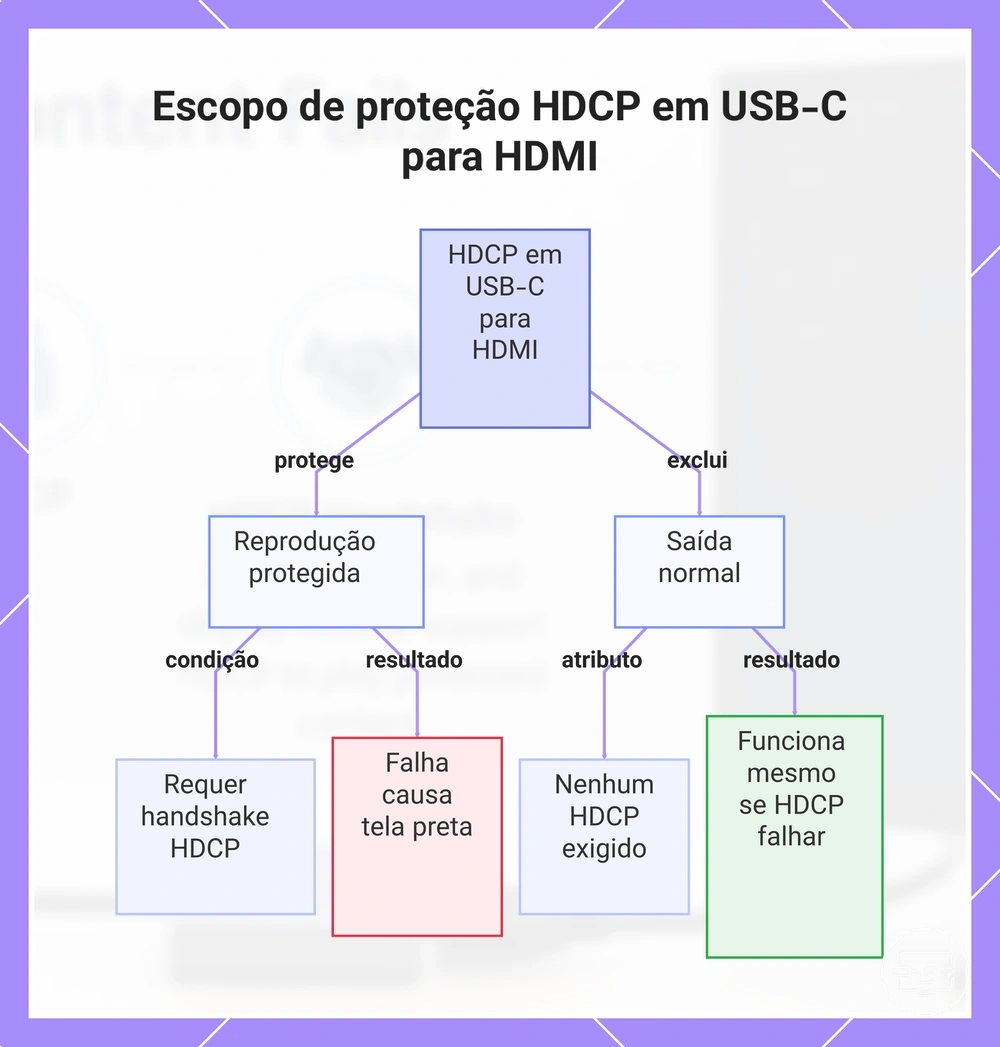
HDCP em configurações USB-C para HDMI: o que protege e o que não protege
HDCP (High-bandwidth Digital Content Protection) é um mecanismo de proteção de conteúdo no enlace digital. Quando a reprodução exige HDCP, a fonte autentica o receptor e os intermediários eletrônicos relevantes; somente depois dessa negociação o fluxo protegido pode seguir conforme a política do conteúdo.
HDCP não define a largura de banda, a resolução ou a taxa de atualização. Ele atua como proteção de saída para conteúdo que exige autenticação, enquanto a área de trabalho e conteúdo sem DRM normalmente não dependem dessa verificação.
Se a autenticação exigida não for concluída, a fonte ou o aplicativo pode bloquear a reprodução, exibir um erro ou limitar a qualidade. O resultado depende da política do serviço e do comportamento dos dispositivos; uma falha de HDCP não implica, por si só, que o enlace HDMI esteja sem sinal.
Reprodução protegida
- Exige autenticação HDCP quando a política do conteúdo a solicita.
- Uma falha pode gerar tela preta, mensagem de proteção ou redução de qualidade, conforme o aplicativo.
- É típica de streaming, discos e outros fluxos protegidos por DRM.
Saída normal
- Área de trabalho e conteúdo sem DRM geralmente não exigem autenticação HDCP.
- Podem continuar visíveis mesmo quando a sessão protegida é recusada.
- Se também falham, investigue primeiro o caminho geral de sinal.
A imagem resume essa distinção: HDCP controla a autorização do conteúdo protegido, não a existência de qualquer sinal de vídeo.
Por que Problemas de HDCP Aparecem Principalmente em Aplicativos de Streaming e Protegidos por DRM
Aplicativos de streaming e outros sistemas de DRM podem exigir HDCP quando enviam conteúdo protegido a um display externo. A área de trabalho e conteúdo sem proteção normalmente não acionam a mesma verificação.
Por isso, um arquivo local ou a própria interface do sistema pode aparecer normalmente, enquanto o início de um filme protegido produz tela preta, interrupção ou mensagem de proteção.
Quando o conteúdo protegido começa, a fonte verifica se os dispositivos eletrônicos do caminho conseguem negociar o nível de HDCP exigido. Para muitos fluxos UHD/4K protegidos, HDCP 2.2 é um requisito comum; o cabo HDMI precisa manter a integridade do sinal, mas não anuncia uma versão HDCP.
O comportamento exato varia de acordo com o aplicativo, dispositivo e nível de conteúdo:
- A reprodução pode ser totalmente bloqueada, exibindo uma mensagem de erro ou uma tela preta.
- A qualidade do vídeo pode ser reduzida de HD para definição padrão.
- A saída para o display externo pode ser desativada, forçando a reprodução na tela interna.
- Um aviso de conformidade com HDCP pode aparecer.
- O espelhamento de tela ou a projeção sem fio podem ser recusados, enquanto o mesmo aplicativo funciona quando reproduzido diretamente no dispositivo.
Quando o Mesmo Adaptador Funciona para Vídeo de Área de Trabalho mas Falha na Reprodução Protegida
Se o mesmo adaptador mostra a área de trabalho, mas falha apenas no conteúdo protegido, o caminho de vídeo básico está funcional. A diferença passa a ser a autenticação exigida pelo DRM, o que torna HDCP ou uma política do aplicativo hipóteses prioritárias.
As causas mais úteis para verificar primeiro são:
- intermediário eletrônico incompatível na cadeia, como hub, dock, receptor ou switch;
- versão HDCP insuficiente em algum equipamento que participa da autenticação;
- implementação, firmware ou política do aplicativo que impede a sessão protegida mesmo com vídeo comum funcionando.
Como o handshake HDCP percorre a cadeia de conexão USB‑C para HDMI
O handshake HDCP precisa permanecer válido ao longo do caminho de vídeo. Cada equipamento eletrônico que autentica, converte ou repete o fluxo protegido deve conseguir participar da versão exigida.
Em uma configuração comum, um laptop envia vídeo pelo USB-C — frequentemente por um caminho DisplayPort — e um adaptador ou dock o converte para HDMI. A imagem abaixo mostra onde a autenticação pode ser preservada ou interrompida.
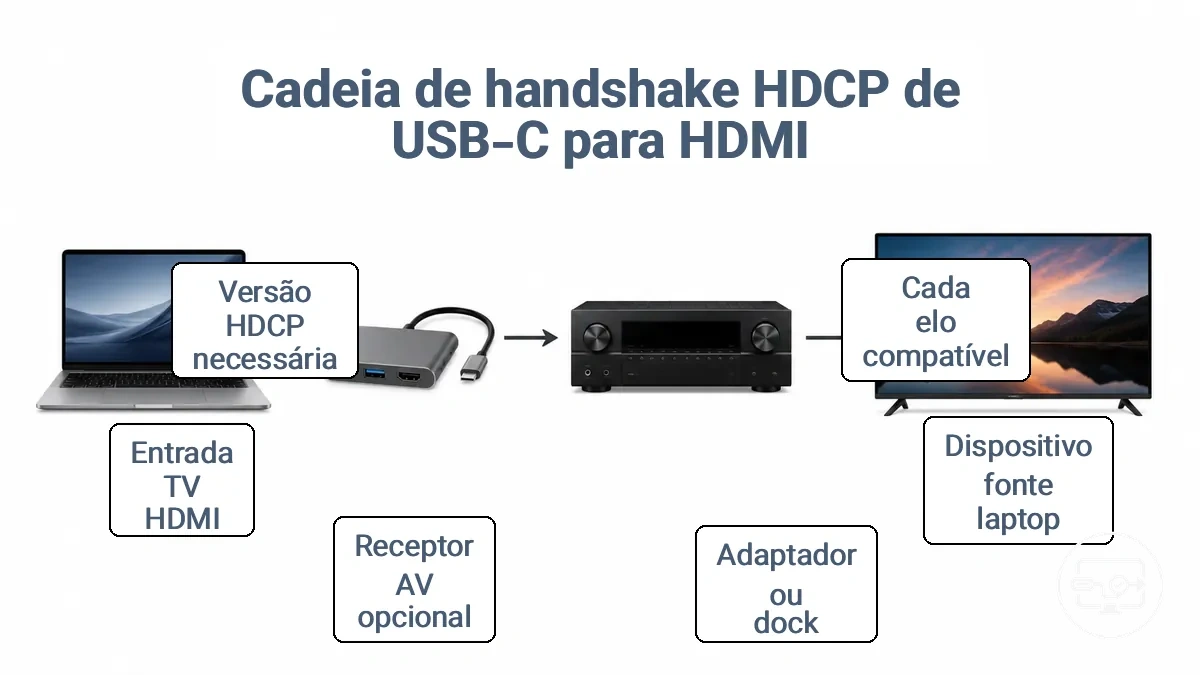
A fonte gráfica inicia a sessão protegida. O adaptador, hub ou dock pode conter um conversor ativo que precisa preservar a proteção ao gerar HDMI; receptores AV, switches ou outros equipamentos ativos adicionados depois também podem participar como repetidores.
A entrada HDMI do display atua como receptor final. Se um equipamento necessário não autenticar corretamente, a origem pode recusar o vídeo protegido, tentar uma configuração permitida de menor qualidade ou exibir um erro, conforme a política do conteúdo.
O nível exigido vem da política do conteúdo e da implementação dos dispositivos, não do conector USB-C nem da versão HDMI isoladamente. Muitos serviços UHD/4K protegidos exigem HDCP 2.2, mas 4K ou HDR, por si só, não define a versão de HDCP.
Dispositivo de origem, caminho de saída USB-C, conversão do adaptador e display como uma cadeia de conformidade
A cadeia pode ser lida como uma sequência de funções. O ponto importante é separar transporte de sinal de autenticação HDCP:
- Fonte e pilha gráfica: iniciam a saída protegida e aplicam a política HDCP exigida pelo conteúdo.
- Saída de vídeo pelo USB-C: precisa oferecer um caminho de vídeo compatível; o conector USB-C, sozinho, não garante vídeo nem HDCP.
- Adaptador, hub ou dock: se houver conversão eletrônica para HDMI, o controlador precisa preservar ou negociar corretamente a sessão protegida.
- Intermediários ativos: receptores AV, switches e equipamentos semelhantes, quando presentes, acrescentam pontos de autenticação ou repetição.
- Cabo HDMI: transporta o sinal físico e pode causar problemas de integridade, mas não possui uma “versão HDCP” negociada.
- Entrada do display: precisa aceitar a versão HDCP exigida na porta HDMI efetivamente usada.
O elo eletrônico que não atende à autenticação exigida pode limitar ou bloquear a reprodução protegida.
Onde a conversão e o reajuste de temporização do sinal podem alterar os resultados do HDCP
Conversores ativos, docks e repetidores acrescentam controladores ao caminho. Esses controladores podem precisar terminar, repetir ou traduzir a sessão de proteção entre diferentes interfaces; por isso, a implementação do HDCP no estágio eletrônico importa.
Uma conexão HDMI, por si só, não comprova suporte a HDCP. Quanto mais estágios ativos existem, mais pontos precisam negociar corretamente, embora a presença de vários estágios não signifique que a falha seja inevitável.
| Estágio | Função no caminho | Implicação para HDCP |
|---|---|---|
| Conversor USB-C/DisplayPort → HDMI | Gera o sinal HDMI a partir da saída da fonte. | O controlador precisa preservar a sessão protegida e suportar a versão exigida no modo usado. |
| Dock ou hub com saída HDMI | Adiciona um controlador de vídeo e, às vezes, múltiplas saídas. | Firmware e capacidade do controlador podem determinar se a autenticação é concluída de forma estável. |
| Receptor AV ou switch ativo | Repete ou comuta a conexão entre fonte e display. | A troca de porta pode exigir nova autenticação; falha persistente aponta para incompatibilidade ou implementação problemática. |
| Múltiplos estágios ativos | Acrescentam mais pontos de conversão ou repetição. | Aumentam o número de pontos a verificar; simplificar a cadeia ajuda a identificar qual estágio causa a falha. |
| Cabo HDMI | Transporta eletricamente o sinal. | Não negocia versão HDCP; defeito ou margem de sinal insuficiente pode impedir qualquer negociação de enlace de funcionar de forma confiável. |
Requisitos de versão HDCP que afetam a reprodução 4K via USB-C para HDMI
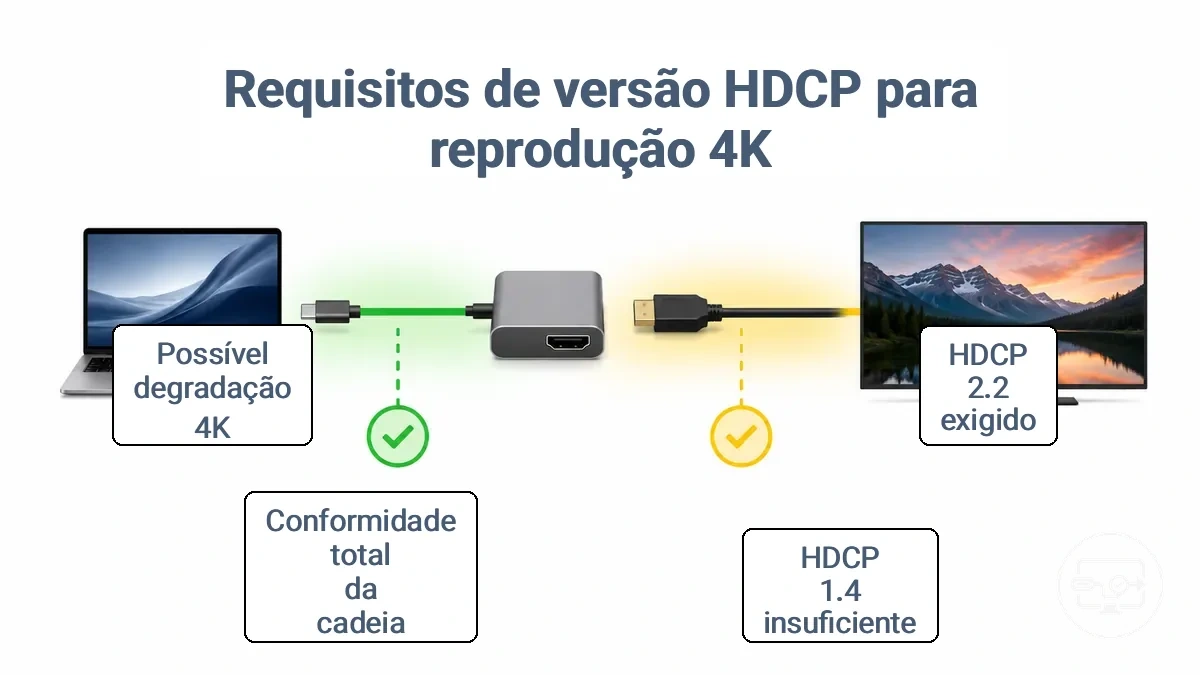
Para muitos serviços e títulos UHD/4K protegidos, HDCP 2.2 é um requisito comum de proteção de saída. Isso não significa que “4K = HDCP 2.2” em todos os casos: a exigência vem da política do conteúdo, da fonte e do aplicativo.
A versão necessária deve estar disponível em todos os equipamentos eletrônicos que participam da sessão protegida. A versão HDMI e a capacidade de resolução são atributos separados; o cabo físico também não declara uma versão HDCP.
Se a cadeia não atende à política exigida, o aplicativo pode bloquear a reprodução, emitir um erro ou, quando permitido, usar uma qualidade inferior. O comportamento não é universal e não deve ser inferido apenas pela resolução.
HDCP é apenas uma parte da reprodução 4K. Largura de banda, taxa de atualização, profundidade de cor e HDR são tratados separadamente em limites de desempenho em 4K e HDR.
HDCP 2.2 versus HDCP 1.4 e o que muda nas resoluções comuns de streaming
A diferença prática é de política de proteção, não uma relação fixa entre versão HDCP e resolução. HDCP 1.4 aparece em equipamentos e fluxos mais antigos; HDCP 2.2 é amplamente exigido por conteúdo UHD protegido.
| Versão / estado | Uso típico em conteúdo protegido | Verificação útil |
|---|---|---|
| HDCP 2.2 | É um requisito comum para muitos serviços e títulos UHD/4K protegidos. | Confirme suporte na fonte, no adaptador/dock, em cada intermediário eletrônico e na entrada HDMI usada no display. |
| HDCP 1.4 | É comum em equipamentos e fluxos protegidos mais antigos; não satisfaz uma política que exija explicitamente HDCP 2.2. | Não trate a resolução máxima do equipamento como prova de compatibilidade com conteúdo UHD protegido. |
| Versão não informada | A capacidade para uma política HDCP específica fica indeterminada. | Verifique a documentação da saída de vídeo; uma indicação como “HDMI 2.0/2.1” não substitui a versão HDCP. |
Por que um elo não compatível pode forçar um rebaixamento ou um bloqueio completo
Quando a política do conteúdo exige HDCP, um equipamento eletrônico que não conclui a autenticação necessária pode impedir que a sessão protegida seja estabelecida. Esse é o sentido prático da “regra do elo mais fraco”.
O resultado depende da política do aplicativo e do dispositivo: alguns fluxos admitem uma configuração de menor qualidade; outros bloqueiam a saída protegida.
| Condição | Resultado possível | Próxima verificação |
|---|---|---|
| Um equipamento ativo não suporta a versão exigida | Bloqueio, erro de proteção ou tela preta apenas no conteúdo protegido. | Verifique a versão HDCP da fonte, do conversor/dock, dos intermediários e da entrada do display. |
| A política permite um nível de reprodução menos exigente | O aplicativo pode oferecer qualidade inferior em vez de bloquear. | Confirme no próprio serviço quais modos de saída externa são permitidos. |
| A cadeia é compatível em especificação, mas a negociação é instável | Interrupção, nova autenticação ou tela preta temporária. | Simplifique a cadeia e teste novamente antes de substituir hardware. |
Como as Falhas de HDCP Geralmente Aparecem: Tela Preta, Mensagens de Erro e Bloqueios de Reprodução
Uma tela preta somente quando o conteúdo protegido começa, enquanto a área de trabalho continua visível, é um padrão compatível com falha de HDCP ou outra política de DRM. Isso é diferente de um display que não detecta sinal em nenhum momento.
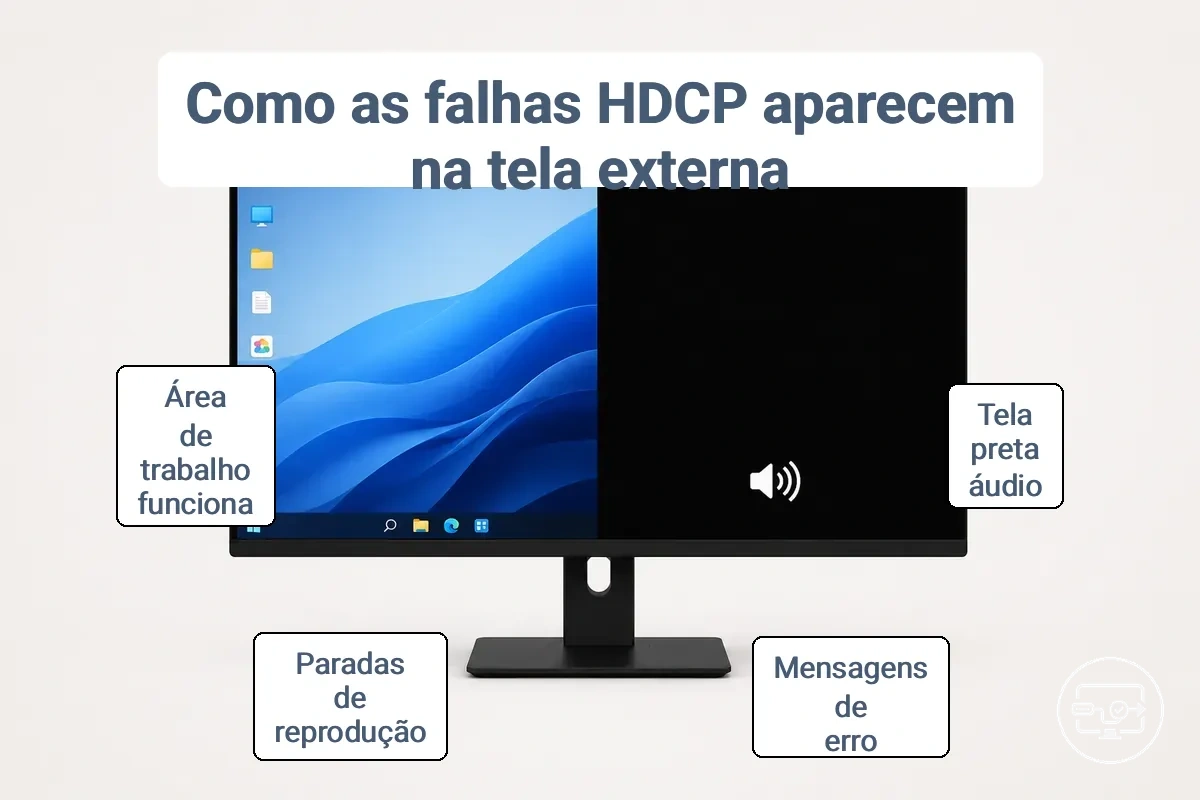
Use o contraste entre conteúdo protegido e não protegido como primeira triagem. Mensagens explícitas sobre HDCP ou restrição de display tornam a hipótese de proteção ainda mais forte, mas nenhum sintoma isolado prova a causa.
Se o problema também afeta a área de trabalho, trate-o primeiro como falha geral do caminho de vídeo. Consulte corrigir falhas de reprodução e sinal ou correções para sem sinal.
Padrões de tela preta em streaming versus falhas gerais de "sem sinal"
Compare o comportamento fora e dentro do conteúdo protegido. A tabela mostra sinal → interpretação → próximo teste, sem transformar um único sintoma em diagnóstico definitivo.
| Sinal observado | Interpretação mais útil | Próximo teste |
|---|---|---|
| Área de trabalho e conteúdo sem DRM aparecem; o vídeo protegido fica preto ou gera erro. | HDCP/DRM é uma hipótese prioritária. | Teste a cadeia mais curta e verifique a versão HDCP dos equipamentos eletrônicos. |
| O display mostra “Sem sinal” também na área de trabalho. | O problema não é específico de conteúdo protegido. | Verifique entrada selecionada, capacidade de vídeo do USB-C, integridade do cabo e modo de vídeo antes de focar em HDCP. |
| O aplicativo exibe erro explícito de HDCP ou de proteção de conteúdo. | A política de proteção está recusando a saída externa ou a autenticação. | Verifique HDCP e, se a cadeia estiver correta, as regras do próprio aplicativo/dispositivo. |
| A reprodução protegida funciona em ligação curta, mas falha quando um intermediário é adicionado. | O intermediário adicionado é o principal ponto de investigação. | Remova e reintroduza o mesmo equipamento para confirmar o padrão. |
Mensagens comuns em aplicativos que indicam HDCP, não largura de banda ou taxa de atualização
Mensagens que citam HDCP, conteúdo protegido, segurança da saída ou restrição de display externo apontam primeiro para proteção de conteúdo. Elas não são equivalentes a avisos de largura de banda, resolução ou taxa de atualização.
O texto exato varia por aplicativo e sistema operacional. O padrão útil é a sequência: conteúdo protegido é iniciado → a saída externa é verificada → a reprodução é recusada ou limitada quando a política não é satisfeita.
- Alertas de que o conteúdo protegido não pode ser reproduzido no display externo atual.
- Mensagens de que o display conectado não possui a conformidade HDCP exigida.
- Notificações de que uma falha na verificação de segurança está bloqueando a reprodução do conteúdo.
- Indicações de que o display externo é incompatível com conteúdo protegido.
- Avisos gerais de restrição de reprodução que aparecem apenas quando conteúdo protegido é selecionado.
- Erros referenciando HDCP ou conformidade sem fornecer uma etapa de resolução.
Os pontos de falha de HDCP mais comuns em configurações USB-C para HDMI reais
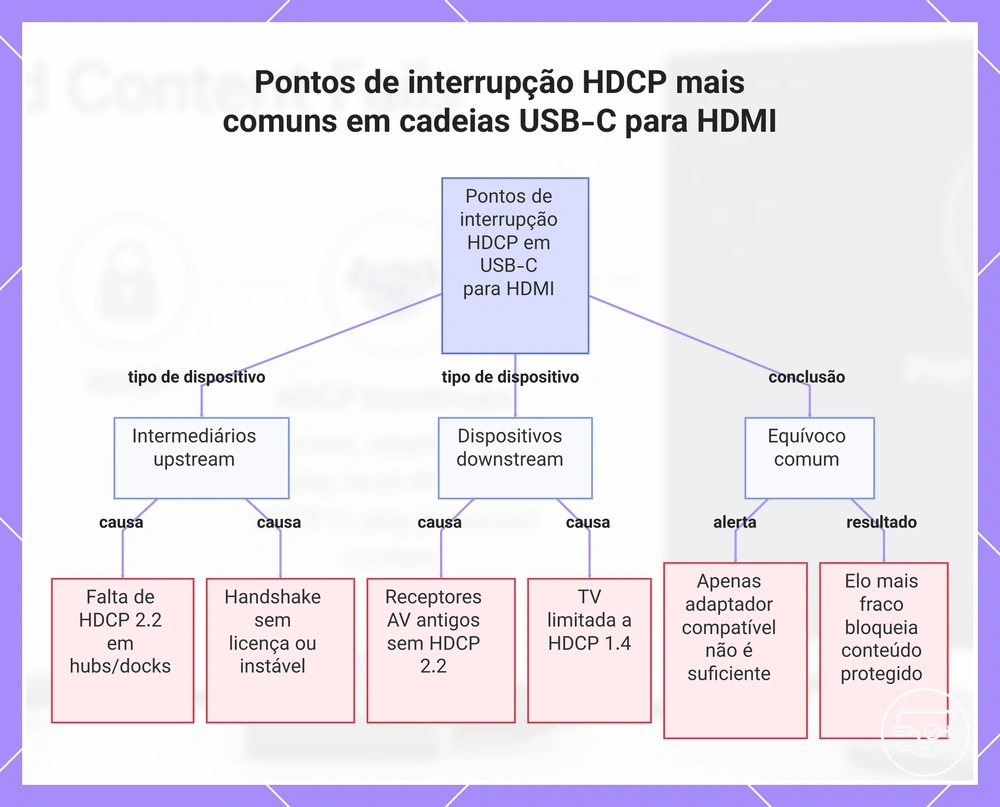
Os principais pontos de falha são equipamentos eletrônicos que convertem, repetem, comutam ou recebem o fluxo protegido. Cada um pode ter uma versão HDCP, uma implementação ou uma porta com capacidade diferente.
Exemplo: em laptop → hub USB-C → receptor AV → TV, um hub ou receptor que não atenda ao HDCP exigido pelo conteúdo pode bloquear o streaming protegido, mesmo que a área de trabalho continue funcionando.
| Componente | Papel | Risco relevante |
|---|---|---|
| Hub ou dock USB-C | Converte ou encaminha a saída de vídeo. | Controlador ou firmware sem suporte estável à versão HDCP exigida no modo usado. |
| Receptor AV | Atua como repetidor e comutador. | Entrada/saída selecionada ou geração do equipamento pode não atender ao requisito de proteção. |
| Switch ou divisor HDMI ativo | Comuta ou distribui o sinal. | Topologia, implementação de repetidor ou versão HDCP inadequada pode interromper a autenticação. |
| Dispositivo de captura | Tenta receber ou reprocessar o vídeo. | Conteúdo protegido pode ser deliberadamente recusado; HDCP existe justamente para restringir cópia não autorizada. |
| Entrada HDMI do display | Receptor final. | A porta utilizada precisa aceitar a versão HDCP exigida; capacidades podem variar entre portas/modelos. |
| Cabo HDMI | Meio físico. | Não possui versão HDCP. Defeito ou margem de sinal insuficiente pode, porém, causar instabilidade geral do enlace. |
A regra prática é verificar o elo eletrônico mais fraco, sem confundir certificação de cabo ou número da versão HDMI com suporte HDCP.
A imagem localiza os pontos ativos da cadeia onde a autenticação pode ser interrompida.
Hubs e docks USB-C que alteram o caminho de saída HDMI
Um hub ou dock adiciona um controlador de vídeo entre a fonte e o HDMI. Esse controlador pode atuar como ponte ou repetidor; o suporte HDCP precisa ser válido no modo e na saída realmente usados.
- Múltiplas saídas: podem exigir que o controlador gerencie mais de uma sessão; teste primeiro com apenas um display.
- Troca de porta ou modo: pode iniciar uma nova autenticação e produzir apagamento temporário durante a renegociação.
- Firmware: uma versão mais recente pode corrigir falhas de implementação, mas não cria suporte de hardware ausente.
- Versão HDCP: o controlador precisa atender ao requisito do conteúdo na saída HDMI utilizada.
Receptores AV, switches, divisores, dispositivos de captura e conversores como disruptores do handshake
Qualquer intermediário eletrônico inserido entre a fonte e o display pode passar a fazer parte da topologia HDCP. O efeito depende do papel do equipamento, não apenas do fato de ele possuir conectores HDMI.
| Intermediário | O que ele faz | O que observar |
|---|---|---|
| Receptor AV | Repete o sinal e comuta entradas/saídas. | Uma troca pode exigir nova autenticação; falha persistente em uma rota específica sugere incompatibilidade nessa rota. |
| Switch HDMI | Seleciona uma entre várias fontes ou saídas. | A comutação reinicia o enlace; verifique se o switch declara o HDCP necessário no modo usado. |
| Divisor HDMI ativo | Distribui o sinal para mais de um receptor. | Todos os receptores e a implementação do divisor podem influenciar a topologia protegida. |
| Dispositivo de captura | Recebe ou reencoda vídeo. | Conteúdo HDCP pode ser intencionalmente bloqueado para impedir captura não autorizada. |
| Conversor ativo | Altera interface, formato ou temporização. | Precisa preservar a proteção entre os lados da conversão; especificação vaga deve ser tratada como capacidade desconhecida. |
Diagnosticando qual componente está bloqueando o HDCP em sua cadeia USB-C para HDMI
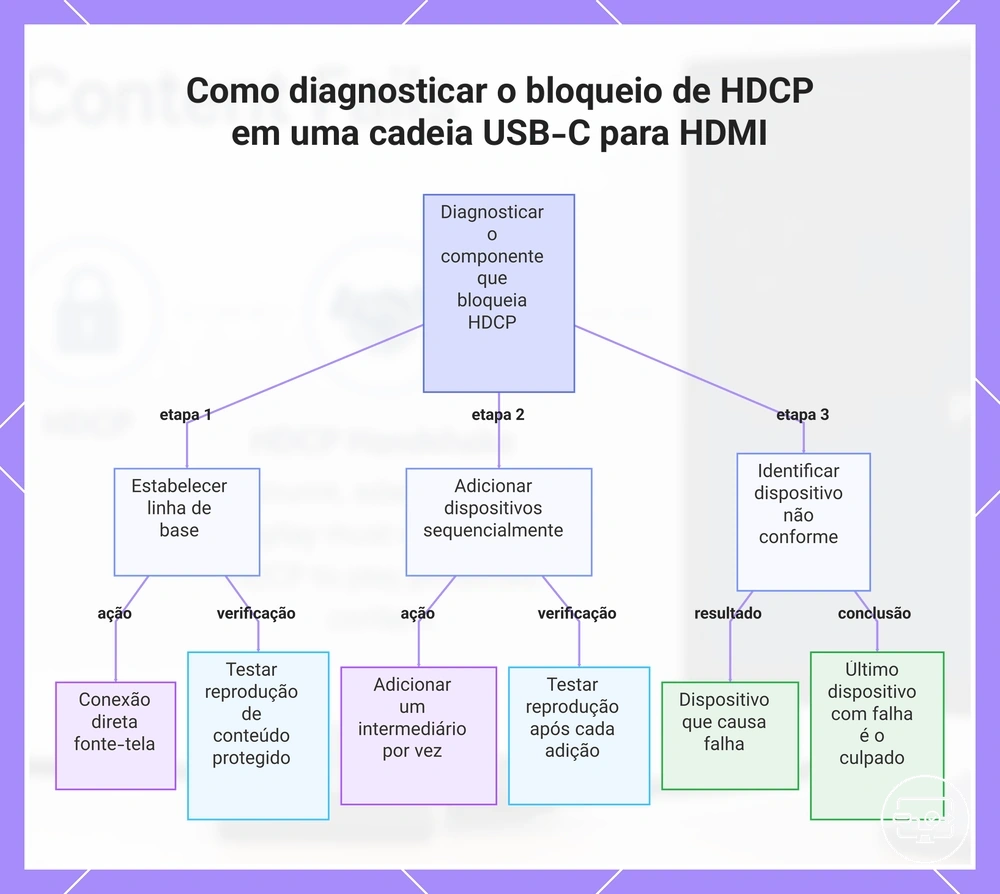
Isole por simplificação. Compare a reprodução protegida em uma cadeia mínima com o mesmo teste depois de reintroduzir cada intermediário opcional.
A linha de base deve manter apenas o que é indispensável para converter a saída USB-C em HDMI: fonte, conversão necessária, cabo HDMI em bom estado e display. Se o conteúdo protegido funciona nessa configuração, um componente removido passa a ser o principal suspeito.
Se a área de trabalho também falha, use primeiro o guia para corrigir falhas de reprodução e sinal.
A imagem resume o método de isolamento; os passos completos estão na subseção seguinte.
Simplificando a cadeia para isolar o elo não compatível
Use sempre o mesmo conteúdo protegido e o mesmo modo de vídeo em cada tentativa. Isso evita atribuir ao hardware uma diferença causada por outro teste.
- Estabeleça a linha de base: conecte fonte → conversão USB-C→HDMI indispensável → display, sem receptores, switches, divisores ou docks adicionais.
- Confirme o contraste: verifique que a área de trabalho aparece e teste o mesmo conteúdo protegido.
- Reintroduza um componente por vez: adicione um hub, receptor, switch ou outro intermediário e repita exatamente o teste.
- Confirme o padrão: se a falha surge ao adicionar um componente, remova-o e teste novamente; se o comportamento se repete, ele é o principal ponto de investigação.
- Antes de substituir: teste outra porta apropriada e um cabo conhecido por funcionar no mesmo modo de vídeo, para separar falha de sinal físico de falha HDCP.
O que verificar nas especificações e configurações antes de substituir o hardware
Antes de trocar hardware, verifique atributos que realmente fecham a relação de compatibilidade. Versão HDMI, resolução máxima e versão HDCP são especificações diferentes.
| Atributo | Valor útil | Como interpretar |
|---|---|---|
| Versão HDCP | Versão explícita compatível com a exigência do conteúdo; HDCP 2.2 é comum em UHD protegido. | É o atributo mais diretamente ligado à autenticação. Ausência na ficha significa capacidade não confirmada, não prova de ausência. |
| Capacidade da saída HDMI | Resolução, taxa e recursos suportados no modo desejado. | Ajuda a validar o modo de vídeo, mas um rótulo “HDMI 2.0/2.1” não comprova HDCP. |
| Papel do adaptador/dock | Ponte ativa, dock, repetidor ou outro controlador de vídeo. | Quanto mais processamento eletrônico existe, mais importante é a declaração explícita de suporte HDCP na saída usada. |
| Firmware/driver | Versão atual indicada pelo fabricante ou sistema. | Atualizações podem corrigir implementação; não adicionam uma capacidade de hardware que o dispositivo não possui. |
| Política do aplicativo/dispositivo | Saída externa permitida no conteúdo e modo usados. | Uma cadeia tecnicamente compatível ainda pode ser recusada por regra específica do serviço. |
Correções seguras de HDCP que restauram a reprodução protegida sem se transformar em um guia geral de solução de problemas
A correção deve restabelecer uma cadeia compatível, não contornar a proteção. Comece reduzindo o número de intermediários e só depois trate software ou substituição de hardware.
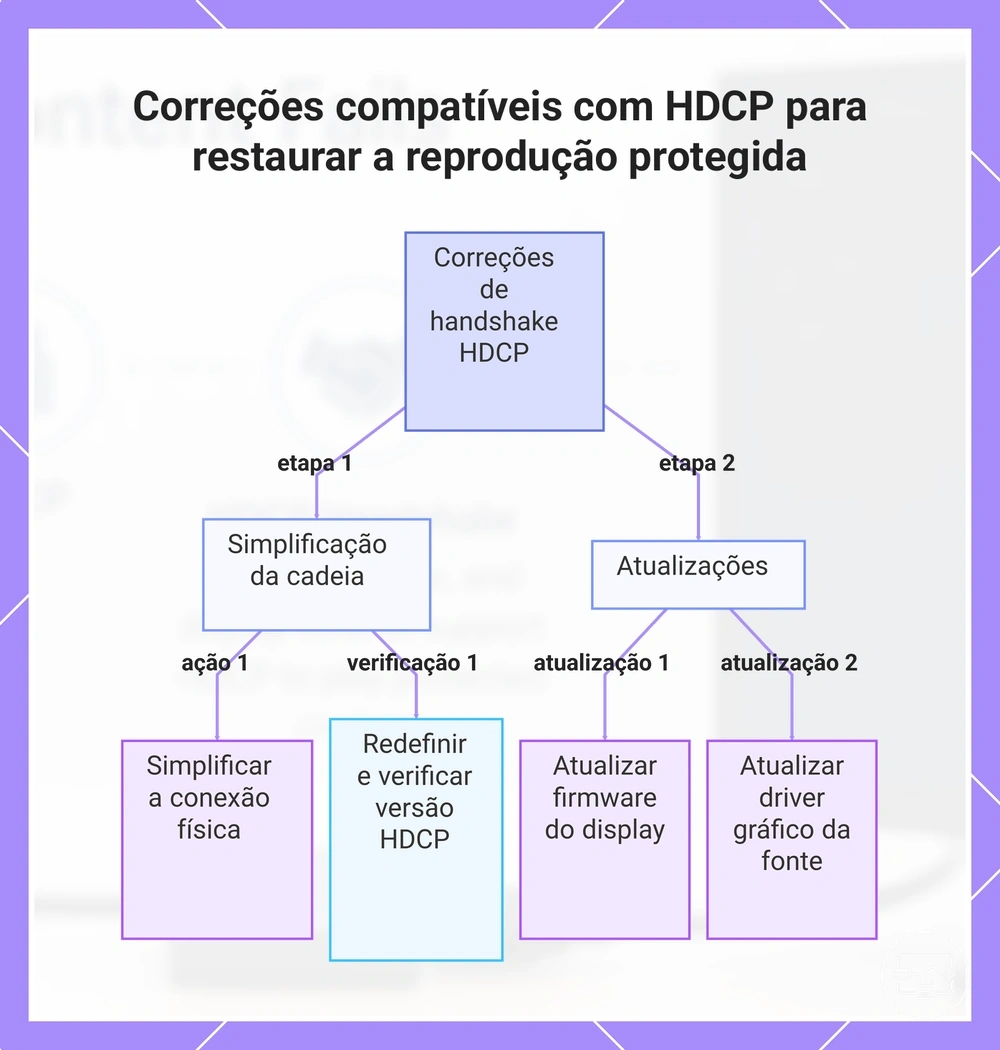
A ordem mais eficiente é: simplificar o caminho → repetir a autenticação → atualizar componentes de software quando houver atualização aplicável → substituir apenas o equipamento cuja incompatibilidade foi confirmada.
Uma tela preta ou “Sem sinal” em toda a área de trabalho não deve ser tratada automaticamente como HDCP. Nesse caso, verifique primeiro detecção de entrada, capacidade de vídeo do USB-C, cabo e modo de vídeo; use correções para sem sinal quando a entrada não é detectada.
A imagem organiza essas correções por ordem de isolamento, sem sugerir qualquer bypass da proteção.
Alterações no caminho de conexão que frequentemente restauram um handshake HDCP estável
Simplificar o caminho reduz o número de pontos de autenticação e torna o teste causal mais claro. Faça uma alteração por vez e mantenha o mesmo conteúdo protegido durante a comparação.
- Teste a cadeia mínima com apenas a conversão USB-C→HDMI indispensável e o display.
- Remova temporariamente intermediários como receptor AV, switch ou divisor; se a reprodução volta, reintroduza um de cada vez.
- Troque a entrada HDMI do display quando o manual indicar capacidades diferentes entre portas ou quando uma porta específica falhar.
- Teste um cabo conhecido por funcionar no mesmo modo de vídeo; o cabo não tem versão HDCP, mas defeitos de sinal podem impedir a negociação.
- Reinicie a sessão após alterar a cadeia: desligar e reconectar os equipamentos pode forçar uma nova autenticação quando o estado anterior ficou preso.
- Evite empilhar adaptadores e docks quando uma rota mais direta realiza a mesma função.
Atualizações em nível de driver, firmware e aplicativo que podem resolver erros de HDCP
Drivers, firmware, sistema operacional e aplicativos podem afetar a implementação ou a política de reprodução protegida. Atualize quando houver uma versão destinada ao seu hardware, mas não trate atualização como substituto para suporte HDCP ausente.
- Driver gráfico: pode corrigir problemas na pilha de saída protegida da fonte.
- Firmware do dock/hub: pode corrigir a negociação do controlador de vídeo ou do repetidor.
- Firmware do display: TV, monitor ou projetor pode receber correções de compatibilidade de entrada e handshake; use apenas firmware destinado ao modelo exato.
- Sistema operacional: pode atualizar componentes gráficos e DRM usados pela sessão externa.
- Aplicativo de streaming: pode corrigir bugs ou alterar a forma como políticas de saída externa são aplicadas; a versão exigida de HDCP continua dependente do serviço/conteúdo.
- Firmware de receptor AV, switch ou outro intermediário atualizável: pode corrigir falhas conhecidas de handshake, sem criar suporte de hardware inexistente.
O que “compatível com HDCP” deve significar ao escolher um adaptador, hub ou dock USB-C para HDMI
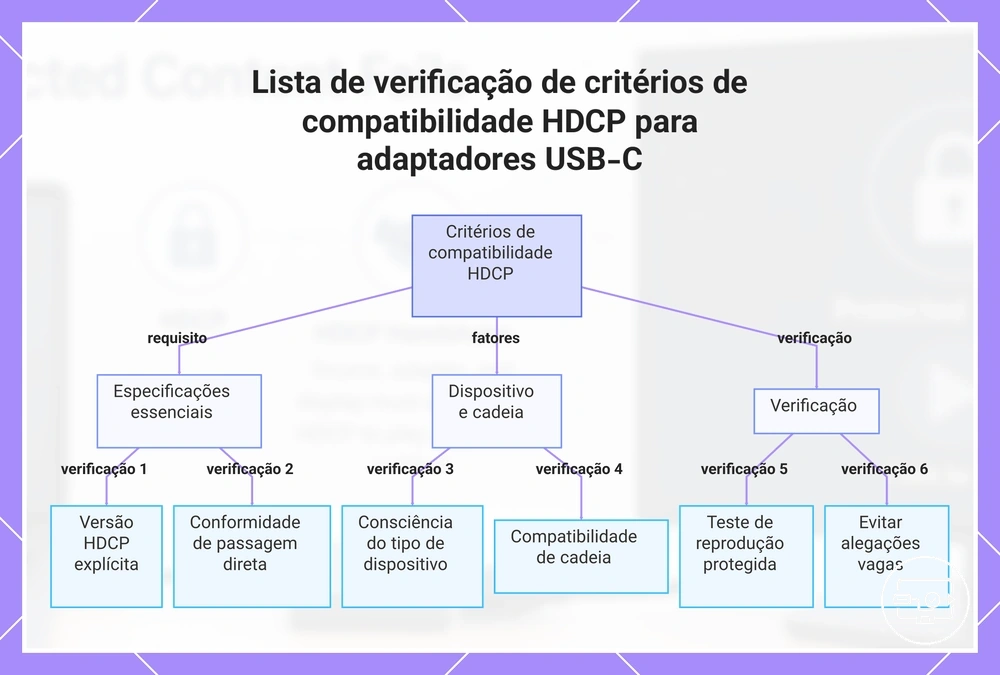
“Compatível com HDCP” só é útil quando a especificação informa qual versão e em qual saída/modo ela é suportada. Para reprodução protegida, a decisão deve combinar HDCP, capacidade do modo de vídeo e o papel do dispositivo na cadeia.
Use os critérios abaixo para reduzir incerteza antes da compra ou substituição. Eles não garantem que todo serviço funcionará, porque aplicativos e fontes podem impor políticas próprias.
- Versão HDCP explícita: confirme a versão exigida pelo seu uso; para muitos cenários UHD protegidos, HDCP 2.2 é comum.
- Saída específica: procure a declaração de HDCP na porta HDMI ou no modo de vídeo que você realmente utilizará.
- Papel eletrônico: adaptadores ativos, hubs e docks contêm controladores que precisam preservar a sessão protegida durante a conversão.
- Cadeia completa: cada equipamento eletrônico entre fonte e display precisa atender ao requisito; eles não precisam “ter todos a mesma etiqueta”, mas precisam negociar um nível aceito.
- Capacidade de vídeo separada: confirme resolução, taxa de atualização e HDR à parte; esses atributos não provam suporte HDCP.
- Especificação vaga: trate “suporta HDCP” sem versão ou contexto como capacidade insuficientemente documentada, não como garantia.
- Confirmação no uso real: depois da instalação, teste o mesmo conteúdo protegido e o mesmo modo de vídeo; a ficha técnica reduz incerteza, mas não substitui o teste da cadeia completa.
Quando a versão HDCP não é informada, não é possível concluir com segurança que a reprodução protegida exigida funcionará. A ausência da informação também não prova que o recurso inexista.
A imagem resume os critérios de seleção; a subseção seguinte explica como ler cada campo sem usar versões HDMI como atalho.
Linguagem de especificação que importa: versão HDCP, nível HDMI e tipo de conversão
Dos três campos, a versão HDCP é o indicador direto da proteção. A versão HDMI e o tipo de conversão ajudam a entender o caminho de vídeo, mas não comprovam HDCP por si só.
| Campo | O que ele informa | Leitura segura |
|---|---|---|
| Versão HDCP | Nível de proteção que o dispositivo declara suportar. | Compare diretamente com a exigência do conteúdo e da fonte; uma versão explícita reduz a incerteza. |
| Versão / capacidade HDMI | Recursos e modos de vídeo associados à saída. | Não use “HDMI 2.0/2.1” como prova de HDCP. Verifique o HDCP separadamente. |
| Tipo de conversão | Se existe ponte/controlador ativo entre USB-C/DisplayPort e HDMI. | Conversão ativa indica um estágio eletrônico a verificar; “ativo” ou “passivo” sozinho não garante nem exclui HDCP. |
Quando substituir o adaptador é a única correção realista de compatibilidade
Substitua o adaptador somente quando o isolamento mostrar que ele é o ponto de falha e a sua capacidade não atende ao requisito do uso pretendido. Isso evita trocar hardware por um problema de cabo, porta, intermediário ou política de aplicativo.
- A reprodução protegida funciona em uma cadeia de referência, mas falha de forma repetível ao inserir o mesmo adaptador.
- O mesmo modo de vídeo foi testado com cabo e porta conhecidos por funcionar, reduzindo a chance de erro físico do enlace.
- A documentação do adaptador confirma uma versão HDCP inferior à exigida ou não oferece a capacidade necessária no modo usado.
- Atualizações aplicáveis foram consideradas quando o problema parece de implementação, e não de capacidade de hardware.
Quando esses sinais convergem, substituir o adaptador por um modelo cuja saída declare a versão HDCP necessária é uma correção coerente. Compatibilidade final ainda depende da fonte, dos demais intermediários e do display.
Perguntas frequentes sobre compatibilidade HDCP em USB-C para HDMI
As respostas abaixo separam três coisas que costumam ser confundidas: interface de vídeo, capacidade HDCP e política do conteúdo. USB-C ou HDMI por si só não garante que uma sessão protegida será aceita.
Em cabos USB-C→HDMI ativos, a eletrônica de conversão pode ficar integrada ao próprio conjunto; em um cabo HDMI convencional, o cabo é apenas o meio físico e não negocia uma versão HDCP.
Limitação importante
Mesmo com uma cadeia que autentica HDCP corretamente, um aplicativo ou dispositivo pode impor restrições próprias à saída externa. Nesse caso, a compatibilidade HDCP é necessária para aquele fluxo, mas não é suficiente para obrigar o aplicativo a permitir a reprodução.
O USB-C para HDMI suporta HDCP por padrão?
Não há garantia por padrão. USB-C e HDMI descrevem interfaces e capacidades de transporte; o suporte HDCP depende da fonte, da eletrônica de conversão quando existe e da entrada do display. Verifique a versão HDCP exigida no modo de uso e trate especificações vagas como capacidade não confirmada.
Por que o conteúdo protegido falha em um display externo mesmo quando o HDMI funciona normalmente?
Porque vídeo comum e vídeo protegido usam o mesmo caminho físico, mas o segundo acrescenta uma verificação de proteção. Se a área de trabalho funciona e apenas o conteúdo protegido falha, investigue versão HDCP, intermediários eletrônicos e política do aplicativo antes de procurar uma falha geral de sinal.
Preciso de HDCP 2.2 para streaming 4K via USB-C para HDMI?
Para muitos serviços e títulos UHD/4K protegidos, sim: HDCP 2.2 é um requisito comum. A exigência exata varia por serviço, fonte e conteúdo. Quando 2.2 é exigido, fonte, conversores/repetidores ativos e entrada do display precisam negociar esse nível; o cabo HDMI não possui uma versão HDCP própria.
Limites de escopo desta página no hub de compatibilidade USB-C para HDMI
Esta página cobre proteção de conteúdo HDCP em conexões USB-C para HDMI: autenticação, versões, sintomas característicos, isolamento e critérios de compatibilidade. Desempenho de vídeo e falhas gerais de detecção pertencem a contextos vizinhos.
Use limites de desempenho em 4K e HDR para largura de banda e modos de vídeo, corrigir falhas de reprodução e sinal para diagnóstico mais amplo, ou correções para sem sinal quando nem a área de trabalho é detectada. A visão geral permanece no hub de compatibilidade USB-C para HDMI.
No escopo
- autenticação e handshake HDCP;
- versões como HDCP 1.4 e 2.2;
- fonte, conversores/repetidores e entrada do display;
- falhas que aparecem especificamente com conteúdo protegido.
Fora do escopo principal
- limites de largura de banda, taxa de atualização e HDR sem relação com DRM;
- USB-C sem capacidade de saída de vídeo;
- “Sem sinal” persistente também na área de trabalho;
- problemas físicos gerais sem relação específica com proteção de conteúdo.
Onde os limites de desempenho 4K/HDR e as correções mais amplas de “sem sinal” se encaixam no mapa
A diferença de escopo pode ser decidida pelo momento em que a falha aparece: somente com conteúdo protegido, somente em modos de alto desempenho ou em qualquer saída de vídeo.
| Sintoma principal | Contexto mais provável | Próximo conteúdo |
|---|---|---|
| Área de trabalho funciona; conteúdo protegido falha. | HDCP / política de DRM. | Continue nesta página e use o diagnóstico de isolamento. |
| Vídeo funciona, mas 4K/HDR/taxa desejada não é alcançada. | Largura de banda e capacidade do modo de vídeo. | Limites de desempenho em 4K e HDR. |
| O display mostra “Sem sinal” também na área de trabalho. | Detecção, conexão física, capacidade de saída ou modo incompatível. | Correções para sem sinal. |
| O sintoma mistura reprodução, sinal e comportamento do aplicativo. | Diagnóstico por sintoma. | Corrigir falhas de reprodução e sinal. |