
Korumalı İçerik Oynatma için USB-C - HDMI HDCP Uyumluluğu
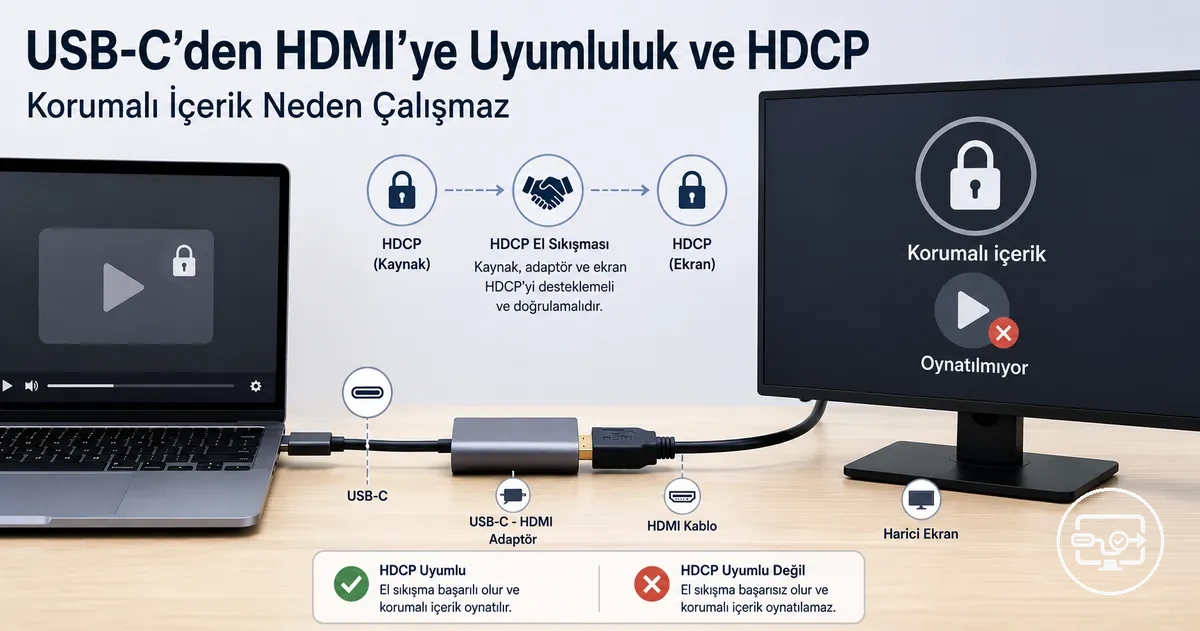
USB-C–HDMI üzerinden korumalı içerik yalnızca kaynak, aktif dönüştürücü/yineleyici katmanları ve ekranın gereken HDCP düzeyinde başarılı biçimde kimlik doğrulaması yapabildiği zaman oynar. Masaüstü veya korumasız video çalışıyor ancak akış uygulaması siyah ekran veriyorsa, sorun genel HDMI sinyalinden çok HDCP/DRM el sıkışması olasılığını güçlendirir.
HDCP mi, genel sinyal sorunu mu? Hızlı teşhis
Dört gözlemi seçin. Sonuç, önce hangi bağlantıyı veya koşulu kontrol etmeniz gerektiğini gösterir; kesin uyumluluk için cihaz ve hizmet teknik özellikleri ayrıca doğrulanmalıdır.
Başlangıç kuralı: Korumasız görüntü de yoksa önce genel sinyal yolunu; yalnız korumalı içerik başarısızsa HDCP/DRM zincirini test edin.
HDCP (Yüksek Bant Genişlikli Dijital İçerik Koruması), korumalı dijital içeriğin çıkışında kaynak ile alıcı/yineleyici (repeater) cihazları doğrulayan ve bağlantı üzerinden şifreli iletim sağlayan bir içerik koruma mekanizmasıdır. USB-C konektörü tek başına HDCP garantisi vermez; sonuç, kullanılan video çıkış yolu, aktif adaptör veya dock, varsa ara HDMI cihazları ve ekran girişinin birlikte çalışmasına bağlıdır.
Birçok korumalı 4K/UHD hizmeti HDCP 2.2 veya daha yeni bir uyum düzeyi bekler; ancak kesin gereksinim hizmete, cihaza ve oynatma yoluna göre değişebilir. HDMI kablosunun kendisi bir HDCP sürümü uygulamaz; buna rağmen yetersiz sinyal bütünlüğü veya bant genişliği, kimlik doğrulama sırasında hataya yol açabileceği için bilinen sağlam ve hedef video formatına uygun bir kabloyla test yapılmalıdır.
Pratik zincir: kaynak → USB-C video çıkış yolu → adaptör/hub/dock → varsa ara HDMI cihazı → HDMI kablosu → ekran. Genel uyumluluk için USB-C’den HDMI’ye uyumluluk sayfasına bakabilirsiniz.
USB-C - HDMI kurulumlarında HDCP: koruduğu ve korumadığı şeyler
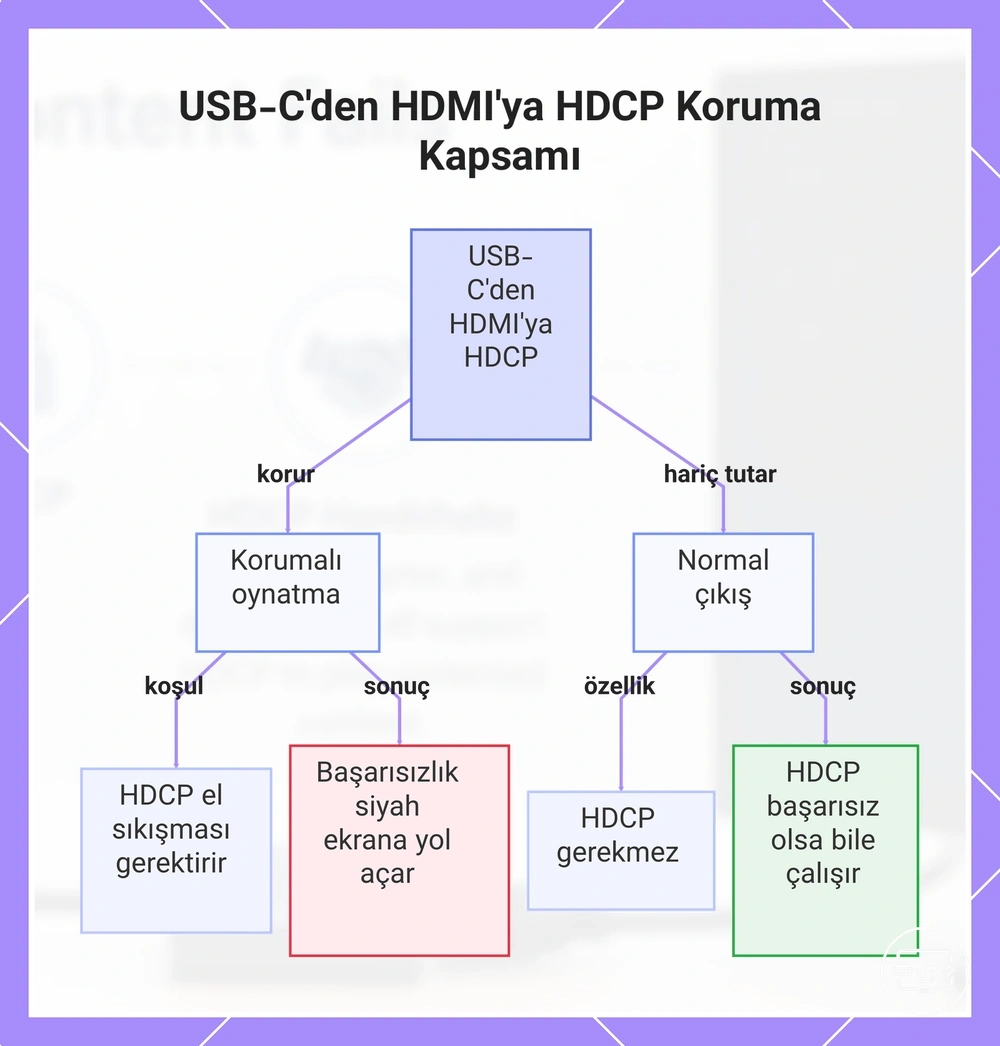
HDCP, görüntü bağlantısının kapasitesini değil korumalı içeriğin yetkilendirilmesini belirler. Kaynak, HDCP gerektiren içeriği harici ekrana verirken alıcı/yineleyici zincirini doğrular; başarısızlık korumalı videoyu engelleyebilir, fakat masaüstü gibi korumasız içerik çalışmaya devam edebilir.
Korumalı oynatma
- DRM politikası HDCP doğrulaması isteyebilir.
- Gerekli HDCP düzeyi zincirde sağlanmazsa video engellenebilir veya hizmetin politikasına göre daha düşük kaliteye düşebilir.
- Siyah ekran veya uygulama içi uyumluluk hatası görülebilir.
Normal / korumasız çıkış
- Masaüstü, tarayıcı arayüzü ve korumasız yerel içerik çoğu durumda HDCP koruması istemez.
- Aynı fiziksel HDMI yolu bu içerikte çalışırken korumalı akışta başarısız olabilir.
- Bu ayrım, genel sinyal arızası ile HDCP/DRM sorununu ayırmada güçlü bir tanı ipucudur.
Bu nedenle “HDMI görüntüsü var” sonucu tek başına korumalı oynatmanın da çalışacağını göstermez.
HDCP Sorunlarının Çoğunlukla Akış ve DRM Korumalı Uygulamalarda Ortaya Çıkmasının Nedeni
Akış uygulaması veya başka bir DRM katmanı korumalı video için harici ekranı kullanmadan önce, oynatma yolunun kendi politika ve HDCP koşullarını karşılayıp karşılamadığını denetleyebilir. Korumasız masaüstü görüntüsü aynı doğrulamayı gerektirmediğinden iki kullanım aynı adaptörde farklı sonuç verebilir.
Gerekli koşul sağlanmazsa uygulamanın davranışı uygulamaya, cihaza ve içerik katmanına göre değişir:
- oynatma hata mesajıyla durabilir veya video alanı siyah kalabilir;
- hizmet izin veriyorsa daha düşük çözünürlükte oynatma seçilebilir;
- harici ekran çıkışı kısıtlanabilir veya dahili ekrana yönlendirilebilir;
- HDCP/uyumluluk uyarısı gösterilebilir;
- uygulamanın yansıtma ya da harici ekran politikası, HDCP zinciri uygun olsa bile ek kısıtlama uygulayabilir.
Aynı adaptör masaüstünde çalışırken korumalı oynatmada neden başarısız olabilir?
Aynı adaptör masaüstünde görüntü veriyor ancak korumalı içerikte başarısız oluyorsa, temel video sinyalinin mevcut olduğu fakat içerik koruma yolunun kabul edilmediği olasılığı güçlenir. Bu tek başına kesin HDCP tanısı değildir; uygulamanın harici ekran politikası da aynı belirtiyi oluşturabilir.
Sürüm/özellik uyumsuzluğu
Kaynak, aktif adaptör/yineleyici veya ekran gereken HDCP düzeyini ortak olarak kuramaz.
Ara cihaz etkisi
Hub, dock, AV alıcısı, anahtar veya dönüştürücü yeniden kimlik doğrulama noktası ekler.
Uygulama/cihaz politikası
DRM uygulaması harici oynatmaya HDCP dışında ek koşullar getirebilir.
HDCP el sıkışmasının USB-C - HDMI bağlantı zincirinde izlediği yol
HDCP kimlik doğrulaması, korumalı içeriğin kaynaktan ekrana ulaştığı aktif cihaz zincirinde kurulmalıdır. Gerekli koruma düzeyini desteklemeyen veya doğru aktaramayan tek bir aktif halka, korumalı oynatmayı kesebilir.
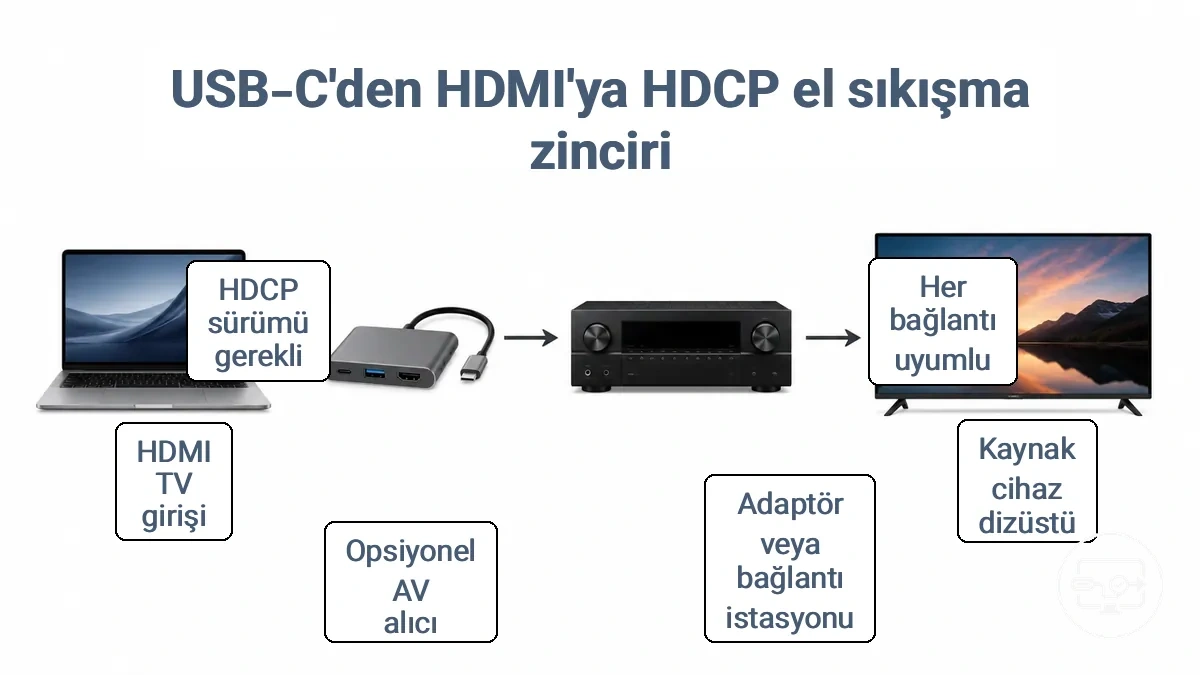
Gerekli HDCP düzeyini konektör adı değil, içeriğin ve oynatma hizmetinin politikası belirler. Birçok korumalı 4K/UHD senaryosunda HDCP 2.2 yaygın bir gereksinimdir; daha yeni veya farklı politikalar hizmete ve cihaza göre değişebilir.
Kaynak cihaz, USB-C çıkış yolu, adaptör dönüşümü ve ekran tek bir uyumluluk zinciri olarak
Zincirin parçaları aynı görevi yapmaz. Aşağıdaki tablo her halkanın HDCP açısından gerçek rolünü ayırır.
| Bileşen | HDCP açısından rolü | Kontrol |
|---|---|---|
| Kaynak cihaz / GPU | Korumalı çıkışı ve kimlik doğrulamayı başlatır. | Harici korumalı oynatmanın cihaz ve uygulama tarafından desteklendiğini doğrulayın. |
| USB-C video çıkış yolu | Video sinyalini adaptöre taşır; USB-C konektörü tek başına HDCP garantisi değildir. | Portun gerçekten video çıkışı verdiğini ve kullanılan yolun cihaz tarafından desteklendiğini doğrulayın. |
| Aktif adaptör, hub veya dock | Dönüştürme/yineleyici işlevi nedeniyle HDCP oturumunun aktif bir parçası olabilir. | Gereken HDCP düzeyi ve korumalı içerik geçişi açıkça belirtilmiş mi? |
| HDMI kablosu | HDCP sürümü uygulamaz; dijital sinyali taşır. | Hedef çözünürlük/yenileme için yeterli bant genişliği ve sağlam sinyal bütünlüğü sağlayan bilinen iyi kablo kullanın. |
| Ekran girişi | HDCP alıcısı olarak kimlik doğrulamayı tamamlar. | Kullandığınız HDMI girişinin gereken HDCP düzeyini desteklediğini doğrulayın; bazı cihazlarda bağlantı noktaları farklı olabilir. |
En zayıf aktif halka, korumalı oynatmanın başarısını belirleyebilir.
Dönüşüm ve sinyal yeniden zamanlamasının HDCP sonuçlarını değiştirebildiği noktalar
Aktif dönüştürme, yeniden zamanlama veya yineleyici işlevi, HDCP oturumunun yeniden kurulmasını ya da aktarılmasını gerektirebilir. Bu yüzden aynı kablo, farklı bir dock veya AV alıcısı eklendiğinde farklı sonuç verebilir.
| Ara aşama | HDCP’ye olası etkisi | Pratik test |
|---|---|---|
| USB-C–HDMI dönüştürücü | Desteklenen HDCP düzeyi veya uygulaması yetersizse korumalı oynatma başarısız olabilir. | Doğrudan ekran bağlantısıyla karşılaştırın. |
| Dock / hub HDMI denetleyicisi | Ek kimlik doğrulama ve donanım yazılımı katmanı ekler. | Dock’u çıkarın; sonra güncel donanım yazılımıyla tekrar test edin. |
| AV alıcısı / anahtar | Giriş değişimi veya yeniden zamanlama yeni bir el sıkışma gerektirebilir. | Kaynağı geçici olarak doğrudan ekrana bağlayın. |
| Seri bağlı birden çok aktif cihaz | Uyumsuzluk ve zamanlama hatası için daha fazla nokta oluşturur. | Her seferinde tek ara cihaz ekleyerek kırılma noktasını izole edin. |
Bu etkiler garanti edilmiş bir arıza değildir; belirleyici olan ilgili cihazların HDCP uygulaması ve zincirde birlikte çalışabilmesidir.
USB-C - HDMI üzerinden 4K oynatmayı etkileyen HDCP sürüm gereksinimleri
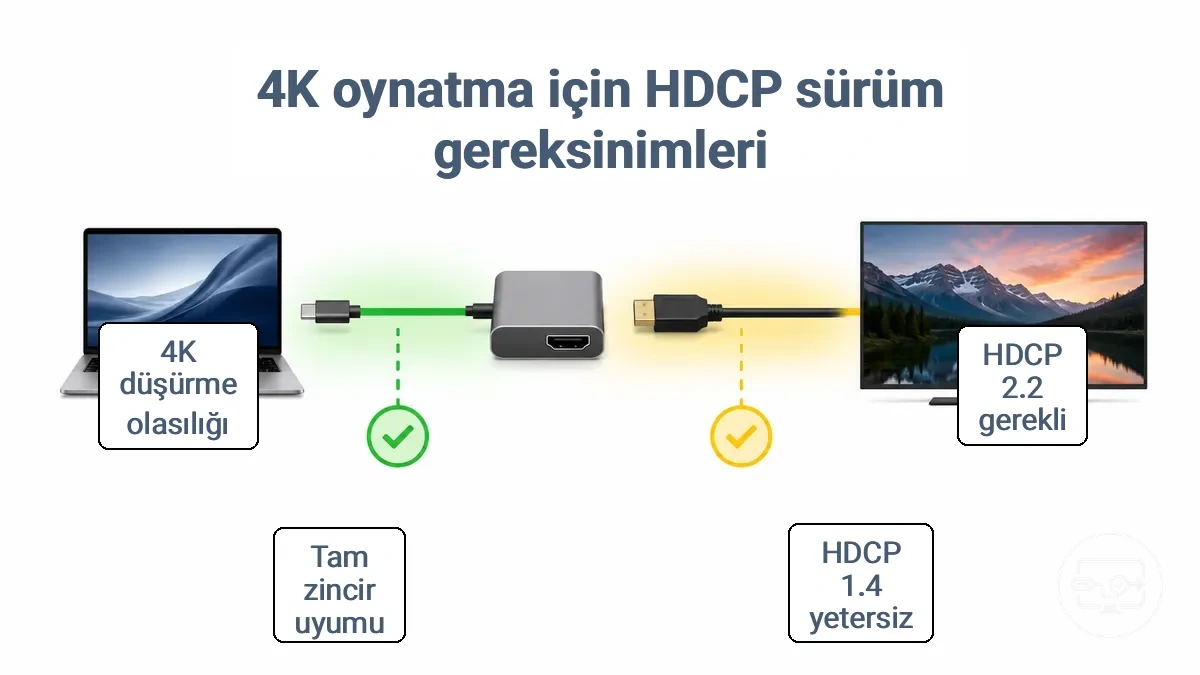
Korumalı 4K/UHD oynatmada HDCP 2.2 birçok hizmet ve cihaz için yaygın bir gereksinimdir; ancak HDCP sürümü tek başına çözünürlük standardı değildir ve kesin gereksinim oynatma hizmetine göre değişebilir.
| HDCP durumu | Korumalı oynatma için anlamı | Zincirde ne doğrulanmalı? |
|---|---|---|
| HDCP 2.2 veya gereken daha yeni düzey | Birçok korumalı 4K/UHD senaryosunun temel koşulunu karşılayabilir. | Kaynak, tüm aktif dönüştürücü/yineleyici (repeater) cihazları ve ekranın aynı gerekli düzeyde birlikte çalışması. |
| Yalnız HDCP 1.4 | Daha eski korumalı içerik senaryolarında yeterli olabilir; 4K/UHD hizmeti 2.2 istiyorsa yetersiz kalır. | Hizmetin istediği HDCP düzeyi ve ekran/ara cihaz desteği. |
| Belirtilmemiş | Uyumluluk sonucu teknik özellikten çıkarılamaz. | Üretici teknik belgesi veya gerçek korumalı oynatma testi; HDMI sürümünden HDCP sürümünü varsaymayın. |
HDMI 2.0/2.1 ifadesi HDCP 2.2/2.3 desteğini otomatik olarak kanıtlamaz. Ayrıca 4K/HDR için bant genişliği, renk biçimi ve yenileme hızı gibi ayrı sınırlar vardır; bunlar 4K ve HDR performans sınırları bölümünde ele alınır.
HDCP 2.2 ve HDCP 1.4: Yaygın akış çözünürlüklerinde değişenler
Pratikte sürüm beklentisini çözünürlükten tek başına türetmek yerine içerik hizmetinin koruma şartıyla eşleştirin.
- Korumalı 4K/UHD: HDCP 2.2 birçok hizmette yaygın gereksinimdir; bazı cihaz ve hizmetler daha yeni uygulamalar kullanabilir.
- HD/1080p: HDCP 1.4 birçok eski korumalı oynatma senaryosunda yeterli olabilir, fakat hizmet politikası farklı olabilir.
- Karma zincir: Kaynak, aktif ara cihaz ve ekran ortak bir koruma düzeyi kuramazsa uygulama kaliteyi düşürebilir veya oynatmayı engelleyebilir.
Uyumsuz bir bağlantının neden düşüşe veya tamamen engellemeye yol açabildiği
HDCP başarısızlığının sonucu tek tip değildir; oynatma hizmetinin DRM politikası ne yapılacağını belirler.
| Koşul | Olası sonuç | Yorum |
|---|---|---|
| Gerekli HDCP düzeyi kurulamıyor, hizmet daha düşük kaliteye izin veriyor | Çözünürlük düşebilir. | Bu davranış hizmete özgüdür; her uygulama geri düşüş sağlamaz. |
| Gerekli HDCP düzeyi kurulamıyor, hizmet geri düşüşe izin vermiyor | Oynatma engellenebilir veya siyah ekran/hata görülebilir. | Aktif ara cihazları tek tek çıkararak zinciri test edin. |
| HDCP zinciri uygun, fakat uygulama harici ekranı ayrıca kısıtlıyor | Oynatma yine engellenebilir. | Bu durumda neden HDCP dışındaki uygulama/cihaz politikası olabilir. |
HDCP Hatalarının Genellikle Görünme Şekli: Siyah Ekran, Hata İstemleri ve Oynatma Engellemeleri
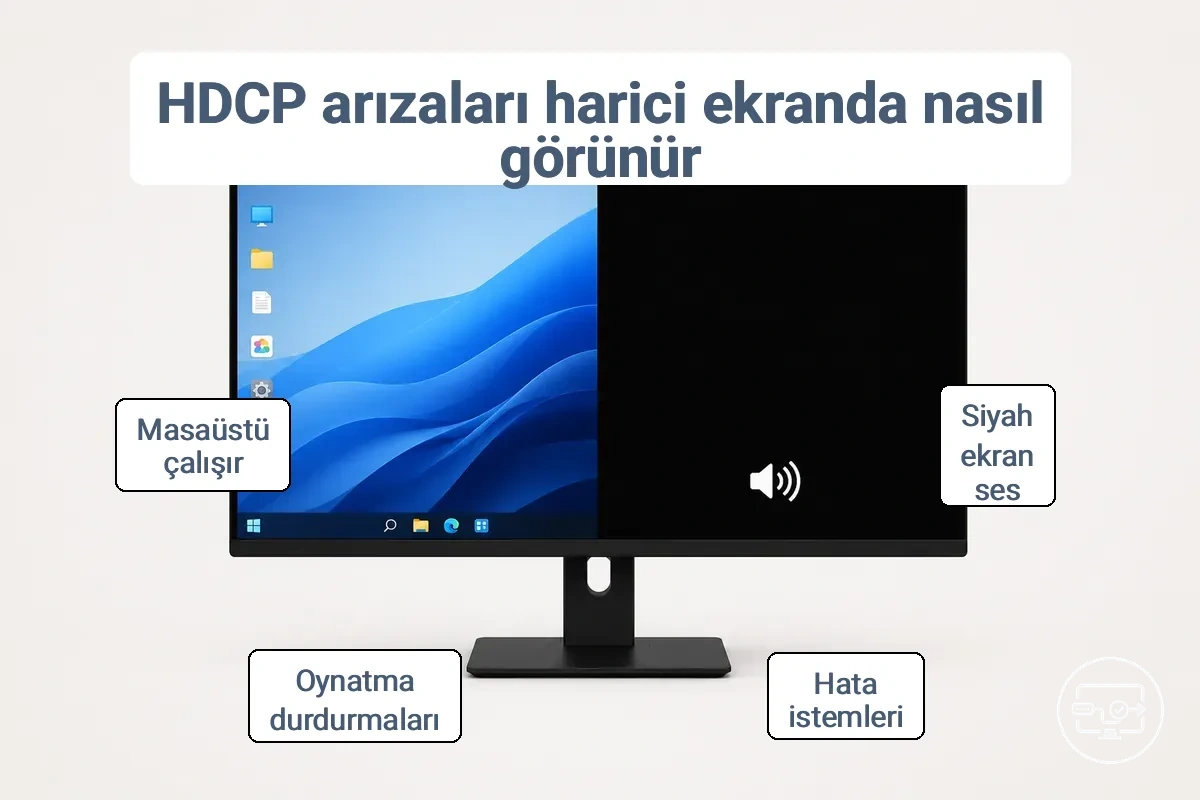
Masaüstü ve korumasız içerik normal görünürken yalnız korumalı video siyah kalıyorsa, HDCP/DRM kısıtlaması genel “sinyal yok” arızasından daha olasıdır. Buna karşılık ekran hiçbir giriş algılamıyorsa önce fiziksel/video sinyal yolunu kontrol edin.
| Belirti | HDCP/DRM açısından anlamı | İlk ayırma kontrolü |
|---|---|---|
| Akış uygulamasında görüntü siyah, masaüstü normal | Korumalı video yolu reddediliyor olabilir. | Aynı ekranda korumasız video ve masaüstünü doğrulayın. |
| Uygulama HDCP/korumalı içerik uyumluluk hatası veriyor | İçerik koruma koşulu karşılanmıyor olabilir. | Kaynak, aktif ara cihazlar ve ekran için gereken HDCP düzeyini kontrol edin. |
| Oynatma başlıyor, sonra kesiliyor | Yeniden kimlik doğrulama veya bağlantı kararlılığı sorunu olabilir. | Aktif ara cihazları çıkarıp doğrudan bağlantıda yeniden test edin. |
| Yalnız yüksek kaliteli korumalı sürüm çalışmıyor | Hizmetin daha yüksek koruma/çıkış gereksinimi devreye giriyor olabilir. | 4K/UHD için hizmet gereksinimi ile HDCP zincirini ayrı ayrı doğrulayın. |
| Ekran sürekli “Sinyal Yok” gösteriyor | HDCP’den önce genel video bağlantısı sorunu daha olasıdır. | Port, kablo, adaptör, giriş seçimi ve video çıkış desteğini kontrol edin. |
Daha geniş belirti ayrımı için oynatma ve sinyal sorunlarını giderme ve sinyal yok çözümleri kılavuzlarını kullanın.
Akış siyah ekran desenleri ile genel "sinyal yok" hataları arasındaki fark
Aşağıdaki belirtiler, HDCP/DRM ile genel sinyal kesintisini hızlıca ayırır.
| Gözlem | Daha olası açıklama | Sonraki adım |
|---|---|---|
| Ekran girişte aktif; masaüstü çalışıyor; siyah ekran yalnız korumalı içerikte. | HDCP/DRM el sıkışması veya uygulama politikası | Doğrudan bağlantıda korumalı oynatmayı test edin ve aktif ara cihazları sırayla geri ekleyin. |
| Ekran sürekli “Sinyal Yok” gösteriyor; masaüstü de görünmüyor. | Genel sinyal yolu | Kablo, giriş seçimi, USB-C video desteği ve adaptör çıkışını kontrol edin. |
| Ses sürüyor, arayüz/imleç görünüyor fakat korumalı video alanı siyah. | Koruma katmanı tarafından video kısıtlaması olasılığı artar. | Uygulama mesajını ve HDCP zincirini doğrulayın. |
HDCP/DRM sorununu düşündüren uygulama düzeyi mesajları
Uygulama metninin tam ifadesi değişebilir. Mesaj korumalı içerik, HDCP, yetkisiz ekran veya harici ekran kısıtlaması temasını açıkça taşıyorsa, önce içerik koruma yolunu araştırmak daha verimlidir.
Mesaj temasında arayın
- korumalı içeriğin bağlı ekranda oynatılamadığı;
- ekranın veya bağlantı yolunun gereken HDCP koşulunu karşılamadığı;
- harici ekran/ekran yansıtma kullanımının korumalı içerikte sınırlandığı;
- güvenlik veya içerik koruma kontrolünün başarısız olduğu.
Mesaj yalnız çözünürlük, yenileme hızı veya bağlantı algılama sorunundan söz ediyorsa HDCP’yi varsaymayın; o belirtiler farklı bir teknik yol gerektirir.
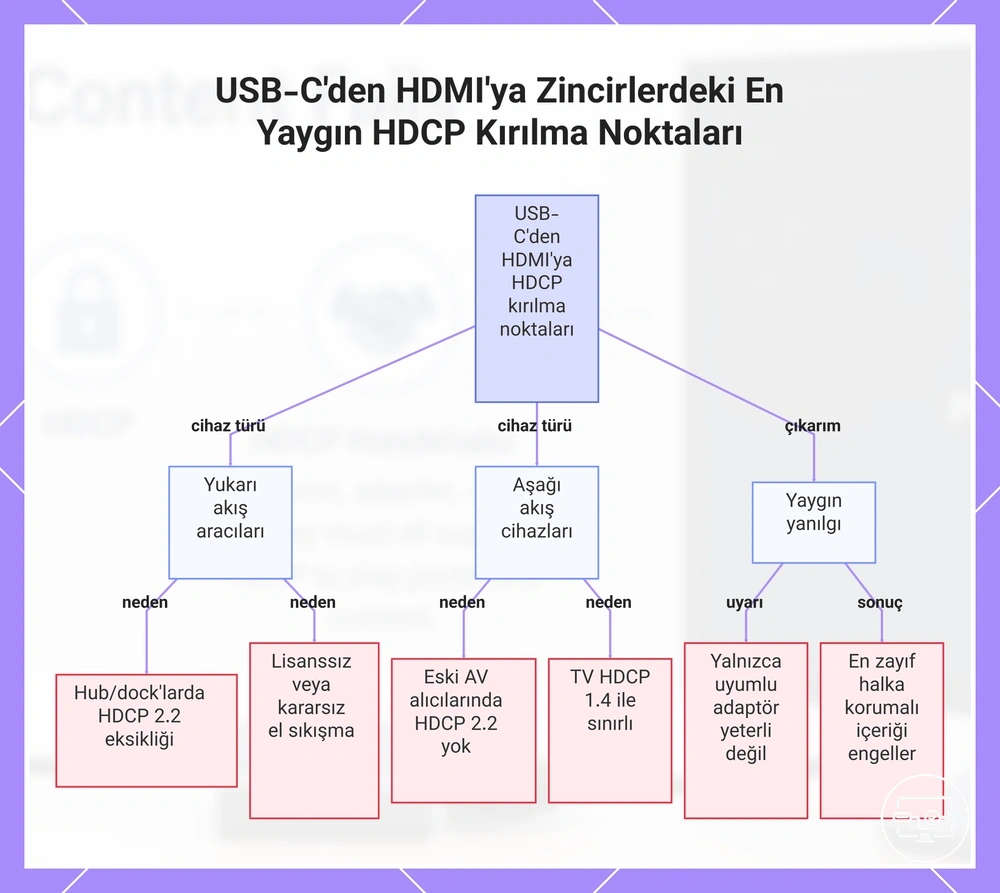
Gerçek USB-C - HDMI kurulumlarındaki en yaygın HDCP kırılma noktaları
En sık kırılma noktaları, HDCP oturumuna aktif olarak katılan veya video yolunu yeniden işleyen ara cihazlardır. Adaptör tek başına uyumlu olsa bile zincirdeki başka bir aktif cihaz korumalı oynatmayı engelleyebilir.
| Cihaz türü | Olası sorun mekanizması | En hızlı doğrulama |
|---|---|---|
| USB-C hub / dock | HDMI denetleyicisinin HDCP desteği veya donanım yazılımı gereken düzeyi kuramayabilir. | Dock’u çıkarıp daha kısa bir yol test edin. |
| AV alıcısı | Yineleyici olarak yeniden kimlik doğrulama ve geçiş yeteneği gerekir. | Kaynağı geçici olarak doğrudan ekrana bağlayın. |
| HDMI anahtarı / ayırıcı | Birden çok giriş/çıkış ve EDID/HDCP yönetimi yeni uyumluluk noktaları ekler. | Cihazı zincirden çıkarıp aynı içerikte yeniden test edin. |
| Yakalama cihazı | HDCP’nin amacı korumalı içeriğin yetkisiz kopyalanmasını önlemektir; korumalı girişin yakalanması veya geçişi cihaz/politika tarafından reddedilebilir. | Yakalama cihazını tamamen çıkarın. |
| Aktif dönüştürücü | Format dönüştürürken HDCP oturumunu doğru aktaramayabilir. | Dönüştürücüsüz veya bilinen uyumlu alternatif yolla karşılaştırın. |
| Ekran HDMI girişi | Gereken HDCP düzeyi ilgili girişte desteklenmeyebilir. | Üretici teknik özelliklerini ve varsa farklı HDMI girişini kontrol edin. |
HDMI çıkış yolunu değiştiren USB-C hub'lar ve bağlantı istasyonları
Hub veya dock, USB-C video yoluna aktif bir HDMI denetleyicisi ekleyebilir. Bu katmanda aşağıdaki koşulları kontrol edin:
- HDCP düzeyi: denetleyicinin, oynatılan içeriğin istediği koruma düzeyini desteklemesi gerekir.
- Donanım yazılımı: üretici güncellemesi el sıkışma veya ekran uyumluluğu düzeltmeleri içerebilir.
- Birden çok ekran: çoklu ekran yolu, her bağlı ekran için ayrı uyumluluk koşulları doğurabilir; sonuç cihaza ve işletim sistemine bağlıdır.
- Port/mod değişimi: başka video modu veya çıkışa geçmek yeni bir kimlik doğrulama gerektirebilir.
HDCP el sıkışmasını bozabilecek AV alıcıları, anahtarlar, ayırıcılar ve dönüştürücüler
Ara HDMI cihazları, işlevlerine göre farklı HDCP davranışı gösterir. Hepsini aynı şekilde “bozuk” kabul etmek yerine cihazın zincirde hangi rolü oynadığını test edin.
| Ara cihaz | HDCP ilişkisi | Tipik ayırma testi |
|---|---|---|
| AV alıcısı | HDCP yineleyicisi olarak kaynak ve ekran arasında kimlik doğrulamayı iletir. | Alıcıyı atlayıp kaynağı ekrana doğrudan bağlayın. |
| HDMI anahtarı | Giriş değişimi yeni bir el sıkışma başlatabilir. | Tek giriş/tek ekranla test edin. |
| HDMI ayırıcı | Birden çok alıcı cihazın HDCP/EDID durumunu yönetmek zorundadır. | Ayırıcıyı çıkarın; tek ekranla karşılaştırın. |
| Yakalama cihazı | Korumalı içeriğin kaydı veya geçişi kasıtlı olarak sınırlandırılabilir. | Cihazı tamamen devreden çıkarın. |
| Dönüştürücü / ölçekleyici | Sinyali yeniden işlediği için HDCP oturumuna aktif biçimde katılabilir. | İşleme katmanı olmadan doğrudan yol test edin. |
USB-C - HDMI zincirinizde hangi bileşenin HDCP'yi engellediğini teşhis etme
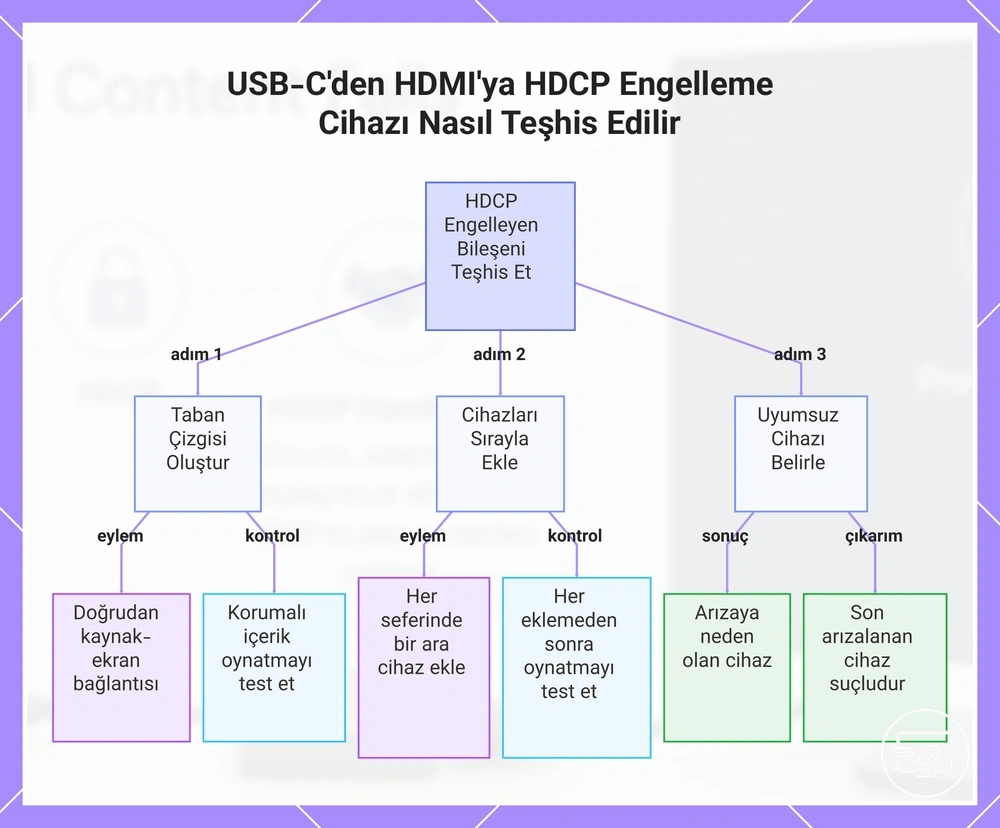
En güvenilir teşhis yöntemi karşılaştırmalı izolasyondur: önce mümkün olan en kısa çalışan bağlantıyı kurun, sonra ara cihazları tek tek ekleyin. Her eklemeden sonra aynı korumalı içeriği ve aynı ekran girişini kullanın.
- Kaynak ile ekran arasında mümkün olan en kısa video yolunu kurun ve masaüstünün normal çalıştığını doğrulayın.
- Aynı yol üzerinde korumalı içeriği test ederek bir temel durum oluşturun.
- Hub, dock, AV alıcısı, anahtar veya başka bir aktif ara cihazı tek tek ekleyin.
- Hata ilk kez hangi eklemeden sonra başlıyorsa o cihazı veya onun bağlantı koşulunu olası kırılma noktası olarak kaydedin.
- Cihazı tekrar çıkarın. Oynatma geri dönüyorsa bulgu güçlenir; mümkünse farklı bir port veya bilinen uyumlu cihazla çapraz test yapın.
Bu yöntem tek testte kesin nedensellik iddia etmez; tekrar üretilebilir ekle/çıkar sonucu kırılma noktasını daha güvenilir biçimde izole eder.
Belirti HDCP’ye özgü değilse oynatma ve sinyal sorunlarını giderme kılavuzuna geçin.
Uyumsuz bağlantıyı izole etmek için zinciri basitleştirme
Mümkün olan en kısa cihaz-ekran zincirini kontrollü temel durum olarak kullanın.
- Kaynak → gerekli adaptör → ekran biçimindeki en kısa yolu test edin.
- Temel durum çalışıyorsa tam zinciri yeniden kurmak yerine ara parçaları birer birer ekleyin.
- Bir cihaz eklendiğinde hata başlarsa cihazı çıkarıp aynı testi tekrarlayın.
- Çıkarma ile sorun kayboluyor, yeniden ekleme ile geri geliyorsa o cihaz/bağlantı yolu güçlü bir kırılma noktası adayıdır.
Donanımı değiştirmeden önce teknik özelliklerde ve ayarlarda kontrol edilmesi gerekenler
Donanım satın almadan önce, pazarlama ifadesi yerine uyumluluğu gerçekten etkileyen alanları kontrol edin.
| Kontrol | Aranacak bilgi | Neden önemli? |
|---|---|---|
| HDCP desteği | Gereken sürümün açıkça belirtilmesi (ör. hizmet 2.2 istiyorsa 2.2). | “HDCP uyumlu” ifadesi sürüm belirtmeden yetersiz kalabilir. |
| Video çıkış biçimi | Hedef çözünürlük/yenileme ve port özellikleri. | HDMI sürümü ile HDCP sürümü ayrı özelliklerdir. |
| Aktif dönüştürme / yineleyici davranışı | Korumalı içerik veya HDCP geçiş desteğinin üretici tarafından belirtilmesi. | Aktif cihaz, el sıkışmanın bir parçası olabilir. |
| Donanım yazılımı / sürücü | Güncel sürüm ve ekran/HDCP uyumluluğu düzeltmeleri. | Uyumluluk bazen yazılım katmanıyla değişebilir. |
| Uygulama/cihaz politikası | Harici ekran veya yansıtma kısıtlamaları. | HDCP zinciri uygun olsa bile oynatma engellenebilir. |
Korumalı oynatmayı geri getiren HDCP odaklı düzeltmeler
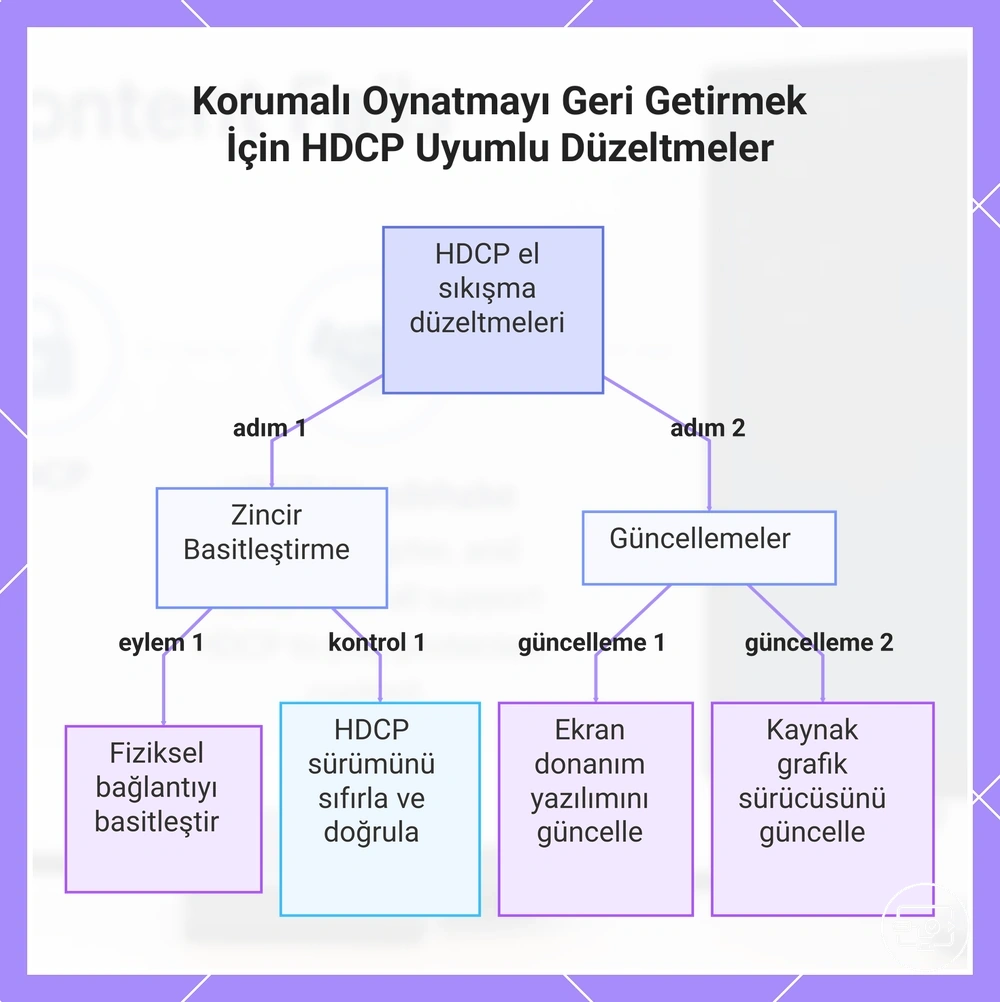
HDCP’yi atlamaya çalışmak yerine geçerli ve kararlı bir kimlik doğrulama yolu oluşturun. En yüksek bilgi kazancı genellikle önce zinciri basitleştirmekten, sonra güncelleme ve politika kontrollerine geçmekten gelir.
1. Bağlantı yolunu sadeleştir
- Gereksiz hub, AV alıcısı, anahtar, ayırıcı veya dönüştürücüyü geçici olarak çıkarın.
- Bilinen sağlam ve hedef video formatına uygun HDMI kablosuyla test edin; kablonun bir “HDCP sürümü” yoktur.
- Kaynak ve ekranı yeniden başlatıp bağlantıyı yeniden kurun.
- Korumalı 4K/UHD için hizmetin istediği HDCP düzeyini kaynak, aktif ara cihazlar ve ekran üzerinde doğrulayın.
2. Yazılım ve politika katmanını doğrula
- GPU sürücüsü, dock/hub donanım yazılımı ve işletim sistemini üretici desteğine göre güncelleyin.
- Akış uygulamasının güncel olduğundan ve harici ekran kullanımına izin verdiğinden emin olun.
- Her değişiklikten sonra aynı içerik, port ve ekranla yeniden test yapın.
- Doğrudan zincir çalıştığı halde uygulama reddediyorsa, HDCP dışındaki DRM/cihaz politikası olasılığını değerlendirin.
Ekran masaüstünde bile giriş algılamıyorsa bu bölüm yerine sinyal yok çözümlerine geçin.
Kararlı bir HDCP el sıkışmasını genellikle geri getiren bağlantı yolu değişiklikleri
Bağlantı yolunu değiştirmek, hangi ara katmanın HDCP oturumunu bozduğunu ortaya çıkarabilir. Öncelik sırası:
- Doğrudan ekran testi: mümkün olan en kısa bağlantıyla aynı korumalı içeriği deneyin.
- Ara cihazları azaltma: ayırıcı, anahtar, AV alıcısı ve ek dönüştürücüleri tek tek çıkarın.
- Farklı HDMI girişi: ekranın başka bir portu farklı özellik taşıyabilir veya yeni bir kimlik doğrulama oturumu başlatabilir.
- Daha az dönüşüm: seri bağlı adaptör/dock sayısını azaltarak aktif el sıkışma noktalarını düşürün.
HDCP hatalarını çözebilecek sürücü, donanım yazılımı ve uygulama düzeyi ayarlamaları
Bağlantı zinciri fiziksel olarak doğruysa, HDCP davranışını etkileyebilen yazılım katmanlarını kontrollü biçimde güncelleyin.
| Katman | HDCP ile ilişkisi | Ne yapılmalı? |
|---|---|---|
| GPU / grafik sürücüsü | Korumalı harici video çıkışının sürücü tarafını etkiler. | Cihaz üreticisinin veya GPU sağlayıcısının desteklediği güncel sürümü kullanın. |
| Dock / hub donanım yazılımı | HDMI denetleyicisi ve yineleyici davranışını etkileyebilir. | Model için yayımlanan güncellemeleri ve notları kontrol edin. |
| İşletim sistemi | DRM, grafik ve ekran bileşenlerini birlikte güncelleyebilir. | Desteklenen güncel sürüme geçin ve yeniden başlatın. |
| Akış uygulaması / tarayıcı | DRM politikası ve oynatma modunu uygular. | Güncelleyin; mümkünse aynı hizmetin desteklediği alternatif istemciyle karşılaştırın. |
| AV alıcısı / anahtar gibi ara cihaz | HDCP yineleyici işlemi donanım yazılımına bağlı olabilir. | Güncelleme sonrası doğrudan bağlantı ile tekrar kıyaslayın. |
Bir USB-C - HDMI adaptörü, hub veya bağlantı istasyonu seçerken "HDCP uyumlu" ifadesinin anlamı
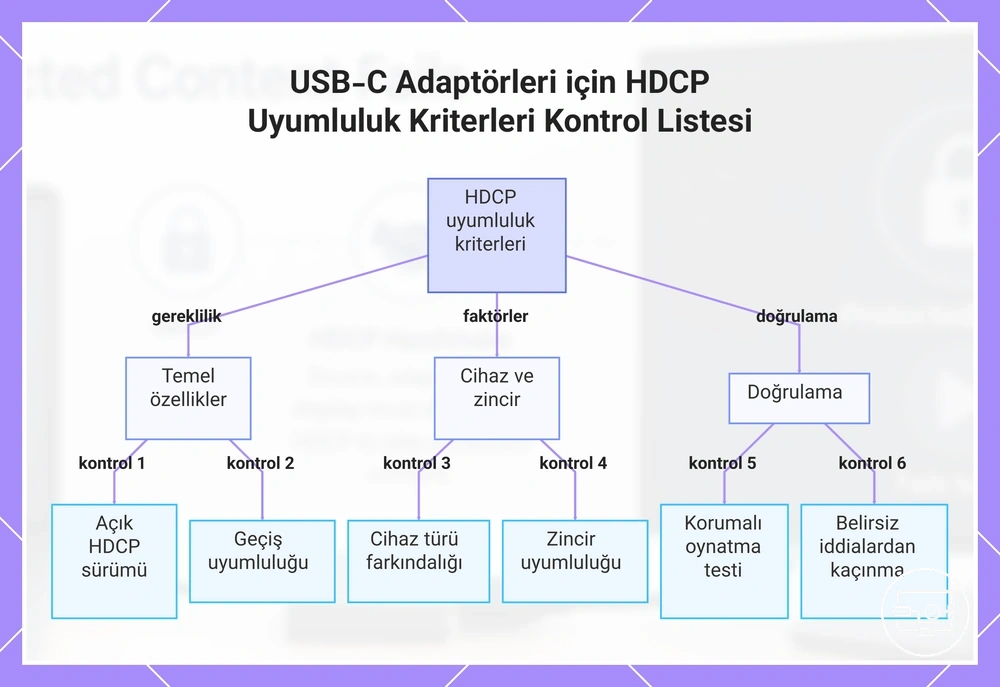
Korumalı içerik için ürün değerlendirirken “HDCP uyumlu” ifadesini tek başına yeterli saymayın. Uyum, belirli bir kullanım koşulunda kaynak + aktif adaptör/yineleyici + ekran zincirinin birlikte çalışmasıdır.
Seçim kontrol listesi
- Hedef hizmet veya cihazın istediği HDCP düzeyini belirleyin; korumalı 4K/UHD için HDCP 2.2 yaygın bir gereksinimdir.
- Adaptör/hub/dock teknik özelliklerinde bu HDCP düzeyinin açıkça belirtilmesini tercih edin.
- Hedef çözünürlük ve yenileme için video çıkış kapasitesini ayrıca doğrulayın; HDMI sürümü HDCP sürümünün yerine geçmez.
- Ürün aktif video dönüştürme veya çoklu ekran işlevi kullanıyorsa korumalı içerik geçişi/HDCP desteğine ilişkin üretici bilgisini arayın.
- Mevcut zincirde AV alıcısı, anahtar veya başka bir HDCP yineleyicisi varsa onların da gereken HDCP düzeyini desteklediğini doğrulayın.
- Mümkünse satın alma kararından önce kendi kaynak ve ekran kombinasyonunuzla korumalı oynatma uyumluluğunu doğrulayın.
Sürüm veya korumalı içerik geçişi belirtilmiyorsa sonuç “uyumsuz” değil, doğrulanmamış olarak değerlendirilmelidir; eksik teknik özellikten kesin bir destek sonucu çıkarılamaz.
Önemli olan teknik özellik dili: HDCP sürümü, HDMI düzeyi ve dönüşüm türü
Üç teknik özellik alanını birbirinden ayırmak yanlış çıkarımı azaltır.
| Alan | Ne söyler? | Ne söylemez? |
|---|---|---|
| HDCP sürümü | Korumalı içerik kimlik doğrulamasında desteklenen protokol düzeyini belirtir. | Tek başına 4K bant genişliği veya HDR desteğini kanıtlamaz. |
| HDMI/video çıkış kapasitesi | Çözünürlük, yenileme, renk biçimi gibi video taşıma sınırları hakkında bilgi verir. | HDCP 2.2/2.3 desteğini otomatik olarak kanıtlamaz. |
| Dönüşüm / yineleyici türü | Cihazın sinyali aktif olarak dönüştürüp yeniden işleyip işlemediğini gösterir. | HDCP geçişinin kesin başarılı olacağını tek başına garanti etmez. |
Adaptörü değiştirmenin tek gerçekçi uyumluluk çözümü olduğu durumlar
Adaptörü değiştirmek, ancak testler sorunu gerçekten adaptörün yeteneğine indirgediğinde anlamlıdır.
- Doğrudan veya bilinen uyumlu başka bir adaptörle korumalı oynatma çalışıyor.
- Aynı adaptör farklı kablo/port ile tekrarlandığında sorun devam ediyor.
- Adaptörün teknik özellikleri gereken HDCP düzeyini açıkça karşılamıyor veya üretici bu kullanım için destek vermiyor.
- Yazılım/donanım yazılımı güncellemeleri ve ara cihaz izolasyonu sonucu değiştirmiyor.
Bu koşullar birlikte oluşuyorsa, gereken HDCP ve video çıkış özelliklerini açıkça karşılayan bir adaptöre geçmek mantıklı bir uyumluluk çözümüdür.
USB-C - HDMI hakkında en sık sorulan HDCP uyumluluk soruları
Aşağıdaki kısa yanıtlar, bu sayfadaki üç temel kararı özetler: USB-C–HDMI yolunda HDCP’nin garanti edilip edilmediği, korumalı içerik çalışmazken masaüstünün neden çalışabildiği ve 4K/UHD için HDCP 2.2’nin ne zaman önemli olduğu.
Önemli istisna
Kaynak, adaptör ve ekran HDCP açısından uyumlu olsa bile bir uygulama veya cihaz harici ekran, yansıtma ya da belirli oynatma moduna ek DRM kısıtlaması uygulayabilir. Bu durumda sorun, HDCP zincirinin tek başına düzeltilmesiyle çözülmeyebilir.
USB-C - HDMI varsayılan olarak HDCP'yi destekler mi?
Hayır, USB-C–HDMI bağlantısında HDCP desteği yalnız konektör türünden garanti edilemez. Kaynak cihazın korumalı çıkışı, aktif adaptör/hub/dock uygulaması, varsa yineleyici (repeater) cihazları ve ekran girişi gereken HDCP düzeyinde birlikte çalışmalıdır.
HDMI başka türlü çalışırken harici ekranda korumalı içerik neden başarısız olur?
Çünkü genel video çıkışı ile korumalı video yetkilendirmesi farklı kontrollerdir. Masaüstü çalışırken korumalı içerik üç ana nedenle engellenebilir:
- gereken HDCP düzeyi kaynak ile ekran arasında kurulamıyordur;
- aktif bir ara cihaz el sıkışmayı doğru aktaramıyordur;
- uygulama veya cihaz harici oynatmaya HDCP dışında ek DRM politikası uyguluyordur.
USB-C - HDMI üzerinden 4K akışı için HDCP 2.2'ye ihtiyacım var mı?
Çoğu korumalı 4K/UHD akış senaryosunda HDCP 2.2 yaygın bir gereksinimdir, ancak kesin koşul hizmete ve cihaza bağlıdır.
Kontrol etmeniz gereken zincir: kaynak → aktif USB-C–HDMI dönüştürücü/hub/dock → varsa HDCP yineleyici (repeater) cihazları → ekran girişi. HDMI kablosu bir HDCP sürümü taşımaz; yine de hedef video sinyali için yeterli kalite ve bant genişliği sağlamalıdır.
USB-C - HDMI uyumluluk merkezi içinde bu sayfanın kapsam sınırları
Bu sayfanın ana konusu USB-C–HDMI üzerinden korumalı içerik oynatmada HDCP kimlik doğrulamasıdır. Bant genişliği, HDR biçimleri ve tamamen sinyal yok durumları yalnız HDCP ile karıştıkları ölçüde ele alınır.
Kapsam dahilinde
- HDCP el sıkışması ve zincirdeki aktif cihaz rolleri;
- HDCP 1.4 / 2.2 gibi sürüm gereksinimlerinin yorumlanması;
- korumalı içerikte siyah ekran, uygulama hatası ve oynatma engeli;
- hub, dock, AV alıcısı, anahtar ve dönüştürücü kaynaklı uyumluluk kontrolleri.
Başka kılavuza yönlendirin
- 4K/HDR bant genişliği, renk ve yenileme sınırları;
- masaüstünde de görülen genel “sinyal yok” durumu;
- USB-C portunun video çıkışı verip vermediği gibi temel bağlantı sorunları.
İlgili kılavuzlar: 4K ve HDR performans sınırları, oynatma ve sinyal sorunlarını giderme, sinyal yok çözümleri ve USB-C’den HDMI’ye uyumluluk özeti.
4K/HDR, genel "sinyal yok" ve HDCP sorunlarını hangi kılavuza yönlendirmeli?
Belirtiyi önce doğru bilgi alanına yönlendirmek, HDCP ile ilgisi olmayan sorunlarda gereksiz adaptör değişimini önler.
| Ana belirti | Öncelikli konu | Devam edin |
|---|---|---|
| Masaüstü çalışıyor; yalnız korumalı içerik hata veriyor veya siyah kalıyor. | HDCP/DRM uyumluluğu | Bu sayfadaki teşhis ve zincir izolasyonu adımları. |
| 4K/HDR açıldığında görüntü formatı, yenileme veya renk sorunu oluşuyor; korumasız içerikte de görülüyor. | Video bant genişliği / format sınırı | 4K ve HDR performans sınırları. |
| Ekran masaüstünde de giriş algılamıyor ve “Sinyal Yok” gösteriyor. | Genel sinyal yolu | Sinyal yok çözümleri. |