
Compatibilité HDCP USB-C vers HDMI pour la lecture de contenu protégé
Si le bureau s’affiche sur l’écran externe mais qu’un contenu protégé devient noir ou déclenche une erreur, le chemin vidéo fonctionne et un échec HDCP/DRM devient un suspect prioritaire. Pour un contenu qui exige HDCP 2.2 — cas fréquent avec l’UHD/4K protégée — la source, les adaptateurs ou répéteurs concernés et l’écran doivent prendre en charge le niveau requis ; un câble HDMI passif n’a pas de version HDCP, même si une liaison instable peut perturber l’authentification. Le test le plus utile consiste à réduire la chaîne au chemin compatible le plus court, puis à réintroduire les intermédiaires un par un.
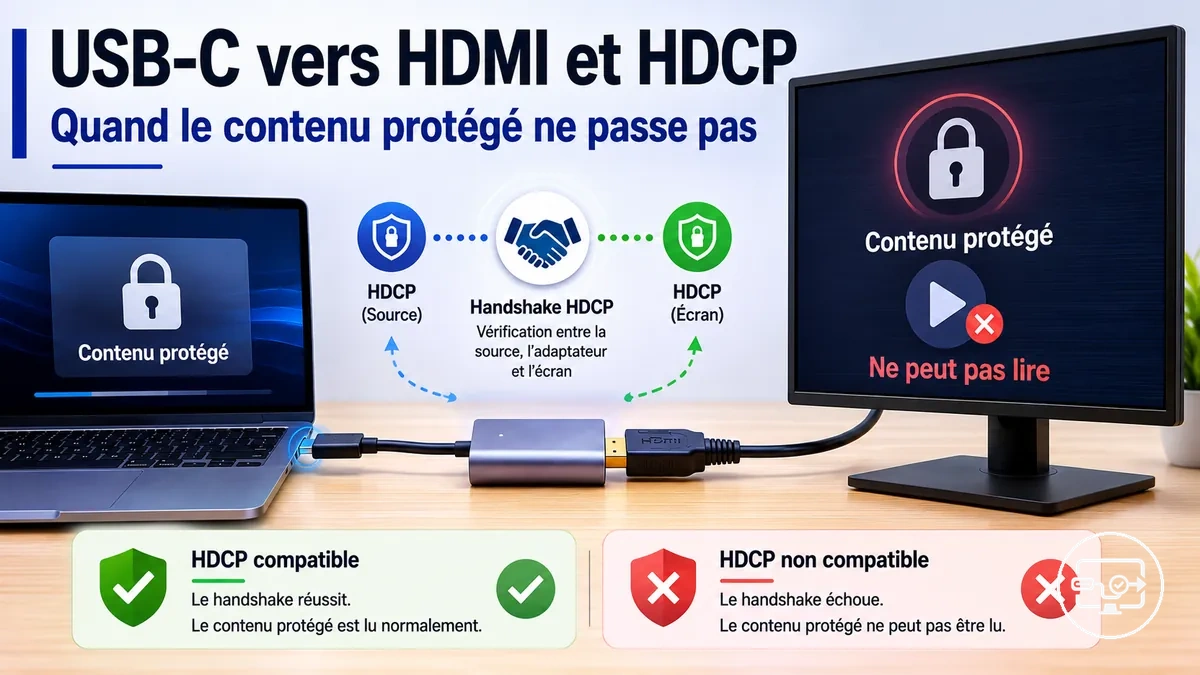
Diagnostic express : HDCP ou problème de signal ?
Cet assistant distingue un échec probable de protection de contenu d’un problème vidéo général. Il s’appuie sur le symptôme, le type de contenu et la complexité de la chaîne ; le résultat reste un diagnostic d’orientation, pas une preuve cryptographique.
Point de départ : si l’écran affiche normalement le bureau mais bloque seulement un titre protégé, testez d’abord la chaîne HDCP. Si l’écran ne reçoit jamais de signal, commencez plutôt par le chemin vidéo général.
Pour l’UHD/4K protégée, vérifiez l’exigence exacte du service ou de l’appareil : HDCP 2.2 est courant, mais ce n’est pas une règle universelle attachée à la résolution 4K elle-même.
HDCP est une protection de liaison utilisée avec le DRM ; ce n’est pas une mesure de bande passante ni une version de câble. Dans une configuration USB-C vers HDMI, examinez la source, la sortie vidéo via USB-C, l’adaptateur ou la station d’accueil, les éventuels répéteurs HDMI et l’écran. Pour les prérequis vidéo généraux du port USB-C, consultez le hub compatibilité USB-C vers HDMI.
HDCP dans les configurations USB-C vers HDMI : ce qu'il protège et ce qu'il ne protège pas
HDCP (High-bandwidth Digital Content Protection) est un protocole de protection de liaison : il authentifie les appareils qui participent au chemin d’affichage et chiffre le contenu protégé pendant son transport sur une interface numérique. Il travaille avec les politiques DRM du service ou du média, mais HDCP n’est pas le DRM lui-même.
La distinction essentielle est fonctionnelle : une sortie vidéo peut parfaitement afficher le bureau tout en échouant lors d’une lecture protégée. HDCP détermine l’autorisation de transporter certains contenus protégés ; la bande passante, la résolution et la fréquence de rafraîchissement sont des attributs distincts.
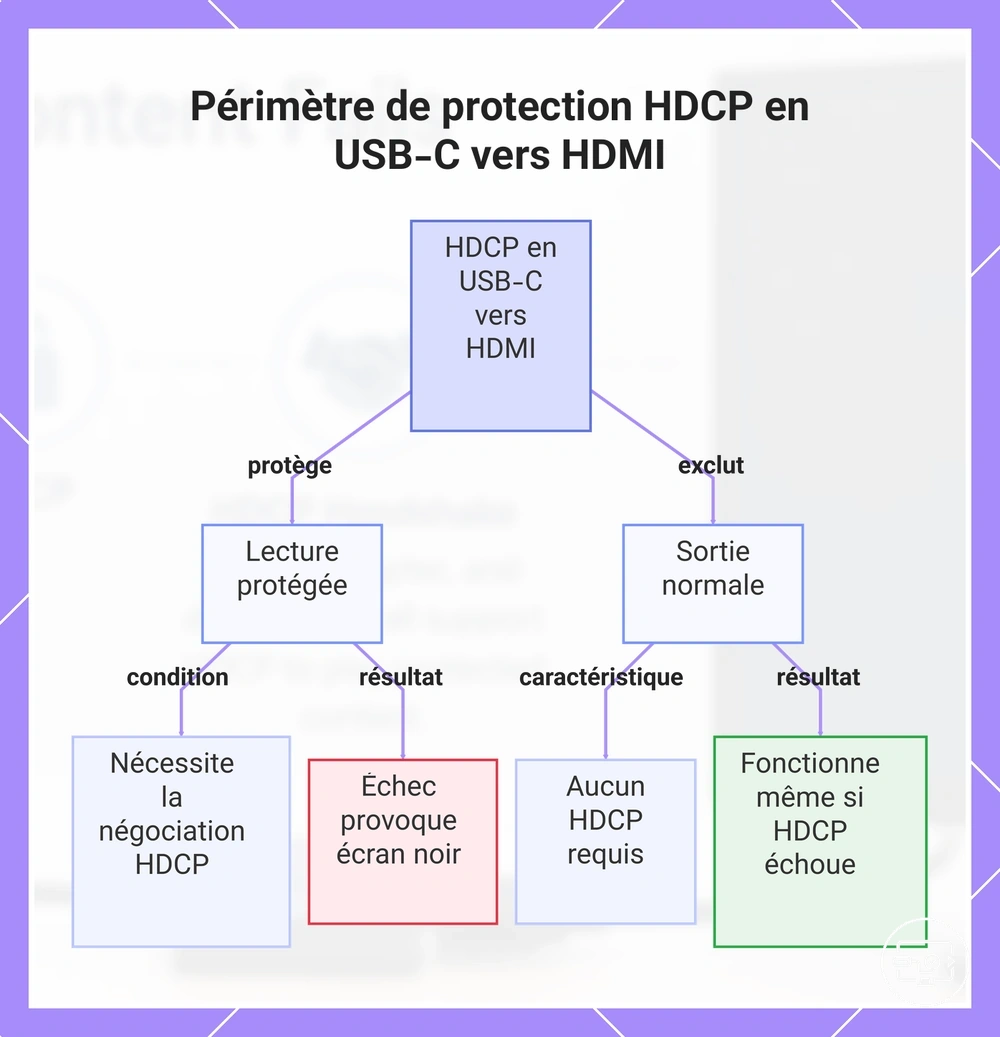
Lecture protégée
- HDCP est requis lorsque la politique du contenu l’impose.
- Un échec peut produire un écran noir, une erreur, l’arrêt de la lecture ou un niveau de qualité inférieur si le service prévoit un repli.
- Le niveau HDCP exigé dépend du contenu, du service et de l’appareil.
Sortie non protégée
- Le bureau, la navigation et de nombreux fichiers locaux peuvent s’afficher sans déclencher la même vérification de contenu protégé.
- Une image de bureau correcte confirme le transport vidéo de base.
- Elle ne prouve pas que la chaîne satisfera la politique HDCP d’un service protégé.
Le schéma ci-dessous visualise ce changement de condition entre sortie normale et lecture protégée.
Pourquoi les problèmes HDCP se manifestent surtout dans les applications de streaming et protégées par DRM
Les problèmes HDCP apparaissent surtout lorsqu’une application active une politique DRM pour un contenu protégé. Le même écran peut donc afficher normalement le bureau ou un contenu non protégé, puis refuser un film ou un flux protégé.
Au lancement du contenu, la source et le logiciel de lecture vérifient que le chemin d’affichage satisfait la protection requise. Les appareils qui terminent ou répètent HDCP — notamment la source, un adaptateur ou station d’accueil actif, un récepteur AV et l’écran — peuvent modifier le résultat. Le câble HDMI passif ne déclare pas de version HDCP, même si un défaut de liaison peut interrompre les échanges nécessaires.
Selon la politique du service, de l’appareil et du titre, l’échec peut se manifester ainsi :
- lecture bloquée avec écran noir ou message d’erreur ;
- sortie externe refusée alors que l’écran intégré fonctionne ;
- qualité réduite lorsqu’un niveau de repli est autorisé ;
- message mentionnant HDCP, la protection du contenu ou une restriction d’affichage externe.
Quand le même adaptateur fonctionne pour la vidéo de bureau mais échoue pour la lecture protégée
Lorsque le même adaptateur affiche le bureau mais échoue seulement pendant la lecture protégée, le transport vidéo de base est déjà établi. Ce contraste rend HDCP ou une politique DRM plus plausible qu’une panne générale du port USB-C ou de l’entrée HDMI, sans constituer à lui seul une preuve.
Les vérifications les plus utiles sont :
- Version requise : vérifier le niveau HDCP demandé par le service et pris en charge par la source, l’adaptateur/station d’accueil et l’écran.
- Intermédiaires : retirer temporairement récepteur AV, commutateur, répartiteur, KVM ou convertisseur.
- Politique de l’application : confirmer qu’elle autorise la sortie externe dans la configuration utilisée.
Comment la négociation HDCP traverse une chaîne de connexion USB‑C vers HDMI
Dans une chaîne USB-C vers HDMI, HDCP doit rester cohérent entre les terminaisons et répéteurs qui participent à la protection. Un simple câble transporte le signal ; les décisions d’authentification sont prises par les appareils et contrôleurs actifs.
Le schéma suivant illustre un ordinateur portable relié à un écran via un adaptateur USB-C vers HDMI et, éventuellement, un intermédiaire.
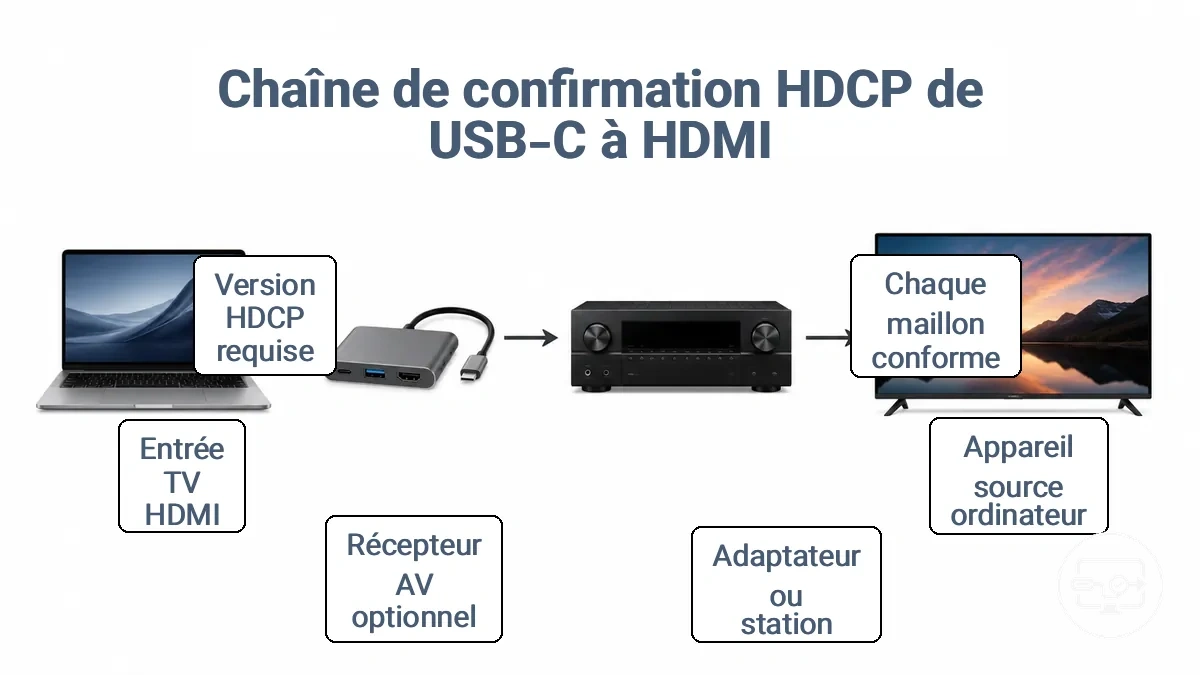
- Source : le GPU, le système et l’application initient une sortie protégée lorsque le contenu l’exige.
- Sortie vidéo via USB-C : le port doit d’abord fournir un chemin vidéo compatible ; si aucune vidéo non protégée ne sort, le problème précède généralement HDCP.
- Adaptateur, hub ou station d’accueil : lorsqu’un contrôleur actif convertit ou répète le signal, son implémentation HDCP doit prendre en charge la protection requise.
- Intermédiaires HDMI éventuels : récepteur AV, commutateur ou autre répéteur doit maintenir une topologie et une authentification valides.
- Écran : le téléviseur, moniteur ou projecteur doit accepter le niveau HDCP exigé par le contenu.
Le niveau requis dépend de la politique du contenu et du service. La résolution 4K ne fixe pas, à elle seule, une version HDCP ; de nombreux services UHD protégés demandent toutefois HDCP 2.2 sur les appareils concernés.
Périphérique source, chemin de sortie USB-C, conversion par adaptateur et écran comme une seule chaîne de conformité
Chaque élément n’a pas le même rôle. Le tableau distingue les appareils qui négocient HDCP du support physique qui transporte le signal.
| Élément | Attribut pertinent | Valeur ou condition utile | Conséquence pratique |
|---|---|---|---|
| Source | Sortie vidéo protégée | Doit pouvoir initier le niveau HDCP exigé | Sans sortie protégée compatible, la lecture externe peut être refusée. |
| Adaptateur / hub / station d’accueil actif | Gestion ou conversion HDCP | Doit préserver ou traduire correctement la protection requise selon son architecture | Un pont non compatible peut interrompre l’authentification. |
| Répéteur HDMI | Réauthentification / topologie | Doit être compatible avec le niveau requis et la chaîne connectée | Un récepteur, commutateur ou répartiteur peut devenir le point de rupture. |
| Câble HDMI passif | Intégrité du signal | Aucune version HDCP propre ; il doit transporter correctement le format vidéo utilisé | Un câble défectueux peut perturber la liaison sans être « HDCP 1.4 » ou « HDCP 2.2 ». |
| Écran | Récepteur HDCP | Doit accepter le niveau de protection demandé sur l’entrée utilisée | Une entrée non compatible peut bloquer le contenu protégé. |
Le maillon limitant est celui qui ne satisfait pas la condition requise par le contenu, pas nécessairement celui qui porte le numéro de version HDMI le plus bas.
Où la conversion et la resynchronisation du signal peuvent modifier les résultats HDCP
Une conversion active ou un répéteur ajoute un contrôleur qui peut devoir terminer, répéter ou rétablir la protection HDCP. C’est pourquoi deux chaînes utilisant le même écran peuvent se comporter différemment selon l’adaptateur, le station d’accueil ou le récepteur inséré entre la source et l’écran.
- Pont USB-C/vidéo vers HDMI : sa prise en charge HDCP et son firmware peuvent déterminer si la protection traverse correctement la conversion.
- Station d’accueil : un contrôleur vidéo interne ou une architecture multi-écrans ajoute des états et des capacités à négocier.
- Récepteur AV ou commutateur : un changement d’entrée ou de topologie peut déclencher une nouvelle authentification.
- Plusieurs étages actifs : chaque étage ajoute un point où une incompatibilité, un délai ou un défaut d’implémentation peut interrompre la lecture.
Une connexion HDMI visible à l’écran ne garantit donc pas la réussite de HDCP : le transport du signal et l’autorisation du contenu sont deux relations distinctes.
Exigences de version HDCP qui affectent la lecture 4K via USB-C vers HDMI
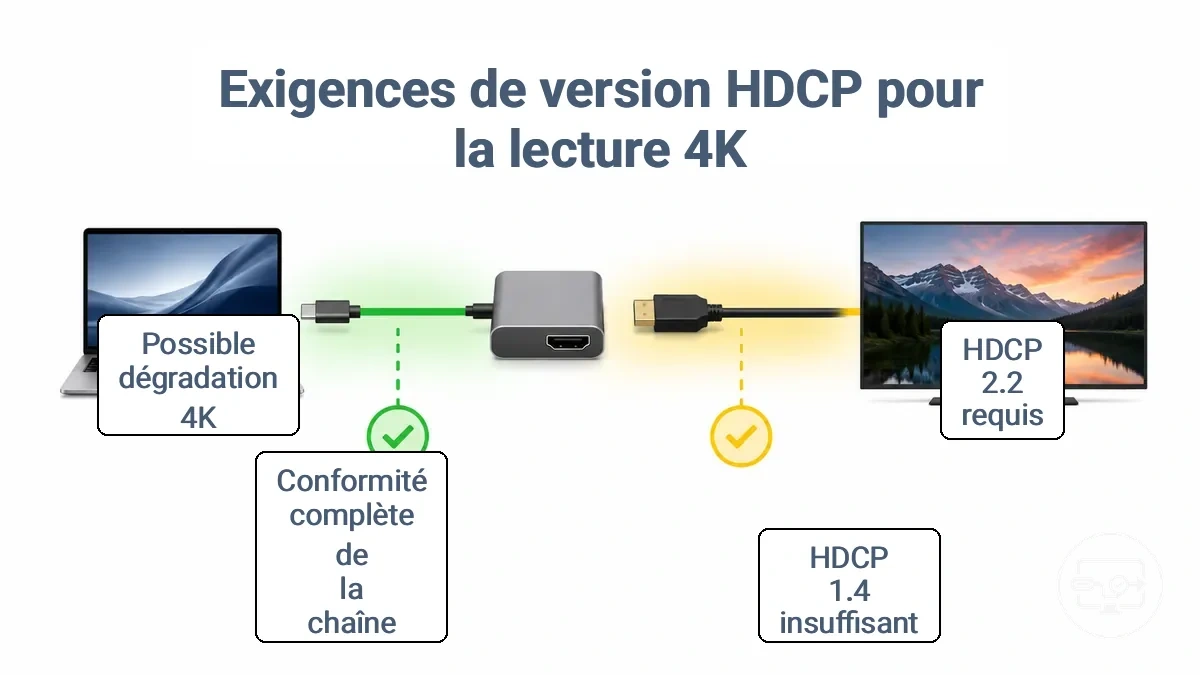
Pour l’UHD/4K protégée, HDCP 2.2 est une exigence courante de nombreux services et appareils. Cette relation vient de la politique de protection du contenu, pas d’une limite de résolution intrinsèque à HDCP : HDCP 1.x et 2.x sont des générations de protection, pas des classes de bande passante HDMI.
| État de la chaîne | Valeur / condition | Implication pour l’UHD protégée |
|---|---|---|
| HDCP 2.2/2.x pris en charge | Source, ponts/répéteurs concernés et écran satisfont le niveau demandé par le service | La condition HDCP peut être satisfaite ; la bande passante, le HDR et les autres limites vidéo restent à vérifier séparément. |
| Seulement HDCP 1.x sur un appareil actif | Le contenu exige HDCP 2.2 | La lecture protégée peut être bloquée ou limitée si le service propose un mode de repli. |
| Version inconnue | La fiche technique ne précise pas la gestion HDCP | La compatibilité ne peut pas être déduite du seul fait que « HDMI 2.0/2.1 » ou « 4K » est indiqué. |
| Câble HDMI | Pas de version HDCP | Vérifier plutôt l’état du câble et sa capacité à transporter le format vidéo requis de façon stable. |
Si un service exige HDCP 2.2, tous les appareils actifs qui participent à la protection doivent permettre cette négociation jusqu’à l’écran. Pour les limites de débit, de fréquence, de profondeur de couleur et de HDR, consultez les limites de performance 4K et HDR.
HDCP 2.2 vs HDCP 1.4 et ce qui change aux résolutions de streaming courantes
La différence utile entre HDCP 2.2 et HDCP 1.4 concerne la génération de protection acceptée, non une résolution maximale codée dans HDCP.
| Version | Usage courant | Ce qu’elle ne garantit pas |
|---|---|---|
| HDCP 2.2 | Fréquemment exigé pour des flux UHD/4K protégés | Ne garantit ni le débit 4K, ni le HDR, ni une fréquence de rafraîchissement donnée. |
| HDCP 1.4 | Peut suffire lorsque la politique du contenu accepte cette génération de protection | Ne signifie pas à elle seule « 1080p maximum ». |
La règle pratique est donc : faites correspondre la capacité HDCP des appareils actifs à l’exigence du contenu, puis vérifiez séparément les capacités vidéo.
Pourquoi un maillon non conforme peut forcer une dégradation ou un blocage complet
Si un appareil actif ne satisfait pas le niveau de protection demandé, la source ou l’application ne peut pas considérer la chaîne comme autorisée pour ce contenu. Le résultat dépend alors de la politique du service.
Blocage
La lecture peut être refusée, interrompue ou remplacée par un écran noir ou un message de protection.
Repli
Certains services peuvent proposer une qualité ou un chemin de lecture différent lorsque leur politique le permet. Ce repli n’est pas garanti.
Une mauvaise liaison physique peut également interrompre les échanges de contrôle, mais elle ne transforme pas le câble en « appareil HDCP ». Pour isoler la cause, comparez toujours le comportement du bureau et celui du contenu protégé.
Comment les échecs HDCP se manifestent généralement : écran noir, messages d'erreur et blocages de lecture
Le meilleur indice d’un problème HDCP est un contraste reproductible : l’écran affiche le bureau ou du contenu non protégé, mais un titre protégé déclenche un écran noir, une erreur ou un arrêt de lecture. Un écran noir seul n’est pas suffisamment spécifique pour conclure à HDCP.
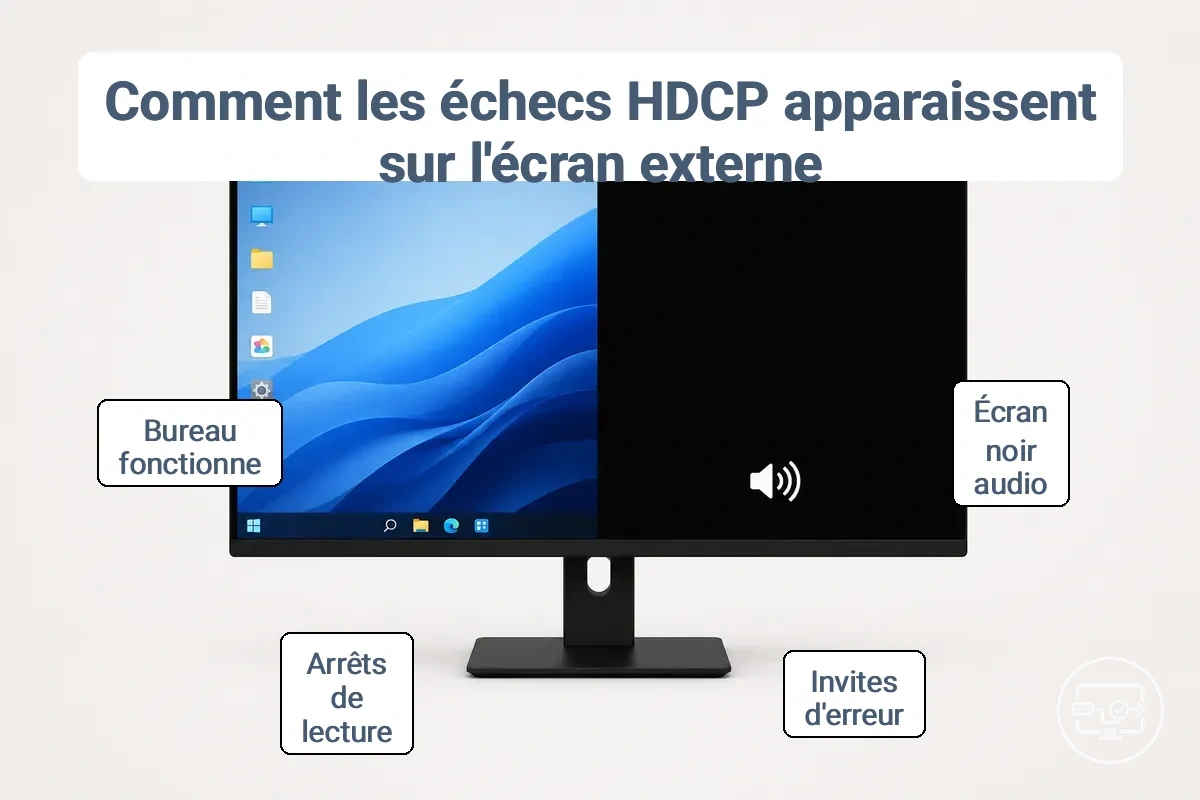
Utilisez les symptômes comme des indices à confirmer par un test d’isolement :
| Symptôme | Interprétation | Première vérification |
|---|---|---|
| Bureau visible, vidéo protégée noire ou interrompue | HDCP/DRM plausible | Tester le même contenu avec la chaîne active la plus courte. |
| Message citant HDCP ou la protection du contenu | Indice fort de refus de protection | Vérifier le niveau HDCP requis et les appareils actifs de la chaîne. |
| « Pas de signal » même sur le bureau | HDCP n’est pas le premier suspect | Vérifier entrée, sortie vidéo USB-C, alimentation, câble et négociation vidéo générale. |
| Qualité réduite uniquement sur contenu protégé | Repli de politique possible, mais non spécifique | Vérifier séparément les exigences HDCP et les limites 4K/HDR. |
Pour un diagnostic plus large, consultez le guide pour résoudre les problèmes de lecture et de signal ou les solutions en cas d’absence de signal.
Schémas d'écran noir en streaming par rapport aux échecs généraux d'absence de signal
Le contexte d’apparition de l’écran noir est plus informatif que l’écran noir lui-même. Comparez l’état de l’entrée et le comportement du contenu non protégé.
| Observation | Interprétation la plus utile | Action suivante |
|---|---|---|
| Entrée active, bureau normal, noir seulement au lancement d’un titre protégé | Échec HDCP/DRM plausible | Simplifier la chaîne et vérifier les capacités HDCP des appareils actifs. |
| Message « pas de signal » permanent, bureau absent | Rupture du chemin vidéo général plus probable | Vérifier le port USB-C, l’entrée sélectionnée, l’adaptateur et la liaison HDMI. |
| Audio présent mais vidéo protégée noire | Compatible avec un blocage vidéo de protection, mais non conclusif | Comparer avec une vidéo non protégée puis répéter sur une chaîne minimale. |
Messages d'application courants indiquant un problème HDCP, et non de bande passante ou de fréquence de rafraîchissement
Le libellé exact varie selon l’application et le système. Il est donc plus fiable de classer le message par relation sémantique : protection du contenu, écran externe ou conformité HDCP, plutôt que de chercher une phrase exacte.
Les thèmes qui orientent vers HDCP/DRM sont notamment :
- le contenu protégé ne peut pas être lu sur l’écran externe actuel ;
- l’écran ou le chemin d’affichage ne satisfait pas la protection requise ;
- une vérification de sécurité ou de conformité empêche la lecture ;
- HDCP est explicitement cité dans l’erreur.
À l’inverse, un message centré sur une résolution, une fréquence, un format HDR ou l’absence totale d’entrée doit être diagnostiqué dans le contexte de la performance ou du chemin de signal, pas attribué automatiquement à HDCP.
Les points de rupture HDCP les plus courants dans les configurations USB-C vers HDMI réelles
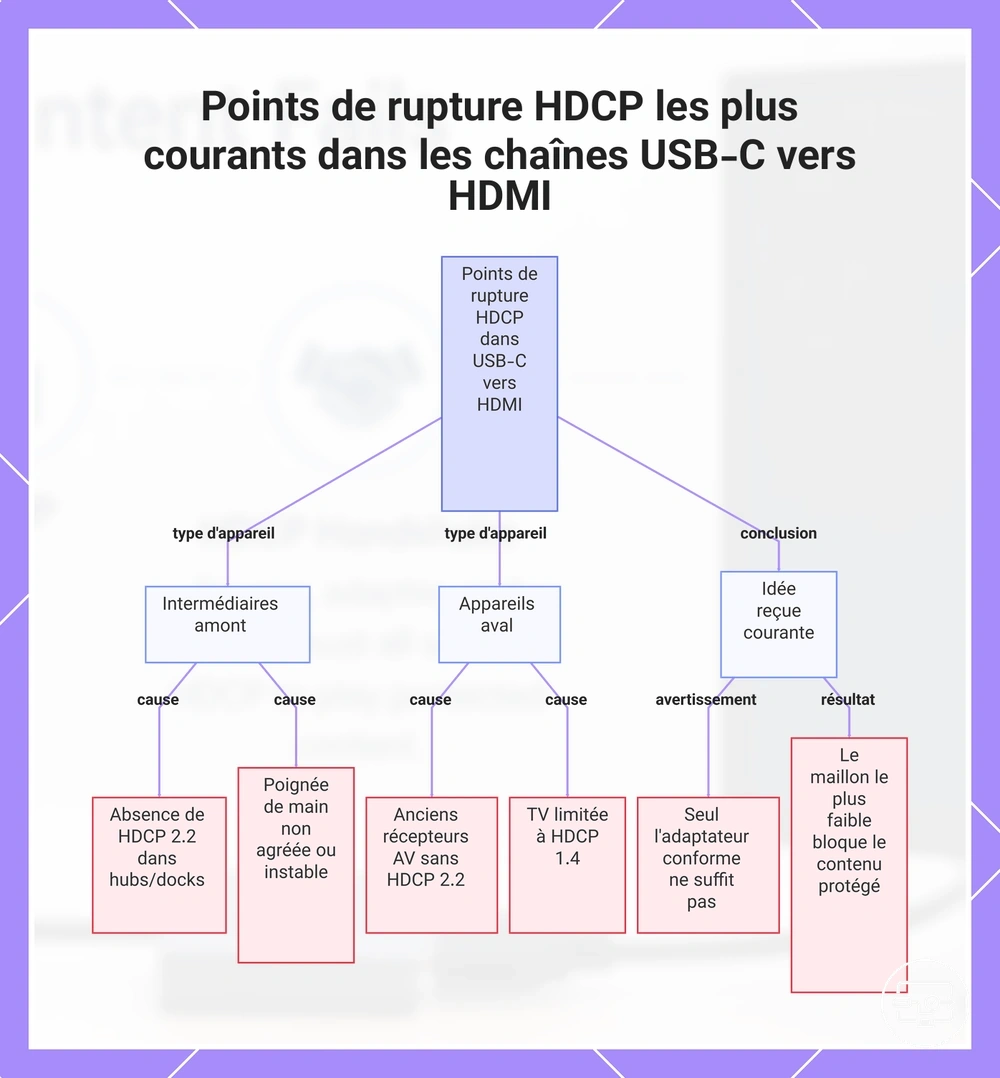
Les points de rupture se trouvent surtout dans les appareils actifs qui convertissent, répètent ou terminent le signal protégé. Leur présence ajoute une capacité HDCP, un état de négociation ou une topologie à maintenir.
| Élément | Ce qui peut échouer | Vérification prioritaire |
|---|---|---|
| Hub ou station d’accueil | Version HDCP du contrôleur, conversion vidéo, firmware, gestion multi-écrans | Tester sans le station d’accueil ou avec une sortie plus directe. |
| Récepteur AV / commutateur / répartiteur | Rôle de répéteur, changement de topologie, compatibilité de la protection | Contourner temporairement l’appareil. |
| Périphérique de capture / convertisseur | Le contenu protégé peut être volontairement refusé ou la conversion peut ne pas préserver HDCP | Retirer le périphérique de capture ou de conversion. |
| Écran / entrée HDMI | Niveau HDCP accepté sur l’entrée utilisée | Vérifier la documentation de l’entrée et essayer un autre port lorsque pertinent. |
| Câble HDMI | Intégrité de liaison, pas « version HDCP » | Tester un câble connu comme fiable et adapté au format vidéo demandé. |
Un adaptateur USB-C vers HDMI peut donc fonctionner en affichage normal tout en devenant le point limitant pour un contenu protégé. Inversement, un adaptateur compatible ne compense pas un répéteur ou un écran qui ne satisfait pas l’exigence du contenu.
Le schéma ci-dessous situe ces points de rupture dans une chaîne réelle.
Hubs USB-C et stations d'accueil qui modifient le chemin de sortie HDMI
Un hub USB-C ou une station d’accueil peut contenir un contrôleur vidéo actif ; ce contrôleur devient alors une partie du chemin HDCP. Les attributs à vérifier sont plus utiles que la seule présence du mot « 4K » sur la fiche produit.
- Gestion HDCP explicitement documentée : version ou compatibilité de lecture protégée pour la sortie utilisée.
- Architecture de sortie : une station multi-écrans peut utiliser un contrôleur différent d’un simple adaptateur vidéo.
- Firmware : lorsqu’il est actualisable, une version corrigée peut résoudre des problèmes d’interopérabilité connus.
- Topologie : déconnecter les écrans supplémentaires permet de vérifier si la configuration multi-écrans change la négociation.
Récepteurs AV, commutateurs, répartiteurs, périphériques de capture et convertisseurs comme perturbateurs de la négociation
Tout intermédiaire actif peut modifier la topologie de la chaîne protégée. Le risque n’est pas identique selon sa fonction.
| Périphérique | Relation HDCP | Test d’isolement |
|---|---|---|
| Récepteur AV | Agit généralement comme répéteur entre source et écran ; un changement d’entrée peut relancer l’authentification. | Relier temporairement la source directement à l’écran. |
| Commutateur | Change le chemin et peut déclencher une nouvelle négociation. | Contourner le commutateur puis retester le même contenu. |
| Répartiteur | Doit gérer plusieurs sorties et la topologie protégée ; un appareil connecté peut modifier le résultat. | Tester une seule sortie, puis retirer le répartiteur. |
| Capture | Le contenu protégé est normalement conçu pour empêcher une capture non autorisée ; un périphérique de capture peut donc refuser le signal protégé. | Retirer la capture du chemin de lecture. |
| Convertisseur actif | Doit préserver la protection lors du changement d’interface ou de format. | Tester sans le convertisseur lorsque le matériel le permet. |
Diagnostic du composant qui bloque HDCP dans votre chaîne USB-C vers HDMI
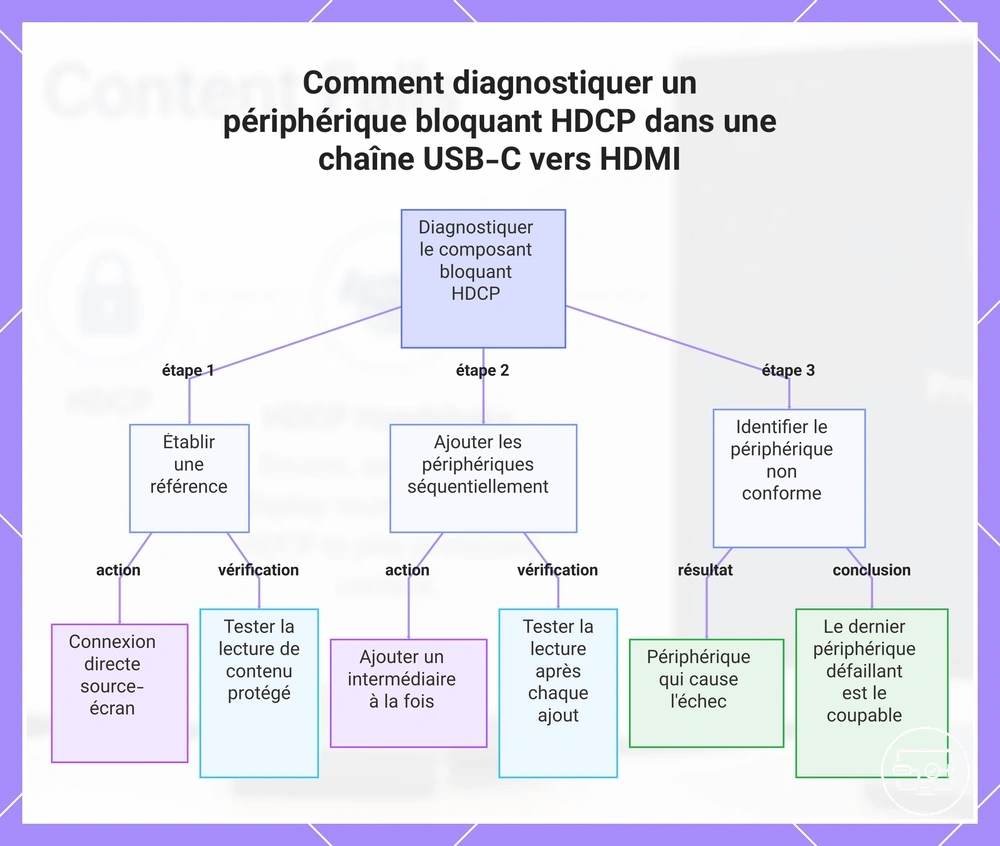
Isolez une seule variable à la fois. La référence n’est pas forcément une connexion sans adaptateur : si la source ne peut pas se connecter directement à l’écran, utilisez le chemin actif minimal nécessaire, par exemple un adaptateur USB-C vers HDMI connu comme fonctionnel et un câble HDMI fiable.
- Confirmez d’abord que le bureau s’affiche sur l’écran externe ; sinon, traitez le problème comme une panne vidéo générale.
- Sur le chemin minimal, lancez le même contenu protégé qui échoue dans la chaîne complète.
- Si la lecture fonctionne, ajoutez un seul intermédiaire à la fois : hub, station d’accueil, récepteur, commutateur, KVM ou convertisseur.
- Retestez après chaque ajout sans changer simultanément de câble, de port, d’application ou de réglage.
- Si l’échec apparaît après l’ajout d’un appareil, retirez-le et répétez le test pour vérifier que le comportement est reproductible.
- Considérez l’appareil comme point de rupture probable seulement lorsque l’échec suit cette variable de façon répétable.
Cette méthode réduit les faux diagnostics causés par plusieurs changements simultanés. Pour les symptômes non spécifiques à HDCP, utilisez aussi le guide pour résoudre les problèmes de lecture et de signal.
Le schéma ci-dessous résume cette reconstruction progressive de la chaîne.
Simplifier la chaîne pour isoler le maillon non conforme
Utilisez la chaîne la plus courte qui peut réellement produire une image, puis reconstruisez la configuration en gardant le contenu testé identique.
- Établissez une référence avec le minimum d’appareils actifs.
- Vérifiez que la lecture protégée fonctionne sur cette référence.
- Ajoutez un seul intermédiaire et retestez.
- Si l’échec apparaît, retirez cet intermédiaire et vérifiez que la lecture revient.
- Réintroduisez-le une dernière fois : si l’échec réapparaît, vous disposez d’un indice reproductible que cet élément ou son interaction avec la chaîne est en cause.
Ce qu'il faut vérifier dans les spécifications et les réglages avant de remplacer du matériel
Avant de remplacer du matériel, vérifiez les attributs qui ferment réellement la relation de compatibilité. Une spécification « 4K » ou « HDMI 2.0/2.1 » ne suffit pas à prouver HDCP.
| Attribut | Valeur ou condition utile | Comment l’interpréter |
|---|---|---|
| Version HDCP | Version explicitement prise en charge par l’adaptateur, le station d’accueil, le répéteur ou l’écran | Elle doit satisfaire l’exigence du contenu ou du service visé. |
| Capacité HDMI / vidéo | Débit, résolution, fréquence, HDR selon l’usage | Attribut distinct : une version HDMI ne garantit pas une version HDCP. |
| Rôle de conversion / répéteur | Gestion HDCP documentée sur la sortie utilisée | Plus utile qu’un simple libellé « actif » ou « transit » sans détail. |
| Firmware / pilote | Mise à jour disponible pour le contrôleur concerné | Une mise à jour peut corriger l’interopérabilité ; l’absence de note ne prouve pas une incompatibilité. |
| Câble HDMI | Liaison fiable pour le format vidéo requis | Le câble n’a pas de version HDCP à faire correspondre. |
Correctifs sûrs pour HDCP qui restaurent la lecture protégée
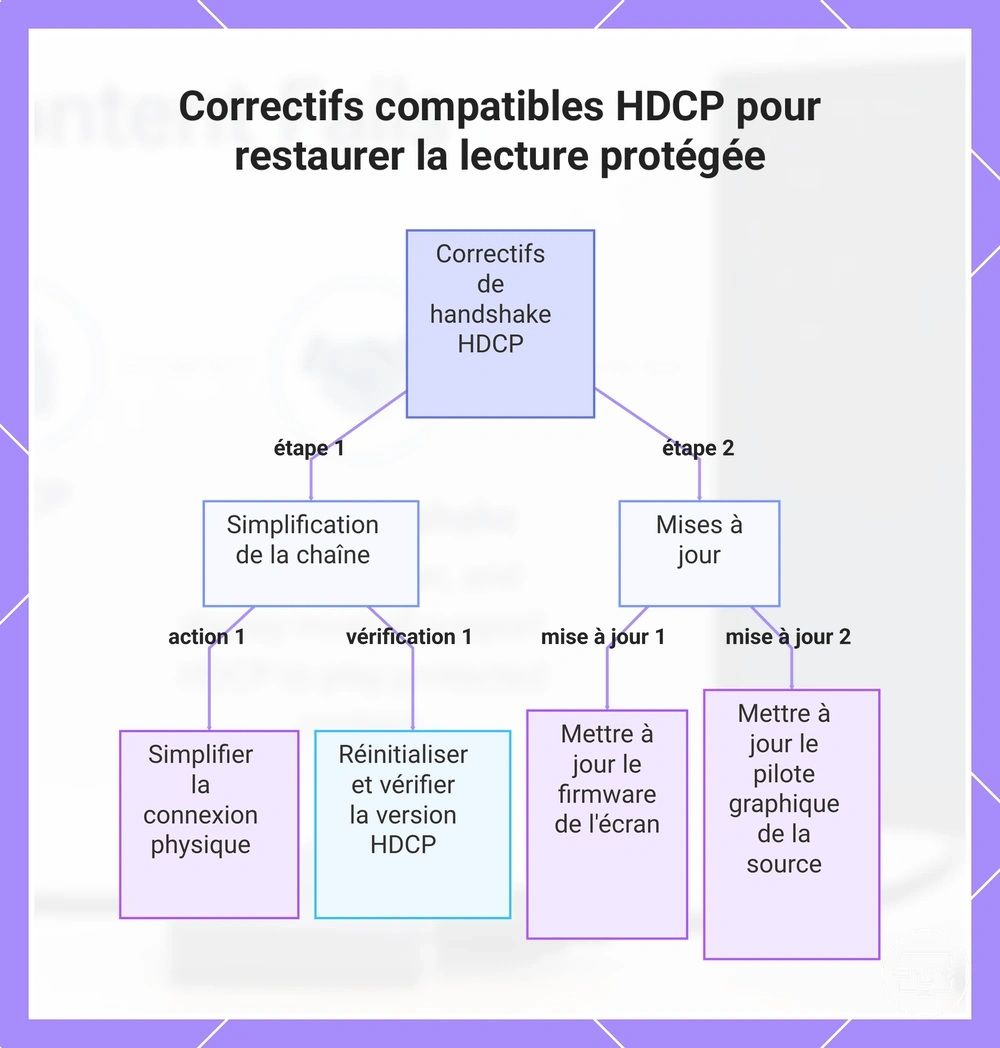
Le correctif consiste à rétablir une chaîne autorisée et stable, pas à contourner la protection. Commencez par les changements réversibles qui réduisent le nombre de variables, puis vérifiez les mises à jour des appareils actifs.
1. Simplifier la chaîne
- Contourner temporairement récepteur, commutateur, répartiteur, KVM, capture ou convertisseur.
- Tester un autre port HDMI de l’écran lorsqu’il existe plusieurs entrées aux capacités différentes.
- Tester un câble HDMI connu comme fiable et adapté au format vidéo utilisé ; ne cherchez pas une « version HDCP » du câble.
- Éteindre puis rallumer proprement les appareils afin de provoquer une nouvelle négociation, sans imposer un délai arbitraire comme preuve de correction.
- Pour un contenu protégé UHD, vérifier le niveau HDCP explicitement exigé par le service et accepté par les appareils actifs.
2. Mettre à jour les composants actifs
- Mettre à jour le pilote graphique lorsque la source est un ordinateur.
- Mettre à jour le firmware du station d’accueil, du hub, du téléviseur, du moniteur ou du projecteur lorsqu’une mise à jour officielle existe.
- Mettre à jour l’application et le système d’exploitation si le problème est limité à une pile logicielle précise.
- Retester la même chaîne et le même contenu après chaque changement.
Si l’écran affiche « pas de signal » même sur le bureau, HDCP n’est pas le premier diagnostic. Vérifiez alors le chemin vidéo général et consultez les solutions en cas d’absence de signal.
Le graphique suivant présente les correctifs de chaîne et de logiciel dans un ordre de dépannage progressif.
Modifications du chemin de connexion qui rétablissent souvent une négociation HDCP stable
Réduire le nombre d’appareils actifs réduit le nombre de points où l’authentification ou la topologie peut diverger.
- Tester le chemin compatible le plus direct entre la source et l’écran.
- Contourner temporairement récepteurs, commutateurs, répartiteurs, KVM et convertisseurs.
- Essayer une autre entrée HDMI de l’écran lorsque la documentation indique des capacités différentes selon les ports.
- Réduire les étages de station d’accueils ou d’adaptateurs en série.
- Garder le même contenu protégé pendant les essais afin que la politique DRM ne change pas entre deux tests.
Ajustements de pilotes, firmware et applications pouvant résoudre les erreurs HDCP
Les mises à jour peuvent corriger une implémentation ou une interopérabilité défaillante, mais elles ne peuvent pas ajouter par logiciel une capacité matérielle que le contrôleur ne possède pas.
- Pilote GPU : peut corriger le comportement de la sortie protégée ou sa communication avec l’écran.
- Firmware du hub/station d’accueil : peut modifier la gestion du contrôleur vidéo, des répéteurs ou de la topologie.
- Système d’exploitation : peut corriger la pile d’affichage et l’interaction avec le pilote.
- Application de streaming : peut corriger une interaction DRM/HDCP propre à l’application.
Retestez après chaque mise à jour. Si un appareil reste incapable de prendre en charge le niveau HDCP requis, une mise à jour ne remplace pas cette capacité manquante.
Ce que « compatible HDCP » devrait signifier lors du choix d'un adaptateur, hub ou station d'accueil USB-C vers HDMI
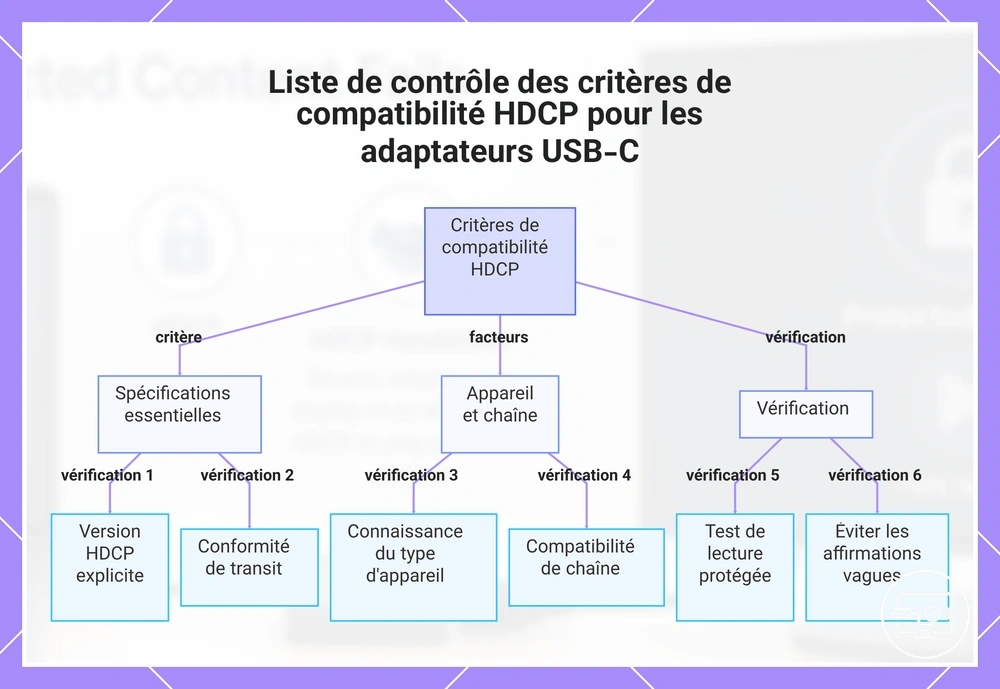
Pour un adaptateur, un hub ou une station d’accueil, « compatible HDCP » n’est utile que si cette affirmation se rattache à une version ou à un scénario de lecture protégé clairement documenté. Une mention « 4K » ou une version HDMI ne doit pas être utilisée comme substitut.
Avant de choisir un périphérique pour un usage protégé, vérifiez :
- Version HDCP explicite : elle doit satisfaire l’exigence du contenu visé ; HDCP 2.2 est fréquent pour l’UHD protégée, sans être une règle universelle pour toute vidéo 4K.
- Sortie concernée : la prise en charge doit s’appliquer au port HDMI ou au chemin vidéo effectivement utilisé.
- Rôle du périphérique : un station d’accueil ou un pont actif participe davantage à la négociation qu’un simple câble passif.
- Chaîne complète : source, ponts/répéteurs actifs et écran doivent pouvoir satisfaire la politique HDCP du contenu.
- Test réel : une lecture protégée réussie sur la configuration cible confirme mieux l’interopérabilité qu’un libellé marketing vague.
Une version HDCP non précisée signifie que la compatibilité pour votre scénario reste indéterminée ; elle ne permet pas de conclure automatiquement à l’absence de HDCP.
L’illustration ci-dessous regroupe les critères à contrôler avant de retenir un adaptateur, un hub ou une station d’accueil.
Le langage des spécifications qui compte : version HDCP, niveau HDMI et type de conversion
Trois groupes d’attributs doivent être lus séparément afin d’éviter de confondre protection du contenu et performance vidéo.
| Spécification | Ce qu’elle renseigne | Ce qu’elle ne prouve pas |
|---|---|---|
| Version HDCP | Niveau de protection géré par l’appareil actif | Ne prouve pas le débit, le HDR ou la fréquence maximale. |
| HDMI / capacités vidéo | Format, débit ou fonctions d’affichage selon la fiche technique | Ne prouve pas automatiquement la version HDCP. |
| Type de conversion / répéteur | Indique qu’un contrôleur actif participe au chemin | Le mot « actif » seul ne garantit pas une négociation HDCP correcte. |
Quand le remplacement de l'adaptateur est la seule solution de compatibilité réaliste
Le remplacement devient rationnel lorsque l’adaptateur est le point de rupture reproductible ou lorsque sa capacité documentée est inférieure à l’exigence du contenu.
- Le contenu protégé fonctionne sur une chaîne de référence mais échoue lorsque cet adaptateur est ajouté.
- Le résultat se répète sans changer simultanément le câble, le port, l’écran ou l’application.
- La documentation de l’adaptateur ne prend pas en charge le niveau HDCP exigé, ou le fabricant indique une limitation incompatible avec l’usage visé.
- Les mises à jour pertinentes n’éliminent pas l’échec et aucun autre intermédiaire n’explique mieux le symptôme.
Dans ce cas, recherchez un remplacement dont la prise en charge HDCP est explicitement documentée pour le chemin de sortie utilisé, puis vérifiez l’ensemble de la chaîne plutôt que l’adaptateur seul.
Questions fréquentes sur la compatibilité HDCP pour USB-C vers HDMI
Les réponses suivantes résument les trois distinctions qui résolvent le plus souvent l’incertitude : HDCP n’est pas garanti par le connecteur USB-C ou HDMI seul, un bureau visible ne prouve pas la lecture protégée, et HDCP 2.2 est une exigence de contenu fréquente en UHD plutôt qu’une propriété automatique de toute sortie 4K.
L’USB-C vers HDMI prend-il en charge HDCP par défaut ?
Non, pas par défaut. Le connecteur USB-C et la présence d’une sortie HDMI ne garantissent pas à eux seuls HDCP. La compatibilité dépend de la source, du mode de sortie vidéo, du contrôleur de l’adaptateur ou du station d’accueil, des éventuels répéteurs et de l’écran. Un câble HDMI passif n’implémente pas une version HDCP ; il doit simplement maintenir une liaison suffisamment fiable pour le format vidéo utilisé.
Pourquoi le contenu protégé échoue-t-il sur un écran externe alors que le HDMI fonctionne par ailleurs ?
Parce que l’affichage général et l’autorisation du contenu sont deux contrôles différents. Si le bureau fonctionne, le chemin vidéo est établi ; le contenu protégé peut néanmoins être bloqué si la négociation HDCP exigée échoue ou si l’application interdit cette sortie externe dans sa politique DRM.
Ai-je besoin de HDCP 2.2 pour le streaming 4K via USB-C vers HDMI ?
Souvent pour de l’UHD/4K protégée, mais pas parce que HDCP 2.2 serait une limite de résolution. De nombreux services et appareils demandent HDCP 2.2 pour certains contenus UHD ; l’exigence exacte dépend du service, du titre et de l’appareil. Lorsque HDCP 2.2 est requis, les appareils actifs qui participent à la protection jusqu’à l’écran doivent permettre ce niveau.
Limites du périmètre de cette page dans le hub compatibilité USB-C vers HDMI
Cette page traite de la relation contenu protégé → exigence HDCP → chaîne d’affichage → autorisation ou blocage. Les pannes de vidéo générale et les limites de débit 4K/HDR sont proches dans leurs symptômes, mais appartiennent à d’autres diagnostics.
Dans le périmètre
- version HDCP exigée par le contenu ;
- rôle de la source, des ponts/répéteurs et de l’écran ;
- échec limité au contenu protégé ;
- isolement d’un point de rupture HDCP.
Hors périmètre principal
- bande passante, fréquence et profondeur de couleur ;
- HDR indépendamment de la protection ;
- absence totale de sortie vidéo USB-C ;
- mauvaise entrée, EDID ou problème physique général.
Pour ces sujets voisins, consultez les limites de performance 4K et HDR, le guide pour résoudre les problèmes de lecture et de signal, les solutions en cas d’absence de signal ou le hub compatibilité USB-C vers HDMI.
Où se situent les limites de performance 4K/HDR et les correctifs généraux d’absence de signal dans le hub ?
Utilisez le symptôme dominant pour choisir le bon guide :
- Le bureau s’affiche, mais le contenu protégé échoue → restez sur cette page HDCP.
- L’image existe, mais la résolution, la fréquence ou le HDR sont limités → consultez le guide des limites 4K/HDR.
- L’écran ne détecte aucune entrée, même sur le bureau → utilisez le dépannage d’absence de signal.