
USB-C-zu-HDMI HDCP-Kompatibilität für die Wiedergabe geschützter Inhalte
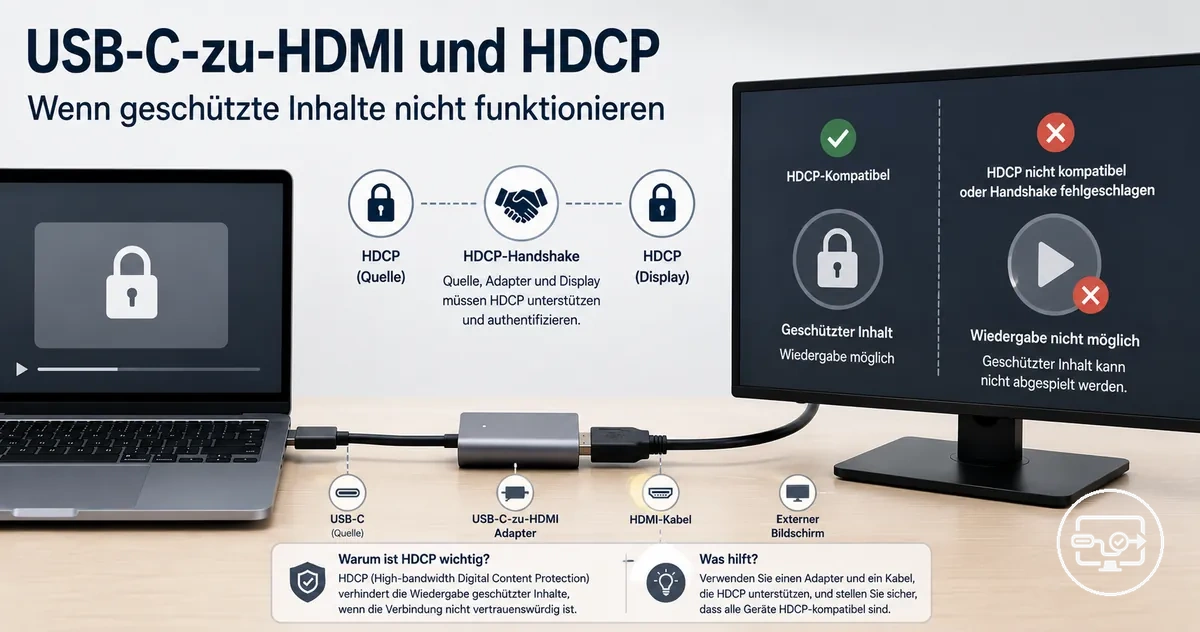
Wenn die normale Desktop-Ausgabe über USB-C auf HDMI funktioniert, geschützte Inhalte aber schwarz bleiben oder eine HDCP-Fehlermeldung auslösen, liegt die Ursache häufig im HDCP-Handshake oder in einer App-/DRM-Richtlinie. Für viele geschützte 4K/UHD-Szenarien wird HDCP 2.2 verlangt; Quelle, Adapter/Hub/Dock, optionale HDMI-Repeater und der verwendete Display-Eingang müssen das erforderliche Schutzniveau unterstützen.
HDCP-Schnelldiagnose
Ordnen Sie das beobachtete Muster ein. Die Auswertung trennt einen wahrscheinlichen HDCP-/DRM-Fehler von einem allgemeinen Signalproblem und nennt die sinnvollste nächste Prüfung.
Das HDMI-Kabel transportiert das verschlüsselte Signal, besitzt aber keine eigene HDCP-Version. Schlechte Signalqualität kann einen Handshake indirekt stören; eine fehlende HDCP-Fähigkeit ist dagegen eine Eigenschaft der beteiligten Geräte und Eingänge.
Prüfpfad: Quelle/DRM-App → USB-C-Videoausgabe → Adapter/Hub/Dock → optionale HDMI-Repeater → Display. Eine allgemeinere Einordnung der Videoausgabe finden Sie in der USB-C-zu-HDMI-Übersicht.
HDCP in USB-C-zu-HDMI-Setups: Was es schützt und was nicht
HDCP (High-bandwidth Digital Content Protection) ist ein Kopierschutzverfahren für digitale Audio-/Videoverbindungen. Bei geschützter Wiedergabe authentifizieren sich die beteiligten Geräte; erst danach wird der geschützte Ausgabepfad freigegeben.
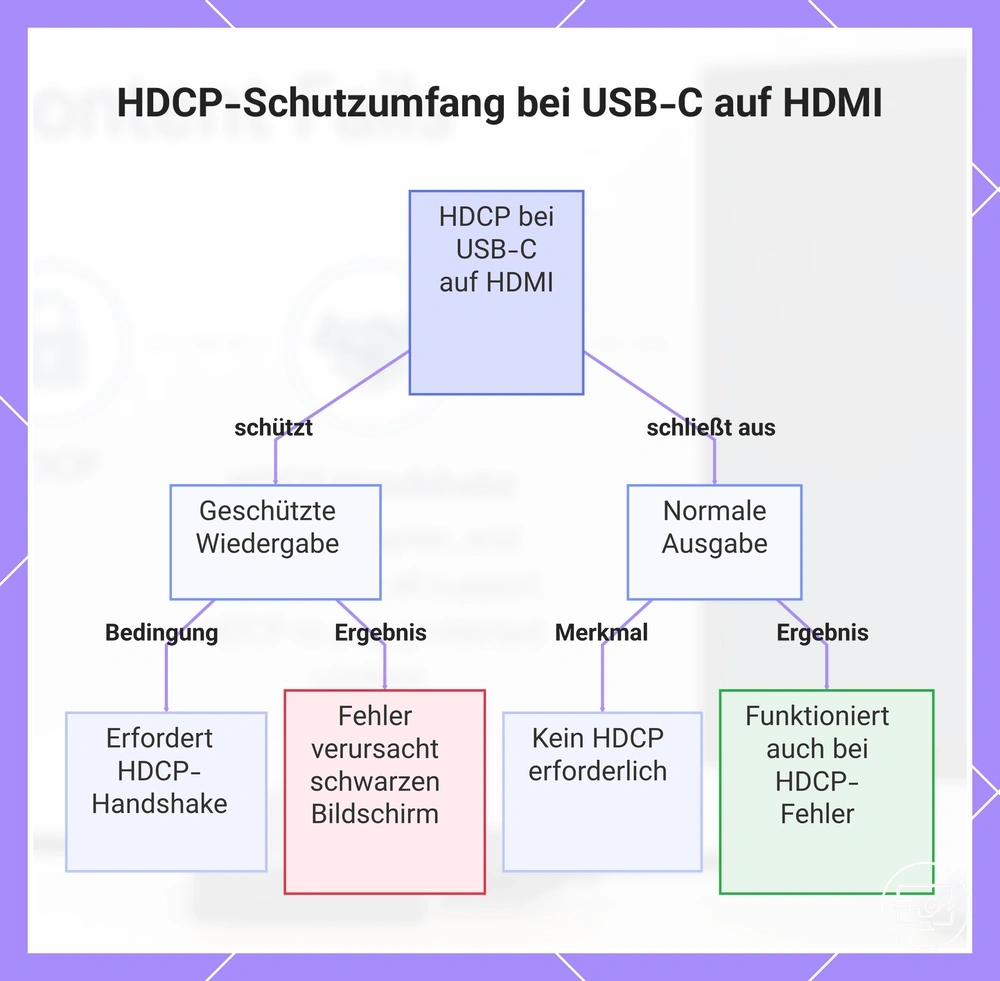
HDCP betrifft nicht jede Bildausgabe. Es wird relevant, wenn die DRM-Richtlinie des Inhalts einen geschützten externen Ausgang verlangt; Desktop-Oberflächen, Webbrowsing und ungeschützte lokale Dateien benötigen diesen Schutz normalerweise nicht.
Scheitert die Authentifizierung, entscheidet die Quelle bzw. die App über die Folge: Wiedergabe blockieren, einen Fehler anzeigen oder – sofern vorgesehen – auf eine niedrigere geschützte Qualitätsstufe wechseln.
Geschützte Wiedergabe
- erfordert einen erfolgreichen HDCP-Handshake, wenn die DRM-Richtlinie HDCP verlangt;
- kann bei Fehlern mit schwarzem Bild, Fehlermeldung oder einer erlaubten Qualitätsreduzierung reagieren;
- betrifft den geschützten Inhalt, nicht automatisch die gesamte Desktop-Ausgabe.
Ungeschützte Ausgabe
- benötigt für den Inhalt selbst normalerweise keine HDCP-Authentifizierung;
- kann trotz eines HDCP-Problems weiterhin funktionieren;
- fällt auch sie aus, sind Signalweg, USB-C-Videoausgabe, Eingangswahl oder Videoformat zuerst zu prüfen.
Diese Grafik zeigt die beiden Hauptszenarien für HDCP in einer USB-C-auf-HDMI-Konfiguration: geschützte Wiedergabe und normale Ausgabe sowie deren Hauptmerkmale.
Warum HDCP-Probleme hauptsächlich bei Streaming- und DRM-geschützten Apps auftreten
Streaming- und Medien-Apps setzen HDCP vor allem dann durch, wenn der jeweilige Inhalt per DRM geschützt ist und auf einem externen Bildschirm wiedergegeben werden soll. Die normale Desktop-Ausgabe ist deshalb kein Beleg dafür, dass der geschützte Pfad ebenfalls funktioniert.
Darum kann eine ungeschützte lokale Videodatei am selben Bildschirm problemlos laufen, während ein geschützter Stream einen HDCP-Fehler oder einen schwarzen Videobereich auslöst.
Für die geschützte externe Ausgabe zählen die HDCP-Fähigkeiten der Quelle, des Adapters bzw. Docks, jedes Repeaters und des Display-Eingangs. Das HDMI-Kabel überträgt das Signal, wird aber nicht mit einer HDCP-Version authentifiziert.
Das konkrete Verhalten hängt von App, Gerät und angebotener Qualitätsstufe ab:
- Die Wiedergabe kann vollständig blockiert werden, wobei eine Fehlermeldung oder ein schwarzer Bildschirm angezeigt wird.
- Die Videoqualität kann von HD auf Standardauflösung herabgestuft werden.
- Die Ausgabe auf den externen Bildschirm kann deaktiviert werden, was die Wiedergabe auf dem integrierten Bildschirm erzwingt.
- Eine HDCP-Konformitätswarnung kann angezeigt werden.
- Bildschirmspiegelung oder drahtlose Projektion kann verweigert werden, während dieselbe App bei direkter Wiedergabe auf dem Gerät funktioniert.
Wenn derselbe Adapter für Desktop-Video funktioniert, aber bei geschützter Wiedergabe versagt
Wenn derselbe Adapter den Desktop korrekt ausgibt, aber bei geschützter Wiedergabe versagt, ist der grundlegende Videopfad bereits funktionsfähig. Der Fehler liegt dann eher im HDCP-/DRM-Pfad als in der reinen Signalerkennung – ohne dass dieses Muster allein den genauen Bruchpunkt beweist.
Häufige Ursachenklassen sind:
- Adapter, Hub, Dock oder HDMI-Repeater unterstützt die vom Inhalt verlangte HDCP-Version nicht.
- Der verwendete Display-Eingang erfüllt die erforderliche HDCP-Stufe nicht.
- Ein Zwischengerät kann den HDCP-Repeater-/Durchleitungsprozess nicht korrekt abschließen.
- Die App oder Plattform untersagt bestimmte Formen externer Wiedergabe trotz technisch funktionierender Verbindung.
Wie der HDCP-Handshake durch eine USB‑C-zu-HDMI-Verbindungskette verläuft
Der HDCP-Handshake ist eine Ende-zu-Ende-Authentifizierung über alle HDCP-relevanten Geräte im Wiedergabepfad. Ein Gerät oder Eingang, der das erforderliche Schutzniveau nicht unterstützt, kann die geschützte Sitzung verhindern.
Bei einem USB-C-zu-HDMI-Setup beginnt die geschützte Ausgabe an Quelle/GPU und endet am HDMI-Eingang des Displays; Hubs, Docks, Receiver oder Switches können als zusätzliche HDCP-Repeater dazwischenliegen.
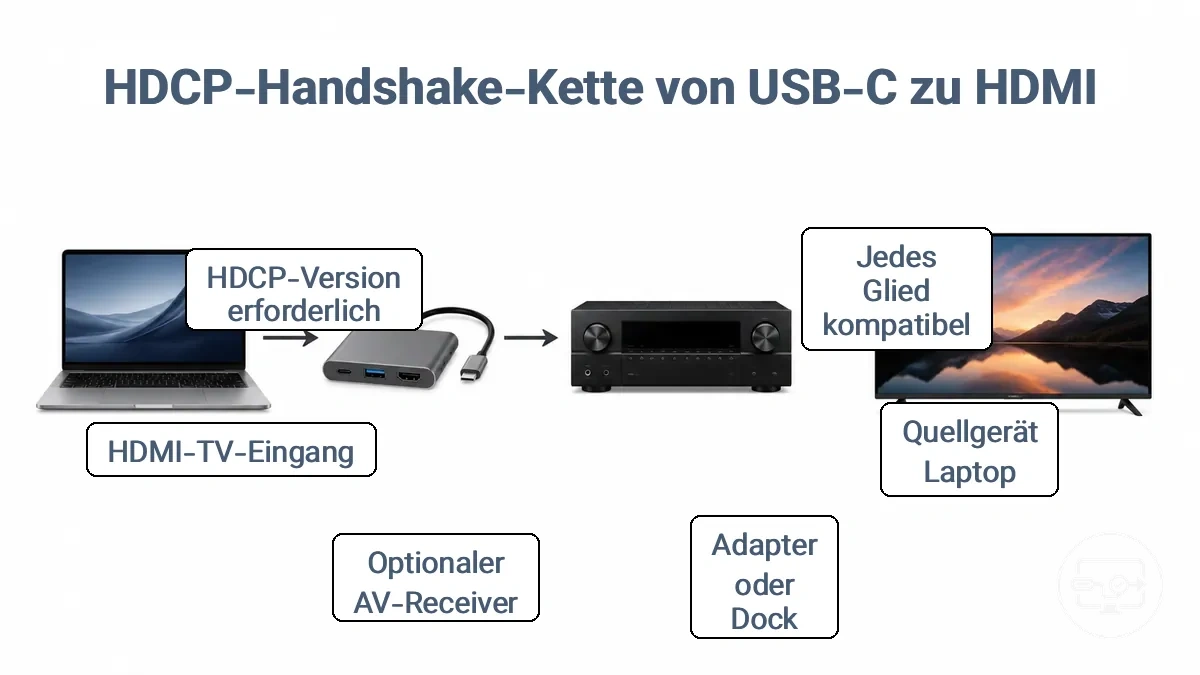
Handshake in vier Schritten
- Quelle: GPU, Betriebssystem und App starten einen geschützten externen Ausgabepfad, sofern die Plattformrichtlinie dies erlaubt.
- USB-C-zu-HDMI-Umsetzung: Adapter, Hub oder Dock muss die erforderliche HDCP-Funktion auf dem ausgegebenen HDMI-Pfad unterstützen.
- Optionale Repeater: AV-Receiver, Switches oder andere HDMI-Zwischengeräte müssen die Authentifizierung für ihre Rolle korrekt weiterführen.
- Display: Der verwendete HDMI-Eingang authentifiziert sich als Empfänger. Erst ein erfolgreicher Gesamtpfad erlaubt die geschützte Wiedergabe.
Das Kabel ist Übertragungsmedium, kein HDCP-Endpunkt. Es kann durch Signalfehler den Datenaustausch stören, besitzt aber keine „HDCP-1.4-“ oder „HDCP-2.2-Kompatibilität“ als eigene Protokollfunktion.
Quellgerät, USB-C-Ausgabepfad, Adapterkonvertierung und Bildschirm als eine Konformitätskette
Jedes HDCP-relevante Glied hat eine andere Funktion. Die Tabelle trennt Protokollanforderung von bloßer Signalübertragung.
| Glied | Rolle im Pfad | Wichtige Prüfung |
|---|---|---|
| Quelle / GPU / Betriebssystem | startet die geschützte Ausgabe und HDCP-Authentifizierung | externe geschützte Wiedergabe wird unterstützt und von der App erlaubt |
| USB-C-Videoausgang | liefert den digitalen Display-Pfad | der konkrete USB-C-Port unterstützt überhaupt Videoausgabe; ein USB-C-Stecker allein garantiert das nicht |
| Adapter / Hub / Dock | setzt den Display-Pfad auf HDMI um und kann als HDCP-Repeater wirken | erforderliche HDCP-Version bzw. HDCP-Durchleitung ist für den verwendeten Ausgang dokumentiert |
| HDMI-Kabel | transportiert das HDMI-Signal und die HDCP-Kommunikation | ausreichende Signalqualität für den Ziel-Videomodus; keine eigene HDCP-Version |
| Display-Eingang | authentifiziert sich als HDCP-Empfänger | der tatsächlich verwendete HDMI-Eingang unterstützt das erforderliche HDCP-Schutzniveau |
Entscheidend ist die vollständige authentifizierende Gerätekette. Ein Defekt oder eine Bandbreitenbegrenzung des Kabels kann zusätzlich stören, ist aber kein HDCP-Versionskonflikt.
Wo Konvertierung und Taktregenerierung den HDCP-Handshake beeinflussen können
Aktive Konvertierung und Taktregenerierung (Reclocking) fügen Geräte in den Signalpfad ein, die je nach Aufbau selbst als HDCP-Repeater oder neuer Authentifizierungspunkt arbeiten. Dadurch kann eine zuvor direkte HDCP-Sitzung neu ausgehandelt werden.
Eine physisch funktionierende HDMI-Verbindung garantiert deshalb noch keine geschützte Wiedergabe. Maßgeblich ist, ob die Zwischenhardware das erforderliche HDCP-Verfahren auf ihren Ein- und Ausgängen korrekt unterstützt.
- Aktiver Adapter/Konverter: muss das erforderliche HDCP-Verfahren auf dem ausgegebenen Pfad unterstützen.
- Dock-Controller: kann als Repeater wirken; Controller-Firmware und Portimplementierung können die Aushandlung beeinflussen.
- AV-Receiver oder Switch: fügt eine weitere Authentifizierungsstufe hinzu; Eingangswechsel können eine erneute Aushandlung auslösen.
- Splitter: muss eine HDCP-Topologie mit den angeschlossenen Empfängern korrekt verwalten; Verhalten bei gemischten Empfängern ist geräteabhängig.
- Mehrere Stufen in Serie: erhöhen die Zahl der möglichen Bruchpunkte; deshalb ist der kürzestmögliche Pfad der beste Diagnosetest.
HDCP-Versionsanforderungen, die die 4K-Wiedergabe über USB-C auf HDMI beeinflussen
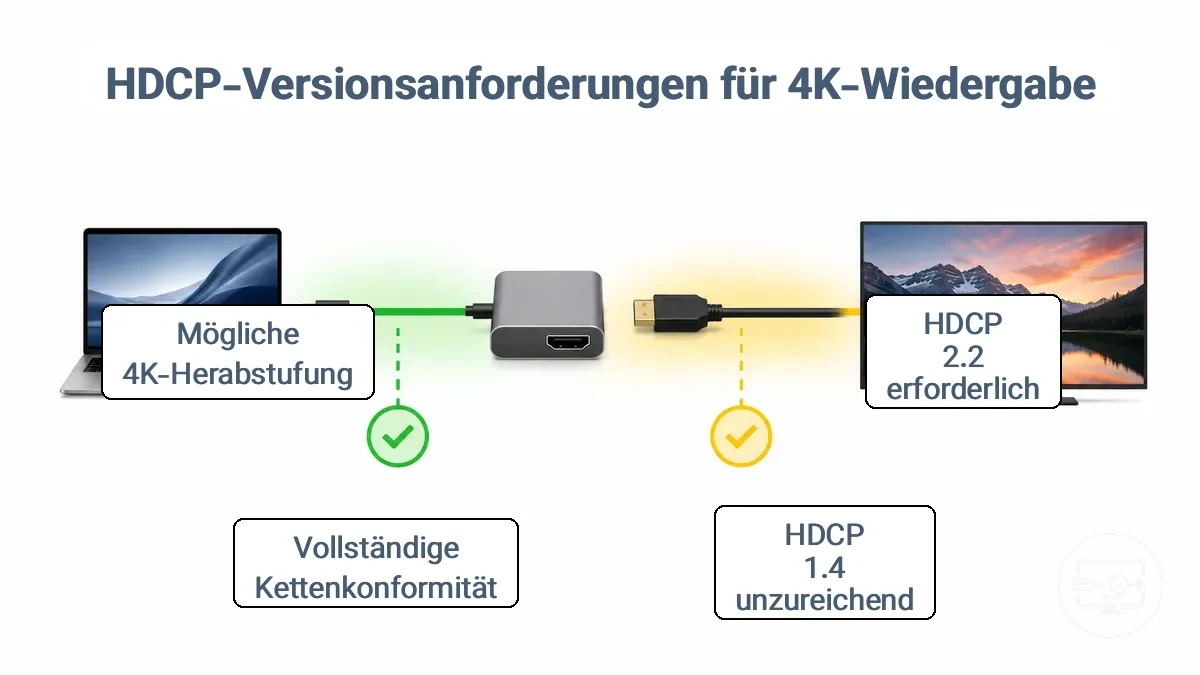
Für viele geschützte 4K/UHD-Angebote ist HDCP 2.2 die relevante Mindestanforderung des Wiedergabepfads; geschützte 1080p-Szenarien können häufig mit HDCP 1.4 funktionieren. Die konkrete Anforderung bleibt dienst-, geräte- und inhaltsabhängig.
Die Tabelle zeigt, wie die HDCP-Version als Auswahl- und Diagnosekriterium zu lesen ist.
| Version | Typische Auswirkung auf die geschützte Wiedergabe | Was in der Kette zu prüfen ist |
|---|---|---|
| HDCP 2.2 | Wird von vielen Diensten für geschützte 4K/UHD-Wiedergabe verlangt. Fehlt die Anforderung, kann der Dienst je nach Richtlinie herabstufen oder blockieren. | Quelle, Adapter/Hub/Dock, optionale Repeater und der verwendete Display-Eingang müssen den verlangten HDCP-Pfad unterstützen. |
| HDCP 1.4 | Ist in vielen älteren bzw. geschützten HD/1080p-Szenarien ausreichend, jedoch nicht als allgemeine 4K-Freigabe zu verstehen. | Prüfen, ob der konkrete Inhalt nur HDCP 1.4 oder für UHD HDCP 2.2 verlangt. |
| Unbekannt / nicht angegeben | Die Eignung für geschützte Wiedergabe ist nicht zuverlässig ableitbar. | HDCP-Version für die beteiligten Geräte/Ports verifizieren; aus der HDMI-Versionsnummer allein lässt sie sich nicht ableiten. |
Für geschützte 4K/UHD-Wiedergabe muss der authentifizierende Gerätepfad die vom Dienst verlangte HDCP-Stufe erfüllen. Das HDMI-Kabel hat keine HDCP-Revision; seine Bandbreite und Signalqualität sind ein separates Kriterium.
Die HDCP-Version entscheidet nicht allein über 4K-Qualität. Auflösung, Bildwiederholrate, Farbtiefe und HDR hängen zusätzlich von der Video-Bandbreite ab; siehe Leistungsgrenzen bei 4K und HDR.
HDCP 2.2 vs HDCP 1.4 und was sich bei gängigen Streaming-Auflösungen ändert
HDCP 2.2 ist die häufige Schutzanforderung für geschützte UHD/4K-Ausgabe; HDCP 1.4 begegnet vor allem in älteren HD/1080p-Pfaden. Die Versionsnummer beschreibt den Kopierschutz, nicht die verfügbare Video-Bandbreite.
- Geschützte UHD/4K-Inhalte: viele Dienste verlangen einen HDCP-2.2-fähigen Pfad.
- Geschützte HD/1080p-Inhalte: können in vielen Setups mit HDCP 1.4 funktionieren.
- Gemischte HDCP-Kette: eine automatische Herabstufung ist nicht garantiert; die App kann stattdessen die Wiedergabe sperren.
- Videoqualität: auch mit passender HDCP-Version müssen Auflösung, Bildwiederholrate und HDR separat vom Signalpfad unterstützt werden.
Warum ein nicht konformes Glied eine Herabstufung oder eine vollständige Sperre erzwingen kann
Geschützte Wiedergabe gelingt nur, wenn die HDCP-Topologie die vom Inhalt verlangte Authentifizierung erfüllt. Ein Gerät oder Eingang, der diese Anforderung nicht erfüllt, kann den geschützten Pfad unterbrechen.
Die Folge ist nicht universell: Je nach Dienst und Gerät wird eine niedrigere erlaubte Qualitätsstufe verwendet oder die Wiedergabe vollständig blockiert.
- Herabstufung: möglich, wenn der Dienst ausdrücklich einen niedrigeren geschützten Wiedergabemodus anbietet.
- Sperre: möglich, wenn die erforderliche HDCP-Version oder Repeater-Authentifizierung nicht erreicht wird und keine Rückfallstufe vorgesehen ist.
- Intermittierender Fehler: kann nach Eingangswechsel, Standby oder Hot-Plug auf eine fehlgeschlagene Neuauthentifizierung hindeuten.
- Kabelproblem: kann Übertragungsfehler verursachen, ist aber kein HDCP-Versionskonflikt des Kabels.
Wie HDCP-Fehler typischerweise auftreten: Schwarzer Bildschirm, Fehlermeldungen und Wiedergabesperren
Ein schwarzer Bildschirm nur bei geschützter Wiedergabe, während Desktop oder ungeschützte Inhalte funktionieren, ist ein starkes Indiz für HDCP/DRM – aber kein Beweis. Ein dauerhaftes „Kein Signal“ auch auf dem Desktop spricht dagegen zuerst für den allgemeinen Signalweg.
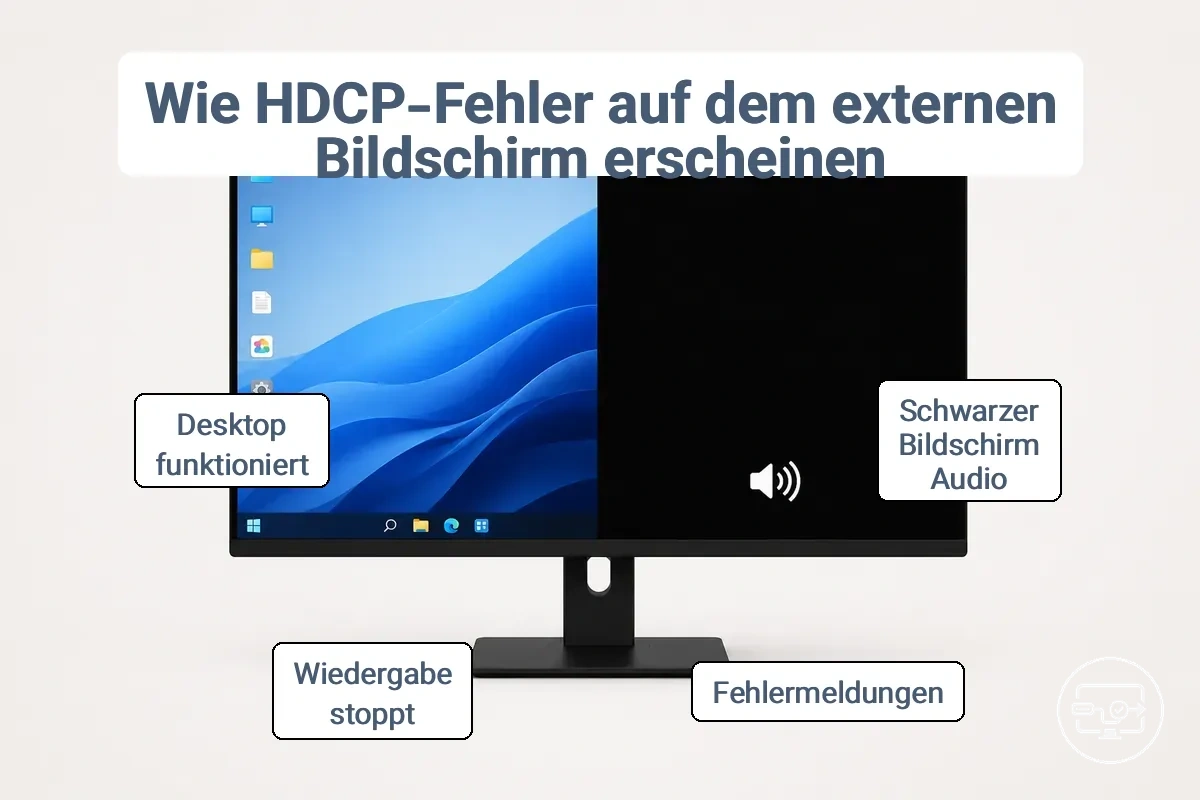
Fehlermeldungen, plötzliche Wiedergabestopps oder reduzierte Videoqualität weisen oft auf HDCP-Fehler hin. Die Tabelle zeigt jedes Symptom, seine wahrscheinliche HDCP-Bedeutung und die erste durchzuführende Prüfung.
| Symptom | Wahrscheinliche HDCP-Bedeutung | Erste Isolationsprüfung |
|---|---|---|
| Schwarzer Videobereich bzw. schwarzer Bildschirm nur in einer Streaming-App | spricht für eine HDCP-/DRM-Blockierung des geschützten Videopfads | Desktop und ungeschützte Inhalte am selben Eingang testen |
| App nennt HDCP, Kopierschutz oder geschützten externen Bildschirm | HDCP-/DRM-Prüfung wurde nicht erfüllt oder die App setzt eine Ausgaberichtlinie durch | kürzestmöglichen Pfad testen und HDCP-Fähigkeit der Geräte/Ports prüfen |
| Wiedergabe startet und stoppt nach Umschalten/Standby | Neuauthentifizierung kann fehlgeschlagen sein | Zwischengeräte entfernen und Quelle/Display neu verbinden |
| Geschütztes HD funktioniert, geschütztes 4K/UHD nicht | HDCP-2.2-Anforderung oder separate 4K-Bandbreitengrenze möglich | HDCP-Anforderung und 4K/HDR-Leistungsfähigkeit getrennt prüfen |
| Auch Desktop/ungeschützte Ausgabe zeigt „Kein Signal“ | HDCP ist nicht die wahrscheinlichste erste Ursache | USB-C-Videoausgabe, Eingang, Kabel, Adapter und Videoformat prüfen |
Wenn der Desktop stabil funktioniert und der Fehler reproduzierbar erst mit geschütztem Inhalt beginnt, ist eine HDCP-/DRM-Prüfung der Kette der sinnvollere nächste Schritt als ein allgemeiner Kabeltausch.
Für eine tiefergehende Diagnose siehe die Anleitung zur Wiedergabe- und Signalprobleme beheben oder die Anweisungen für Lösungen bei Kein Signal.
Muster des schwarzen Bildschirms beim Streaming versus allgemeine „Kein Signal“-Fehler
Ein schwarzer Bildschirm in der App, der nur beim Starten geschützter Inhalte erscheint, unterscheidet sich von einem Bildschirm, der am Eingang „Kein Signal“ meldet. Die folgenden Beobachtungen unterscheiden einen HDCP-Handshake-Fehler von einer Unterbrechung des Signalwegs.
- Beobachtung: Der Bildschirm bleibt aktiv (Eingang aktiv), der Desktop funktioniert und nicht geschützte Apps laufen normal, aber ein schwarzer Bildschirm erscheint nur beim Streamen geschützter Inhalte. Bedeutung: Dieses Muster deutet auf einen HDCP- oder DRM-Handshake-Fehler hin, nicht auf einen Signalverlust.
- Beobachtung: Der Bildschirm zeigt eine dauerhafte Meldung „Kein Signal“ an und bleibt während der Desktop-Nutzung dunkel, da kein Eingang erkannt wird. Bedeutung: Dieses Muster deutet auf einen Signalweg-Fehler hin, der oft von einem losen Kabel, einem fehlerhaften Adapter oder einer falschen Eingangsauswahl herrührt.
- Beobachtung: Der Ton läuft weiter und der Cursor bewegt sich auf den schwarzen Bildschirm. Bedeutung: Das Panel und die Hintergrundbeleuchtung funktionieren, aber der geschützte Videostream wird nicht gerendert, was auf ein Kopierschutzproblem hindeutet, das wahrscheinlich in der Handshake-Phase liegt.
Häufige App-Meldungen, die auf HDCP hinweisen, nicht auf Bandbreite oder Bildwiederholrate
Wenn eine App ausdrücklich HDCP, Kopierschutz, geschützte Inhalte oder eine Einschränkung des externen Bildschirms nennt, ist eine HDCP-/DRM-Prüfung wahrscheinlicher als eine reine Bandbreiten- oder Bildwiederholratenbegrenzung. Der genaue Wortlaut variiert je nach App und Betriebssystem.
Solche Meldungen können entweder eine fehlgeschlagene Geräteauthentifizierung oder eine zusätzliche App-/Plattformrichtlinie widerspiegeln. Deshalb ist die Meldung ein Diagnosehinweis, nicht automatisch der Beweis für einen defekten Adapter.
- Hinweise, dass geschützte Inhalte auf dem aktuellen externen Bildschirm nicht wiedergegeben werden können.
- Meldungen, dass dem angeschlossenen Bildschirm die erforderliche HDCP-Konformität fehlt.
- Benachrichtigungen, dass ein Fehler bei der Sicherheitsprüfung die Wiedergabe von Inhalten blockiert.
- Angaben, dass der externe Bildschirm mit geschützten Inhalten nicht kompatibel ist.
- Allgemeine Wiedergabeeinschränkungen, die nur erscheinen, wenn geschützte Inhalte ausgewählt werden.
- Fehler, die HDCP oder Konformität erwähnen, ohne einen Lösungsschritt anzugeben.
Die häufigsten HDCP-Bruchstellen in echten USB-C-zu-HDMI-Setups
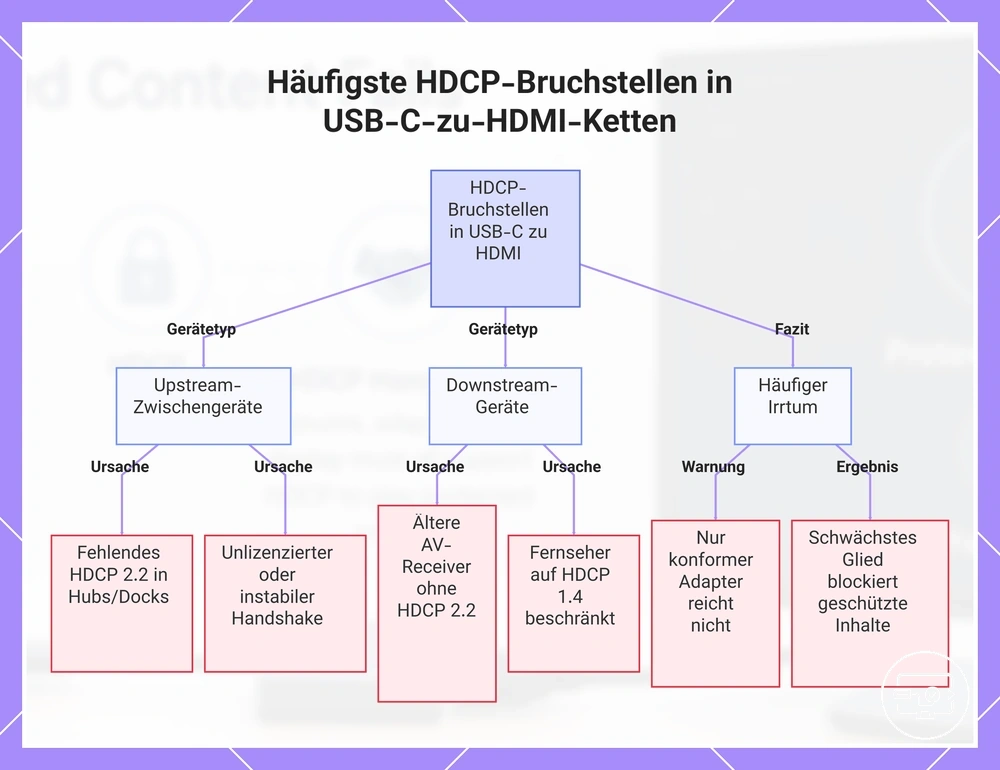
Typische HDCP-Bruchstellen sind aktive Geräte und Eingänge, die am Authentifizierungs- oder Repeater-Pfad teilnehmen: USB-C-Hubs/Docks, AV-Receiver, Switches/Splitter, Capture-/Konvertergeräte und der Display-Eingang.
Beispiel: Quelle → USB-C-Dock → AV-Receiver → Fernseher. Verlangt ein geschützter 4K-Stream HDCP 2.2 und unterstützt Dock, Receiver oder der genutzte TV-Eingang diese Stufe nicht, kann die UHD-Wiedergabe herabgestuft oder blockiert werden.
- Hubs und Docks: der integrierte Video-Controller muss die erforderliche HDCP-Funktion auf dem verwendeten Ausgang unterstützen.
- AV-Receiver: ältere Eingänge/Ausgänge können auf eine niedrigere HDCP-Stufe begrenzt sein; Umschalten erzwingt häufig eine neue Authentifizierung.
- HDMI-Switches und -Splitter: werden Teil der HDCP-Topologie; ihre Repeater-Implementierung und das Verhalten mit mehreren Empfängern sind entscheidend.
- Capture-Geräte: HDCP soll unautorisierte Aufzeichnung verhindern; eine verweigerte Aufnahme geschützter Inhalte ist daher nicht automatisch ein Gerätefehler.
- Display-Eingang: die HDCP-Fähigkeit kann bei älteren Geräten je nach HDMI-Port unterschiedlich sein; der tatsächlich verwendete Eingang ist maßgeblich.
Nicht nur der USB-C-zu-HDMI-Adapter zählt. Alle HDCP-relevanten Geräte und Ports müssen die Anforderung erfüllen; das Kabel bleibt ein Signalqualitätsfaktor, aber kein HDCP-Endpunkt.
Dieses Diagramm zeigt die Gerätetypen, die in einer USB-C-zu-HDMI-Verbindung am wahrscheinlichsten HDCP-Authentifizierungsfehler verursachen, und erklärt das Prinzip des schwächsten Glieds.
USB-C-Hubs und Docks, die den HDMI-Ausgabepfad beeinflussen
Ein USB-C-Hub oder Dock fügt einen Video-Controller und häufig eine HDCP-Repeaterfunktion in den Pfad ein. Relevant sind vor allem Ausgang, Controller-Fähigkeit, angeschlossene Displays und Firmware:
- Verwendeter HDMI-Ausgang: die dokumentierte HDCP-Fähigkeit muss für genau diesen Ausgang gelten.
- Mehrere Displays: können die Repeater-/Topologieverwaltung komplexer machen; Verhalten ist dock- und plattformabhängig.
- Umschalten/Hot-Plug: kann eine laufende HDCP-Sitzung beenden und eine Neuauthentifizierung auslösen.
- Firmware: kann bekannte Handshake-Probleme eines Dock-Controllers beheben, ändert aber keine fehlende Hardware-Fähigkeit in eine garantierte HDCP-Stufe.
- HDCP-Version: für viele geschützte 4K/UHD-Szenarien ist ein HDCP-2.2-fähiger Pfad relevant; die konkrete Dienstanforderung ist maßgeblich.
AV-Receiver, Switches, Splitter, Capture-Geräte und Konverter als Handshake-Störer
Jedes zwischengeschaltete HDMI-Gerät kann Teil des HDCP-Vertrauenspfads werden. Ob es die Wiedergabe stört, hängt von seiner HDCP-Rolle, der Portunterstützung und dem Verhalten bei Neuauthentifizierung ab.
- AV-Receiver: authentifiziert sich als Repeater zwischen Quelle und Display; Eingangswechsel oder Standby können eine neue Aushandlung erfordern.
- Switch: ein Quellen- oder Ausgangswechsel kann den HDCP-Pfad neu aufbauen; inkompatible Ports können die geschützte Wiedergabe verhindern.
- Splitter: muss die angeschlossenen Empfänger als HDCP-Topologie verwalten; das Ergebnis bei unterschiedlichen Displays ist geräteabhängig.
- Capture-Gerät: HDCP-geschütztes Material soll nicht frei aufgezeichnet werden; Aufnahme- oder Durchleitungsbeschränkungen können daher beabsichtigt sein.
- Konverter/Extender: muss die erforderliche HDCP-Funktion auf seinem Ein- und Ausgangspfad unterstützen; reine Angaben zur Auflösung garantieren das nicht.
Diagnose, welche Komponente HDCP in Ihrer USB-C-zu-HDMI-Kette blockiert
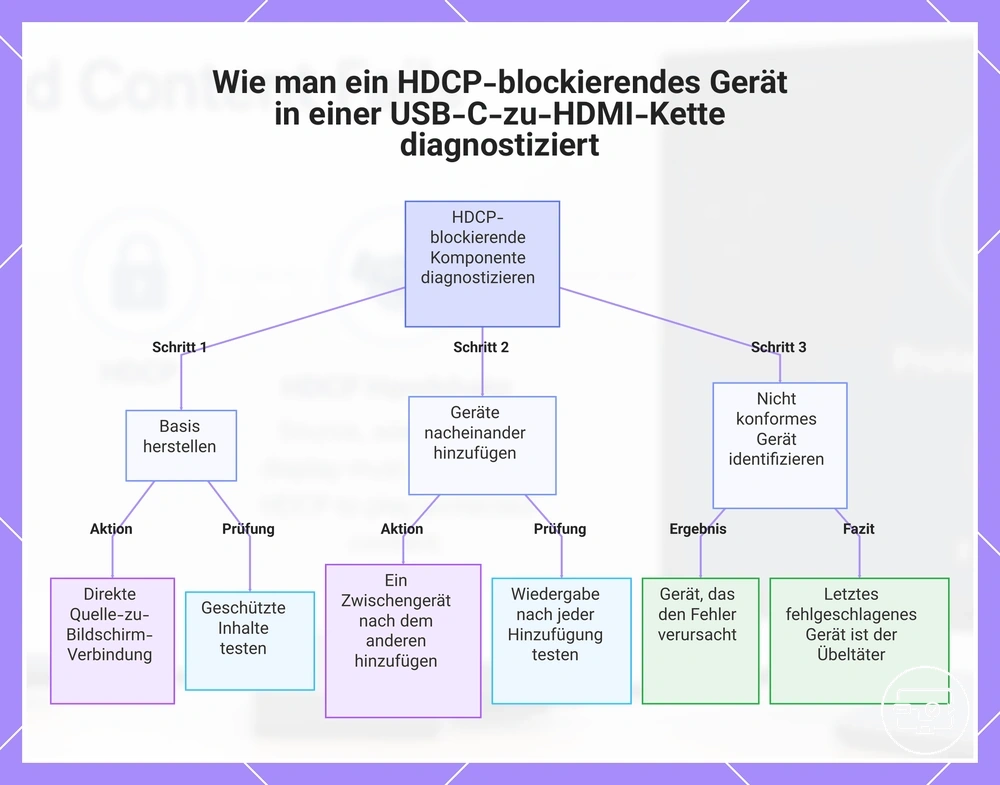
Isolieren Sie den Bruchpunkt mit dem kürzestmöglichen funktionalen USB-C-zu-HDMI-Pfad und fügen Sie danach jeweils nur eine Komponente hinzu.
Als Basislinie bleibt nur das notwendige Glied für die Umsetzung von USB-C auf HDMI in der Kette: Quelle → ein Adapter bzw. USB-C-zu-HDMI-Kabel → Display. Entfernen Sie zusätzliche Docks, Receiver, Switches, Splitter, Extender und Capture-Geräte. Funktioniert geschützte Wiedergabe so, liegt der Verdacht auf einem entfernten Zwischengerät.
Ändern Sie nur eine Variable pro Test und notieren Sie, ob Desktop-Ausgabe und geschützte Wiedergabe jeweils funktionieren.
- Basislinie herstellen: kürzestmöglichen Pfad mit einem bekannten funktionierenden Adapter/Kabel und dem gewünschten Display-Eingang testen.
- Geschützten Inhalt testen: denselben Inhalt und dieselbe App verwenden, damit nur die Hardwarekette variiert.
- Ein Zwischengerät hinzufügen: z. B. Dock, Receiver oder Switch; danach erneut testen.
- Fehler reproduzieren: verschwindet der Fehler ohne das Gerät und kehrt mit ihm zurück, ist es ein starker Bruchpunkt-Kandidat.
- Spezifikation prüfen: HDCP-Fähigkeit des verdächtigen Geräts/Ports mit der Anforderung des Inhalts abgleichen, bevor Hardware ersetzt wird.
Hilfe zu bestimmten Wiedergabe- oder Signalsymptomen finden Sie unter: Wiedergabe- und Signalprobleme beheben.
Diese Grafik zeigt den schrittweisen Prozess zur Identifizierung des Zwischengeräts, das HDCP blockiert, indem eine direkte Verbindungsbasis hergestellt und jede Komponente nacheinander getestet wird.
Die Kette vereinfachen, um das nicht konforme Glied zu isolieren
Die kürzeste sinnvolle Kette enthält bei einem USB-C-Gerät weiterhin die notwendige USB-C-zu-HDMI-Umsetzung. Entfernen Sie nur zusätzliche Komponenten und verwenden Sie denselben Inhalt für alle Vergleichstests.
- Quelle → einzelner USB-C-zu-HDMI-Adapter bzw. entsprechendes Kabel → Display testen.
- Funktioniert geschützte Wiedergabe, ein zuvor entferntes Zwischengerät wieder einsetzen.
- Test wiederholen. Tritt der Fehler auf, Gerät wieder entfernen und denselben Test bestätigen.
- Erst bei reproduzierbarem Unterschied die HDCP-Spezifikation dieses Geräts/Ports als wahrscheinlichen Bruchpunkt bewerten.
Was vor dem Austausch von Hardware in Spezifikationen und Einstellungen zu prüfen ist
Vor einem Hardwaretausch sollten Sie die Attribute prüfen, die den Fehler tatsächlich erklären können. HDCP-Version und Ziel-Videomodus sind getrennte Kriterien.
- HDCP-Version: ist für Quelle, Adapter/Hub/Dock, Repeater und Display-Eingang die vom Inhalt verlangte Stufe dokumentiert?
- Ziel-Videomodus: unterstützt der Signalpfad Auflösung, Bildwiederholrate und gegebenenfalls HDR unabhängig von HDCP?
- HDCP-Durchleitung/Repeaterfunktion: ist sie für Docks, Receiver, Switches oder Extender explizit vorgesehen?
- USB-C-Videoausgabe: unterstützt der verwendete USB-C-Port tatsächlich Display-Ausgabe?
- App-/Plattformrichtlinie: ist die externe Wiedergabe für diesen Inhaltstyp erlaubt?
- Firmware/Treiber: verfügbare Updates anwenden, wenn der Hersteller damit Display- oder HDCP-Probleme adressiert.
HDCP-konforme Korrekturen für geschützte Wiedergabe
Ziel der Fehlerbehebung ist ein gültiger HDCP-Pfad, nicht das Umgehen des Kopierschutzes. Beginnen Sie mit der Kette selbst und prüfen Sie danach Software/Firmware.
Die Reihenfolge minimiert unnötige Änderungen: zuerst Zwischengeräte entfernen, dann Signalweg und HDCP-Anforderungen prüfen, anschließend Updates testen.
Vereinfachung der Kette
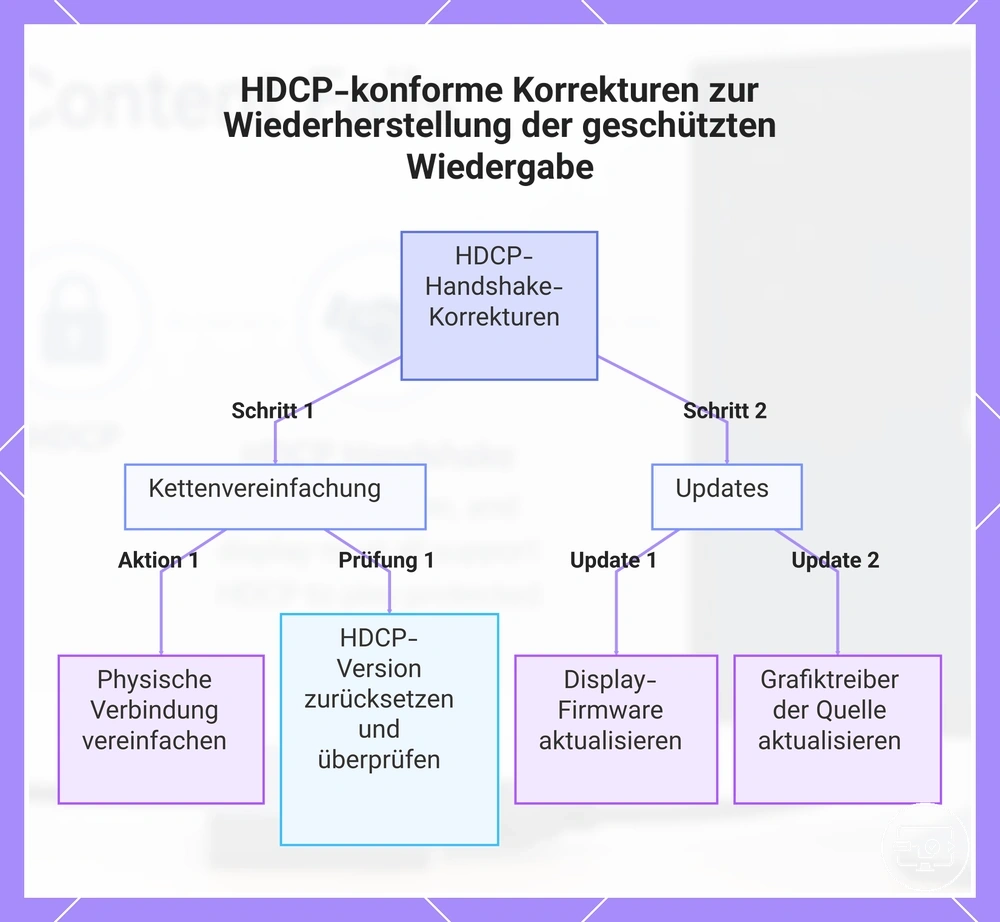
- Zusätzliche Splitter, Switches, Receiver oder Extender umgehen und den kürzestmöglichen USB-C-zu-HDMI-Pfad testen.
- Bei instabiler Ausgabe ein bekannt gutes HDMI-Kabel verwenden; das Kabel muss den Ziel-Videomodus zuverlässig übertragen, besitzt aber keine HDCP-Version.
- Quelle, Display und Repeater vollständig neu verbinden bzw. neu starten, damit eine frische Authentifizierung beginnt.
- Die vom Inhalt verlangte HDCP-Stufe mit Quelle, Adapter/Hub/Dock, Repeatern und Display-Eingang abgleichen; für viele geschützte 4K/UHD-Szenarien ist HDCP 2.2 relevant.
- Bei drahtloser Wiedergabe die von der App vorgesehene Cast-/AirPlay-/Miracast-Funktion verwenden, sofern unterstützt; Bildschirmspiegelung kann eigenen DRM-Regeln unterliegen.
Aktualisierungen
- GPU-/Grafiktreiber aktualisieren, wenn bekannte externe Display- oder DRM-Probleme behoben werden.
- Firmware von Dock, Hub, AV-Receiver und Display aktualisieren, sofern der Hersteller entsprechende Korrekturen bereitstellt.
- Betriebssystem und Streaming-App aktualisieren, um app- oder plattformseitige Wiedergabefehler auszuschließen.
- Nach jeder Änderung denselben geschützten Inhalt erneut testen; mehrere gleichzeitige Änderungen erschweren die Isolation.
Ein schwarzer Bildschirm oder eine ‚Kein Signal‘-Meldung ist nicht immer ein HDCP-Fehler. Wenn der Bildschirm überhaupt kein Eingangssignal meldet, liegt das Problem eher bei einer physischen Verbindung, EDID oder einem Auflösungs-Handshake. Diese Symptome werden unter Lösungen bei Kein Signal behandelt.
Diese Grafik zeigt den schrittweisen Ansatz zur Behebung von HDCP-Handshake-Fehlern durch Kettenvereinfachung und Updates, geordnet nach Lösungswahrscheinlichkeit.
Änderungen am Verbindungspfad, die oft einen stabilen HDCP-Handshake wiederherstellen
Weniger aktive Zwischengeräte bedeuten weniger HDCP-Repeater und damit weniger mögliche Authentifizierungsbrüche. Der wirksamste Test ist deshalb ein vereinfachter, reproduzierbarer Pfad.
- Testen Sie eine Direktverbindung zum Bildschirm, indem Sie alle Zwischengeräte entfernen. Dies testet den Handshake ohne zusätzliche Aushandlungspunkte erneut.
- Umgehen Sie Splitter, Switches oder Receiver, die zusätzliche Verarbeitung hinzufügen, da diese Handshake-Verzögerungen oder Versionskonflikte verursachen können.
- Schließen Sie die Quelle an einen anderen HDMI-Anschluss des Bildschirms an. Dies kann den Bildschirm dazu veranlassen, die Authentifizierungssequenz neu zu starten.
- Reduzieren Sie die Anzahl der Dock- oder Adapterebenen in USB-C-zu-HDMI-Ketten, da jeder Konvertierungsschritt den HDCP-Schlüsselaustausch unterbrechen kann.
Treiber-, Firmware- und App-Anpassungen zur Behebung von HDCP-Fehlern
Software kann die HDCP-Aushandlung und DRM-Wiedergabe beeinflussen, aber ein Update ersetzt keine fehlende Hardware-Unterstützung. Updates sind deshalb sinnvoll, wenn die Kette grundsätzlich kompatibel sein sollte.
- GPU-Treiber: kann Fehler bei externer geschützter Ausgabe und Display-Aushandlung beheben.
- Dock-/Hub-Firmware: kann Controller- und Repeaterfehler korrigieren, sofern der Hersteller ein Update anbietet.
- Betriebssystem: aktualisiert Display-, DRM- und Treiberkomponenten; dies kann Implementierungsfehler beheben.
- Streaming-App: ein Update kann app-seitige Wiedergabefehler beheben, ändert aber nicht die HDCP-Fähigkeit der Hardware.
- Receiver/Switch/Display-Firmware: kann bekannte Handshake-Probleme korrigieren; danach denselben Testpfad erneut verwenden.
Was “HDCP-kompatibel” bei der Wahl eines USB-C-zu-HDMI-Adapters, Hubs oder Docks bedeuten sollte
Bei einem USB-C-zu-HDMI-Adapter, Hub oder Dock bedeutet „HDCP-kompatibel“ nur dann etwas für die Auswahl, wenn die unterstützte HDCP-Version und der konkrete Ausgangspfad erkennbar sind. Eine allgemeine Marketingformulierung garantiert weder geschütztes 4K noch die Kompatibilität mit jeder App.
Für die Entscheidung sollten Sie Kopierschutz, Ziel-Videomodus und Repeater-/Durchleitungsrolle getrennt prüfen:
| Kriterium | Was als belastbarer Wert gilt | Entscheidungswirkung |
|---|---|---|
| HDCP-Version | explizite unterstützte Version; für viele geschützte 4K/UHD-Szenarien HDCP 2.2 | muss zur Anforderung des Inhalts und der übrigen Geräte passen |
| USB-C-Videoausgabe | Quelle/Port unterstützt tatsächlich externe Display-Ausgabe | ohne Videoausgabepfad hilft keine HDCP-Angabe des Adapters |
| HDCP-Durchleitung / Repeater | für Hub, Dock, Receiver oder Switch ausdrücklich vorgesehen | wichtig, sobald das Gerät zwischen Quelle und Display authentifiziert |
| Ziel-Videomodus | Auflösung, Bildwiederholrate und HDR-Unterstützung passend zum Bedarf | ist separat von HDCP zu prüfen; HDMI-Version allein beweist keine HDCP-Stufe |
| Port-spezifische Angaben | HDCP- und Videoangaben gelten für den tatsächlich genutzten Ausgang/Eingang | verhindert Fehlannahmen bei Geräten mit unterschiedlich ausgestatteten Ports |
Fehlt die HDCP-Version in den Spezifikationen, ist die Eignung für geschützte Wiedergabe ungeklärt – nicht automatisch „nicht unterstützt“. Prüfen Sie die Herstellerangaben oder testen Sie den konkreten Pfad.
Dieses Diagramm zeigt die wesentlichen Kriterien, die bei der Auswahl eines USB-C-zu-HDMI-Adapters, Hubs oder Docks für die geschützte HDCP-Wiedergabe zu überprüfen sind.
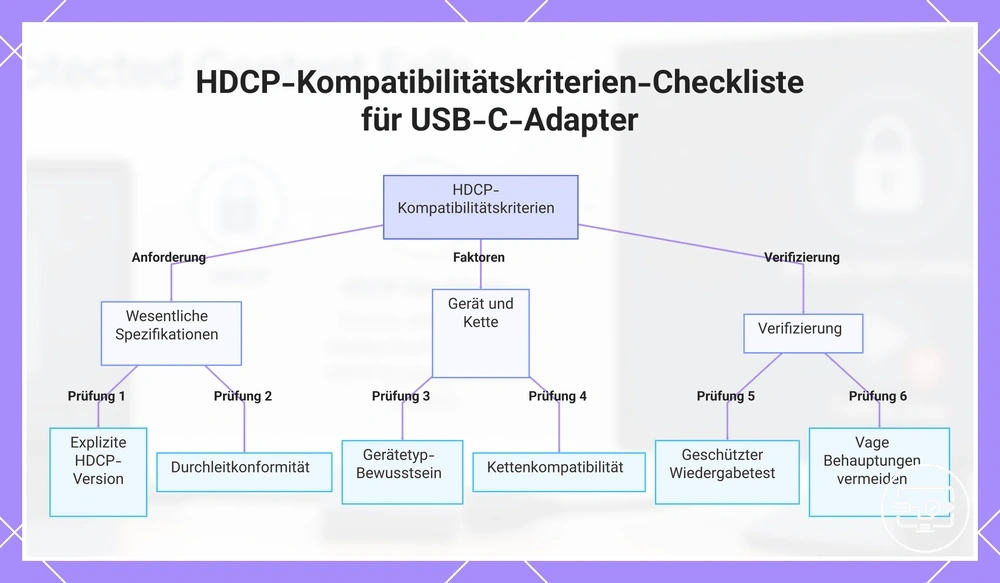
Spezifikationsangaben, die relevant sind: HDCP-Version, Videoausgabe und Durchleitung
Drei Felder beantworten unterschiedliche Fragen: HDCP-Version für den Kopierschutz, Videoausgabe für Auflösung/Format und Durchleitungs-/Repeaterfunktion für Zwischengeräte.
- HDCP-Version: eine explizite Angabe ist für geschützte Wiedergabe aussagekräftiger als „HDCP-kompatibel“ ohne Versionsbezug.
- Videoausgabe: HDMI-/DisplayPort-Fähigkeiten bestimmen Auflösung, Bildwiederholrate und HDR; sie sind nicht gleichbedeutend mit einer bestimmten HDCP-Version.
- Durchleitung/Repeater: bei Hubs, Docks, Receivern oder Switches muss der geschützte Pfad über genau die verwendeten Ein- und Ausgänge unterstützt werden.
Wenn der Austausch des Adapters die einzig realistische Lösung für die Kompatibilität ist
Ein Adaptertausch ist erst sinnvoll, wenn Tests den Adapter als reproduzierbaren Bruchpunkt zeigen oder seine Spezifikation die benötigte HDCP-Fähigkeit eindeutig nicht abdeckt.
- Der kürzestmögliche Pfad mit diesem Adapter scheitert bei geschützter Wiedergabe reproduzierbar.
- Ein bekannt gutes HDMI-Kabel und ein geeigneter Display-Eingang wurden als Signalursache weitgehend ausgeschlossen.
- Die geforderte HDCP-Version ist für den Adapter-Ausgang nicht unterstützt oder nicht für den benötigten Anwendungsfall vorgesehen.
- App-/Plattformbeschränkungen wurden berücksichtigt; ein anderer Adapter würde eine solche Richtlinie nicht umgehen.
Ersetzen Sie Hardware nur für eine bestätigte Fähigkeitslücke. Ein neuer Adapter kann eine App-Richtlinie, einen ungeeigneten Display-Eingang oder eine nicht unterstützte USB-C-Videoausgabe nicht beheben.
HDCP-Kompatibilitätsfragen zu USB-C auf HDMI, die am häufigsten gestellt werden
Die folgenden Kurzantworten ordnen die häufigsten HDCP-Fragen zu USB-C auf HDMI ein, ohne HDCP mit allgemeiner HDMI- oder USB-C-Kompatibilität gleichzusetzen.
Wichtige Grenze: Auch bei technisch HDCP-fähiger Hardware kann eine App oder Plattform die externe Wiedergabe bestimmter Inhalte einschränken. HDCP-Kompatibilität ist deshalb notwendig, wenn sie verlangt wird, aber nicht immer hinreichend.
Unterstützt USB-C auf HDMI standardmäßig HDCP?
Nein, nicht allein wegen des USB-C- oder HDMI-Anschlusses. Geschützte Wiedergabe hängt davon ab, ob Quelle, USB-C-zu-HDMI-Umsetzung, optionale Repeater und Display-Eingang die erforderliche HDCP-Funktion unterstützen. Prüfen Sie die Versionsangaben der Geräte; das HDMI-Kabel selbst hat keine HDCP-Version.
Warum schlägt die Wiedergabe geschützter Inhalte auf einem externen Bildschirm fehl, obwohl HDMI ansonsten funktioniert?
Weil ein funktionierendes HDMI-Bild nur den allgemeinen Videopfad bestätigt. Geschützte Wiedergabe fügt eine HDCP-/DRM-Prüfung hinzu; sie kann an einer fehlenden Geräte-/Portfähigkeit, einem Repeater oder einer App-Richtlinie scheitern, obwohl Desktop und ungeschützte Inhalte funktionieren.
Benötige ich HDCP 2.2 für 4K-Streaming über USB-C auf HDMI?
Für viele geschützte 4K/UHD-Streaming-Szenarien: ja, HDCP 2.2 wird häufig verlangt. Die genaue Anforderung legt jedoch der Dienst bzw. das Gerät fest; zusätzlich muss der Signalpfad den gewünschten 4K/HDR-Videomodus unabhängig von HDCP unterstützen.
Geltungsbereich dieser Seite im USB-C-zu-HDMI-Kompatibilitätshub
Diese Seite behandelt HDCP als Kopierschutz- und Authentifizierungsproblem innerhalb einer USB-C-zu-HDMI-Verbindung. Reine Bandbreiten-, Auflösungs-, HDR- oder allgemeine Signalerkennungsprobleme gehören in die angrenzenden Anleitungen.
Siehe die speziellen Anleitungen für Leistungsgrenzen bei 4K und HDR, Wiedergabe- und Signalprobleme beheben oder Lösungen bei Kein Signal. Eine Gesamtübersicht bietet die USB-C-zu-HDMI-Übersicht.
- Im Geltungsbereich: HDCP-Handshake, HDCP 1.4/2.2, Repeater-/Durchleitungsrollen, geschützte Wiedergabe und HDCP-/DRM-typische Fehlermuster.
- Separat zu prüfen: Auflösung, Bildwiederholrate, Farbtiefe und HDR-Bandbreite.
- Separat zu prüfen: dauerhaftes „Kein Signal“, falscher Eingang, fehlende USB-C-Videoausgabe, EDID- oder allgemeine Kabel-/Adapterfehler.
Wo 4K/HDR-Leistungsgrenzen und allgemeinere „Kein Signal“-Korrekturen in der Übersicht einzuordnen sind
Die Diagnose wird zuverlässiger, wenn Sie Kopierschutz, Video-Leistungsgrenzen und Signalerkennung nicht miteinander vermischen.
- Leistungsbezogene Fragen, die durch Bandbreiten- oder Hardware-Leistungsgrenzen verursacht werden → Anleitung zu Leistungsgrenzen.
- Kein-Signal-Fehler, die durch Probleme bei der Eingangserkennung verursacht werden → Abschnitt zur Fehlerbehebung bei Kein Signal.
- HDCP-Konformitätsprobleme (Konformität bei geschützten Inhalten) → dieser Abschnitt.