
Compatibilité USB-C vers HDMI sur les téléviseurs et les vidéoprojecteurs
Une connexion USB-C vers HDMI est compatible seulement si trois maillons s’alignent : la source sait émettre de la vidéo par son port USB-C, l’adaptateur ou le câble prend en charge le mode visé, et l’entrée HDMI du téléviseur ou du vidéoprojecteur accepte ce format. Le connecteur USB-C seul ne garantit pas une sortie vidéo ; en cas d’échec sur un téléviseur ou un vidéoprojecteur, vérifiez d’abord la capacité vidéo de la source, puis le mode d’entrée et le format de sortie.
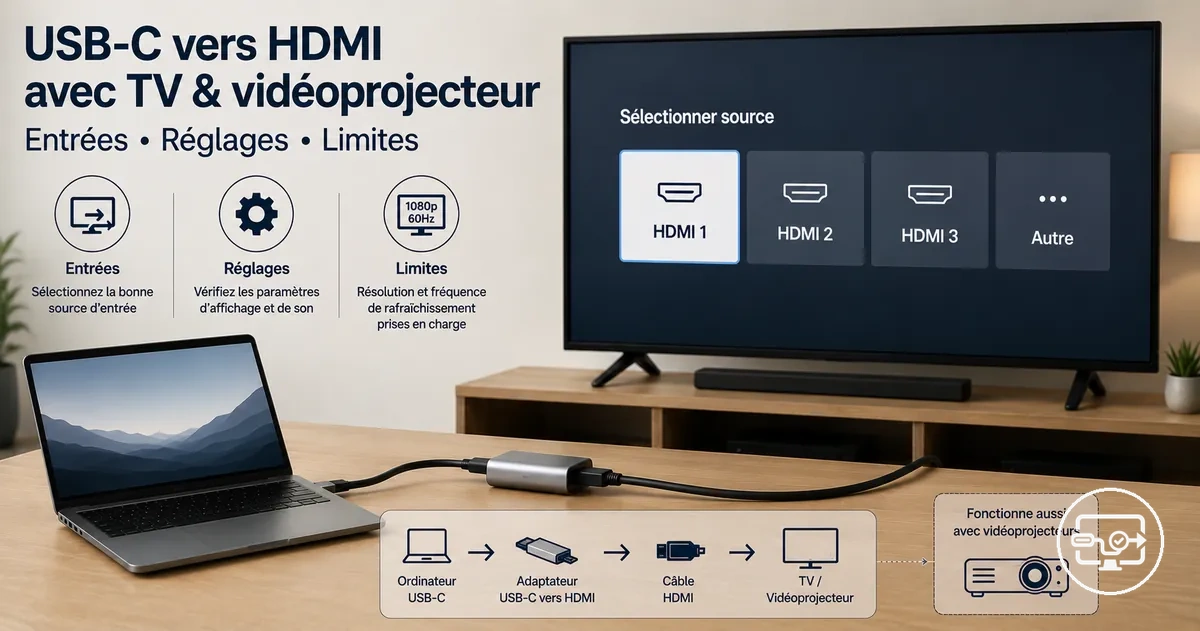
Vérificateur de chaîne USB-C → HDMI
Ce contrôle ne devine pas les caractéristiques d’un appareil : il vérifie si les conditions essentielles de la chaîne sont connues et cohérentes avant un achat ou un dépannage.
Pour le contenu protégé, le câble HDMI n’a pas de « version HDCP » : ce sont la source, les adaptateurs/hubs/répéteurs et l’écran qui doivent réussir l’authentification, tandis que le câble doit simplement maintenir un lien HDMI fiable.
Si la même source et le même adaptateur fonctionnent sur un moniteur mais pas sur un téléviseur ou un vidéoprojecteur, le problème pointe souvent vers le mode d’entrée, le format négocié ou le traitement de l’écran, plutôt que vers une panne certaine de l’adaptateur. Pour replacer ce diagnostic dans l’ensemble de la chaîne, consultez le hub compatibilité USB-C vers HDMI.
Ce que signifie « compatible » pour l'USB-C vers HDMI avec un téléviseur ou un vidéoprojecteur
La compatibilité USB-C vers HDMI correspond à la capacité de la source, de la chaîne d’adaptation et de l’écran à établir puis maintenir un mode vidéo commun. Pour une chaîne USB-C vers HDMI conventionnelle, la source doit fournir un signal d’affichage via DisplayPort Alt Mode, Thunderbolt ou une implémentation USB4 avec sortie écran ; l’adaptation doit transporter ou convertir ce signal vers HDMI ; et l’écran doit accepter le mode annoncé par sa propre entrée HDMI.
Le point le plus important est le suivant : la forme du connecteur USB-C n’indique pas à elle seule ses fonctions. Un port peut prendre en charge la charge et les données sans fournir de sortie vidéo.
Avant un achat ou un dépannage, fermez les relations essentielles de la chaîne avec ce tableau :
| Maillon | Attribut à vérifier | Valeur ou condition utile | Conséquence si elle manque |
|---|---|---|---|
| Source USB-C | Sortie vidéo | DisplayPort Alt Mode, Thunderbolt ou USB4 avec prise en charge d’un écran externe | Un câble/adaptateur USB-C → HDMI standard ne peut pas créer une image à partir d’un port charge/données uniquement. |
| Adaptateur, câble ou hub | Mode vidéo pris en charge | Résolution, fréquence et fonctions nécessaires explicitement prises en charge par la chaîne | Le système peut réduire le mode, scintiller ou ne produire aucun signal. |
| Téléviseur / vidéoprojecteur | Format d’entrée accepté | Entrée HDMI correcte, résolution et fréquence compatibles ; HDR/couleur seulement si ces modes sont pris en charge | L’écran peut refuser le signal ou l’afficher avec un rendu incorrect. |
| Contenu protégé | Authentification HDCP | Les appareils actifs de la chaîne doivent prendre en charge le niveau HDCP requis par le contenu | Le bureau peut rester visible alors que la vidéo protégée devient noire ou affiche une erreur. |
| Liaison physique | Intégrité du signal | Connecteurs fermes et câble adapté au débit nécessaire | Des erreurs de lien peuvent provoquer des coupures, des artefacts ou une perte de synchronisation. |
La classe d’appareil source reste déterminante : deux ports USB-C visuellement identiques peuvent exposer des capacités différentes selon le téléphone, la tablette ou l’ordinateur. Pour ce cas, consultez les notes téléphone et tablette.
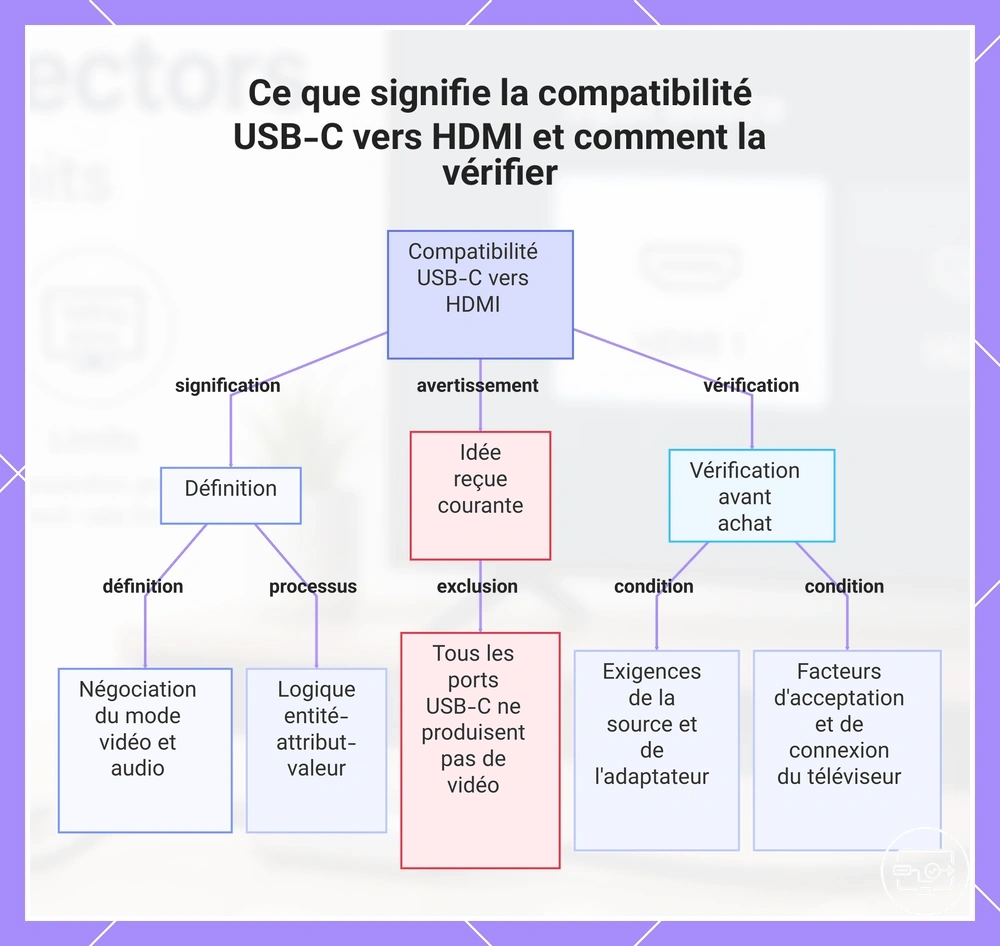
Ce graphique explique la signification de la compatibilité USB-C vers HDMI, les idées reçues courantes et les conditions clés à vérifier avant l'achat.
Exigences de la source USB-C qui déterminent si la sortie vidéo est possible
La possibilité d’afficher une image dépend d’abord de la fonction réelle du port USB-C. Une sortie vidéo native doit être prévue par la source pour qu’un adaptateur USB-C vers HDMI conventionnel fonctionne.
| Attribut de la source | Valeur / état | Interprétation |
|---|---|---|
| DisplayPort Alt Mode | Pris en charge | Le port peut transporter un signal DisplayPort destiné à un écran externe. |
| Thunderbolt | Port Thunderbolt certifié | Le transport d’affichage fait partie de la liaison ; le nombre d’écrans et les modes maximaux restent propres à l’appareil. |
| USB4 | Sortie écran explicitement prise en charge | USB4 ne doit pas être interprété comme une garantie automatique de n’importe quel mode vidéo ; vérifiez les capacités d’affichage du modèle. |
| USB-C charge/données uniquement | Pas de sortie vidéo native | Un câble USB-C → HDMI standard ne fonctionnera pas. Une solution graphique USB à pilote est une autre architecture, avec ses propres limites. |
| Icône DP / éclair | Indice visuel seulement | Le marquage peut aider, mais son absence ou sa présence ne remplace pas la documentation du fabricant. |
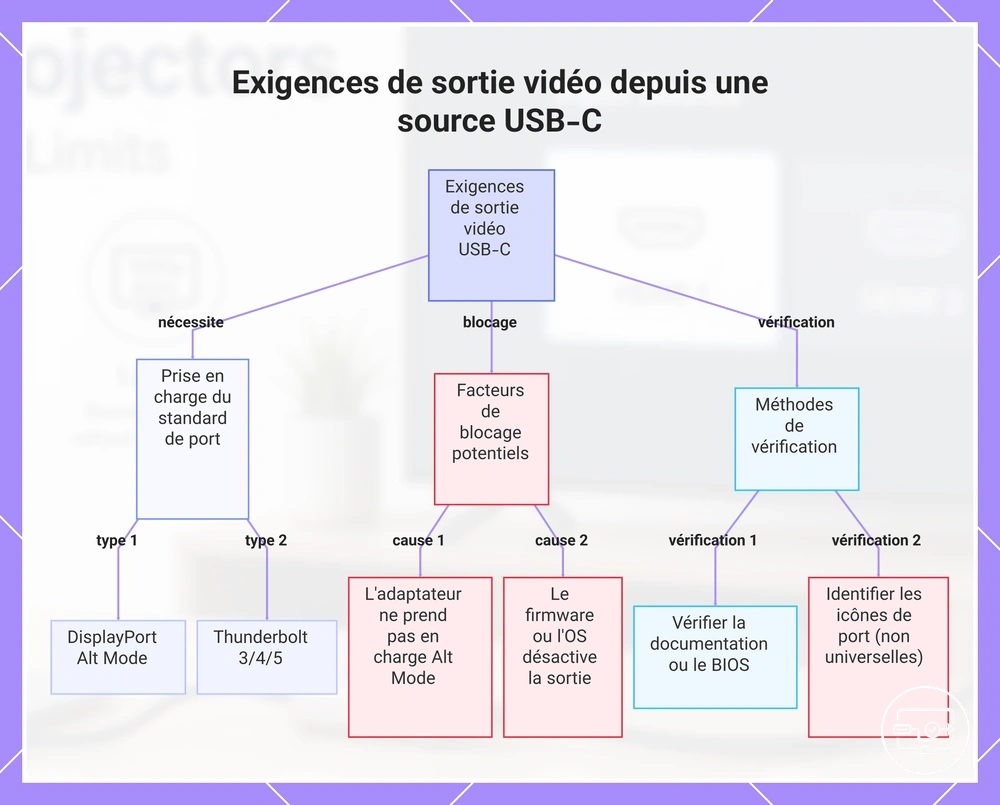
Ce graphique montre les principales exigences pour la sortie vidéo USB-C, les blocages courants et les méthodes pour vérifier la compatibilité.
Facteurs d'acceptation du téléviseur ou du vidéoprojecteur qui déterminent si le signal est utilisable
Le téléviseur ou le vidéoprojecteur doit annoncer et accepter un mode HDMI commun avec la source. Une image présente confirme la liaison vidéo de base, mais ne garantit pas encore le HDR, la bonne plage de couleurs, l’audio ni la lecture du contenu protégé.
Les attributs d’entrée les plus utiles à contrôler sont les suivants :
| Attribut d’entrée | Condition recherchée | Indice en cas d’inadéquation |
|---|---|---|
| Résolution et fréquence | Le mode envoyé figure parmi les timings acceptés par l’entrée | « Pas de signal », retour à un mode inférieur ou instabilité |
| Format de couleur / HDR | La source et l’écran négocient un format commun ; le mode HDR est activé seulement s’il est pris en charge de bout en bout | SDR à la place du HDR, couleurs délavées/sombres ou perte de signal lors du passage en HDR |
| HDCP | Authentification réussie pour le contenu qui l’exige | Bureau visible mais vidéo protégée noire ou message d’erreur |
| Entrée sélectionnée | Bon port HDMI et, si nécessaire, bon mode de signal sur ce port | Écran noir malgré une source active |
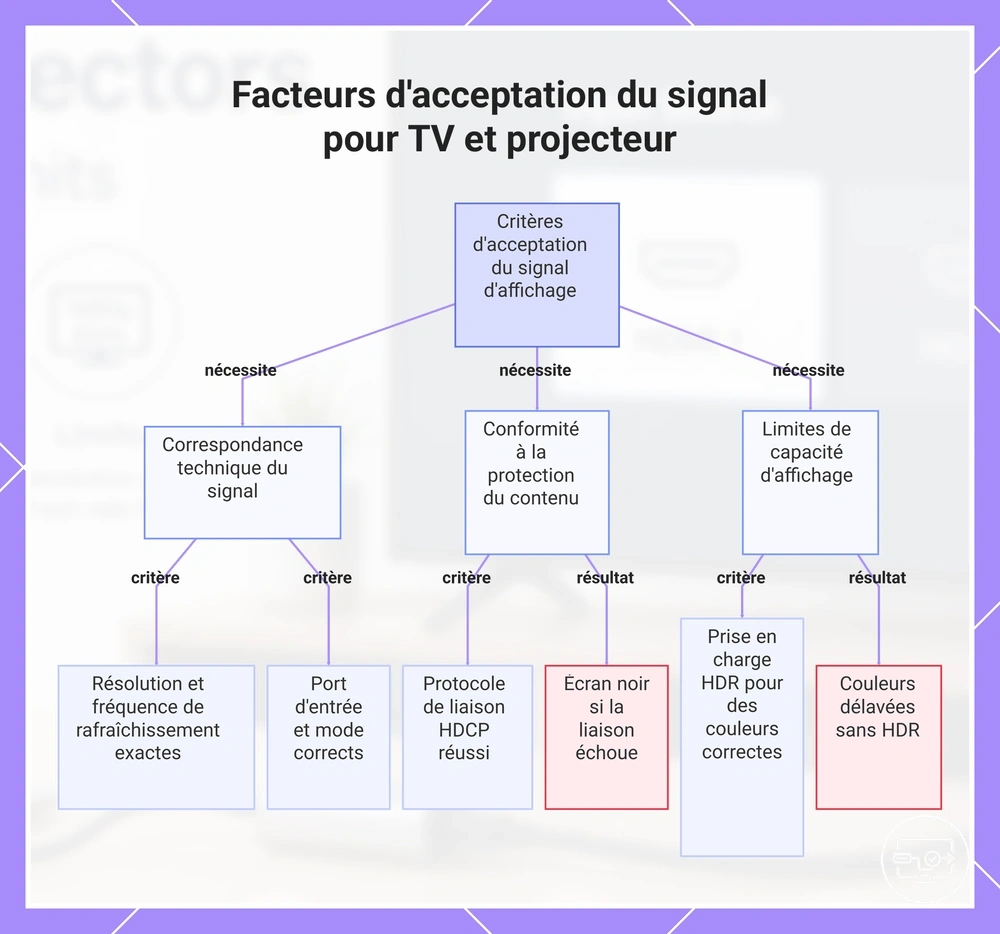
Ce graphique montre les principaux critères d'acceptation qu'un téléviseur ou un projecteur doit remplir pour afficher une image exploitable, notamment la résolution et la synchronisation, la conformité HDCP et les limites de capacité d'affichage.
Comportement du téléviseur vs du vidéoprojecteur qui modifie les résultats USB-C vers HDMI
La même chaîne USB-C vers HDMI peut produire des symptômes différents selon le téléviseur ou le vidéoprojecteur, car chaque écran expose ses propres timings, traitements d’image et réglages d’entrée.
Il n’existe pas de règle universelle selon laquelle un téléviseur serait toujours plus tolérant qu’un vidéoprojecteur. Les téléviseurs proposent souvent davantage de traitement d’image et de modes par entrée, tandis que certains vidéoprojecteurs exposent une plage de résolutions ou de fréquences plus étroite.
L'image illustre ces différences de traitement et de synchronisation, montrant pourquoi la même chaîne USB-C vers HDMI peut provoquer un overscan sur les téléviseurs mais des pertes de synchronisation sur certains vidéoprojecteurs.
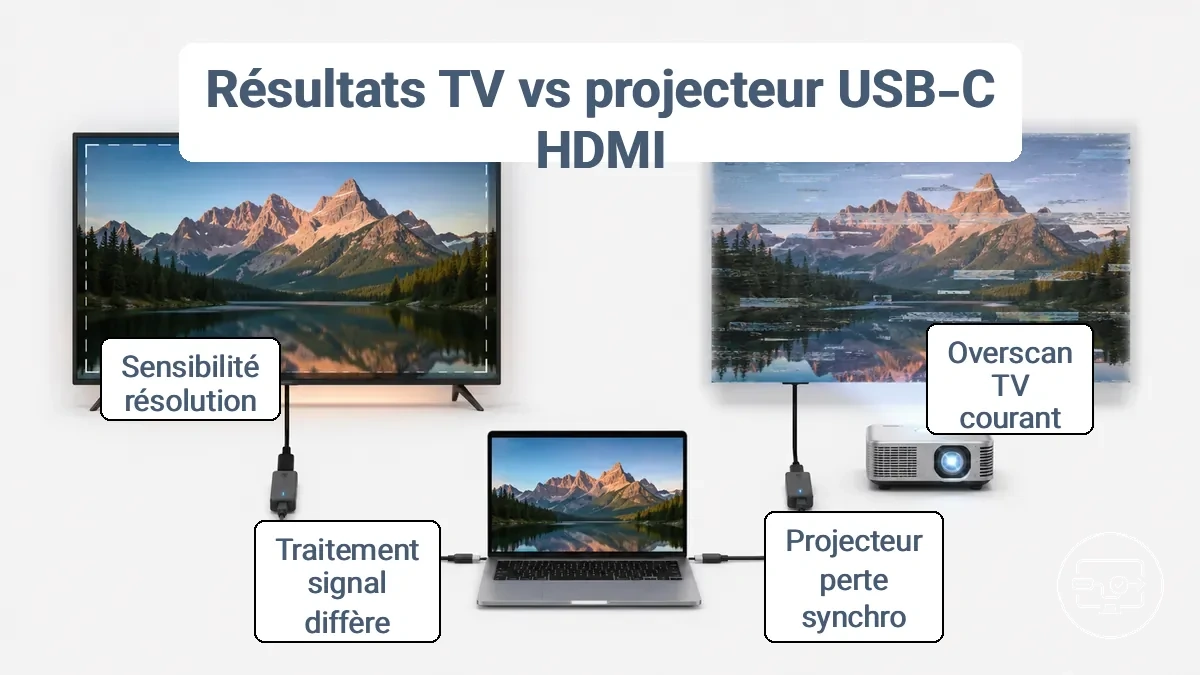
Utilisez le type d’écran comme indice de diagnostic, pas comme preuve : pour un cadrage incorrect, inspectez la mise à l’échelle ; pour une coupure ou un scintillement, inspectez d’abord le mode négocié, la liaison et les appareils intermédiaires.
| Aspect | Téléviseur : point fréquent à vérifier | Vidéoprojecteur : point fréquent à vérifier |
|---|---|---|
| Traitement de l’image | Zoom, overscan, mode « PC », netteté et traitements vidéo peuvent modifier le cadrage ou le texte | Mise à l’échelle vers la résolution native, mode d’image et géométrie peuvent modifier la netteté ou le cadrage |
| Timings acceptés | La liste varie selon l’entrée et le mode HDMI activé | La liste peut être plus ciblée sur des modes de présentation ou la résolution native du projecteur |
| HDR / haut débit | Un réglage de format HDMI « amélioré » peut être requis sur certains modèles/ports | Le HDR et les hauts débits dépendent fortement du modèle et parfois d’une entrée particulière |
| Changement d’entrée / veille | Peut déclencher une nouvelle lecture EDID et une renégociation HDCP | Peut également déclencher une nouvelle synchronisation ; la reprise peut être plus visible selon le temps de verrouillage du signal |
| Test le plus utile | Essayer un mode 1:1 / « Just Scan » / PC si l’image est rognée, selon les libellés disponibles | Essayer un mode de sortie explicitement accepté par le vidéoprojecteur et vérifier sa plage de signal |
Différences de mise à l'échelle et de traitement de l'image qui provoquent un overscan, un flou ou un format d'image incorrect
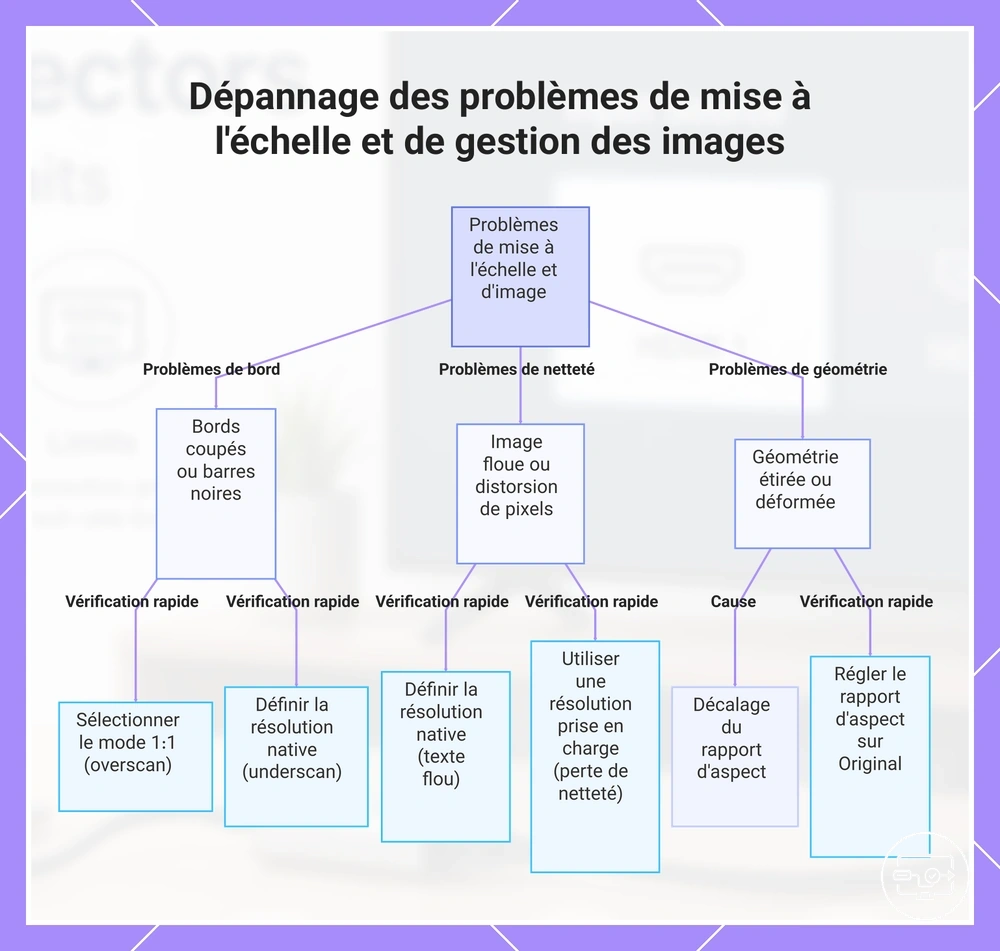
Une image qui apparaît recadrée, floue ou déformée est généralement le signe d'une incompatibilité dans la gestion des paramètres d'overscan, de mise à l'échelle ou de format d'image par l'appareil source, et non d'un câble ou d'un port défectueux. Les symptômes ci-dessous correspondent directement à leurs causes de traitement probables.
| Symptôme | Cause probable | Vérification rapide |
|---|---|---|
| Bords rognés | Overscan ou zoom appliqué par l’écran/la source | Choisir, si disponible, un mode 1:1, « Just Scan », « Original » ou équivalent sans overscan. |
| Barres noires | Format d’image différent, underscan ou contenu dont le ratio ne correspond pas à l’écran | Vérifier la résolution de sortie et le format d’image avant de forcer un remplissage. |
| Texte flou | Mise à l’échelle d’une résolution non native ou sous-échantillonnage chroma | Tester la résolution native/recommandée et, pour un usage PC, un mode qui conserve le détail chromatique si la chaîne le permet. |
| Image étirée | Rapport largeur/hauteur forcé | Choisir un mode qui conserve le format d’origine plutôt qu’un zoom. |
| Image nette puis floue après changement de mode | Nouveau timing ou nouveau traitement activé par l’écran | Comparer résolution, fréquence et mode d’entrée avant/après le changement. |
Ce graphique associe les symptômes courants d'affichage d'images à leurs causes probables de traitement et aux vérifications rapides pour les résoudre.
Différences de négociation et de synchronisation qui affectent la fiabilité selon les écrans
Une mise en veille, un changement d’entrée, un branchement à chaud ou l’ajout d’un appareil intermédiaire peut déclencher une nouvelle lecture EDID et une nouvelle synchronisation HDMI. Si le symptôme apparaît seulement lors de ces transitions, cherchez une instabilité de négociation plutôt qu’une incompatibilité permanente.
Les variables de stabilité courantes incluent :
| Variable | Effet possible | Test d’isolement |
|---|---|---|
| Câble / connecteurs | Erreurs de lien, scintillement, coupures lors d’un mode exigeant | Tester un câble plus court ou connu comme fiable pour le mode visé. |
| Alimentation du hub/dock | Réinitialisation d’un appareil intermédiaire, disparition/reconnexion de l’écran | Tester sans hub ou avec son alimentation prévue par le fabricant. |
| Adaptateur / dock | EDID ou conversion de signal négociés différemment | Réduire la chaîne à un seul adaptateur vers l’écran. |
| KVM / commutateur / extension | Ajout d’un maillon de détection et parfois d’un répéteur HDCP | Le contourner temporairement. |
| HDCP | Écran noir uniquement au lancement d’un contenu protégé | Comparer un bureau non protégé avec un contenu protégé sur la même chaîne. |
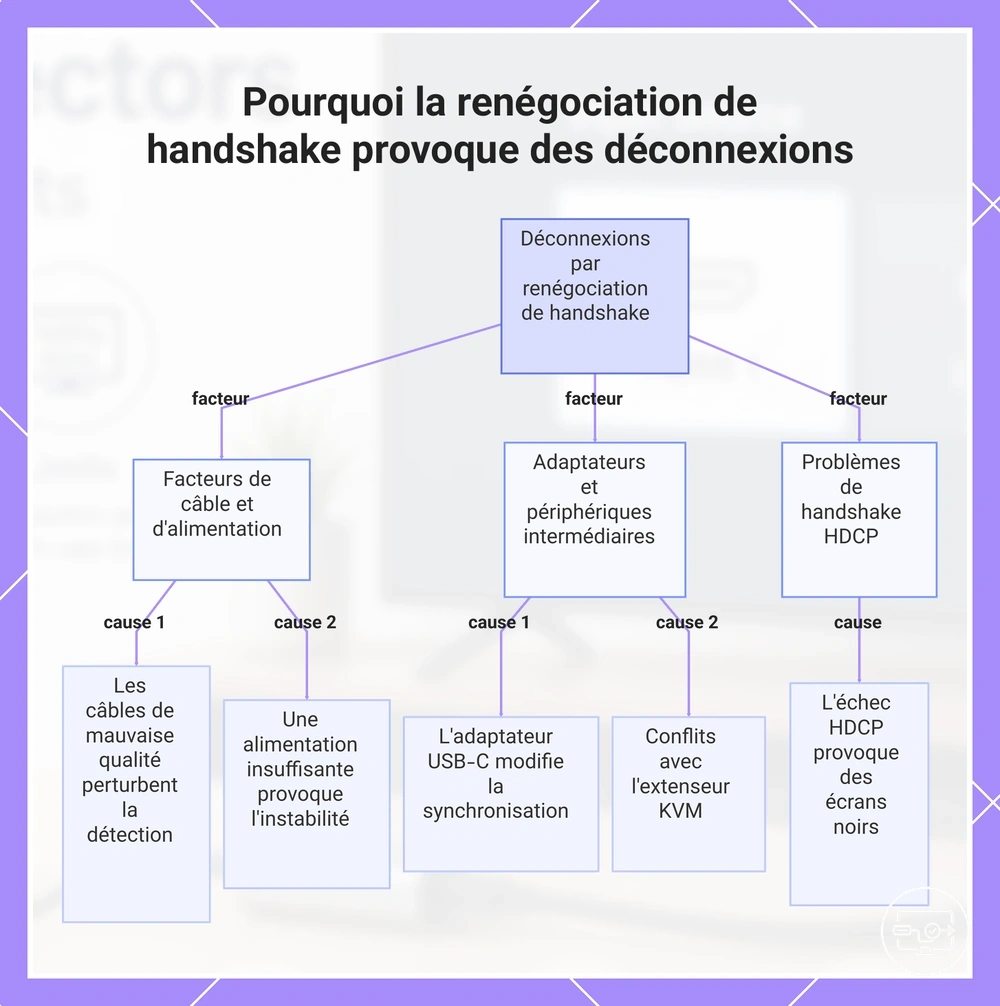
Identifier quelle variable coïncide le plus souvent avec le symptôme aide à localiser le maillon faible de la chaîne du signal.
Ce graphique montre les principaux facteurs qui provoquent des déconnexions lors de la renégociation de handshake entre la source et l'écran, et aide à identifier le maillon faible dans la chaîne du signal.
Choisir le bon adaptateur, câble ou hub pour les connexions au téléviseur et au vidéoprojecteur
Le choix du bon adaptateur, câble ou hub pour un téléviseur ou un vidéoprojecteur dépend de la correspondance entre la méthode de sortie de l'appareil source et l'acceptation d'entrée de l'écran. L'objectif est de sélectionner une chaîne où l'appareil prend en charge la sortie vidéo (généralement via le mode alternatif DisplayPort sur USB-C), l'adaptateur ou le câble convertit au type de signal correct, et le téléviseur ou le vidéoprojecteur accepte ce signal à la résolution et à la fréquence de rafraîchissement requises.
L'organigramme suivant organise le chemin de décision, de la sortie source à l'acceptation par l'écran, pour vous aider à identifier la catégorie d'adaptateur adaptée à votre configuration.
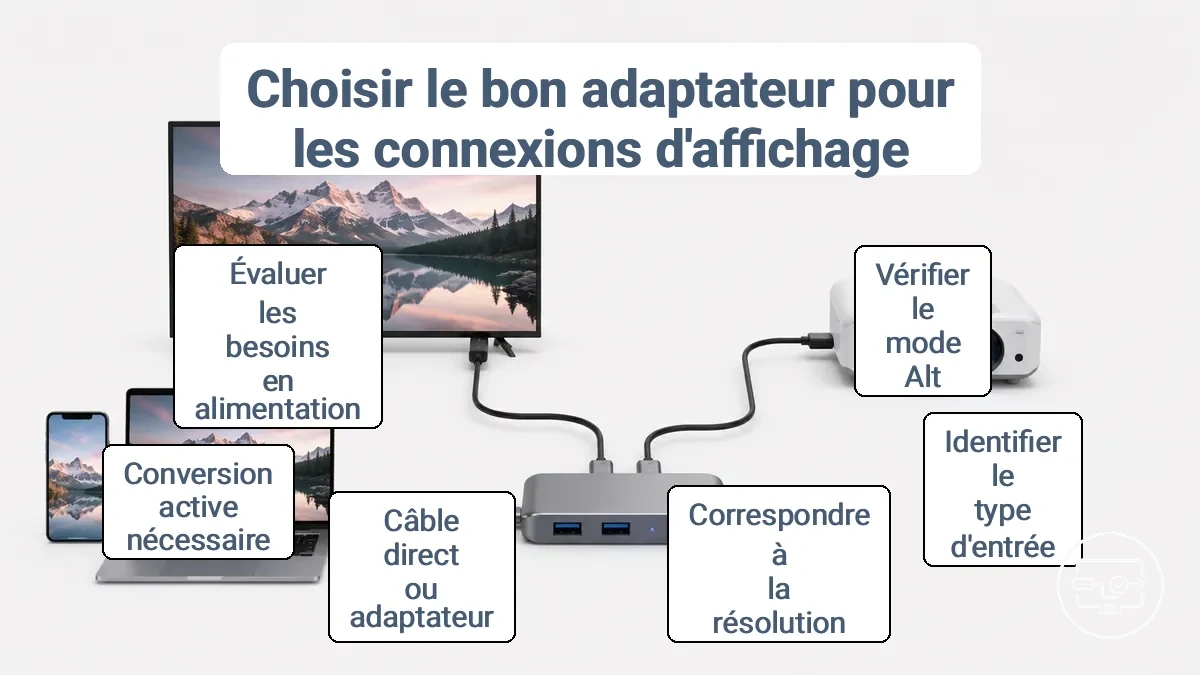
Un câble direct réduit le nombre de maillons ; un adaptateur avec câble HDMI séparé facilite le remplacement du câble ; un hub ajoute la charge et des périphériques mais aussi un maillon de négociation. Le type de produit ne remplace jamais l’exigence de sortie vidéo de la source, sauf dans le cas distinct d’une solution graphique USB à pilote.
Utilisez les points de décision suivants pour faire correspondre votre configuration spécifique à la catégorie d'adaptateur appropriée :
| Option | Prérequis source | Avantage | Limite / meilleur contexte |
|---|---|---|---|
| Câble USB-C → HDMI direct | Sortie vidéo USB-C compatible | Chaîne simple, peu de points de panne | Peu flexible si vous avez besoin de charge ou d’autres ports. |
| Adaptateur USB-C → HDMI + câble HDMI | Sortie vidéo USB-C compatible | Câble HDMI remplaçable et longueur adaptable | Deux liaisons physiques à vérifier. |
| Hub / dock avec HDMI | Sortie vidéo compatible avec l’architecture du hub | Peut combiner vidéo, USB et charge pass-through | Plus de fonctions et de négociations ; vérifier le mode vidéo et la puissance de charge réellement pris en charge. |
| Convertisseur vers VGA/DVI | Signal vidéo source compatible avec le convertisseur | Permet de relier un écran plus ancien | Conversion active souvent nécessaire ; certaines fonctions HDMI (audio, HDCP, HDR) peuvent ne pas exister côté sortie ancienne. |
| Solution graphique USB à pilote | Port USB de données + système/pilote pris en charge | Peut fournir un affichage sans DP Alt Mode sur certains systèmes | Architecture différente d’un adaptateur USB-C → HDMI standard ; latence, DRM, performances et compatibilité logicielle doivent être vérifiées. |
Vérifiez les capacités du modèle exact avant l’achat. Pour comparer les câbles directs, adaptateurs et hubs, consultez choisir un adaptateur ou un hub.
Conversion active vs passage direct en mode alternatif et pourquoi certains adaptateurs fonctionnent et d'autres pas
La distinction « passif » contre « actif » ne doit pas être confondue avec « sortie vidéo » contre « pas de sortie vidéo ». Une puce active peut convertir un signal DisplayPort en HDMI, mais elle ne crée pas un signal vidéo absent de la source.
Si le port USB-C est uniquement destiné aux données et à la charge, il faut une architecture de graphique USB prise en charge par le système (par exemple une solution à pilote), et non un simple convertisseur DisplayPort-vers-HDMI dit « actif ».
| Attribut | Chaîne basée sur la sortie vidéo USB-C | Conversion active DP → HDMI | Graphique USB à pilote |
|---|---|---|---|
| Signal disponible à la source | DisplayPort via Alt Mode / Thunderbolt / USB4 avec affichage | Un signal DisplayPort est toujours nécessaire en amont | Flux de données USB traité par un adaptateur/dock et un pilote |
| Rôle de l’électronique | Transporter le signal vers l’adaptation HDMI | Convertir le protocole ou le format électrique vers HDMI | Créer une sortie d’affichage via une architecture graphique USB |
| Peut contourner un port USB-C data-only ? | Non | Non | Parfois, si l’OS, le pilote et le matériel sont compatibles |
| Limite principale | Capacités vidéo de la source et de toute la chaîne | Résolution/fréquence/HDR pris en charge par le convertisseur | Compatibilité logicielle, latence, performances et restrictions possibles sur le contenu protégé |
Alimentation, longueur du câble et facteurs de stabilité qui affectent les sessions longues
Les longues chaînes et les hubs sous-alimentés peuvent être moins stables, mais pour des raisons différentes : un câble HDMI long affecte surtout l’intégrité du signal, tandis que l’alimentation concerne principalement les hubs, docks et équipements actifs.
| Facteur | Relation principale | Action pratique |
|---|---|---|
| Câble HDMI plus long | Atténuation et marge de signal plus faibles lorsque le débit augmente | Tester un câble plus court ou certifié pour le mode visé ; il n’existe pas une longueur maximale universelle valable pour tous les débits et toutes les constructions. |
| Rallonge USB-C | Peut perturber à la fois les voies haute vitesse et les règles d’alimentation si elle n’est pas prévue pour la fonction | Éviter les rallonges non prévues pour DisplayPort Alt Mode/USB4/Thunderbolt et la puissance nécessaire. |
| Hub / dock alimenté | Une alimentation insuffisante peut provoquer une réinitialisation du hub ou une charge instable | Utiliser l’alimentation et la puissance d’entrée prévues par le fabricant. |
| Connecteurs / chaleur | Un connecteur endommagé ou une électronique d’adaptation qui chauffe anormalement peut devenir instable | Comparer le comportement à froid/à chaud et retirer le maillon suspect pour isoler la cause. |
La stabilité se juge donc par le mode vidéo visé, la qualité du lien et l’alimentation des appareils actifs, pas par la longueur seule.
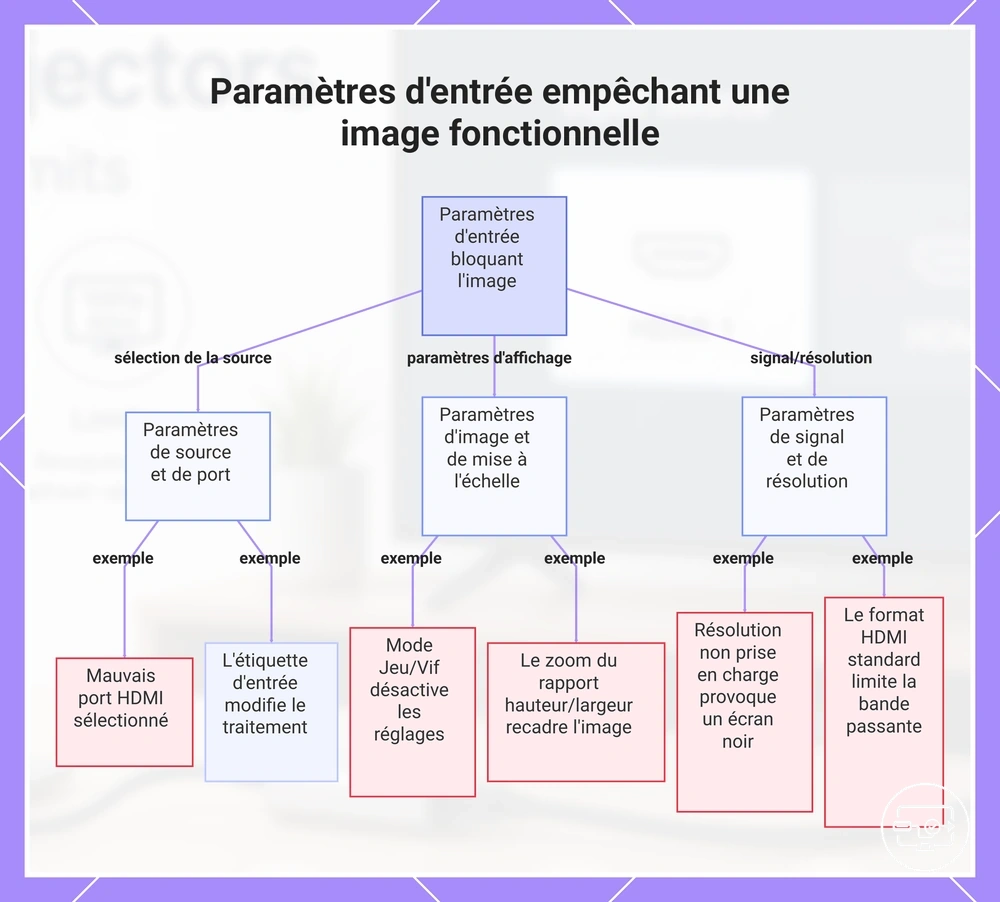
Réglages d'entrée du téléviseur et du vidéoprojecteur qui empêchent souvent une image fonctionnelle
Des réglages d'entrée incorrects sur votre téléviseur ou votre vidéoprojecteur peuvent empêcher l'affichage d'une image fonctionnelle ou forcer un mode d'affichage incompatible. Ces réglages sont souvent étiquetés différemment selon la marque, ce qui peut entraîner un message « pas de signal », un écran noir ou une résolution limitée.
Consultez la section configuration et choix de l’écran pour une procédure de connexion complète, et assurez-vous que le mode d'entrée correspond à la résolution et au réglage HDR souhaités.
- Sélection de la source d'entrée – La sélection du port HDMI correct détermine quelle source est affichée. Si le téléviseur est réglé sur la mauvaise entrée, aucune image n'apparaît.
- Mode image / jeu / PC — Selon le modèle, ces modes peuvent modifier l’overscan, la latence et certains traitements ; ils ne changent pas tous la bande passante HDMI de la même manière.
- Réglages du format d'image et du zoom (souvent étiquetés comme Zoom large, Plein écran ou Zoom) – Peuvent provoquer une mise à l'échelle ou un recadrage incorrects, en particulier avec du contenu non standard.
- Résolution et fréquence de rafraîchissement – Une résolution d'entrée non prise en charge peut provoquer un écran noir ou une erreur.
- Format du signal HDMI — Sur certains écrans, un mode « Standard », « Amélioré », « Enhanced » ou équivalent change les formats HDMI acceptés. Le libellé et les capacités exactes sont propres au modèle.
- Étiquette ou type d’entrée — Certains téléviseurs appliquent des traitements différents lorsqu’une entrée est déclarée « PC », « Jeu » ou « AV » ; l’effet dépend du fabricant.
Ce graphique montre les paramètres d'entrée des téléviseurs et projecteurs qui empêchent couramment une image fonctionnelle, regroupés par sélection de source, mode d'affichage et problèmes de signal/résolution.
Réglages du mode d'entrée du téléviseur qui modifient la bande passante et le comportement de reconnaissance
Les noms de modes HDMI varient selon les marques. Leur rôle est généralement de modifier les formats acceptés ou le traitement d’image ; aucun libellé ne garantit à lui seul une résolution, une fréquence ou un HDR précis.
| Mode ou réglage | Effet possible | Quand l’essayer |
|---|---|---|
| Standard | Peut restreindre certains formats haute bande passante sur certains téléviseurs | Mode de base ; si 4K/HDR échoue alors qu’ils sont pris en charge, vérifier s’il existe un mode d’entrée plus large. |
| Amélioré / Enhanced / UHD Color (nom variable) | Peut autoriser des formats de signal plus exigeants sur le port concerné | Lorsque le manuel du téléviseur l’exige pour le mode visé. |
| PC | Peut réduire l’overscan et certains traitements vidéo | Pour du texte, un bureau ou un cadrage pixel à pixel. |
| Jeu / faible latence / VRR | Réduit souvent certains traitements et peut activer des fonctions de jeu si l’ensemble de la chaîne les prend en charge | Pour le jeu ; ne supposez pas qu’il réduit ou augmente automatiquement HDR/résolution sans vérifier le modèle. |
Réglages d'entrée et de signal du vidéoprojecteur qui modifient la synchronisation et la gestion des couleurs
Lorsqu'un vidéoprojecteur affiche brièvement une image puis perd la synchronisation ou affiche des couleurs incorrectes, ses propres réglages de signal en sont souvent la cause. Une inadéquation entre le mode HDMI et le format entrant peut produire des pertes intermittentes ou des couleurs déformées. Vérifier ces réglages est une première étape logique avant de supposer un problème de câble ou de source.
Ajuster les réglages de signal du vidéoprojecteur peut stabiliser l'image lorsque le format de sortie de la source ne correspond pas à l'attente par défaut du vidéoprojecteur. La liste suivante décrit les principales catégories de réglages et leurs effets typiques sur la synchronisation et les couleurs. Faire correspondre le mode du vidéoprojecteur au format de sortie de la source est l'approche recommandée.
| Réglage | Valeur à faire correspondre | Symptôme d’une inadéquation |
|---|---|---|
| Plage vidéo HDMI | Plage limitée/complète selon la source et les options réellement proposées | Noirs bouchés, gris délavés ou niveaux incorrects |
| Format de couleur | RVB ou YCbCr, généralement en mode Auto si la négociation fonctionne | Couleurs incorrectes ou image instable si un mode manuel ne correspond pas à la source |
| Résolution / fréquence | Un timing explicitement accepté par le vidéoprojecteur | « Pas de signal », perte de synchronisation ou retour à un mode inférieur |
| HDR / espace colorimétrique | Mode compatible de bout en bout, ou Auto lorsque disponible | Image trop sombre/délavée, SDR forcé ou perte de signal au changement de mode |
Limites de résolution, de fréquence de rafraîchissement, de HDR et de format colorimétrique avec les téléviseurs et les vidéoprojecteurs
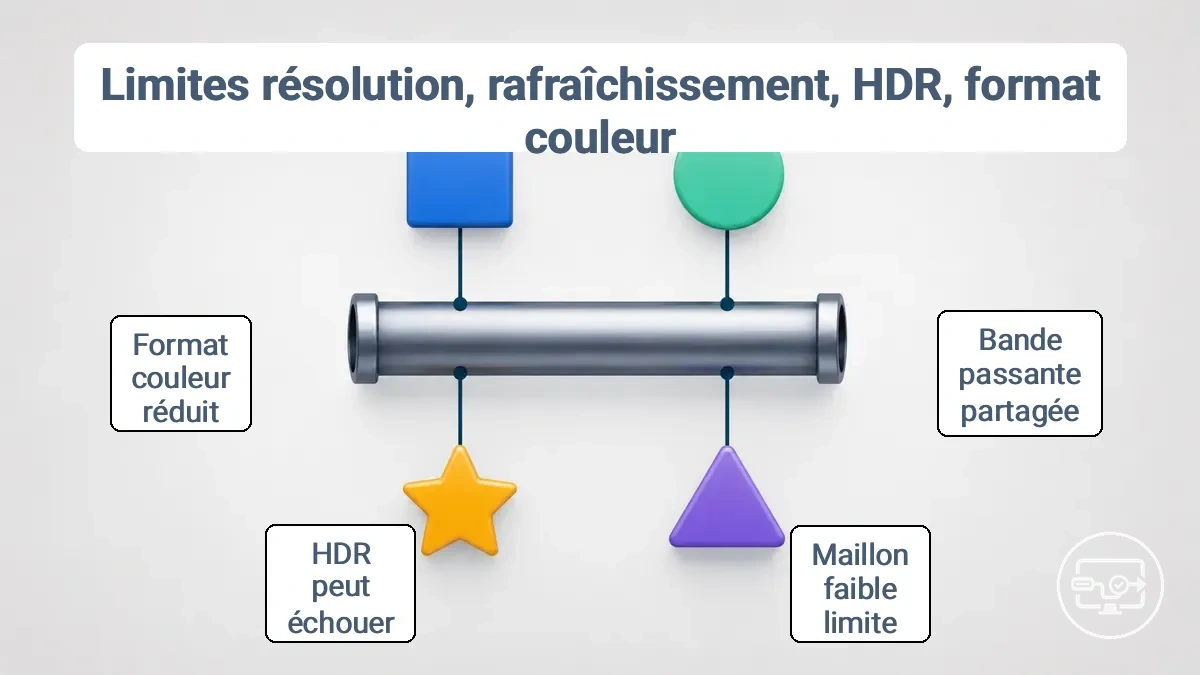
La résolution, la fréquence de rafraîchissement, la profondeur de couleur et le HDR partagent la capacité de transport disponible. Le mode maximal de la chaîne est toujours limité par son maillon le moins capable : source, adaptation, câble HDMI et entrée de l’écran.
Ce diagramme organise ces compromis par conditions, et le maillon le plus faible — que ce soit le port source, l'adaptateur ou l'entrée de l'écran — détermine souvent quelle combinaison fonctionne de manière stable.
Le tableau ci-dessous compare la demande relative de quelques modes courants. Il ne prétend pas qu’un mode fonctionne sur tous les appareils : chaque ligne doit être confirmée sur les caractéristiques de votre chaîne.
| Mode visé | Demande relative | Ce qui doit être confirmé | Test utile si le mode échoue |
|---|---|---|---|
| 1080p 60 Hz SDR | Plus faible | Source vidéo, adaptateur et entrée acceptant 1080p60 | Utiliser ce mode comme référence seulement si l’écran le prend en charge. |
| 4K 30 Hz SDR | Moyenne | Chaîne 4K compatible au timing demandé | Comparer avec 1080p60 pour distinguer un problème de débit d’un problème de liaison général. |
| 4K 60 Hz SDR 4:4:4 | Élevée | Débit suffisant de bout en bout et format de couleur accepté | Réduire temporairement résolution, fréquence ou format chroma si le système le permet. |
| 4K 60 Hz HDR | Élevée + négociation HDR | Débit, profondeur/format de couleur, HDR et mode HDMI compatibles sur tous les maillons | Comparer le même 4K60 en SDR pour isoler l’exigence HDR. |
| 4K 120 Hz | Très élevée | Prise en charge explicite par la source, l’adaptation, le câble et l’entrée de l’écran | Ne pas déduire cette compatibilité d’une simple mention « 4K » ou « 4K60 ». |
Si un mode exigeant échoue, réduisez une variable à la fois — fréquence, résolution, HDR ou format de couleur — pour identifier la contrainte sans attribuer automatiquement la panne à l’adaptateur.
Pourquoi le 4K peut fonctionner alors que le HDR échoue sur certaines configurations de téléviseur ou de vidéoprojecteur
Le 4K décrit la résolution ; le HDR ajoute d’autres exigences de format, de profondeur de couleur et de signalisation. Ainsi, « 4K fonctionne » ne prouve pas que « 4K HDR fonctionne » sur la même chaîne.
Les critères suivants décrivent ces conditions et soulignent la nécessité de vérifier la prise en charge HDR et l'alignement du mode d'entrée.
| Condition | Relation avec le HDR | Vérification |
|---|---|---|
| Sortie HDR de la source | La source doit proposer un mode HDR compatible avec l’écran | Comparer SDR et HDR à résolution/fréquence identiques lorsque possible. |
| EDID / mode d’entrée | L’écran doit annoncer sa capacité HDR sur l’entrée et le mode utilisés | Vérifier l’entrée HDMI choisie et tout réglage « Enhanced/UHD/HDR » propre au modèle. |
| Adaptateur / dock | Il doit transporter le mode vidéo, la profondeur/format de couleur et la signalisation HDR nécessaires | Ne pas déduire la prise en charge HDR d’une simple mention « 4K ». |
| Câble HDMI | Un câble marginal peut devenir instable lorsque le mode HDR augmente le débit ; il ne « perd » pas sélectivement les métadonnées HDR | Tester un lien plus court ou un câble prévu pour le débit visé si le HDR déclenche des coupures. |
| Contenu protégé | Le service peut ajouter une exigence HDCP indépendante du fait que le HDR soit techniquement disponible | Comparer contenu non protégé et contenu protégé. |
Problèmes d'overscan, d'underscan et d'image floue causés par une inadéquation de mise à l'échelle et de synchronisation
L'overscan (bords rognés), l'underscan (bordures noires) et l'image floue sont généralement causés par une inadéquation de mise à l'échelle et de synchronisation plutôt que par un défaut de connexion. Les indices au niveau des symptômes aident à identifier si l'inadéquation concerne la synchronisation, la mise à l'échelle ou le mappage des pixels.
| Symptôme | Cause probable | Action prioritaire |
|---|---|---|
| Bords rognés (overscan) | Zoom/overscan actif | Passer à un mode 1:1 / Just Scan / Original si disponible. |
| Bordure noire (underscan) | Underscan, résolution de sortie ou ratio non adapté | Vérifier résolution et contrôle d’échelle de la source avant de forcer le zoom. |
| Texte ou détails flous | Résolution non native, mise à l’échelle ou chroma réduit | Tester la résolution native et, pour un usage PC, un mode d’entrée qui préserve le détail chromatique. |
| Image étirée/compressée | Rapport d’image forcé | Choisir un mode qui conserve le rapport d’origine. |
| Réglage différent selon HDMI 1/2 | Paramètres mémorisés par entrée | Comparer les réglages de cadrage et de mode d’image pour chaque port. |
Limites liées au HDCP et au contenu protégé sur les téléviseurs et les vidéoprojecteurs
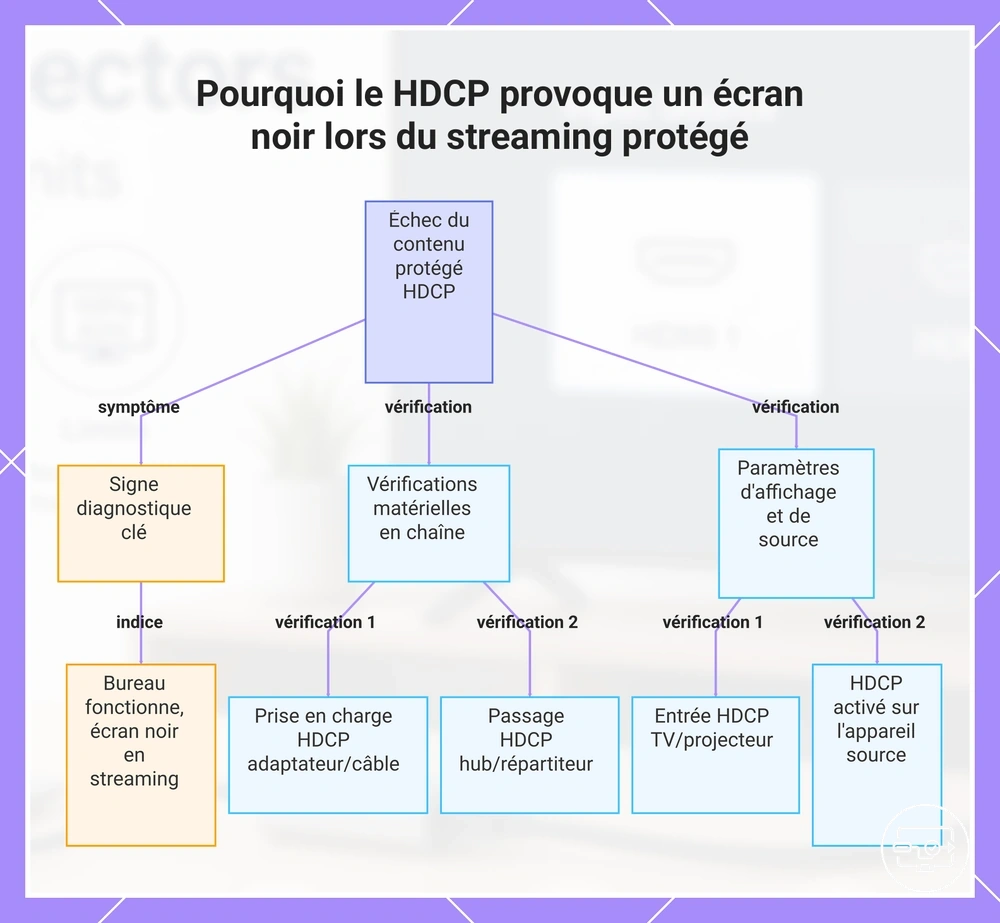
HDCP (High-bandwidth Digital Content Protection) authentifie les appareils d’une chaîne d’affichage pour certains contenus protégés. Le bureau peut fonctionner sans déclencher la même exigence de lecture protégée ; un écran noir au lancement d’un service de streaming peut donc indiquer un problème HDCP ou une restriction de sortie de l’application, même si la liaison vidéo de base est opérationnelle.
Pour distinguer un problème de signal d’un problème de contenu protégé, comparez le comportement suivant :
| Observation | Interprétation probable | Vérification suivante |
|---|---|---|
| Bureau et vidéo non protégée visibles | La liaison vidéo de base fonctionne | Si seul le contenu protégé échoue, inspecter HDCP et les règles de sortie de l’application. |
| Contenu protégé noir sur une chaîne avec hub/KVM/récepteur | Un appareil actif intermédiaire peut ne pas relayer l’authentification requise | Simplifier temporairement la chaîne. |
| Échec uniquement sur une entrée de l’écran | Les capacités HDCP ou le mode HDMI peuvent différer selon le port | Vérifier le manuel et tester une autre entrée compatible. |
| Coupures ou artefacts aussi sur le bureau | Le problème n’est probablement pas limité au HDCP | Diagnostiquer d’abord câble, timing, alimentation et synchronisation. |
| Câble suspect | Le câble n’a pas de version HDCP ; une mauvaise intégrité de signal peut toutefois empêcher l’authentification | Tester un câble connu comme fiable pour le débit visé. |
Le signe le plus utile est donc « bureau visible, contenu protégé noir ». Il oriente vers la couche de protection ou l’application, sans prouver à lui seul quel maillon est en cause.
Ce graphique montre le signe diagnostique clé et les points de vérification courants d'un échec de négociation HDCP lorsque le contenu protégé ne se lit pas alors que le bureau fonctionne.
Lorsque les applications de streaming affichent un écran noir malgré un signal de bureau fonctionnel
Lorsqu’une application de streaming devient noire alors que le bureau reste visible, la liaison vidéo de base est probablement opérationnelle. Le diagnostic se déplace alors vers HDCP, les restrictions de sortie de l’application et les appareils actifs de la chaîne.
Le contenu non protégé peut traverser la chaîne sans la même authentification. Lorsqu’un contenu protégé exige HDCP et que la négociation échoue, la vidéo protégée peut rester noire même si l’interface du système reste affichée.
Testez la chaîne sans supposer que le câble possède une « compatibilité HDCP » propre : les appareils actifs négocient HDCP, tandis que le câble doit maintenir le signal.
| Maillon | Ce qu’il faut vérifier | Résultat informatif |
|---|---|---|
| Application / système | Le contenu autorise la sortie vers un écran externe et l’application est à jour | Un échec limité à une application peut être logiciel ou lié à ses exigences DRM. |
| Adaptateur / dock / récepteur | Prise en charge du HDCP requis et du mode vidéo utilisé | Si le problème disparaît dans une chaîne simplifiée, le maillon retiré devient suspect. |
| Écran / entrée HDMI | Prise en charge HDCP sur le port utilisé | Un autre port compatible peut fonctionner différemment. |
| Câble HDMI | Intégrité du signal au débit visé | Un autre câble peut exclure un défaut de lien, mais ne change pas une version HDCP. |
| Mode vidéo | Comparer un mode plus conservateur si l’écran le prend en charge | Si le contenu apparaît à un mode inférieur, la contrainte peut combiner débit et protection. |
Que vérifier dans la chaîne d'adaptation lorsque la négociation HDCP échoue
Lorsque la négociation HDCP échoue, isolez le maillon faible dans la chaîne d'adaptation. Les vérifications commencent par des réinitialisations rapides et progressent vers des tests de composants plus ciblés.
- Redémarrez proprement la chaîne. Éteignez les appareils, reconnectez les liaisons, puis rallumez-les pour forcer une nouvelle négociation.
- Simplifiez la topologie. Si la source possède une sortie HDMI native, testez-la directement ; sinon, gardez seulement le minimum nécessaire : source USB-C → un adaptateur/câble vidéo → écran.
- Retirez les appareils intermédiaires. Contournez temporairement KVM, répartiteur, récepteur AV, extension ou carte de capture pour voir si l’authentification revient.
- Vérifiez les appareils actifs. Comparez la capacité HDCP requise par le contenu avec celles de la source, de l’adaptateur/hub/répéteur et de l’entrée d’écran.
- Testez l’intégrité du lien. Si un câble HDMI est séparé de l’adaptateur, essayez un câble connu comme fiable pour le débit visé ; le câble n’a pas de version HDCP.
- Ajoutez les maillons un par un. Le maillon après lequel le contenu protégé cesse de fonctionner est le meilleur candidat à vérifier.
- Comparez avec une chaîne connue comme compatible. Un autre écran ou une autre source peut aider à déterminer si l’échec suit l’écran, l’adaptateur ou la source.
Comportement audio et attentes de sortie sonore via USB-C vers HDMI
Dans une chaîne USB-C vers HDMI qui transporte de la vidéo DisplayPort, l’audio numérique peut généralement voyager sur la même liaison. Le son n’apparaît toutefois que si la sortie HDMI est sélectionnée, si la source émet un format que l’écran ou le système audio accepte, et si le téléviseur/vidéoprojecteur dispose d’un chemin de restitution ou de sortie audio.
Le tableau regroupe les résultats audio courants par sélection de sortie source, négociation HDMI et routage de l'écran.
| État de la source | Format / négociation | État de l’écran | Résultat |
|---|---|---|---|
| Sortie HDMI/écran externe sélectionnée | Format accepté | Haut-parleurs ou sortie audio disponibles | Son attendu |
| Haut-parleurs internes de la source sélectionnés | Aucun audio envoyé à HDMI | Peu importe | Image sans son sur l’écran |
| Sortie HDMI sélectionnée | Format multicanal/codec non accepté | Décodage limité | Silence ou comportement dépendant de l’appareil ; tester PCM stéréo comme format de diagnostic |
| Sortie HDMI sélectionnée | Audio transmis | Vidéoprojecteur sans haut-parleur ni sortie audio utile | Routage audio externe nécessaire |
Si l’image est présente sans son, commencez par sélectionner le périphérique HDMI/écran externe dans le système. Ensuite, testez un format PCM stéréo comme référence de compatibilité avant d’investiguer les formats multicanaux.
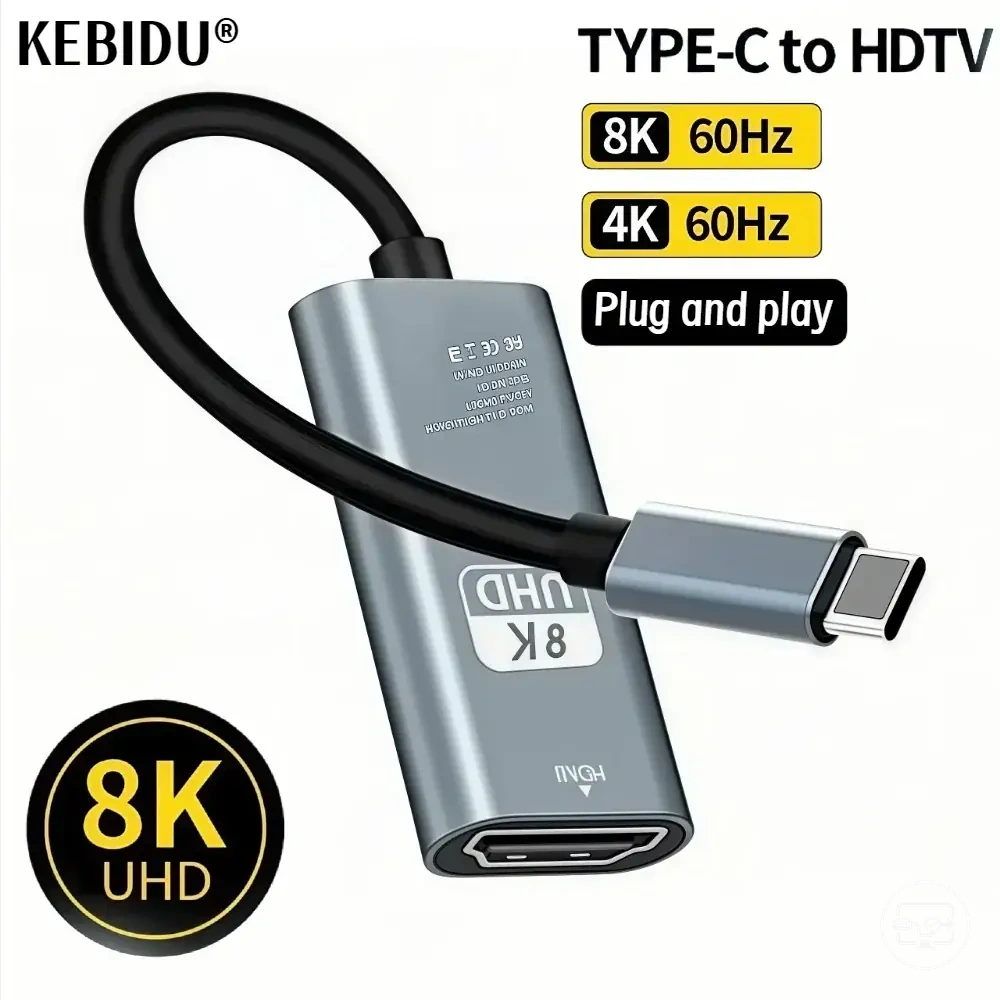
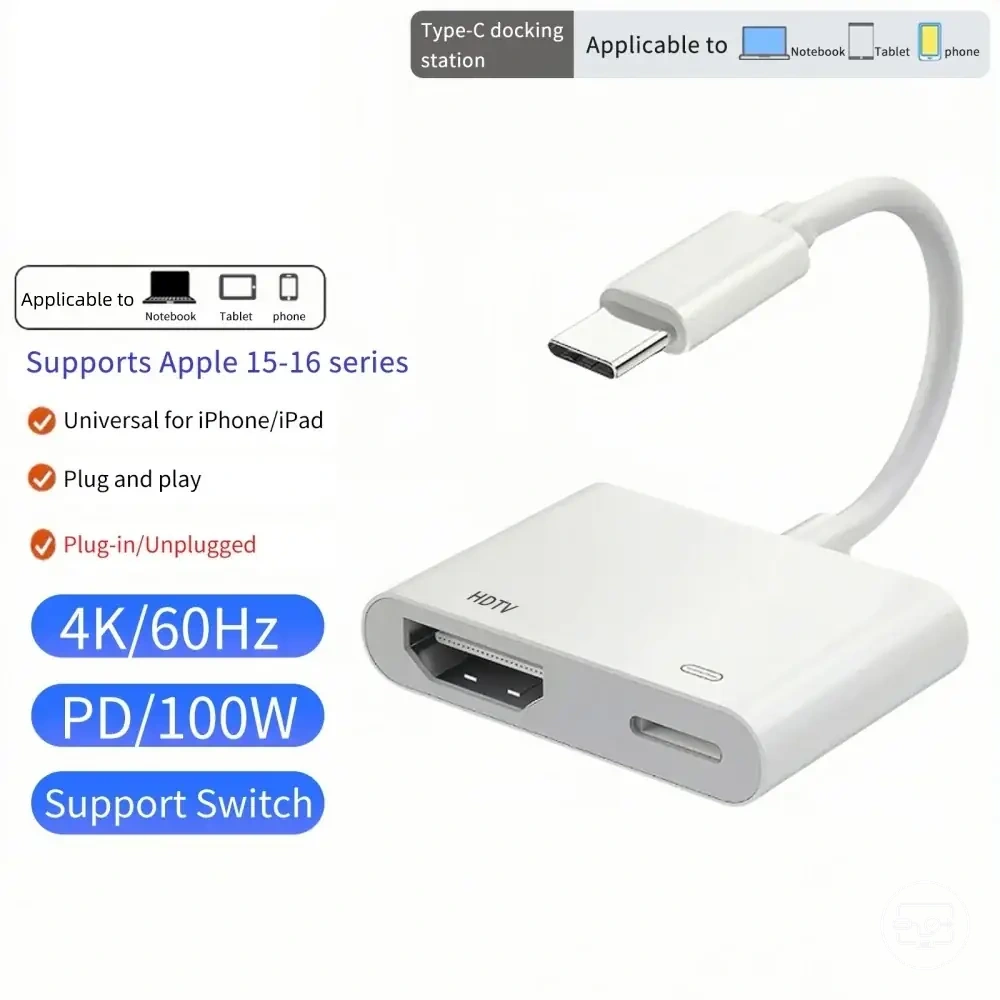
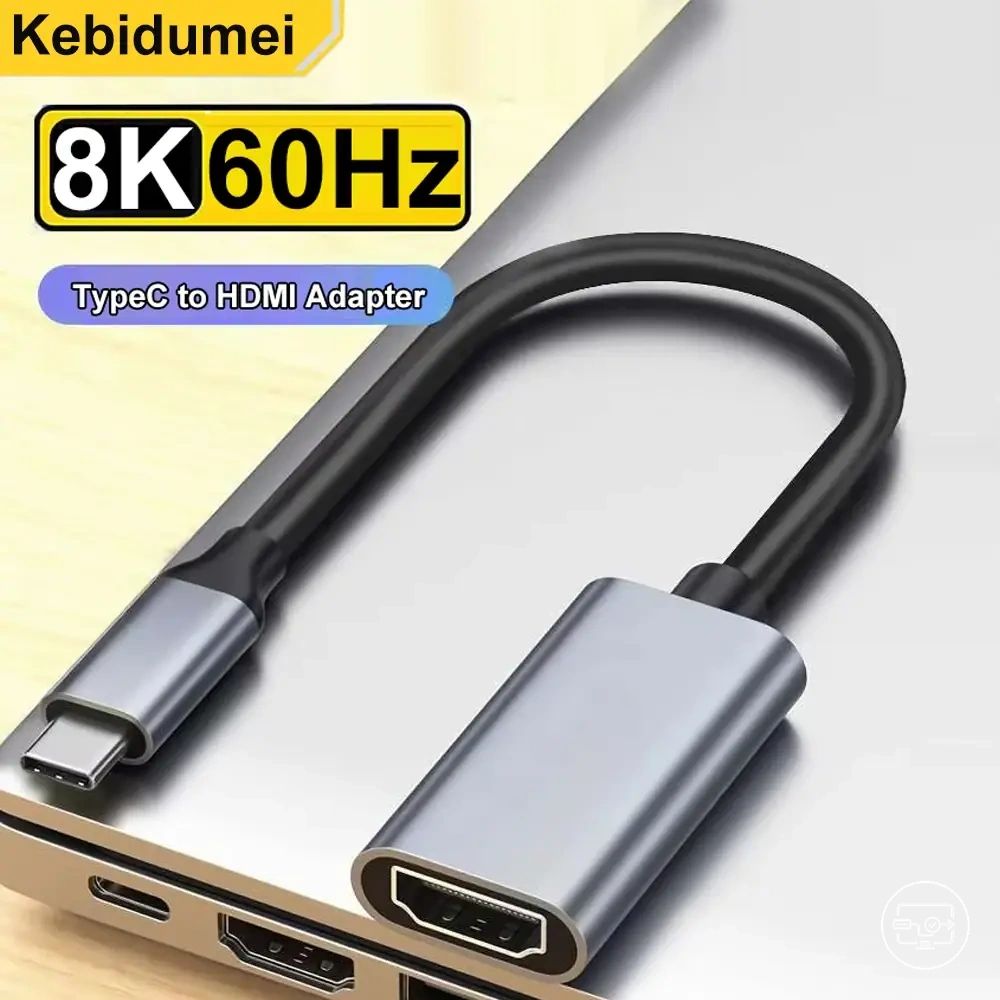
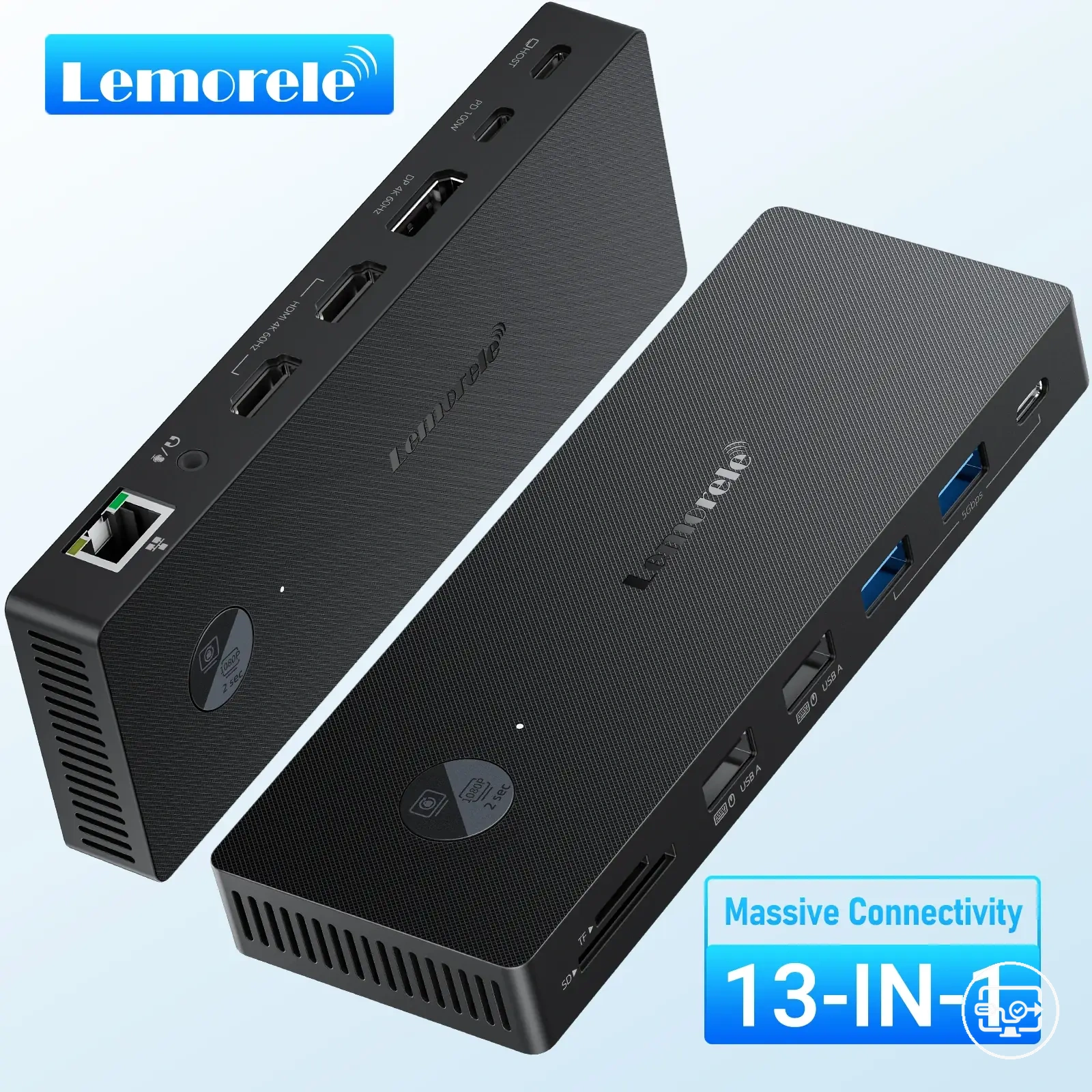
Ne remplacez pas l’adaptateur pour un simple problème de routage audio. Comparez les options ci-dessous seulement si le diagnostic montre que la chaîne d’adaptation manque réellement d’une fonction vidéo, audio ou de connectique nécessaire ; vérifiez toujours les caractéristiques du modèle exact avant l’achat.
Limites et réglages de sortie audio du téléviseur qui déterminent si le son est lu
Le comportement audio du téléviseur dépend du chemin de sortie audio sélectionné et du format audio pris en charge.
| Réglage | Valeur de diagnostic | Effet possible |
|---|---|---|
| Sortie audio | Haut-parleurs TV ou système externe réellement utilisé | Une mauvaise destination laisse l’image visible mais le son absent. |
| Format d’entrée HDMI | Auto/PCM ou format pris en charge par la source et le téléviseur | Un format non décodable peut produire du silence. |
| Sortie numérique | PCM ou bitstream selon le récepteur/barre de son | Concerne le routage du téléviseur vers un système audio externe. |
| ARC/eARC | À vérifier seulement si le téléviseur renvoie l’audio vers un appareil audio compatible | ARC/eARC n’est pas requis pour recevoir l’audio d’une source USB-C → HDMI sur les haut-parleurs du téléviseur. |
Contraintes audio du vidéoprojecteur et cas nécessitant un routage audio externe
Un vidéoprojecteur peut recevoir de l’audio HDMI sans pour autant disposer de haut-parleurs suffisants ou d’une sortie audio exploitable. Le routage externe dépend donc des connecteurs réellement présents sur le modèle.
| Configuration | Valeur pratique | Choix de routage |
|---|---|---|
| Haut-parleurs intégrés suffisants | Voix / usage ponctuel dans une petite pièce | Utiliser l’audio HDMI du vidéoprojecteur. |
| Haut-parleurs faibles ou projecteur éloigné | Son peu intelligible ou mal localisé | Router l’audio vers des enceintes proches de l’écran ou de l’auditoire. |
| Sortie 3,5 mm / S/PDIF présente | Le projecteur peut redistribuer l’audio reçu, selon le modèle | Utiliser la sortie disponible vers un système externe. |
| ARC/eARC présent | Fonction spécifique à certains projecteurs/ports HDMI | L’utiliser uniquement si le projecteur et l’appareil audio implémentent réellement la fonction. |
| Bluetooth | Seulement si le projecteur peut émettre l’audio en Bluetooth ; une latence peut exister | Approprié à certains usages, moins idéal lorsque la synchronisation labiale est critique. |
Absence de signal et pertes de connexion : vérifications d'isolement rapides spécifiques aux téléviseurs et aux vidéoprojecteurs
Une absence de signal ou des pertes de connexion viennent le plus souvent d’un mauvais maillon de la chaîne : entrée sélectionnée, source sans sortie vidéo, mode non accepté, adaptateur/hub instable, câble dégradé ou négociation HDMI/HDCP.
Les écrans utilisent la négociation EDID et la synchronisation du signal, donc des inadéquations peuvent provoquer un écran noir ou une perte intermittente. Pour les pannes de signal plus générales, consultez les itinéraires de dépannage par symptôme. Ces vérifications ordonnées isolent si le problème vient de l'écran ou de la source sans remplacer de matériel.
Effectuez ces vérifications dans l'ordre. Chacune isole si le problème est lié à la sélection d'entrée, à la synchronisation, à la stabilité du câble ou à la négociation.
- Vérifiez que l’écran est réglé sur le port HDMI réellement connecté.
- Confirmez que la source est active et que son port USB-C prend en charge la sortie vidéo.
- Choisissez un mode de sortie explicitement accepté par l’écran ; pour isoler une limite de débit, testez un mode plus conservateur tel que 1080p60 seulement si l’écran le prend en charge.
- Si un câble HDMI séparé est utilisé, testez-en un autre connu comme fiable et réduisez temporairement la longueur de la chaîne.
- Retirez hubs, KVM, rallonges ou répartiteurs non indispensables afin de réduire la chaîne au minimum fonctionnel.
- Effectuez un redémarrage des appareils et rebranchez la chaîne afin de forcer une nouvelle détection EDID/synchronisation.
- Essayez une autre entrée HDMI compatible sur l’écran, car les capacités peuvent varier d’un port à l’autre.
Si l’image apparaît dans un mode plus conservateur mais disparaît dans un mode plus exigeant, la contrainte est probablement liée au format négocié ou au débit. Si aucun mode connu comme accepté ne fonctionne, poursuivez l’isolement par composant.
Comparez un remplacement seulement après avoir isolé le maillon fautif. Les options ci-dessous sont des exemples de catégories de produits existantes ; vérifiez que le modèle exact couvre la sortie vidéo de la source, le mode d’affichage visé et, si nécessaire, les fonctions de hub ou de charge.
Ce graphique présente les trois grandes catégories de causes et les vérifications spécifiques pour isoler si le problème vient de l'écran ou de la source.
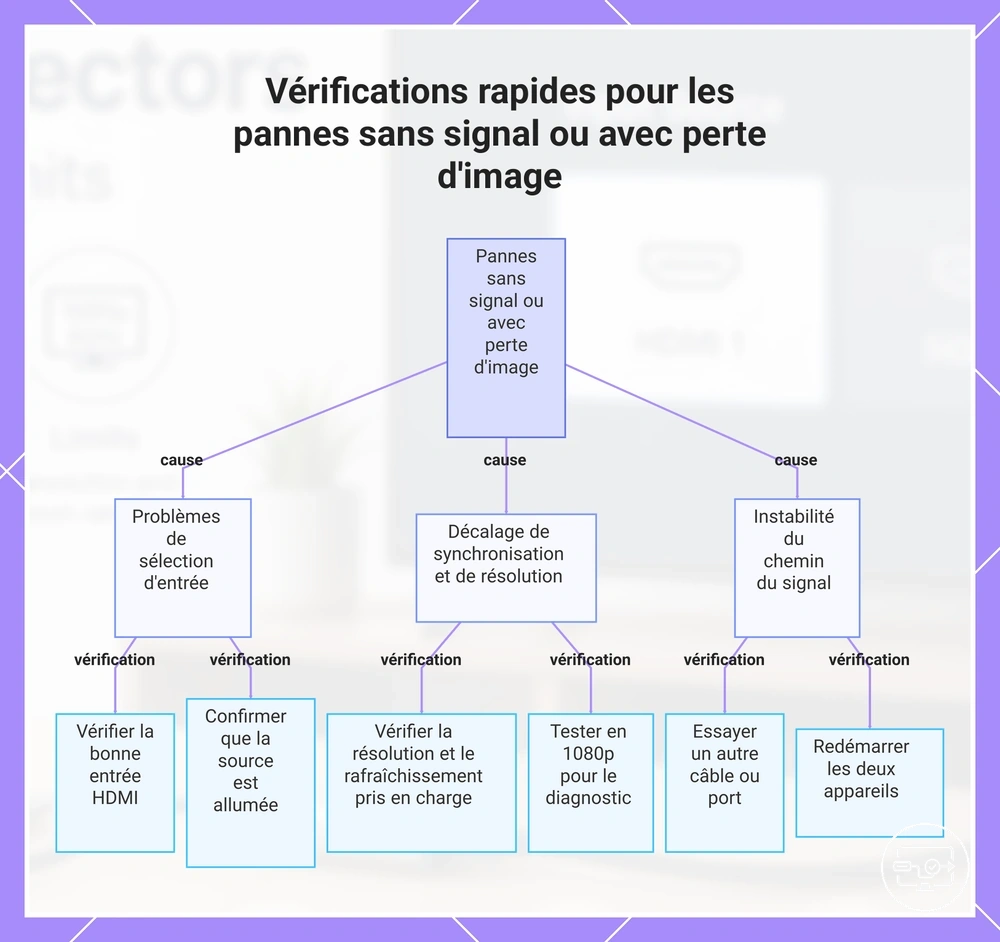
Causes courantes de l'absence de signal liées à la sélection d'entrée, à l'alimentation et aux synchronisations non prises en charge
Un message « pas de signal » signifie généralement que l'écran est allumé mais ne reçoit pas de signal vidéo valide, souvent en raison d'une inadéquation de négociation plutôt que d'une panne matérielle. Les déclencheurs courants se répartissent en catégories qui se chevauchent : sélection d'entrée, problème d'alimentation ou de câble, et résolution ou synchronisation non prise en charge.
| Cause possible | Indice | Test d’isolement |
|---|---|---|
| Mauvaise entrée | L’écran écoute un autre port que celui utilisé | Sélectionner le port HDMI exact. |
| Source sans sortie vidéo USB-C | Le port charge/transfère des données mais aucun écran externe n’est détecté | Vérifier la documentation du modèle pour DP Alt Mode/Thunderbolt/USB4 avec affichage. |
| Hub/dock instable ou sous-alimenté | Déconnexions/reconnexions, surtout lorsque plusieurs périphériques sont actifs | Tester sans hub ou avec son alimentation prévue. |
| Câble / connecteur défectueux | Coupures au mouvement ou au mode à haut débit | Tester un autre câble/port connu comme fiable. |
| Résolution/fréquence non acceptée | Écran noir seulement dans certains modes | Tester un timing explicitement accepté par l’écran. |
| Source en veille / sortie désactivée | Aucun signal alors que la chaîne physique est inchangée | Réveiller la source et forcer la détection de l’écran externe. |
Étapes de vérification croisée minimales pour isoler si la limitation vient de la source, de l'adaptateur ou de l'écran
Testez une seule variable à la fois. Avec une source USB-C, « connexion directe » signifie garder le minimum nécessaire à la conversion — sauf si la source possède aussi une sortie HDMI native permettant de contourner complètement l’adaptateur.
- Isolez l’écran : gardez la même source et la même chaîne minimale, puis testez un autre écran connu comme compatible avec le mode choisi. Si l’autre écran fonctionne, l’écran d’origine ou son réglage devient suspect.
- Isolez la source : testez une autre source dont la sortie vidéo est confirmée avec le même adaptateur et le même écran. Si elle fonctionne, revenez aux capacités/réglages de la source d’origine.
- Isolez l’adaptateur : remplacez uniquement l’adaptateur/câble USB-C → HDMI par un modèle connu comme fonctionnel pour le même mode.
- Isolez le câble HDMI : lorsqu’il est séparé de l’adaptateur, remplacez uniquement ce câble et conservez le reste de la chaîne.
- Isolez l’entrée : testez une autre entrée HDMI de l’écran en conservant le même mode vidéo, car les capacités peuvent différer selon le port.