
Compatibilidade USB-C para HDMI em TVs e projetores
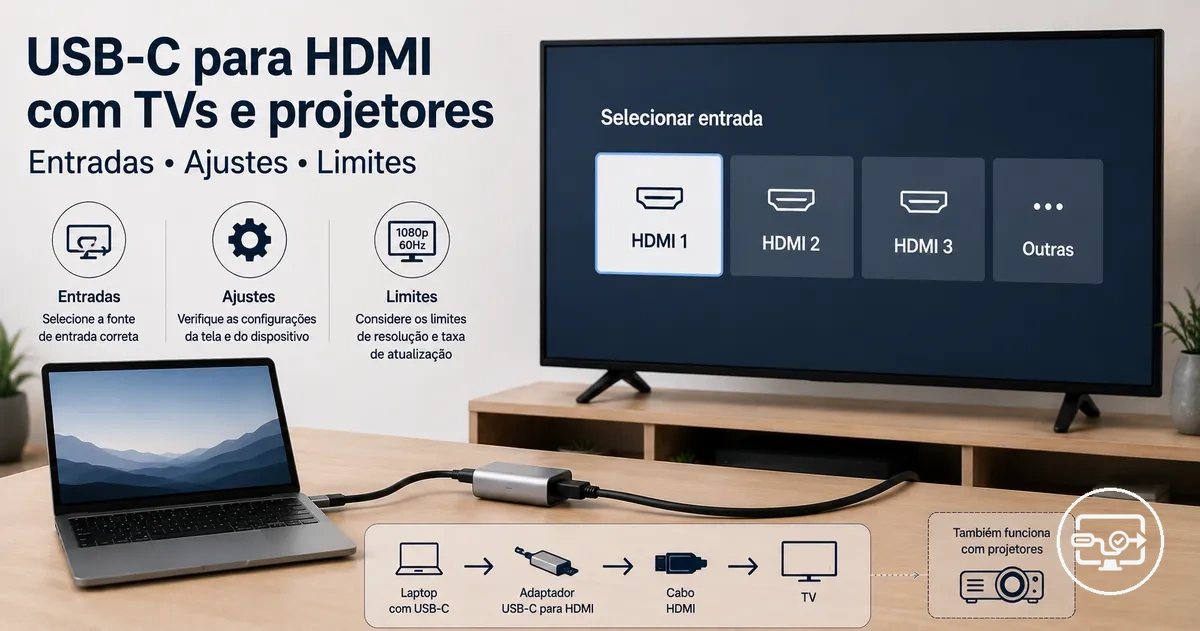
A conexão USB-C para HDMI só é compatível quando a fonte realmente envia vídeo pela porta USB-C e a cadeia até a TV ou o projetor aceita o mesmo modo de sinal. Confirme saída de vídeo USB-C (normalmente DisplayPort Alt Mode ou Thunderbolt com saída DisplayPort), resolução e taxa de atualização aceitas pela tela e, para conteúdo protegido, HDCP compatível nos dispositivos ativos da cadeia.
Verificador de compatibilidade em 4 camadas
Use os quatro critérios abaixo para saber se a compatibilidade básica está confirmada, incompleta ou bloqueada. O resultado orienta a próxima verificação; não substitui as especificações do dispositivo, do adaptador ou da entrada HDMI.
Resultado: preencha os critérios e selecione “Avaliar compatibilidade”.
Regra principal: a compatibilidade é limitada pelo primeiro elo que não oferece o recurso necessário. Uma imagem básica pode funcionar mesmo quando HDR, áudio multicanal ou streaming protegido não funcionam.
Se a conexão funciona em um monitor de computador, mas falha em uma TV ou projetor, isso indica que a fonte consegue gerar vídeo e desloca o diagnóstico para a aceitação do sinal, as configurações da entrada, a largura de banda ou o HDCP na cadeia de destino — sem provar, por si só, que o adaptador está com defeito. Para a visão geral, consulte o hub de compatibilidade USB-C para HDMI.
O que 'compatível' significa para USB-C para HDMI com uma TV ou projetor
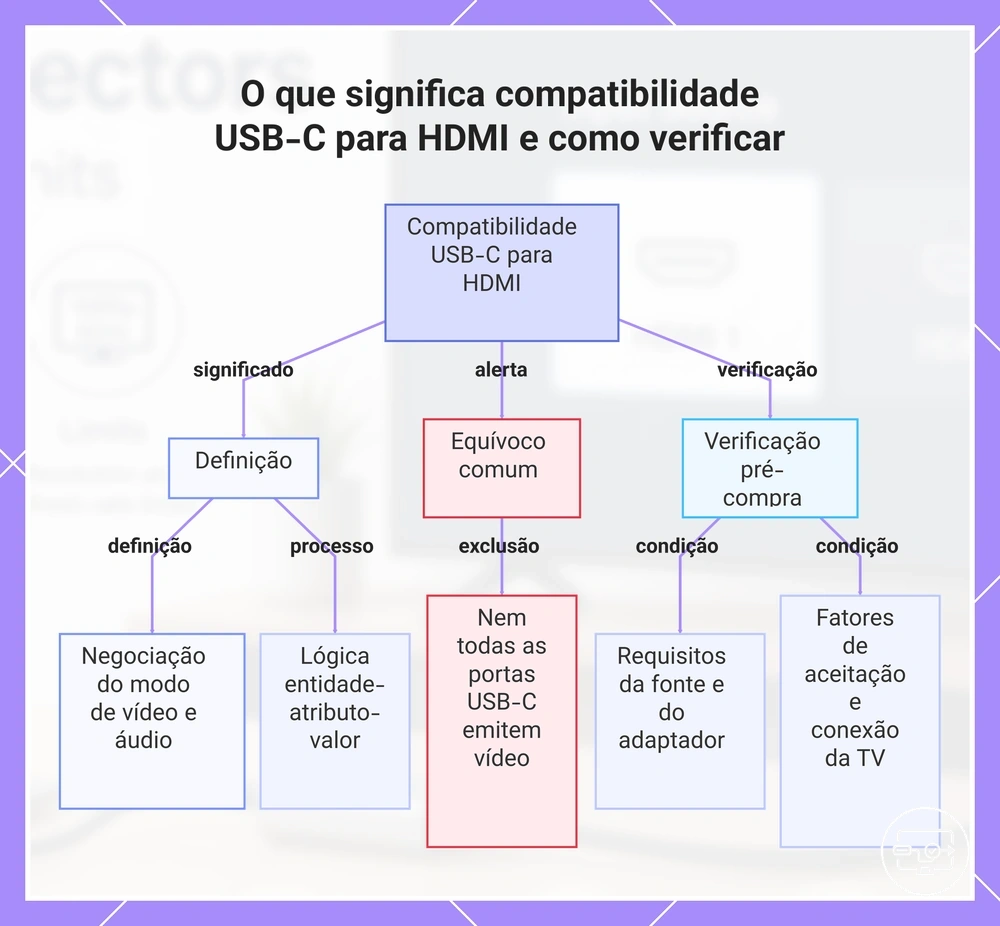
Compatibilidade significa que fonte, caminho USB-C→HDMI e TV/projetor conseguem negociar e manter um mesmo modo de vídeo. A fonte precisa oferecer saída de vídeo pela USB-C; o adaptador, cabo ou hub deve transportar/converter esse sinal dentro de seus limites; e a entrada HDMI deve aceitar a resolução, a taxa de atualização, o formato de cor e, quando necessário, a autenticação HDCP.
O conector USB-C não garante saída de vídeo. Há portas USB-C destinadas somente a dados e/ou carregamento, portanto a capacidade de vídeo deve ser confirmada nas especificações do dispositivo.
Antes da compra ou do diagnóstico, confirme estas condições em ordem:
- Fonte: a porta USB-C declara saída de vídeo, normalmente por DisplayPort Alt Mode ou por uma implementação Thunderbolt com saída DisplayPort.
- Caminho: o cabo, adaptador ou hub declara suporte à resolução e à taxa de atualização desejadas; dispositivos ativos no caminho também precisam suportar o HDCP exigido quando houver conteúdo protegido.
- Tela: a entrada HDMI da TV ou do projetor aceita o modo de vídeo enviado, incluindo HDR ou formato de cor quando esses recursos forem usados.
- Conexão física: conectores devem estar firmes e a cadeia deve ser simplificada durante o teste, porque cada hub, extensor ou comutador adiciona outro ponto de negociação.
A classe do dispositivo de origem também importa: dois aparelhos com a mesma forma de conector USB-C podem implementar recursos de vídeo diferentes. Para celulares e tablets, consulte as notas sobre celulares e tablets.
Este gráfico explica o significado da compatibilidade USB-C para HDMI, os equívocos comuns e as condições principais a verificar antes da compra.
Requisitos da fonte USB-C que determinam se a saída de vídeo é possível
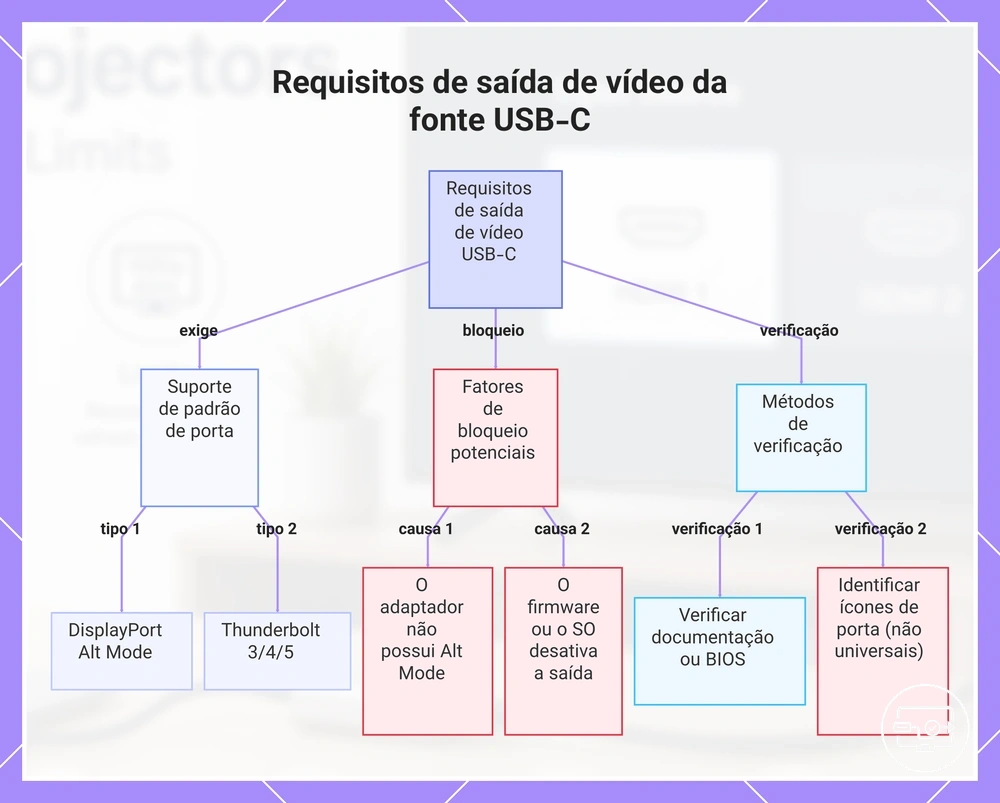
A saída de vídeo pela USB-C exige uma capacidade de vídeo implementada pelo dispositivo; o formato do conector, sozinho, não informa essa capacidade. DisplayPort Alt Mode é o caminho mais comum em USB-C, e portas Thunderbolt compatíveis com vídeo também transportam DisplayPort.
| Atributo da fonte | Valor/estado que fecha a compatibilidade | Como verificar |
|---|---|---|
| Capacidade de vídeo USB-C | Declarada pelo fabricante como DisplayPort Alt Mode, Thunderbolt com vídeo ou outro modo explicitamente compatível. | Especificações do modelo, manual ou documentação oficial do dispositivo. |
| Sinal DisplayPort | A fonte precisa disponibilizar um fluxo DisplayPort ao adaptador USB-C→HDMI convencional. | Procure menção a DisplayPort, vídeo externo ou monitores externos na porta USB-C. |
| Sistema/firmware | A saída externa deve estar habilitada e reconhecida pelo sistema. | Verifique configurações de tela e, quando o fabricante documentar essa opção, firmware/BIOS. |
| Ícones da porta | Um ícone DP ou Thunderbolt pode ajudar, mas a ausência de ícone não prova falta de vídeo. | Use a marcação apenas como indício; confirme pela especificação do modelo. |
Este gráfico mostra os principais requisitos para saída de vídeo USB-C, bloqueios comuns e métodos para verificar a compatibilidade.
Fatores de aceitação da TV ou projetor que determinam se o sinal é utilizável
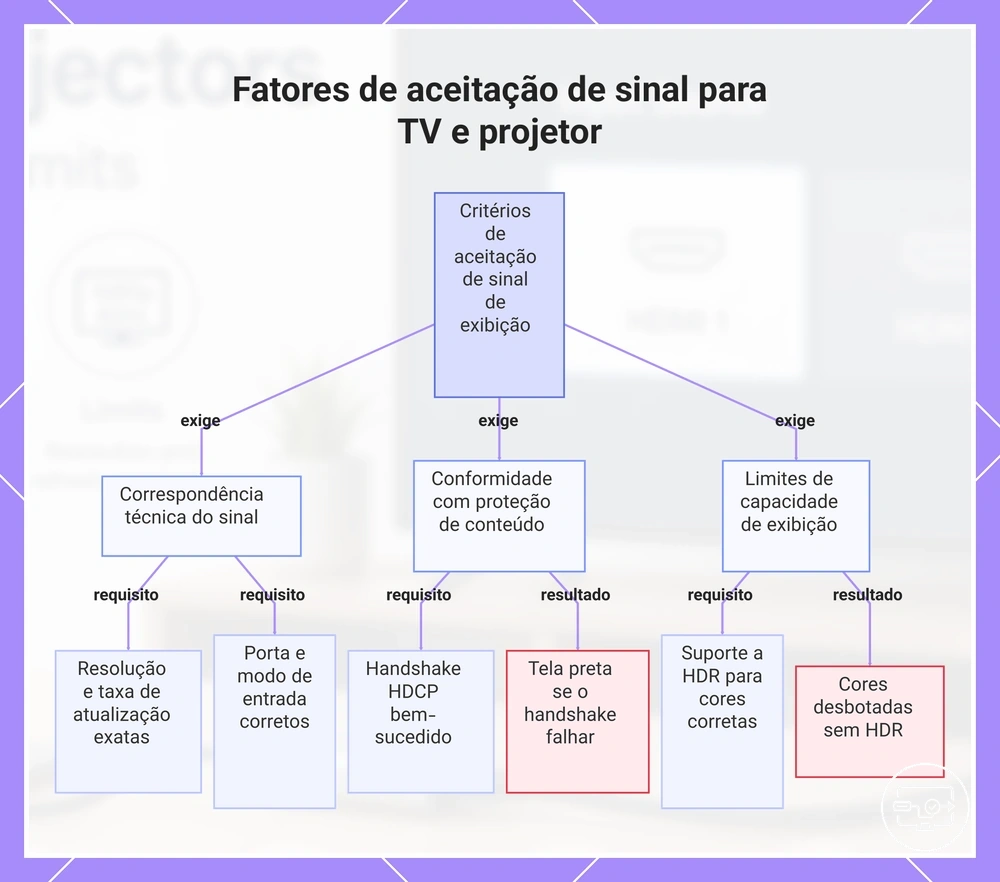
A TV ou o projetor só exibe um sinal utilizável quando a entrada HDMI aceita o timing de vídeo (resolução + taxa de atualização) e os recursos adicionais que a fonte tenta usar.
“Imagem presente” e “todos os recursos funcionando” são estados diferentes: a tela pode aceitar vídeo básico e ainda recusar HDR, um formato de cor específico ou conteúdo protegido.
| Atributo da tela | Valor/condição | Se não corresponder |
|---|---|---|
| Resolução e taxa de atualização | A entrada HDMI precisa aceitar o modo enviado pela fonte. | Pode ocorrer “Sem sinal”, retorno automático a um modo inferior ou instabilidade. |
| HDR e formato de cor | A tela e o caminho precisam anunciar e transportar um formato compatível. | O sistema pode permanecer em SDR, limitar cor ou apresentar imagem com níveis incorretos. |
| HDCP | Para conteúdo protegido, os dispositivos ativos da cadeia precisam negociar a versão exigida pelo conteúdo/dispositivo. | A área de trabalho pode continuar visível enquanto o vídeo protegido fica preto ou gera erro. |
| Entrada selecionada e modo HDMI | A porta física e o modo de entrada configurado devem corresponder ao sinal usado. | A TV/projetor pode ignorar o sinal ou limitar recursos de alta largura de banda. |
Este gráfico mostra os principais critérios de aceitação que uma TV ou projetor deve atender para exibir uma imagem utilizável, incluindo resolução e temporização, conformidade com HDCP e limites de capacidade de exibição.
Comportamento de TV versus projetor que altera os resultados de USB-C para HDMI
A mesma cadeia USB-C→HDMI pode se comportar de forma diferente em uma TV e em um projetor porque cada equipamento implementa seu próprio EDID, processamento de imagem, modos HDMI e tolerância de sincronismo. Isso é uma diferença de implementação, não uma regra de que uma classe de tela seja sempre mais compatível.
TVs frequentemente oferecem mais opções de processamento, zoom e rotulagem de entrada; projetores também podem redimensionar e processar sinal, mas seus modos e faixas de timing variam bastante por modelo. Use os padrões abaixo como pistas de diagnóstico, não como garantias.
A imagem contrasta essas diferenças de processamento e sincronismo, mostrando por que a mesma cadeia USB-C para HDMI pode causar overscan em TVs, mas quedas de sincronismo em alguns projetores.
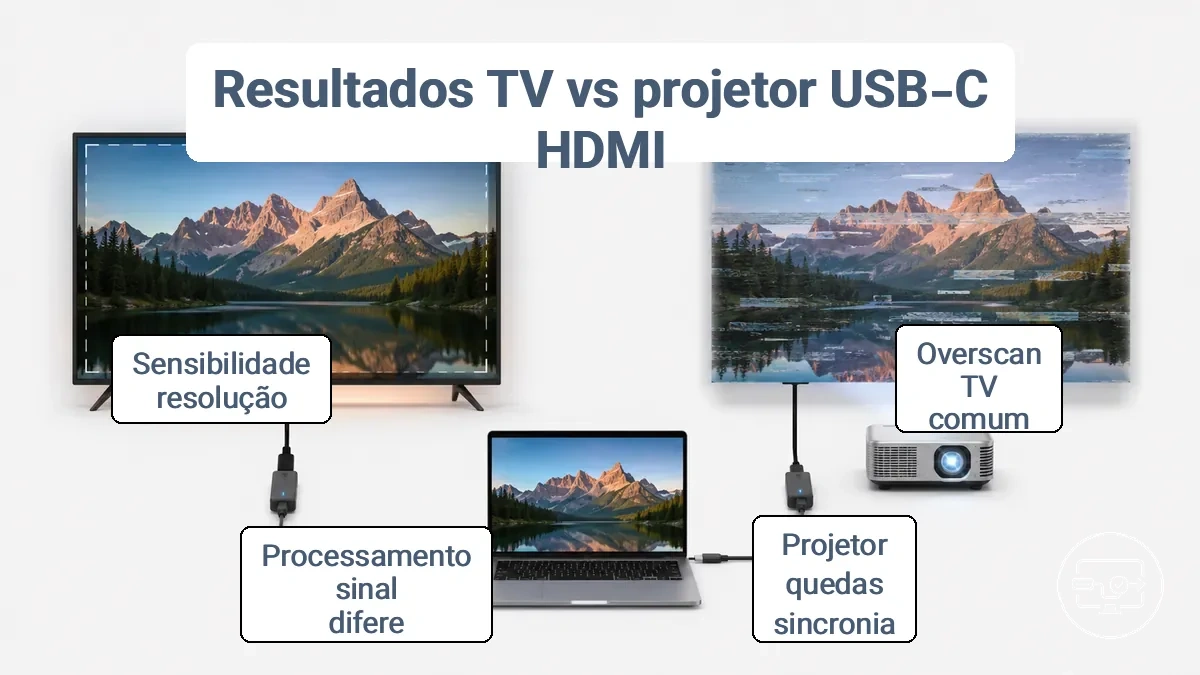
Se houver corte de bordas ou proporção incorreta, verifique primeiro os controles de tamanho/zoom da tela. Se houver perda intermitente, investigue timing, cabo, adaptador e renegociação de handshake em vez de atribuir a falha apenas ao fato de ser TV ou projetor.
| Aspecto | TV: tendência comum | Projetor: tendência comum | Decisão prática |
|---|---|---|---|
| Escala e overscan | Pode aplicar zoom, overscan ou processamento por entrada. | Pode usar escala automática ou modos de aspecto; o comportamento varia por modelo. | Procure modo 1:1, “Just Scan”, “Original” ou equivalente quando houver corte/desfoque. |
| Modos HDMI | Algumas entradas têm modos “Padrão/Avançado” ou rótulos PC/Jogo que alteram recursos. | Alguns modelos têm faixa HDMI, tipo de sinal ou modo de cor configurável. | Compare o modo configurado com o sinal que a fonte está enviando. |
| EDID/timing | Normalmente anuncia vários modos de vídeo, mas cada porta pode ter limites próprios. | Pode anunciar um conjunto de timings diferente e, em instalações antigas, mais restrito. | Teste um modo conservador suportado por ambos para isolar incompatibilidade. |
| Handshake | Troca de entrada, suspensão e CEC podem disparar renegociação. | Troca de fonte, receptores AV ou extensores também podem disparar renegociação. | Se a imagem cai ao mudar estado, simplifique a cadeia e teste cada elo. |
Diferenças de redimensionamento e tratamento de imagem que causam overscan, desfoque ou proporção de tela incorreta
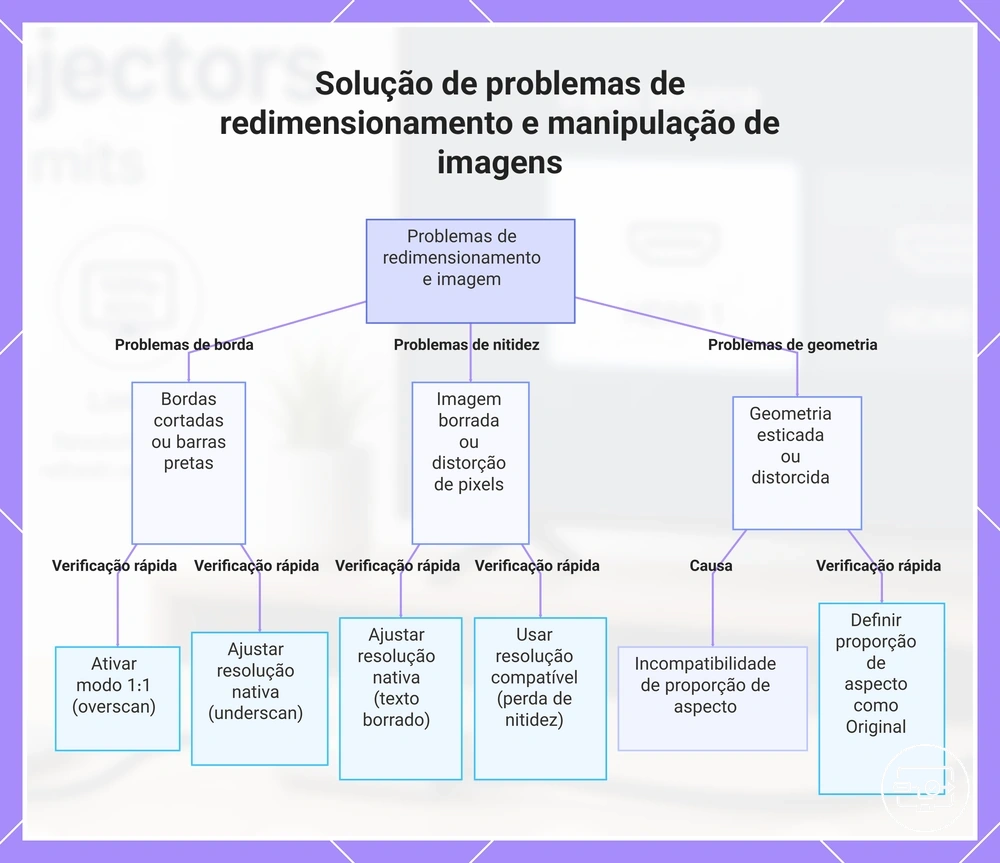
Bordas cortadas, barras pretas, proporção errada e texto borrado normalmente apontam para redimensionamento, proporção de tela ou resolução não nativa. Esses sintomas não provam defeito no cabo.
| Sintoma | Causa mais provável | Verificação rápida |
|---|---|---|
| Bordas cortadas (overscan) | Zoom/overscan ativo na TV ou na fonte. | Selecione modo 1:1, “Just Scan”, “Original” ou equivalente; desative zoom. |
| Barras pretas (underscan) | Escala abaixo da área do painel ou proporção/resolução não correspondente. | Use a resolução recomendada/nativa e ajuste underscan/proporção somente se necessário. |
| Texto ou detalhes borrados | Escala de uma resolução não nativa; em TV, também pode haver processamento de vídeo. | Envie a resolução nativa/recomendada e teste um modo PC/Jogo que reduza processamento, quando disponível. |
| Imagem esticada/achatada | Proporção de tela forçada, por exemplo 4:3 expandido para 16:9. | Escolha uma opção que preserve a proporção original. |
| Mudança de enquadramento por entrada | Configurações de tamanho/zoom salvas separadamente por porta. | Compare as configurações da entrada HDMI usada com as de uma entrada que funciona. |
Este gráfico mapeia sintomas comuns de exibição de imagens para suas prováveis causas de processamento e verificações rápidas para resolução.
Diferenças de handshake e sincronismo que afetam a confiabilidade entre monitores
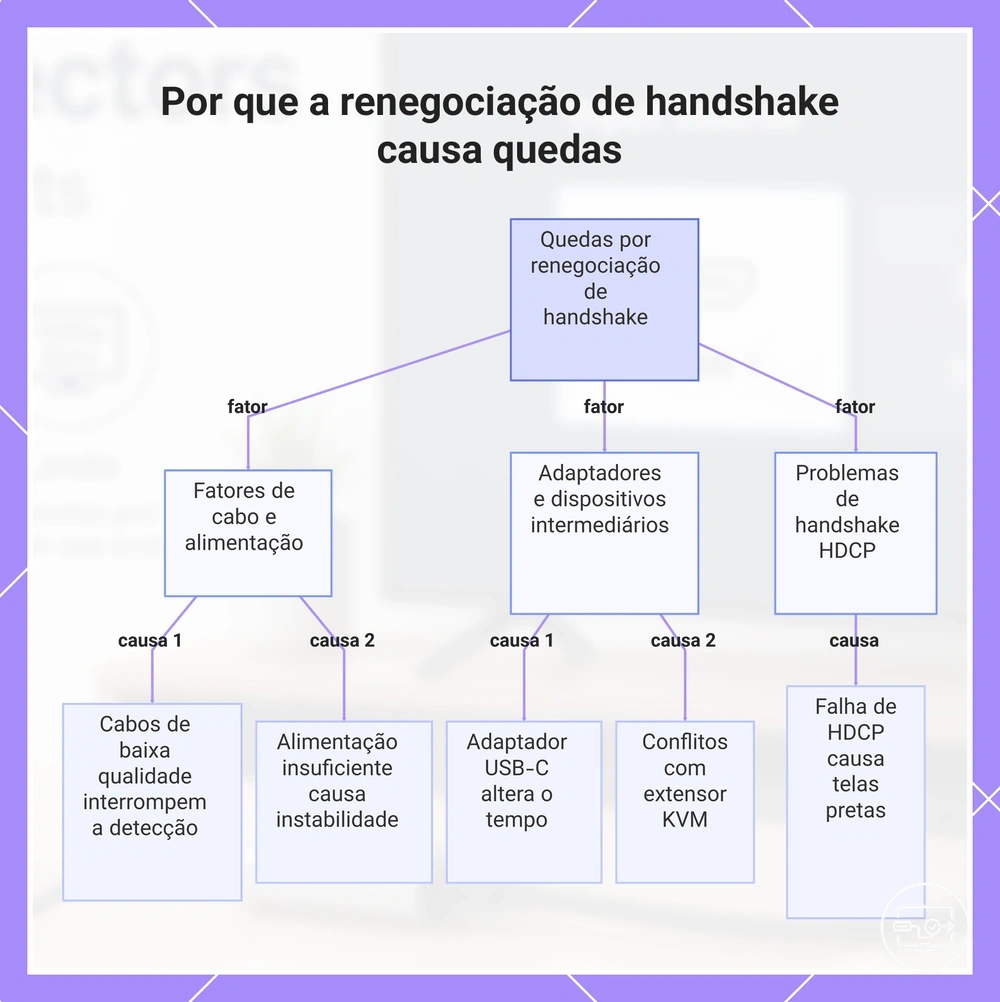
Quedas após suspensão, troca de entrada ou reconexão costumam envolver renegociação de EDID, hot-plug ou HDCP. O fato de a imagem voltar depois de reconectar é um indício de estado/handshake, não uma prova de defeito permanente.
Variáveis comuns de estabilidade incluem:
| Variável | Como afeta a estabilidade | Teste de isolamento |
|---|---|---|
| Integridade do cabo | Erros de sinal ou contato intermitente podem disparar perda e nova detecção. | Teste um cabo mais curto/conhecidamente funcional e reconecte os plugues. |
| Hub/adaptador alimentado | Uma reinicialização do hub pode remover temporariamente o dispositivo de vídeo. | Teste sem o hub ou com alimentação adequada ao próprio hub. |
| Adaptador USB-C→HDMI | O conversor participa da leitura de EDID e da cadeia HDMI. | Teste outro adaptador conhecido ou conexão mais direta. |
| KVM, extensor, switch ou receptor AV | Cada intermediário pode armazenar/relatar EDID e acrescentar outra etapa de handshake. | Remova intermediários e recoloque um por vez. |
| HDCP | A autenticação de conteúdo protegido é adicional ao link de vídeo básico. | Se só streaming protegido falha, concentre o teste em HDCP e nos dispositivos ativos. |
A variável que coincide repetidamente com o sintoma é o melhor ponto de partida para localizar o elo fraco; mude uma variável por vez.
Este gráfico mostra os principais fatores que causam quedas na renegociação de handshake entre a fonte e o monitor, ajudando a identificar o elo fraco na cadeia de sinal.
Escolhendo o adaptador, cabo ou hub certo para conexões de TV e projetor
A melhor opção é a que mantém a cadeia simples e cobre o modo de vídeo necessário, a alimentação e as portas adicionais sem adicionar recursos que a fonte não consegue fornecer. Primeiro confirme a saída de vídeo da USB-C; depois escolha cabo, adaptador ou hub.
O fluxograma a seguir organiza o caminho de decisão desde a saída da fonte até a aceitação do monitor, ajudando a identificar a categoria de adaptador adequada para sua configuração.
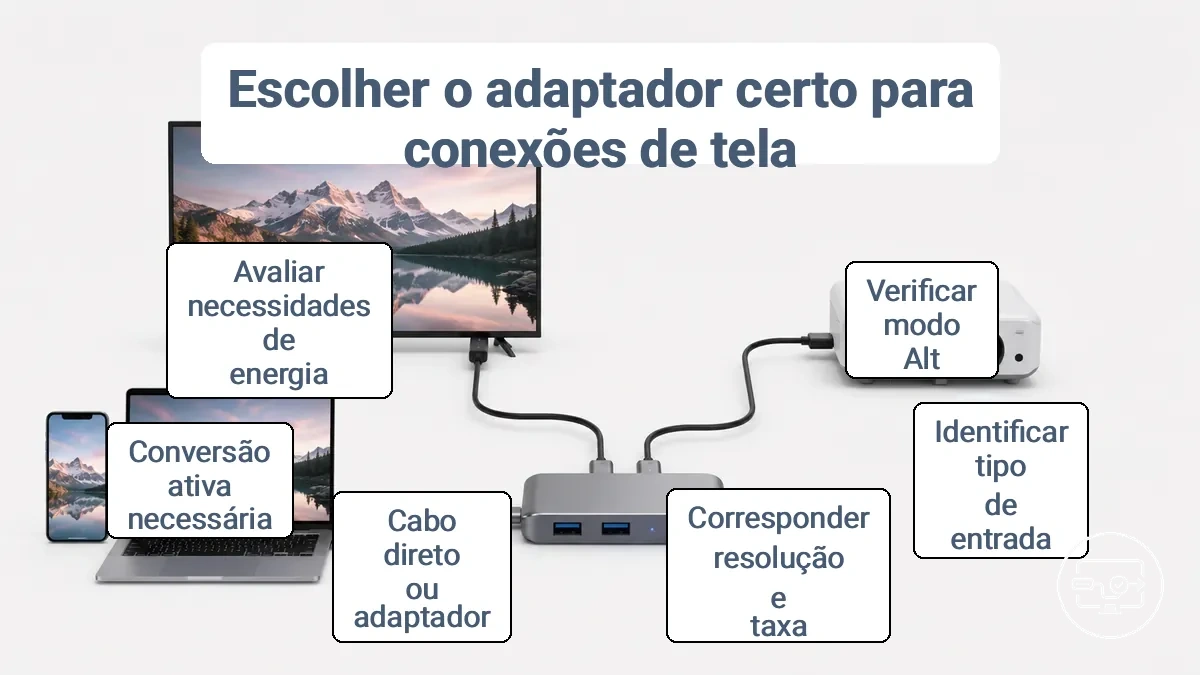
Um cabo USB-C→HDMI de peça única reduz conexões quando você só precisa de vídeo. Um adaptador USB-C→HDMI permite reutilizar um cabo HDMI. Um hub/dock é útil quando você também precisa de carregamento de passagem (pass-through) ou periféricos, mas acrescenta outra camada de negociação.
Use estes critérios para escolher a categoria de conexão:
| Necessidade | Condição da fonte | Categoria adequada | Compromisso/limitação |
|---|---|---|---|
| Só vídeo para uma TV/projetor HDMI | Fonte com saída de vídeo USB-C confirmada; uma única tela. | Cabo USB-C→HDMI ou adaptador USB-C→HDMI + cabo HDMI. | Menos conexões costuma facilitar o diagnóstico. |
| Vídeo + carregamento durante o uso | Fonte com vídeo USB-C e suporte de energia compatível com o hub. | Hub/dock com HDMI e repasse de Power Delivery (PD) adequado ao dispositivo. | A potência efetiva depende do carregador, do hub e do dispositivo; confirme as especificações. |
| Vídeo + USB/rede/cartão | Notebook/tablet que precisa de periféricos simultâneos. | Hub/dock multiporta com modo de vídeo compatível. | Mais funções aumentam a complexidade; verifique largura de banda e alimentação. |
| Tela antiga com VGA/DVI | Entrada sem HDMI. | Adaptador/conversor específico para a interface de destino. | VGA é analógico e sempre exige conversão ativa a partir de DisplayPort/HDMI. |
| Fonte sem saída de vídeo USB-C nativa | A porta USB-C oferece dados, mas não DisplayPort/Thunderbolt de vídeo. | Somente uma solução de gráficos por USB com chipset e driver próprios pode contornar isso. | Um adaptador USB-C→HDMI convencional, mesmo com eletrônica ativa, não cria vídeo se a fonte não fornece um fluxo de vídeo compatível. |
Depois de definir a categoria adequada, os produtos abaixo servem apenas para comparar formatos de conexão. Confirme na página do produto a saída de vídeo da sua fonte, a resolução/taxa desejadas, HDR/HDCP e requisitos de alimentação antes de comprar.
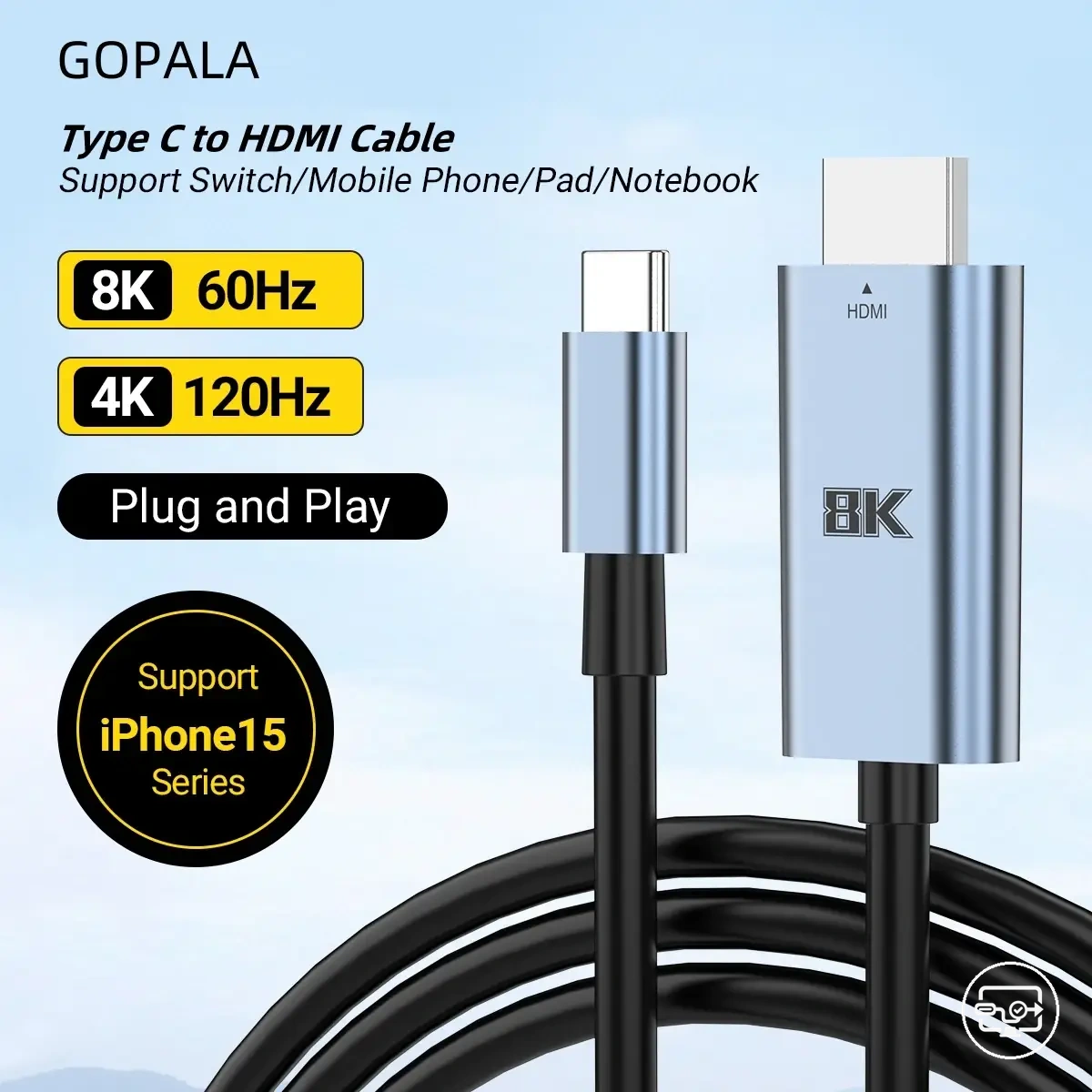
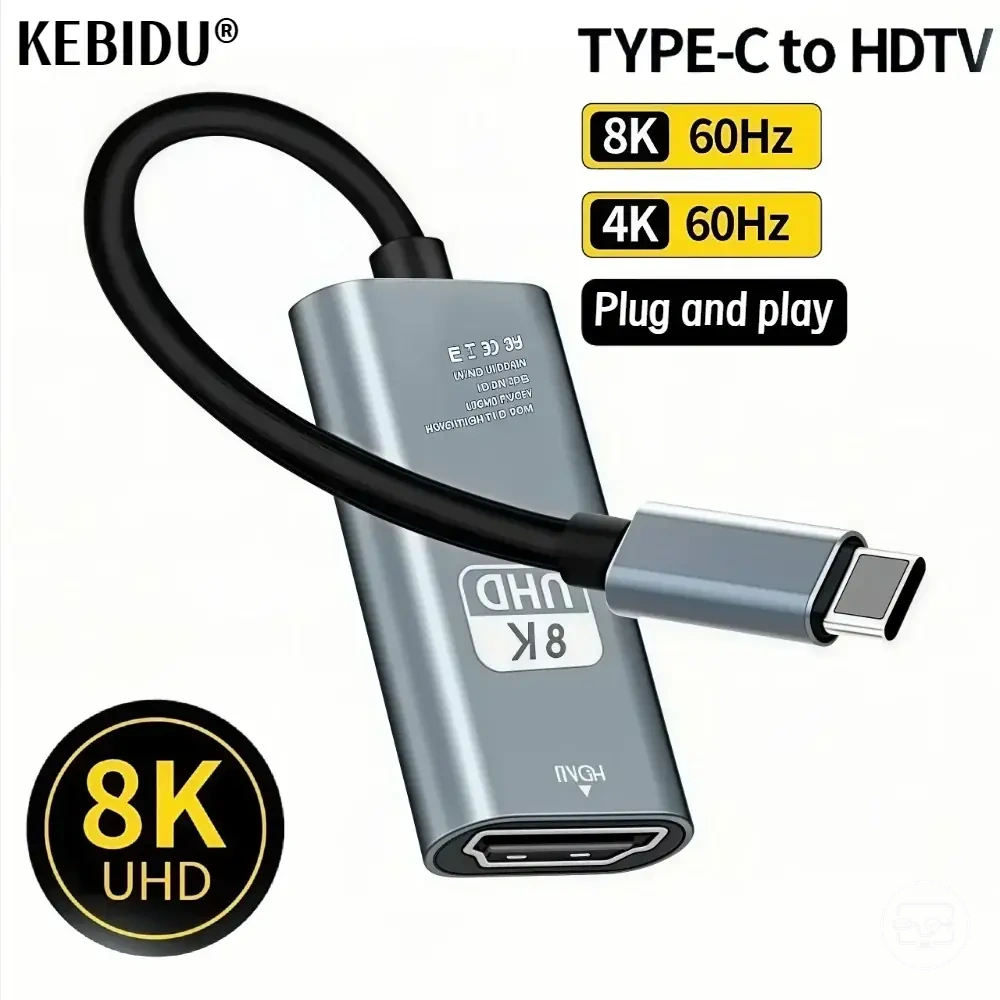
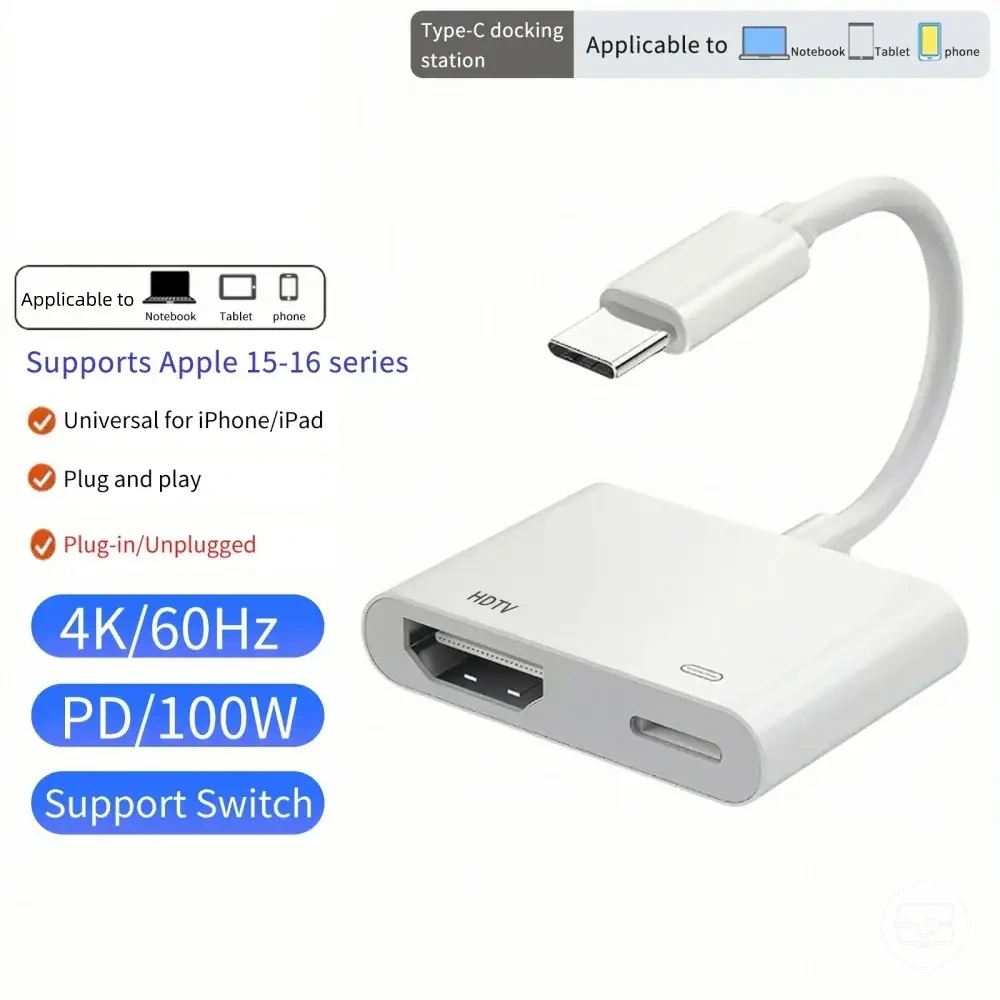
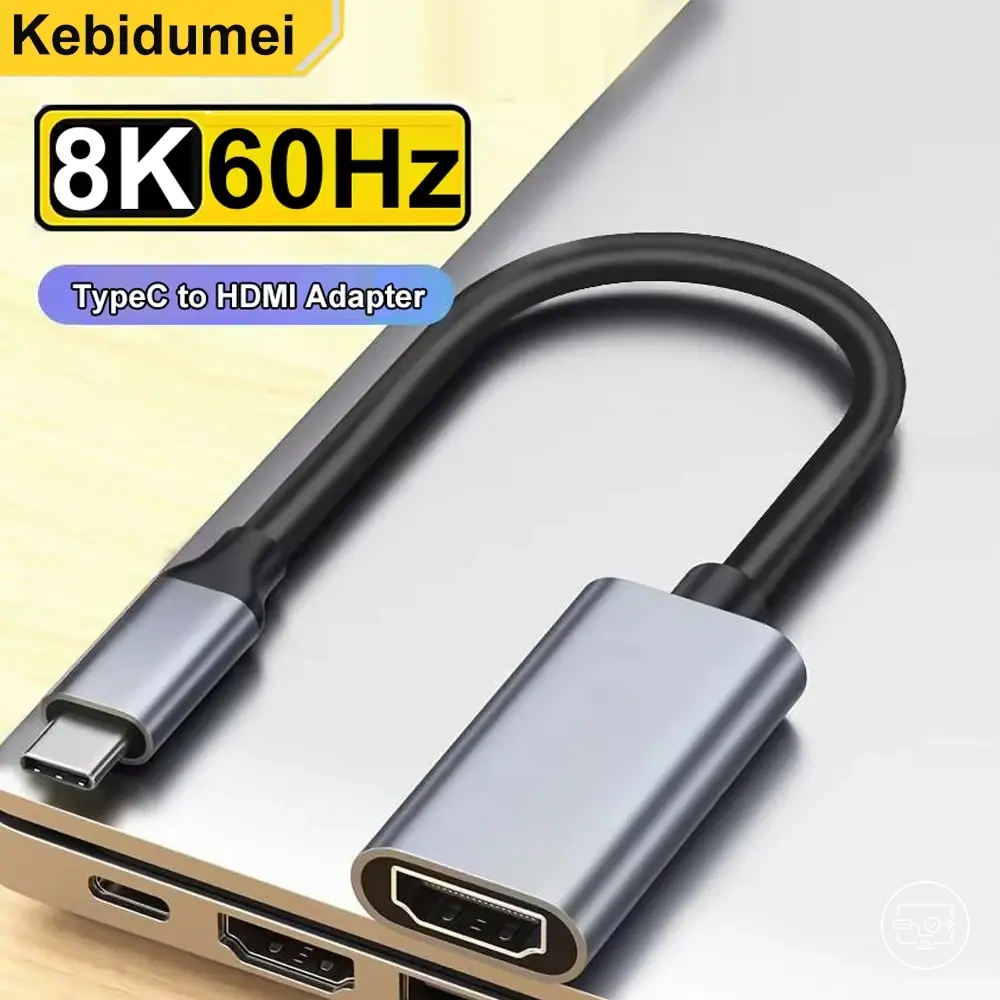
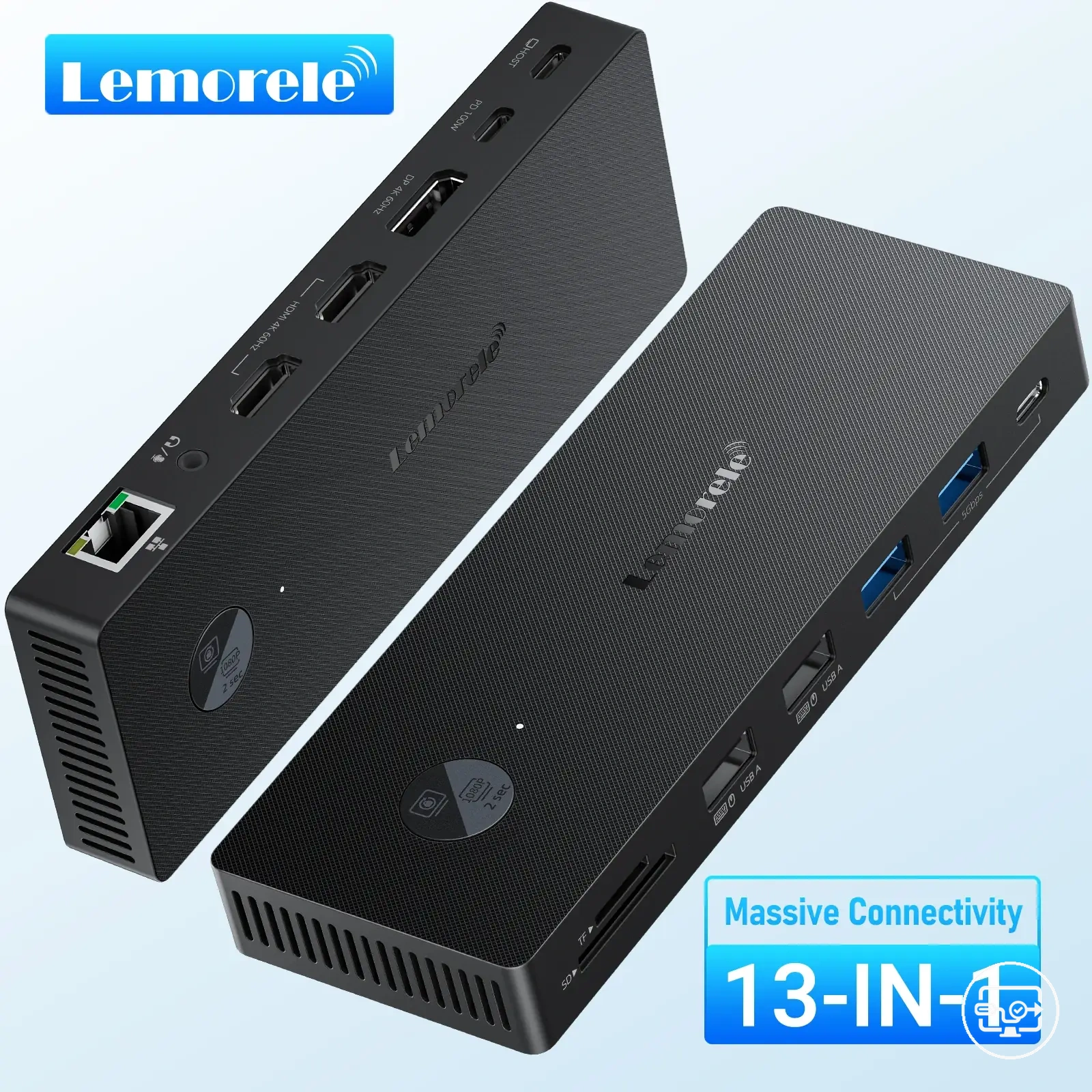
Verifique a compatibilidade antes da compra. Para comparar as três categorias com mais detalhe, consulte adaptador, cabo ou dock: o que escolher.
Saída de vídeo via Alt Mode versus conversão por adaptador e por que soluções diferentes funcionam
DisplayPort Alt Mode é uma capacidade da fonte; “conversão ativa” descreve o que a eletrônica do adaptador faz. Esses conceitos não são opostos: um adaptador USB-C→HDMI convencional pode conter um conversor ativo DP→HDMI e ainda assim depender totalmente de a porta USB-C fornecer vídeo por DisplayPort.
Se a porta USB-C não oferece vídeo nativo, trocar por outro adaptador USB-C→HDMI comum não resolve a ausência de sinal. O caminho alternativo é uma solução de gráficos por USB que recebe dados USB e usa chipset/driver próprios; compatibilidade, latência, resolução e reprodução de conteúdo protegido passam então a depender dessa tecnologia específica.
| Atributo | Vídeo nativo USB-C + adaptador HDMI | Gráficos por USB com chipset/driver |
|---|---|---|
| O que a fonte precisa oferecer | DisplayPort Alt Mode ou outra saída DisplayPort compatível, como Thunderbolt com vídeo. | Conexão de dados USB compatível e suporte do sistema operacional ao chipset/driver. |
| O que o adaptador faz | Normalmente converte o fluxo DisplayPort para HDMI; a eletrônica pode estar embutida no adaptador ou no cabo. | Comprime/processa quadros pelo caminho USB e gera uma saída de vídeo própria. |
| Dependência de driver | Geralmente usa o subsistema gráfico nativo, sem driver específico do adaptador. | Depende de driver/software compatível e de recursos suportados pelo chipset. |
| Melhor uso | Primeira escolha quando a porta USB-C já oferece vídeo; menor complexidade de cadeia. | Alternativa quando não há vídeo USB-C nativo e a plataforma suporta a solução. |
| Limitações a verificar | Resolução, taxa de atualização, HDR, HDCP e largura de banda do adaptador/cabo. | Além desses itens: suporte do driver, latência, aceleração, HDCP e comportamento com aplicações específicas. |
Fatores de energia, comprimento do cabo e estabilidade que afetam sessões longas
Em sessões longas, a estabilidade depende de duas rotas diferentes: integridade do sinal e alimentação de hubs/adaptadores. Um cabo HDMI longo não “rouba energia” do adaptador; o principal risco no lado HDMI é a perda de margem do sinal.
| Fator | Efeito possível | Ação de isolamento |
|---|---|---|
| Cabo HDMI mais longo / sinal de alta largura de banda | Atenuação e perda de margem do sinal podem causar cintilação, artefatos ou quedas. | Teste um cabo mais curto e adequado ao modo de vídeo desejado. |
| Extensão USB-C ou cadeia com vários adaptadores | Pode degradar o sinal de alta velocidade e complicar a negociação. | Remova extensões e teste uma conexão USB-C direta ao adaptador/hub. |
| Hub/dock com periféricos e carregamento | O orçamento de energia do hub pode ser insuficiente ou instável se a fonte de alimentação não for adequada. | Teste com a alimentação recomendada para o hub e desconecte periféricos durante o isolamento. |
| Aquecimento do hub/adaptador | Alguns dispositivos podem ficar menos estáveis quando operam quentes por muito tempo. | Mantenha ventilação e teste se a falha coincide com aquecimento; não cubra o adaptador. |
| Conector frouxo ou cabo danificado | Contato intermitente pode provocar hot-plug e renegociação repetida. | Reconecte firmemente e substitua temporariamente o cabo por um conhecido como funcional. |
Não existe um comprimento universal que garanta estabilidade para toda combinação; quanto maior a taxa de dados e mais complexa a cadeia, mais importante é testar com menos intermediários e cabos adequados ao modo desejado.
Configurações de entrada de TV e projetor que comumente impedem uma imagem funcional
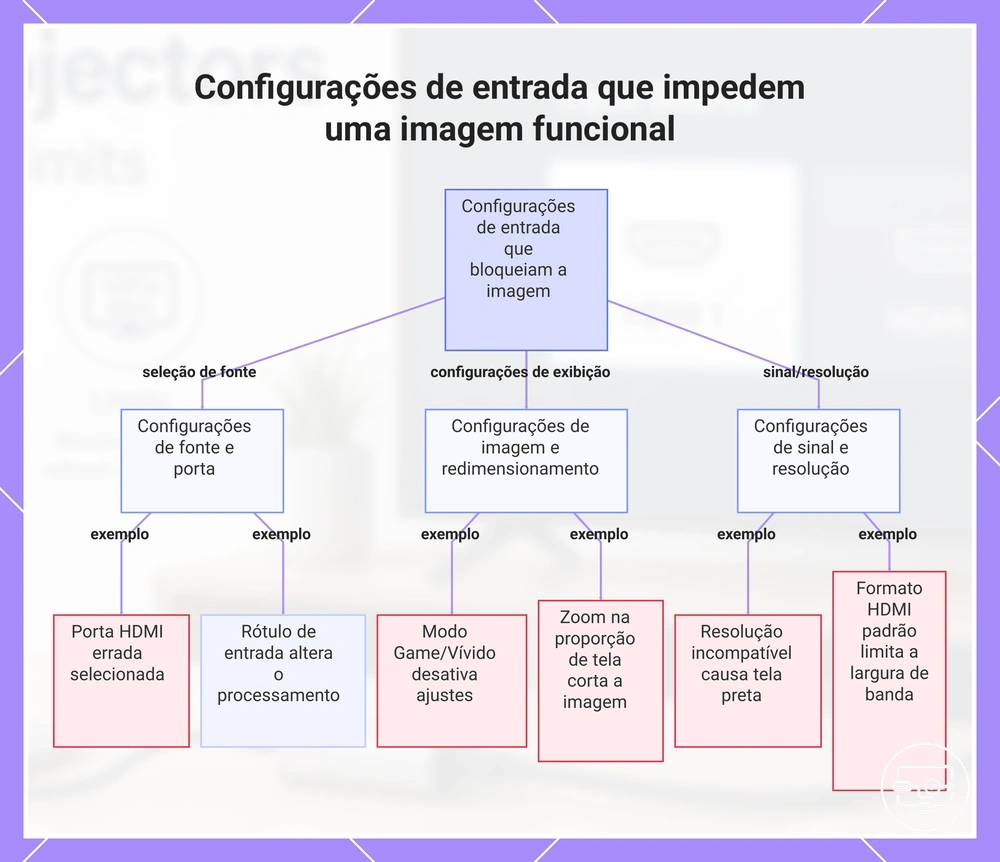
Uma configuração de entrada incorreta pode causar “Sem sinal”, resolução limitada, overscan, cor errada ou HDR indisponível mesmo quando o hardware é compatível. Os nomes dos menus variam por marca, portanto procure a função descrita, não um rótulo específico.
Para uma rotina completa, consulte configuração e seleção de tela. Antes de trocar hardware, verifique estes grupos de ajustes:
- Entrada física: selecione exatamente a porta HDMI em que o cabo está conectado.
- Modo de largura de banda da entrada: quando a TV/projetor oferecer opções como Padrão/Avançado, use o modo que o fabricante associa ao recurso desejado (4K, HDR ou alta taxa de atualização).
- Proporção e escala: desative zoom/overscan quando precisar de mapeamento de pixels mais fiel.
- Modo de imagem ou rótulo PC/Jogo: pode alterar processamento, latência, escala e formatos aceitos; o efeito varia por modelo.
- Modo de sinal/cor: mantenha Auto quando funcionar; se houver níveis de preto ou cor incorretos, compare RGB/YCbCr e faixa limitada/completa com a saída da fonte.
- Resolução/taxa de atualização da fonte: selecione um modo que a entrada HDMI anuncie como suportado.
Este gráfico mostra as configurações de entrada em TVs e projetores que comumente impedem uma imagem funcional, agrupadas em seleção de fonte, modo de exibição e problemas de sinal/resolução.
Configurações de modo de entrada da TV que alteram a largura de banda e o comportamento de reconhecimento
Algumas TVs oferecem modos por entrada que mudam a largura de banda, o processamento ou os recursos HDMI habilitados. Os nomes e limites não são padronizados; “Padrão”, “Avançado”, “PC” ou “Jogo” podem significar coisas diferentes entre marcas.
| Modo de entrada | Efeito típico | Quando testar |
|---|---|---|
| Padrão / Standard | Compatibilidade conservadora; em alguns modelos limita modos de maior largura de banda. | Use para diagnóstico básico; se 4K/HDR/alta taxa não aparecerem, consulte o modo avançado da entrada. |
| Avançado / Enhanced / equivalente | Habilita, em muitos modelos, formatos HDMI de maior largura de banda. | Ative somente na entrada usada e confirme que cabo, adaptador e fonte também suportam o modo. |
| PC / rótulo de computador | Pode reduzir overscan e processamento e preservar melhor texto/croma. | Útil para desktop; compare cor e recursos disponíveis porque a TV pode alterar outros ajustes. |
| Jogo / baixa latência | Prioriza menor processamento e pode habilitar recursos de jogos em modelos compatíveis. | Não implica automaticamente redução de HDR ou resolução; verifique as combinações que o modelo suporta. |
| Auto | Deixa a TV negociar formato e faixa automaticamente. | É um bom ponto de partida; use ajuste manual apenas quando houver incompatibilidade identificável. |
Configurações de entrada e sinal do projetor que alteram o sincronismo e o tratamento de cores
Se um projetor mostra imagem por instantes, perde sincronismo ou apresenta níveis de cor errados, as configurações de sinal podem estar envolvidas, mas cabo, adaptador e modo de saída da fonte continuam sendo causas possíveis.
Comece em Auto quando disponível e altere um parâmetro por vez. O objetivo é fazer a interpretação da entrada corresponder ao sinal realmente enviado pela fonte.
| Ajuste | Valores possíveis | Implicação |
|---|---|---|
| Faixa HDMI / nível de vídeo | Limitada/normal versus completa/expandida. | Níveis incompatíveis alteram pretos e brancos; não costumam explicar ausência total de link por si só. |
| Formato de cor | RGB versus YCbCr (quando o projetor permite seleção). | Seleção errada pode causar cor inadequada; Auto é preferível quando negocia corretamente. |
| Resolução e taxa de atualização | Timing que o projetor anuncia como suportado. | Um modo fora da faixa aceita pode causar tela preta ou perda de sincronismo. |
| HDR / espaço de cor | Modo HDR e sinal compatível em toda a cadeia. | Forçar HDR quando a fonte está em SDR, ou o inverso, pode produzir imagem escura/desbotada; deixe Auto durante o isolamento. |
Limites de resolução, taxa de atualização, HDR e formato de cor com TVs e projetores
Resolução, taxa de atualização, profundidade de cor e subamostragem de croma consomem a mesma capacidade de transporte. O modo máximo é determinado pelo elo menos capaz entre a saída da fonte, o adaptador/hub, o cabo HDMI e a entrada da TV/projetor.
Este diagrama organiza essas compensações por condições, e o elo mais fraco — seja a porta de origem, o adaptador ou a entrada do monitor — geralmente determina qual combinação funciona de forma estável.
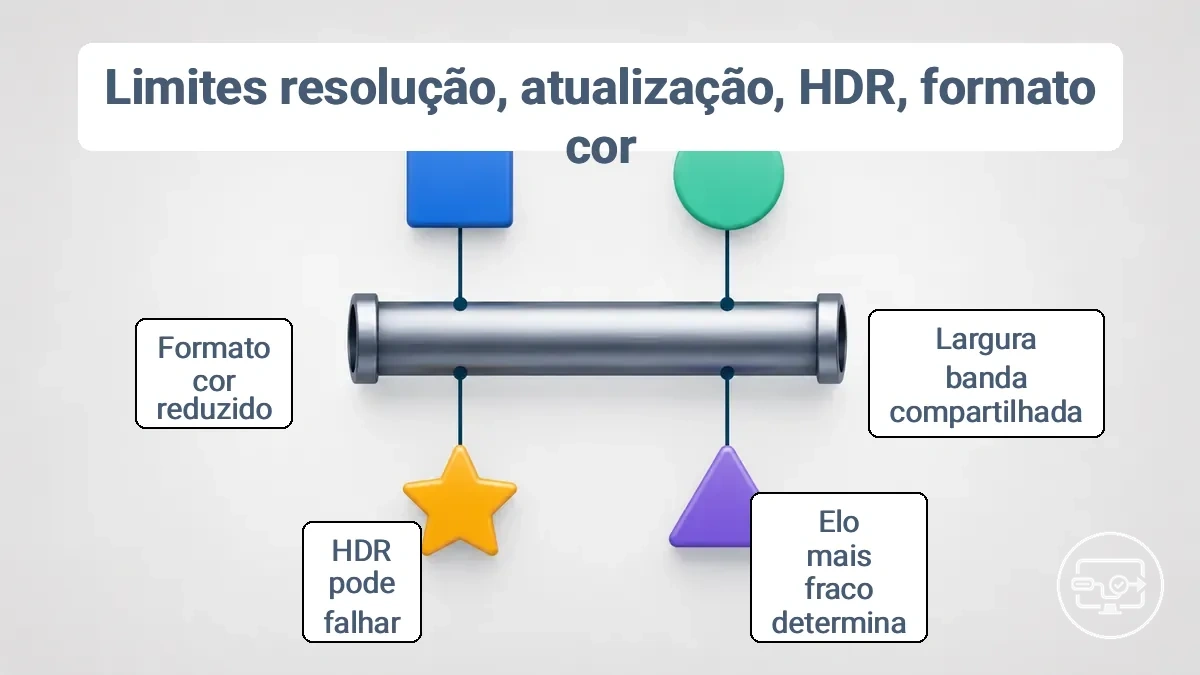
A matriz abaixo evita tratar “4K” como uma única capacidade: o mesmo equipamento pode aceitar 4K em um modo e rejeitar outro.
| Modo solicitado | Demanda relativa | O que precisa estar confirmado | Se falhar |
|---|---|---|---|
| 1080p a 60 Hz, SDR | Baixa a moderada | Fonte, adaptador e entrada aceitam 1080p60. | Use como modo de isolamento; funcionar aqui não confirma 4K/HDR. |
| 4K a 30 Hz, SDR | Moderada | A cadeia declara 4K30 e a entrada está no modo correto. | Se 1080p funciona e 4K30 não, investigue limite de modo/largura de banda. |
| 4K a 60 Hz, SDR | Alta | A cadeia inteira declara 4K60 no formato de cor usado. | Reduza temporariamente taxa/resolução ou croma para localizar o limite. |
| 4K a 60 Hz, HDR de 10 bits | Mais alta que o 4K60 SDR equivalente | Além de 4K60, fonte/tela devem negociar HDR e um formato de cor/profundidade suportado. | Teste 4K60 SDR; se funcionar, o problema está no conjunto HDR/profundidade/croma/handshake. |
| 4K a 120 Hz | Muito alta | Suporte explícito de ponta a ponta a 4K120, incluindo a saída USB-C e o conversor HDMI. | Não deduza suporte a partir de rótulos genéricos “4K”, “8K” ou da resolução máxima isolada. |
Se 4K60 funciona sem HDR, mas falha quando o HDR é ativado, o link básico já está estabelecido. Nesse caso, investigue profundidade de cor, croma, modo HDMI da entrada, capacidade HDR/EDID e suporte do adaptador antes de concluir que a resolução 4K é incompatível.
Por que o 4K pode funcionar enquanto o HDR falha em algumas configurações de TV ou projetor
O 4K pode funcionar em SDR e falhar em HDR porque HDR acrescenta requisitos de capacidade declarada pela tela, profundidade de cor, formato de cor e negociação. Os metadados HDR em si não são o principal consumo de largura de banda; o aumento costuma vir do modo de cor/profundidade associado ao HDR.
Use esta lista para separar uma limitação de HDR de uma limitação de resolução:
- Fonte: confirme que o sistema realmente oferece HDR para essa tela e para a resolução/taxa selecionadas.
- EDID e entrada: a TV/projetor deve anunciar capacidade HDR na porta e no modo de entrada usados.
- Adaptador/hub: deve declarar HDR no modo de resolução e taxa desejados; “4K” sozinho não confirma HDR 4K60.
- Formato de cor: se a cadeia não comportar a combinação atual, teste um modo de croma/profundidade suportado pelos dois lados.
- Cabo/sinal: problemas de integridade podem causar renegociação ou perda do link; não é correto assumir que o cabo “descarta apenas os metadados HDR”.
Problemas de overscan, underscan e imagem suave causados por incompatibilidade de redimensionamento e timing
Overscan, underscan e desfoque são problemas de geometria/escala, não de autenticação HDCP. Corrija primeiro resolução nativa, proporção e escala antes de trocar o adaptador.
| Sintoma | Relação provável | Ajuste prioritário |
|---|---|---|
| Bordas cortadas | Overscan/zoom na tela. | Mudar tamanho da imagem para 1:1, Original ou equivalente. |
| Bordas pretas | Underscan ou saída menor que a área esperada. | Usar a resolução recomendada e zerar underscan quando apropriado. |
| Texto borrado | Escala não inteira, resolução não nativa ou processamento da TV. | Testar resolução nativa e modo PC/baixa pós-processamento. |
| Imagem não preenche sem corte | Regra de aspecto ou escala da entrada. | Rever proporção e mapeamento de pixels. |
| Comportamento muda entre HDMI 1/2 | Configurações salvas por entrada. | Copiar/comparar os ajustes da porta que funciona. |
Limites de HDCP e conteúdo protegido em TVs e projetores
HDCP é o sistema de proteção que autentica os dispositivos ativos de uma cadeia HDMI para permitir reprodução de conteúdo protegido. Por isso, a área de trabalho pode aparecer normalmente enquanto um vídeo protegido fica preto ou gera erro. O cabo HDMI não possui uma “versão HDCP”; ele precisa manter integridade de sinal suficiente para que a autenticação entre os dispositivos ocorra.
Separe “vídeo básico funciona” de “conteúdo protegido autentica”. Para o segundo caso, verifique:
- Fonte e aplicativo: o dispositivo precisa habilitar o caminho de reprodução protegido exigido pelo serviço/conteúdo.
- Adaptador/hub/dock: qualquer dispositivo ativo entre a fonte e a tela precisa encaminhar uma versão HDCP compatível com o modo usado.
- TV/projetor: a entrada HDMI usada precisa suportar a versão exigida pela fonte/conteúdo para aquela reprodução.
- Intermediários: receivers, switches, splitters, extensores e placas de captura podem interromper ou alterar a autenticação; remova-os durante o teste.
- Cabo: não negocia HDCP, mas falhas de integridade do link podem interromper o handshake; teste um cabo conhecido quando houver piscadas ou quedas.
Se a interface da área de trabalho aparece, mas somente o vídeo protegido falha, HDCP/DRM é uma hipótese forte, não uma prova absoluta. Simplifique a cadeia e compare o comportamento de conteúdo protegido e não protegido no mesmo modo de vídeo.
Este gráfico mostra o principal sinal de diagnóstico e os pontos de verificação comuns para falha de negociação HDCP quando o conteúdo protegido não reproduz, mas a área de trabalho funciona.
Quando aplicativos de streaming mostram tela preta apesar de um sinal funcional da área de trabalho
Uma tela preta apenas dentro do vídeo protegido, enquanto a área de trabalho continua visível, é compatível com falha de HDCP/DRM; também pode envolver aplicativo, driver ou política do sistema, portanto o sintoma deve ser confirmado por isolamento.
O link HDMI básico já está funcionando nesse cenário. O diagnóstico deve então priorizar a camada de proteção e os dispositivos ativos, não começar trocando toda a cadeia.
Teste a configuração mais simples possível: fonte USB-C → um adaptador/cabo de vídeo conhecido → uma única entrada HDMI da tela, sem switches, splitters ou captura.
| Sinal de diagnóstico | Interpretação | Próximo teste |
|---|---|---|
| Vídeo protegido preto; desktop visível | HDCP/DRM ou caminho protegido do aplicativo. | Teste outro conteúdo protegido e compare com vídeo local/não protegido. |
| Falha aparece só com hub/dock/switch | Intermediário pode não encaminhar a versão/estado HDCP necessário. | Remova o intermediário e teste conexão mais direta. |
| Falha muda ao trocar porta HDMI | As portas/modos da tela podem ter capacidades diferentes. | Teste outra porta e confira a especificação do modelo. |
| Piscadas/quedas junto com erro protegido | Integridade do link pode estar afetando também a autenticação. | Teste cabo mais curto/conhecido e reduza temporariamente o modo de vídeo. |
| Falha persiste em cadeia simples | Pode estar na fonte, no adaptador, na tela ou no software/serviço. | Atualize/reinicie o caminho de reprodução e compare com outra fonte ou tela compatível. |
O que verificar na cadeia de adaptadores quando a negociação HDCP falha
Quando o HDCP falha, reduza o número de participantes e recoloque-os um a um. O objetivo é identificar qual dispositivo ativo reintroduz a falha.
- Reinicie a cadeia: desligue/reinicie fonte, adaptador/hub e tela para forçar nova negociação.
- Simplifique: use apenas a fonte USB-C, um único adaptador/cabo USB-C→HDMI conhecido e a TV/projetor; remova receivers, switches, splitters e captura.
- Teste outra entrada HDMI: se a tela tiver mais de uma, compare portas e modos de entrada.
- Teste outro cabo HDMI, quando houver cabo separado: o cabo não tem versão HDCP, mas um link marginal pode interromper a autenticação.
- Recoloque intermediários um por vez: teste conteúdo protegido após cada adição; o componente que reintroduz a falha merece verificação de suporte HDCP.
- Compare a versão exigida e suportada: para modos protegidos de maior resolução, a fonte/conteúdo pode exigir uma versão mais nova do que algum adaptador, receptor AV ou tela oferece.
- Faça verificação cruzada: use uma segunda tela ou segunda fonte conhecida para separar limitação da fonte, do adaptador e da TV/projetor.
Comportamento de áudio e expectativas de saída de som via USB-C para HDMI
Quando o vídeo funciona mas o som não, verifique três relações: saída de áudio selecionada na fonte → formato de áudio enviado → capacidade/roteamento da TV ou do projetor. Para diagnóstico, PCM estéreo costuma ser um ponto de partida mais simples do que formatos multicanal ou bitstream.
A tabela separa esses estados para evitar confundir um problema de seleção de saída com incompatibilidade de codec/formato.
| Estado da fonte | Estado do link HDMI | Estado da tela | Resultado / ação |
|---|---|---|---|
| Saída HDMI/DisplayPort correta selecionada | Áudio presente no fluxo de vídeo | TV/projetor aceita o formato | Som deve estar disponível no destino selecionado. |
| Alto-falantes internos ou outra saída selecionada | Vídeo funciona, mas áudio é roteado para outro dispositivo | Tela não recebe áudio | Selecione a saída HDMI/DisplayPort nas configurações do sistema. |
| Saída HDMI selecionada | Formato multicanal/bitstream não aceito pela tela | Tela não decodifica o formato | Teste PCM estéreo para separar roteamento de compatibilidade de formato. |
| Áudio chega à TV | TV está configurada para receptor AV/ARC/eARC/óptico externo | Alto-falantes internos podem ficar mudos | Revise o destino de áudio da própria TV. |
| Vídeo via adaptador gráfico USB | Capacidade de áudio depende do chipset/driver | Dispositivo HDMI pode ou não aparecer como saída | Confirme que o adaptador/driver declara áudio HDMI; vídeo funcional sozinho não garante esse recurso. |
Se há imagem mas não som, comece pela saída de reprodução do sistema e por PCM estéreo. Só depois investigue formatos multicanal, ARC/eARC ou limitações do projetor.
Limites e configurações de saída de áudio da TV que controlam se o som é reproduzido
Na TV, “sem som” pode estar no lado da entrada HDMI ou no roteamento de saída da própria TV. Os nomes e opções variam por modelo.
- Dispositivo de saída da fonte: selecione a TV/HDMI/DisplayPort em vez dos alto-falantes internos do computador.
- Formato de teste: use PCM estéreo para confirmar áudio básico antes de ativar Dolby, DTS ou bitstream.
- Destino da TV: confirme se o som deve ir aos alto-falantes internos, ARC/eARC, óptico ou outro sistema externo.
- Configuração de entrada: quando a TV oferece “formato de áudio HDMI”, Auto/PCM pode ser mais compatível durante o diagnóstico.
- Volume/mudo: verifique volume da fonte e da TV, inclusive mute por dispositivo de saída.
Restrições de áudio do projetor e quando o roteamento de áudio externo é necessário
Projetores variam muito em áudio: alguns não têm alto-falantes; outros têm reprodução básica; alguns oferecem saída analógica, Bluetooth ou ARC/eARC. Não assuma que receber áudio por HDMI significa que o projetor consegue reproduzi-lo ou encaminhá-lo.
| Rota de áudio | Quando faz sentido | Condição/limitação |
|---|---|---|
| Alto-falante interno | Apresentações e voz quando o projetor realmente inclui esse recurso. | Qualidade e potência variam; confirme no modelo. |
| Saída 3,5 mm | Alto-falantes ativos próximos ao projetor ou sistema simples. | Só funciona se a saída estiver presente e o projetor encaminhar o áudio HDMI. |
| Bluetooth | Uso casual quando o projetor oferece transmissão Bluetooth. | Pode introduzir latência; para jogos/sincronia labial, teste antes. |
| ARC/eARC | receptor AV/barra de som quando a porta HDMI do projetor declara ARC/eARC. | Não é uma função universal em projetores e exige porta/cadeia compatíveis. |
| Áudio direto da fonte | Útil quando o projetor só precisa de vídeo. | Pode evitar limitações do áudio interno, usando fone/interface/sistema de som conectado à fonte. |
Falhas de sem sinal e quedas: verificações rápidas de isolamento específicas para TVs e projetores
“Sem sinal” ou quedas podem vir de entrada errada, ausência de vídeo na USB-C, modo de vídeo não aceito, integridade do cabo, reinicialização de hub/adaptador ou falha de handshake. Isole a camada antes de substituir hardware.
EDID e hot-plug ajudam fonte e tela a negociar modos; uma falha nessa negociação pode produzir tela preta ou detecção intermitente. Para rotas mais amplas, consulte a solução de problemas por sintoma.
Execute as verificações em ordem e mude uma variável por vez:
- Confirme que a TV/projetor está na entrada HDMI física correta.
- Confirme que a porta USB-C da fonte oferece saída de vídeo e que o sistema detecta uma tela externa.
- Selecione temporariamente uma resolução e taxa de atualização que a própria tela declara como suportadas; se necessário, reduza o modo para isolar largura de banda.
- Simplifique a cadeia para fonte → um adaptador/cabo USB-C→HDMI → tela, removendo hubs, switches, receivers e extensores.
- Teste outro cabo HDMI conhecido, quando houver cabo separado, e outra porta HDMI da tela.
- Reinicie/reconecte a cadeia para forçar nova leitura de EDID e handshake; depois teste novamente sem alterar outras variáveis.
Se 1080p funciona e o modo 4K desejado não, a conexão básica está estabelecida e o limite está mais provavelmente em modo de vídeo, largura de banda ou capacidade de algum elo. Se nem um modo suportado pela tela funciona, volte à saída de vídeo da fonte e à cadeia física.
Este gráfico mostra as três principais categorias de causas e as verificações específicas para isolar se o problema está na tela ou no dispositivo de origem.
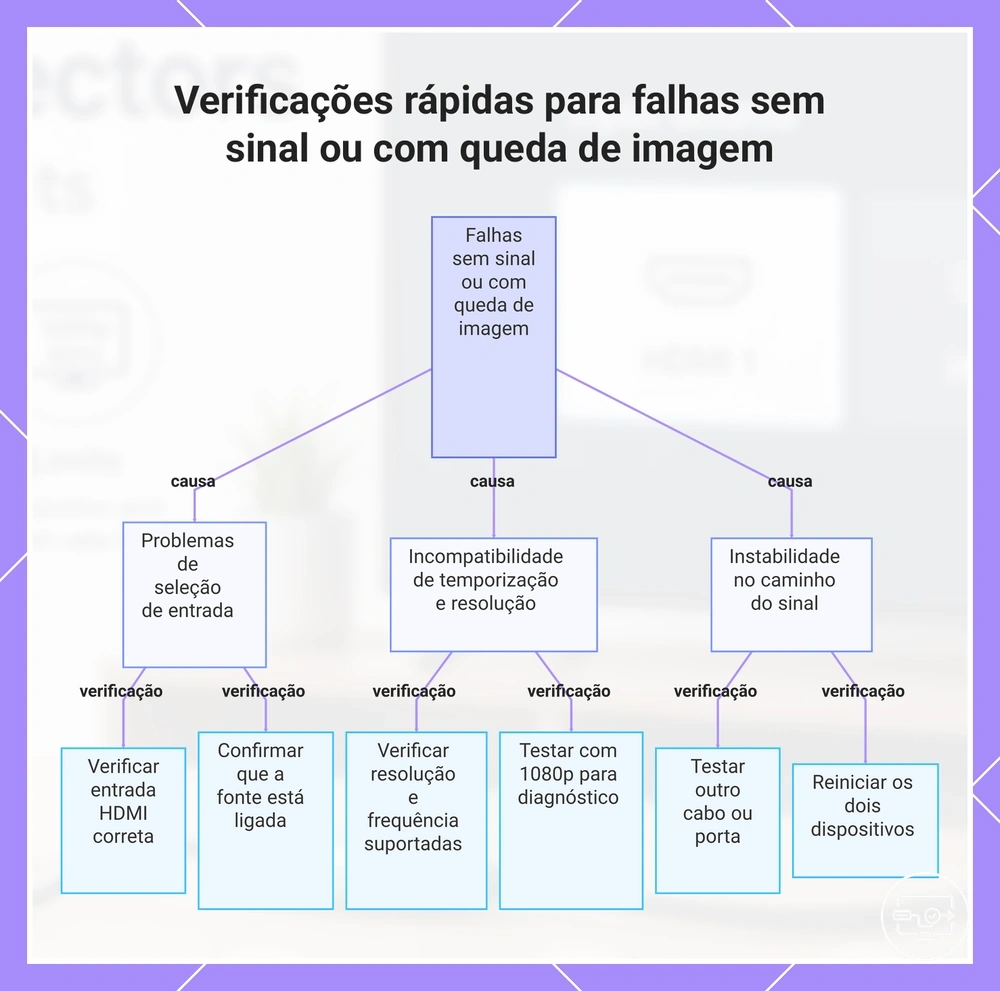
Causas comuns de "Sem sinal" relacionadas à seleção de entrada, energia e temporizações não suportadas
“Sem sinal” significa que a tela não está recebendo/aceitando um fluxo de vídeo utilizável naquela entrada. Não identifica sozinho a causa; use o padrão do sintoma para escolher o teste.
| Causa possível | Relação com o sintoma | Teste prioritário |
|---|---|---|
| Entrada errada selecionada | A tela está ouvindo outra porta. | Selecione a porta HDMI física onde o cabo está conectado. |
| Fonte não emite vídeo pela USB-C | Porta sem DisplayPort/Thunderbolt de vídeo, saída externa desabilitada ou fonte suspensa. | Confirme especificação da porta e detecção de tela externa. |
| Hub/adaptador reiniciando | Alimentação ou estabilidade do intermediário insuficiente. | Teste sem o hub ou com alimentação adequada ao próprio hub. |
| Cabo/conector com falha | Link físico não se mantém. | Reconecte e teste outro cabo conhecido/mais curto. |
| Resolução/taxa não aceita | A tela rejeita o timing enviado. | Escolha um modo que o manual/EDID da tela declare como suportado. |
| Handshake/EDID intermitente | A detecção aparece e desaparece ao reconectar/trocar entrada. | Reinicie, simplifique a cadeia e teste outra porta/adaptador. |
Etapas mínimas de verificação cruzada para isolar se a limitação é da fonte, do adaptador ou do monitor
Simplifique a cadeia e altere uma variável por vez. “Direto” aqui significa a menor cadeia que ainda consegue converter USB-C em HDMI, não remover o adaptador quando a fonte não possui saída HDMI própria.
- Isole a tela: use a cadeia mínima com outra TV/monitor HDMI conhecida. Se funcionar, a TV/projetor original ou sua configuração ganha prioridade no diagnóstico.
- Isole a fonte: teste o mesmo adaptador/cabo e a mesma tela com outra fonte USB-C que confirme saída de vídeo compatível.
- Isole o adaptador: troque somente o adaptador/cabo USB-C→HDMI por outro conhecido e mantenha fonte, tela e modo de vídeo iguais.
- Isole o cabo HDMI: quando o adaptador usa cabo separado, troque apenas esse cabo.
- Isole a entrada: teste outra porta HDMI da mesma TV/projetor e compare os modos de entrada.
- Reintroduza complexidade: depois que a cadeia mínima funcionar, adicione hub, receptor AV, switch ou extensor um por vez.