
USB-C-zu-HDMI-Kompatibilität bei Fernsehern und Projektoren
Eine USB‑C‑zu‑HDMI-Verbindung mit Fernseher oder Projektor ist nur dann kompatibel, wenn die Quelle tatsächlich Video über USB‑C ausgeben kann, die Adapter-/Kabelkette das gewünschte Signalformat übertragen kann und der HDMI-Eingang des Displays Auflösung, Bildwiederholfrequenz, Farbsignal sowie gegebenenfalls HDR und HDCP akzeptiert. Funktioniert dieselbe Kette an einem Monitor, aber nicht am Fernseher oder Projektor, liegt die Ursache häufig bei Eingangsmodus, Timing/Format oder Handshake – nicht automatisch am Adapter.
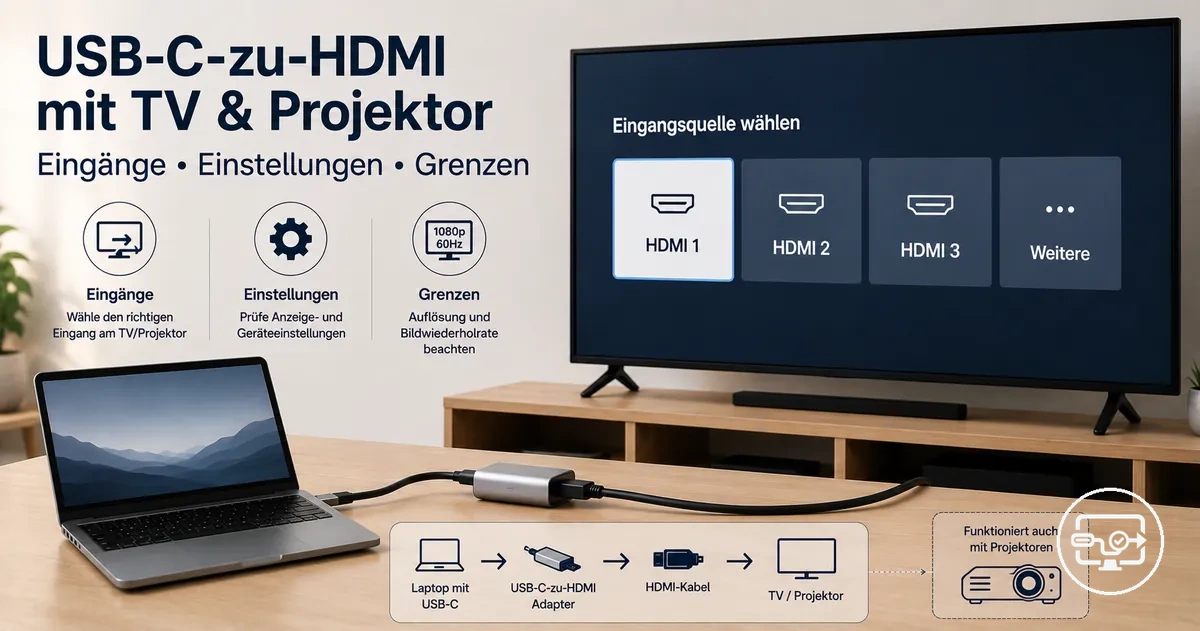
Kompatibilitäts-Check für TV und Projektor
Der Check ordnet ein Setup nach den vier entscheidenden Beziehungen ein: Videoausgabe der USB‑C-Quelle, Zielsignal, Displaytyp und HDCP-Bedarf. Er ersetzt keine modellspezifischen Daten; er zeigt, welche Bedingung als Nächstes geprüft werden sollte.
Ausgangspunkt: Verifizieren Sie zuerst, ob der USB‑C-Anschluss der Quelle Video ausgeben kann. Die Form des USB‑C-Steckers allein ist kein Nachweis.
Signalweg: Quelle → Videoausgabe über USB‑C → Adapter/Kabel → HDMI-Eingang → Display; bei geschützten Inhalten kommt die HDCP-Aushandlung über die gesamte Kette hinzu.
Prüfen Sie die Verbindung deshalb als Kette aus Quelle → USB‑C‑zu‑HDMI-Adapter oder -Kabel → HDMI-Eingang → Display. Der USB-C-zu-HDMI-Überblick erklärt die übergeordneten Kompatibilitätsbedingungen; auf dieser Seite geht es gezielt um Fernseher und Projektoren.
Was „kompatibel“ bei USB-C-zu-HDMI mit einem Fernseher oder Projektor bedeutet
USB‑C‑zu‑HDMI-Kompatibilität bedeutet, dass Quellgerät, Adapter-/Kabelkette und Display gemeinsam einen gültigen Video- und gegebenenfalls Audiomodus aushandeln und stabil halten. Die Quelle muss Video über USB‑C bereitstellen – typischerweise per DisplayPort Alt Mode oder Thunderbolt –, die Zwischenkomponenten müssen das Signalformat übertragen beziehungsweise korrekt in HDMI umsetzen, und Fernseher oder Projektor müssen das resultierende Timing, Farbformat und bei geschützten Inhalten die HDCP-Aushandlung akzeptieren.
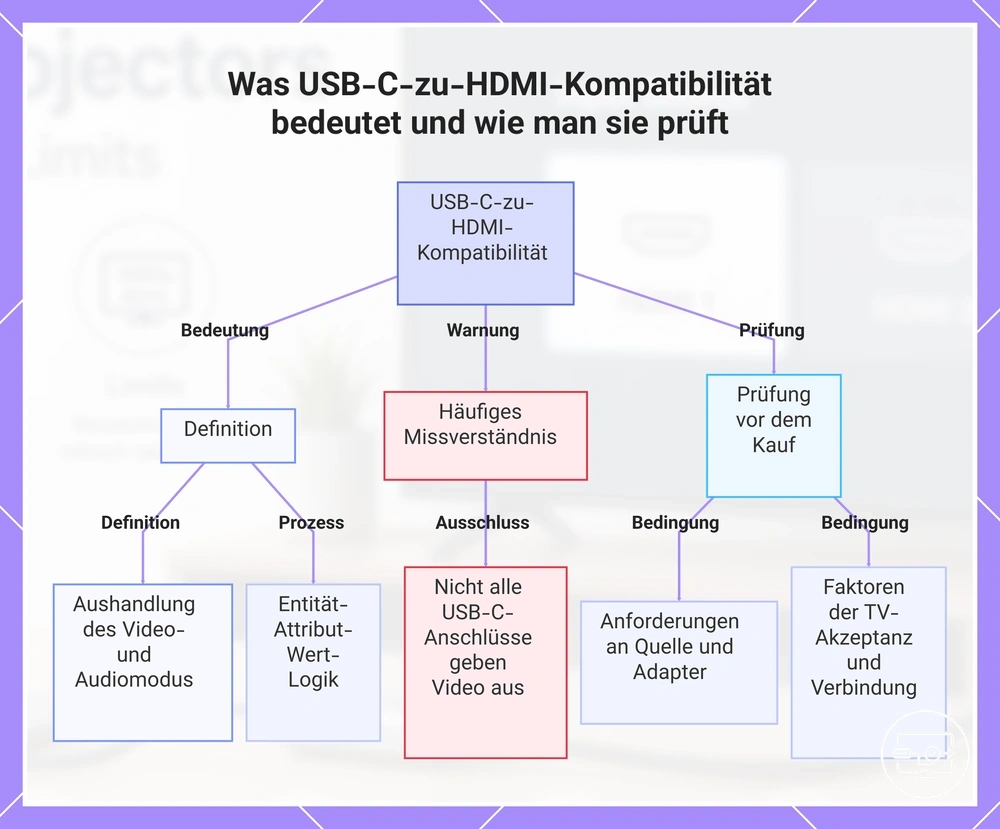
Ein häufiger Irrtum ist, dass jeder USB‑C-Anschluss Video ausgeben kann. USB‑C beschreibt zunächst den Steckverbinder; Videoausgabe ist eine zusätzliche Fähigkeit des jeweiligen Anschlusses und Geräts.
Um zu beurteilen, ob ein bestimmtes USB-C-zu-HDMI-Setup mit Ihrem Fernseher oder Projektor funktionieren kann, überprüfen Sie vor dem Kauf die folgenden Bedingungen.
- Quellfähigkeit: Der USB‑C-Anschluss muss Video ausgeben können, zum Beispiel über DisplayPort Alt Mode oder Thunderbolt.
- Signalprofil: Adapter/Kabel und Display müssen die gewünschte Auflösung, Bildwiederholfrequenz und das verwendete Farb-/HDR-Format unterstützen.
- HDCP bei geschützten Inhalten: Quelle, Adapter/Hub/Repeater und Display müssen eine kompatible HDCP-Aushandlung ermöglichen; das HDMI-Kabel selbst hat keine „HDCP-Version“, muss aber das Signal zuverlässig übertragen.
- Physische Verbindung: Stecker und Kabel müssen vollständig verbunden und unbeschädigt sein; Wackelkontakte oder geringe Signalmarge können zu Aussetzern führen.
Auch wenn der Fernseher oder Projektor gleich bleibt, kann die Geräteklasse – wie ein Telefon im Vergleich zu einem Laptop – die Wahrscheinlichkeit einer erfolgreichen Kompatibilität verändern. Weitere Details finden Sie in unseren Hinweise für Handy und Tablet.
Dieses Diagramm erklärt die Bedeutung der USB-C-zu-HDMI-Kompatibilität, häufige Missverständnisse und die wichtigsten Bedingungen, die vor dem Kauf zu prüfen sind.
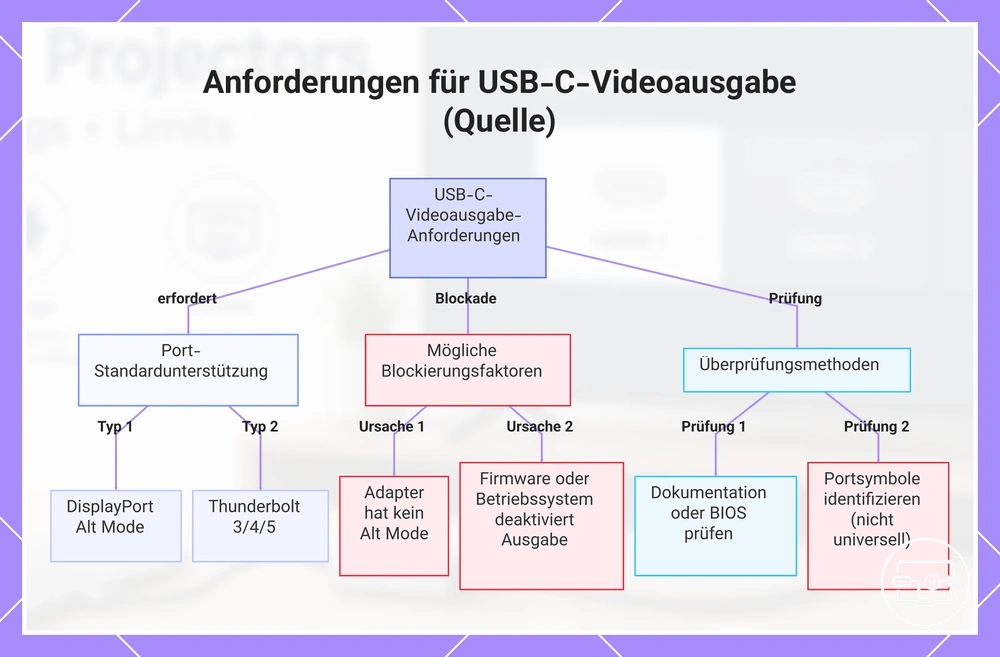
USB-C-Quellenanforderungen, die über die Möglichkeit der Videoausgabe entscheiden
Ob überhaupt ein Bild möglich ist, entscheidet zuerst die Quelle: Ein gewöhnlicher USB‑C‑zu‑HDMI-Adapter benötigt eine echte Videoausgabe über USB‑C, typischerweise DisplayPort Alt Mode oder Thunderbolt.
- DisplayPort Alt Mode: Der USB‑C-Anschluss führt DisplayPort-Videodaten über seine Hochgeschwindigkeitsleitungen und kann damit einen geeigneten Display-Adapter versorgen.
- Thunderbolt: Thunderbolt-Anschlüsse können DisplayPort-Video transportieren; die tatsächlich unterstützte Zahl, Auflösung und Bildrate externer Displays bleibt geräteabhängig.
- Adapterpfad: Ein USB‑C‑zu‑HDMI-Adapter kann DisplayPort in HDMI umsetzen, erzeugt aber kein Videosignal, wenn die Quelle keines über USB‑C bereitstellt.
- USB-Grafik als Sonderfall: Adapter mit eigener USB-Grafiktechnik (z. B. DisplayLink-Klasse) können Bilddaten über normalen USB-Datenverkehr übertragen, benötigen dafür aber ausdrücklich kompatible Hardware, Betriebssystem- und meist Treiberunterstützung.
- Erkennung: DP- oder Thunderbolt-Symbole können Videofähigkeit anzeigen, fehlen aber bei manchen Geräten. Maßgeblich sind die technischen Daten des konkreten Geräts oder Anschlusses.
Diese Grafik zeigt die wichtigsten Anforderungen für die Videoausgabe über USB-C, häufige Blockaden und Methoden zur Überprüfung der Unterstützung.
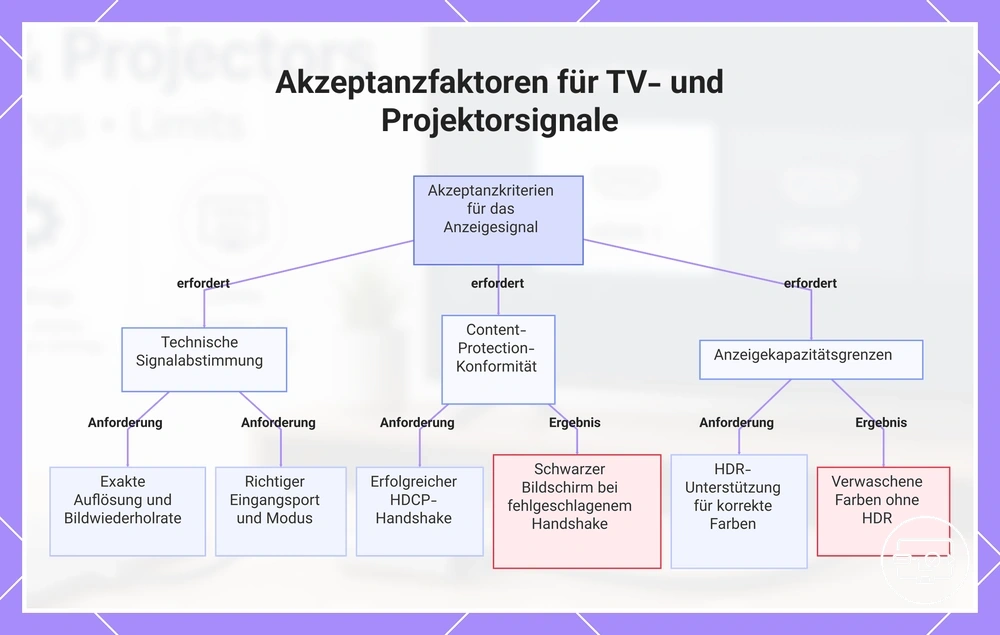
Akzeptanzfaktoren des Fernsehers oder Projektors, die darüber entscheiden, ob das Signal nutzbar ist
Ein Fernseher oder Projektor zeigt ein nutzbares Bild nur, wenn sein HDMI-Eingang das ausgehandelte Timing, Farbformat und gegebenenfalls HDR/HDCP akzeptiert. Eine erfüllte Teilbedingung – etwa „es erscheint irgendein Bild“ – beweist noch nicht, dass das gewünschte Format vollständig unterstützt wird.
Das Display muss die folgenden Akzeptanzkriterien erfüllen, um ein nutzbares Bild zu liefern. Allerdings sind „Bild vorhanden“ und „nutzbares Bild“ nicht immer dasselbe – ein Display kann ein Signal anzeigen, jedoch mit falschen Farben oder reduzierter Auflösung aufgrund von HDR- oder Formateinschränkungen.
- Auflösung und Bildwiederholfrequenz: Das Display muss das gesendete Timing akzeptieren. Andernfalls kann „Kein Signal“ erscheinen oder die Quelle auf einen einfacheren Modus zurückfallen.
- HDCP für geschützte Wiedergabe: Ein sichtbarer Desktop beweist nicht, dass die HDCP-Aushandlung für Streaming-Inhalte funktioniert.
- Farbe und HDR: Display, Eingang und Adapterpfad müssen das verwendete Farbformat, die Farbtiefe und HDR-Signalisierung unterstützen; sonst kann SDR statt HDR ausgehandelt werden oder das Bild falsch wirken.
- Eingangsmodus: Der richtige HDMI-Eingang und ein passender Signal-/Bandbreitenmodus müssen gewählt sein. Hersteller verwenden dafür unterschiedliche Bezeichnungen.
Diese Grafik zeigt die wichtigsten Akzeptanzkriterien, die ein Fernseher oder Projektor erfüllen muss, um ein brauchbares Bild anzuzeigen, einschließlich Auflösung und Timing, HDCP-Konformität und Anzeigekapazitätsgrenzen.
Fernseher- vs. Projektorverhalten, das USB-C-zu-HDMI-Ergebnisse beeinflusst
Dieselbe USB‑C‑zu‑HDMI-Kette kann an Fernsehern und Projektoren unterschiedlich reagieren, weil Signalverarbeitung, akzeptierte Timings, Eingangsmodi und Audiofunktionen modellabhängig sind. Die Unterschiede unten sind typische Tendenzen, keine festen Regeln für jede Geräteklasse.
Fernseher bieten häufig mehr Bildverarbeitung, Eingangsprofile und Skalierungsoptionen; Projektoren können je nach Modell stärker auf bestimmte Timings, Signalbereiche oder Umschaltvorgänge reagieren. Entscheidend sind deshalb die Fähigkeiten des konkreten HDMI-Eingangs.
Das Bild stellt diese Unterschiede in der Verarbeitung und Synchronisation gegenüber und zeigt, warum dieselbe USB-C-zu-HDMI-Kette bei Fernsehern Overscan, bei manchen Projektoren jedoch Sync-Abbrüche verursachen kann.
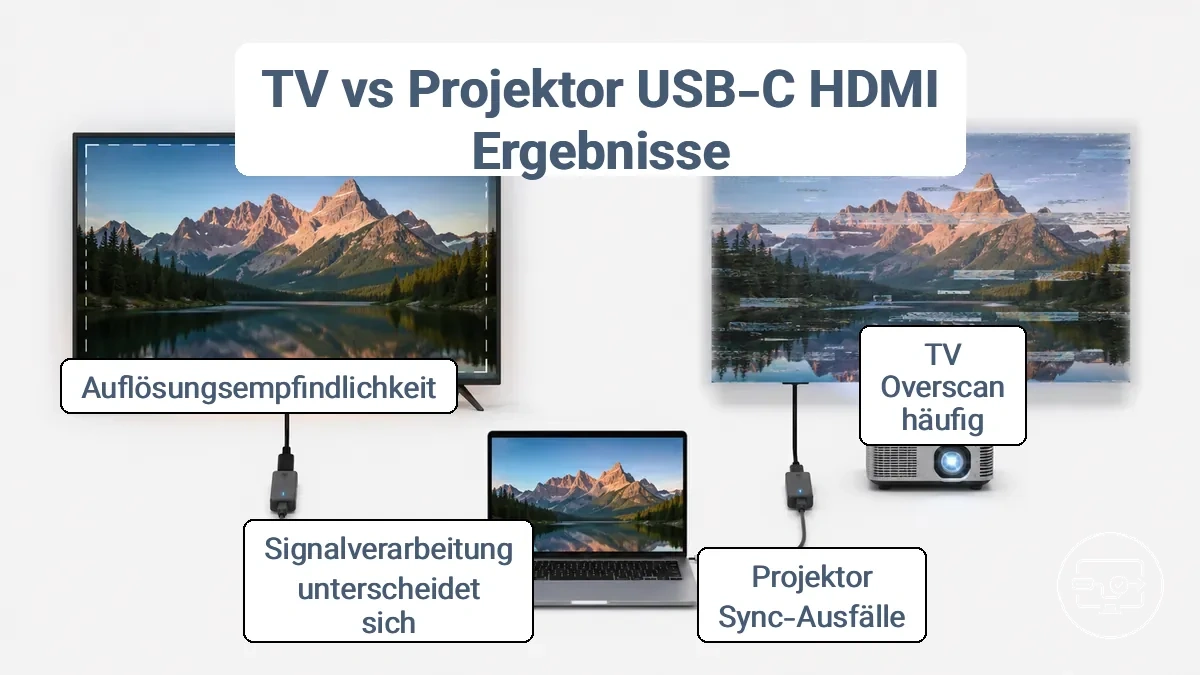
Wenn Sie Overscan oder ein falsches Seitenverhältnis feststellen, überprüfen Sie zuerst die Fernseherseite. Bei Signalverlust oder Flimmern ist oft die Sync-Toleranz des Projektors die Ursache.
| Merkmal | Fernseher – häufige Tendenz | Projektor – häufige Tendenz |
|---|---|---|
| Bildverarbeitung | Oft mehrere Bildmodi, Skalierung, Overscan-/Zoom-Optionen und Nachbearbeitung. | Oft stärker auf Präsentations-/Projektionsmodi fokussiert; Art und Umfang der Verarbeitung sind modellabhängig. |
| Timing-Akzeptanz | Viele Modelle skalieren mehrere TV- und PC-Timings auf das Panel. | Akzeptierte Timings können enger dokumentiert sein; bei einem nicht unterstützten Timing ist „Kein Signal“ möglich. |
| Overscan / Pixel-Mapping | Overscan oder Zoom kann je nach Eingang/Modus aktiv sein; PC-/„Just Scan“-ähnliche Modi können 1:1-Darstellung ermöglichen. | Kann ebenfalls skalieren; die verfügbaren Pixel-Mapping- und Seitenverhältnisoptionen variieren stark. |
| Handshake / Umschalten | Eingangswechsel, Standby und HDMI-Modi können eine neue EDID-/HDCP-Aushandlung auslösen. | Dasselbe gilt für Projektoren; lange Umschalt- oder Synchronisationszeiten können auffälliger sein. |
| Audio | HDMI-Audio wird meist über TV-Lautsprecher oder ein externes Audiosystem geroutet. | HDMI-Audio kann ankommen, aber Lautsprecher und Audioausgänge sind je nach Modell begrenzt oder fehlen. |
Skalierungs- und Bildverarbeitungsunterschiede, die Overscan, Unschärfe oder falsches Seitenverhältnis verursachen
Beschnitt, schwarze Ränder, Verzerrung oder weicher Text sprechen eher für Skalierung, Seitenverhältnis oder Pixel-Mapping als für einen vollständigen Verbindungsabbruch. Ordnen Sie das sichtbare Symptom zuerst einer Verarbeitungsebene zu.
| Symptom | Wahrscheinliche Ebene | Schnellprüfung |
|---|---|---|
| Bildränder sind abgeschnitten | Overscan / Zoom | Bildgröße, Zoom, Overscan oder „Just Scan“/1:1-Pixelmodus am Display prüfen. |
| Schwarze Ränder um das Bild | Underscan / Seitenverhältnis | Quellauflösung und Skalierungsregler prüfen; Display auf Original-/passenden Seitenverhältnismodus stellen. |
| Text und feine Details wirken weich | Nicht-native Skalierung oder Chroma-Verarbeitung | Native/empfohlene Auflösung wählen; bei TV-Nutzung PC-/4:4:4-fähigen Eingangsmodus prüfen, falls das Modell ihn bietet. |
| Kreise wirken oval oder das Bild ist gestreckt | Falsches Seitenverhältnis | Automatische Streckung/Zoom deaktivieren und das ursprüngliche Seitenverhältnis beibehalten. |
| Bild ist korrekt eingerahmt, aber nach Eingangswahl anders skaliert | Eingangsspezifisches Profil | Skalierungs- und Bildgrößeneinstellungen für genau den verwendeten HDMI-Eingang prüfen. |
Diese Grafik ordnet häufige Bildanzeigesymptome ihren wahrscheinlichen Verarbeitungsursachen und schnellen Prüfungen zur Behebung zu.
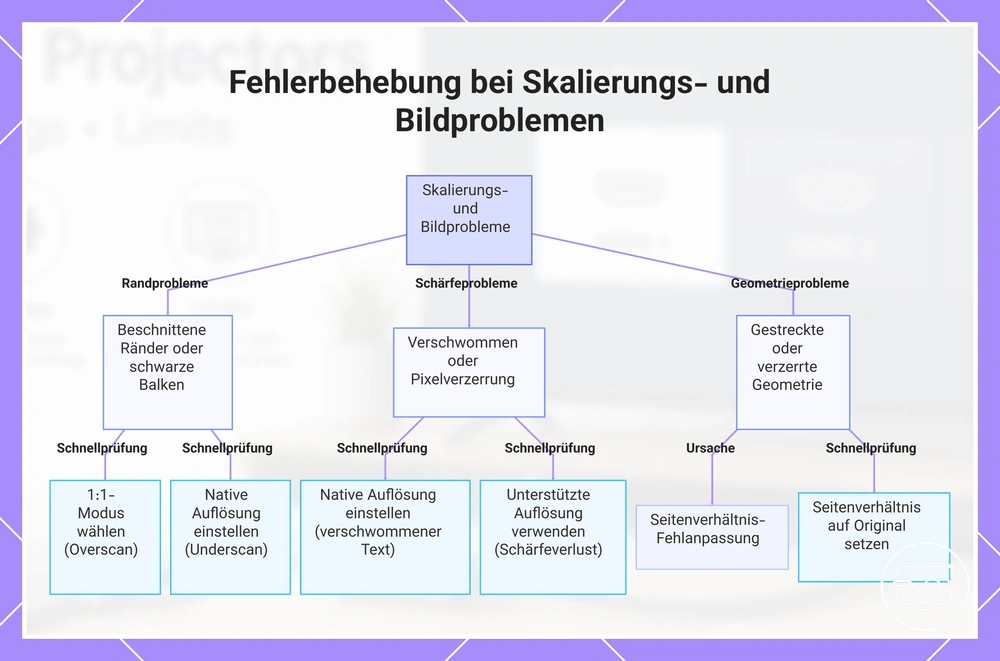
Handshake- und Sync-Unterschiede, die die Zuverlässigkeit über verschiedene Displays hinweg beeinflussen
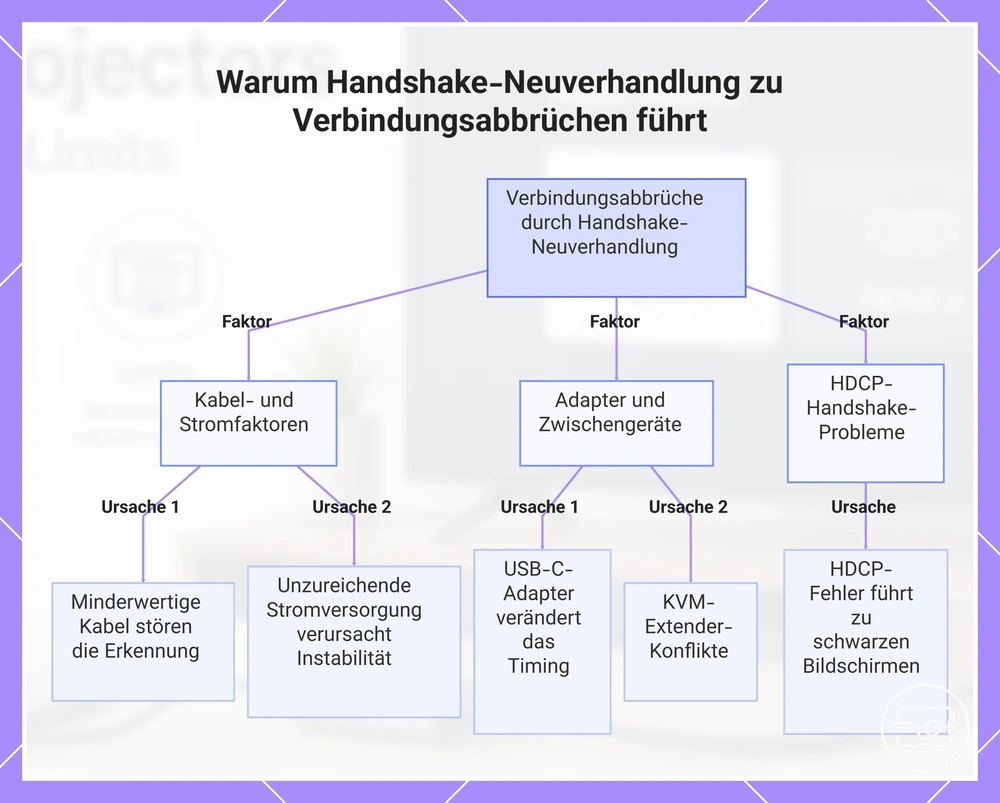
Aussetzer nach Standby, Eingangswahl oder erneutem Einstecken entstehen häufig durch eine erneute EDID-/Hot-Plug-/HDCP-Aushandlung. Das ist nicht dasselbe wie eine dauerhaft fehlende Kompatibilität.
Übliche Stabilitätsvariablen sind:
- Kabelzustand und Signalmarge: Lange, beschädigte oder für die Datenrate ungeeignete Kabel können die Verbindung instabil machen.
- Stromversorgung von Hub/Dock: Ein unterversorgtes Zwischengerät kann zurücksetzen und dadurch eine erneute Erkennung auslösen.
- Adapter-/Dock-Firmware und Signalweitergabe: Zwischengeräte beeinflussen EDID, Hot-Plug- und gegebenenfalls HDCP-Weitergabe.
- Switches, KVMs und Verlängerungen: Jedes zusätzliche Glied kann die Aushandlung verändern; für die Diagnose sollte die Kette zunächst vereinfacht werden.
- HDCP bei geschützten Inhalten: Ein fehlgeschlagener HDCP-Handshake kann schwarzen Bildschirm oder Wiedergabefehler erzeugen, obwohl ein ungeschütztes Desktop-Signal sichtbar ist.
Das Erkennen, welche Variable am häufigsten mit dem Symptom zusammenfällt, hilft, das schwache Glied in der Signalkette zu identifizieren.
Diese Grafik zeigt die Hauptfaktoren, die zu Verbindungsabbrüchen bei der Handshake-Neuverhandlung zwischen Quelle und Bildschirm führen, und hilft, das schwache Glied in der Signalkette zu identifizieren.
Den richtigen Adapter, das richtige Kabel oder einen Hub für Fernseher und Projektoren auswählen
Die passende Verbindung ergibt sich aus Quellfähigkeit, gewünschtem Signalprofil und benötigten Zusatzfunktionen. Ein direktes USB‑C‑zu‑HDMI-Kabel minimiert Zwischenglieder; ein Hub oder Dock ist sinnvoll, wenn gleichzeitig Stromversorgung oder weitere Anschlüsse gebraucht werden. Keine dieser Kategorien ersetzt eine fehlende Videoausgabe der Quelle.
Das folgende Flussdiagramm ordnet den Entscheidungsweg von der Quellausgabe bis zur Displayakzeptanz und hilft Ihnen, die richtige Adapterkategorie für Ihr Setup zu identifizieren.
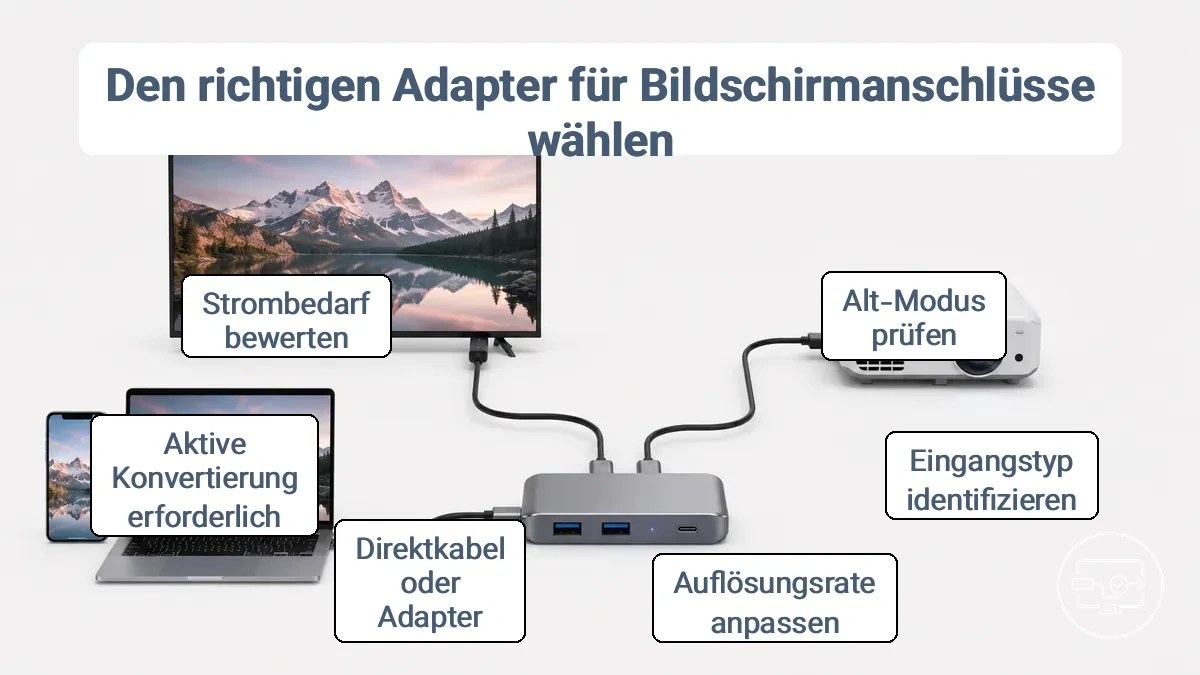
Ein Smartphone mit DisplayPort Alt Mode kann für eine einzelne Anzeige mit einem direkten USB‑C‑zu‑HDMI-Kabel auskommen. Ein Laptop profitiert dagegen von einem Hub oder Dock, wenn gleichzeitig Laden, USB-Zubehör, Netzwerk oder weitere Anschlüsse benötigt werden. Der Bedarf an einem Hub ergibt sich aus diesen Zusatzfunktionen – nicht allein daraus, ob das Ziel ein Fernseher oder Projektor ist.
Verwenden Sie die folgenden Entscheidungspunkte, um Ihr spezifisches Setup mit der passenden Adapterkategorie abzugleichen:
| Bedarf | Passender Verbindungstyp | Vorher prüfen |
|---|---|---|
| Nur ein Display, möglichst wenige Fehlerquellen | Direktes USB‑C‑zu‑HDMI-Kabel oder kompakter Adapter + HDMI-Kabel | USB‑C-Videoausgabe, Zielauflösung/Bildrate, Kabellänge und Display-Eingang |
| Display + Laden + USB-Zubehör | USB‑C-Hub oder Dock mit HDMI und passender Power-Delivery-Durchleitung | Videoausgabe der Quelle, Dock-Spezifikation, Leistungsbudget und gewünschtes Signalprofil |
| Vorhandenes hochwertiges HDMI-Kabel weiterverwenden | USB‑C‑zu‑HDMI-Adapter + vorhandenes Kabel | Adapter unterstützt das Zielprofil; Kabel ist für die nötige Datenrate geeignet |
| USB‑C-Port ohne DisplayPort Alt Mode/Thunderbolt | Keine normale Alt-Mode-Lösung; nur ausdrücklich unterstützte USB-Grafiktechnik kommt infrage | Betriebssystem-/Treiberunterstützung, zulässige Auflösung/Bildrate, DRM-/HDCP-Einschränkungen der konkreten Lösung |
| Älterer Projektor mit VGA/DVI statt HDMI | Geeigneter aktiver Protokollkonverter für den vorhandenen Eingang | Richtung der Konvertierung, unterstützte Timings und bei VGA separate Audioführung |
Wenn die technischen Kriterien feststehen, können diese vorhandenen Produktbeispiele als Vergleichspunkte dienen. Prüfen Sie vor dem Weiterklicken insbesondere Videoausgabe der Quelle, unterstützte Auflösung/Bildrate, HDR/HDCP sowie benötigte Zusatzanschlüsse.
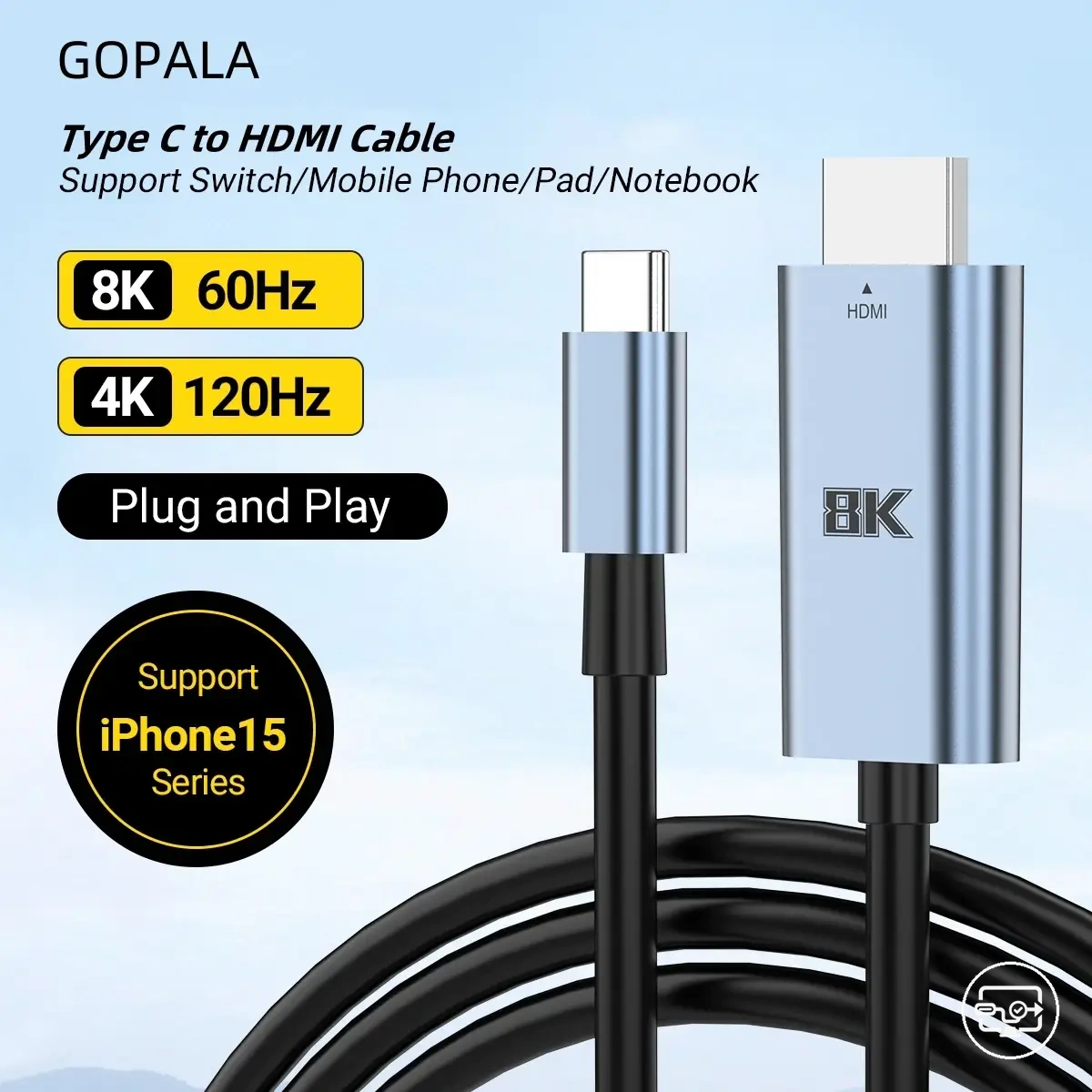
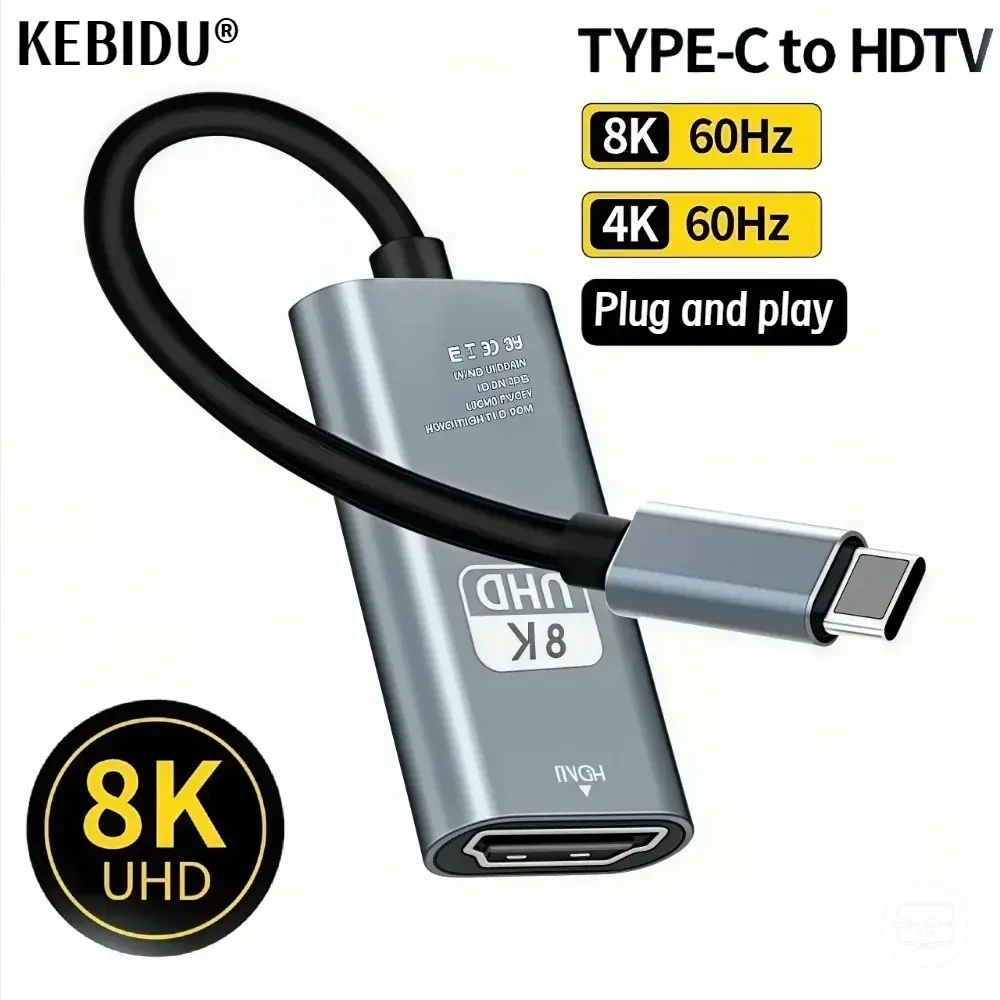
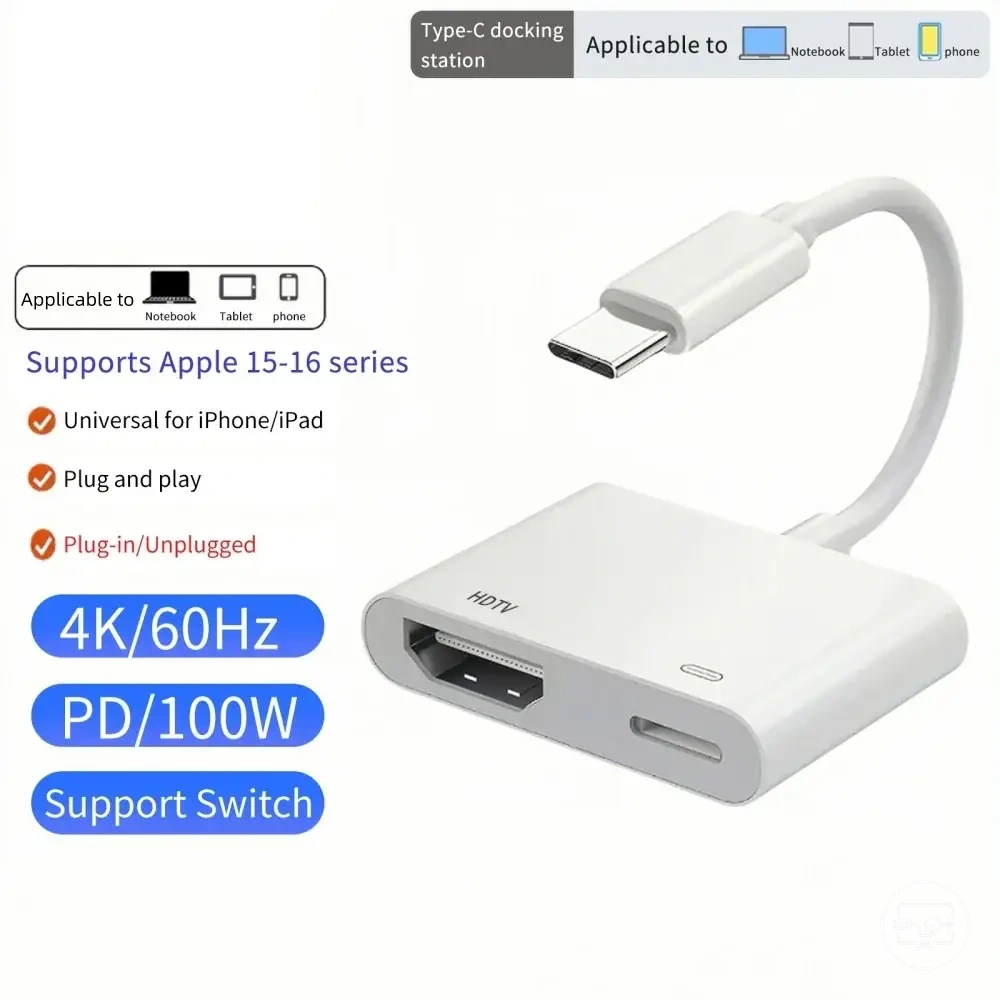
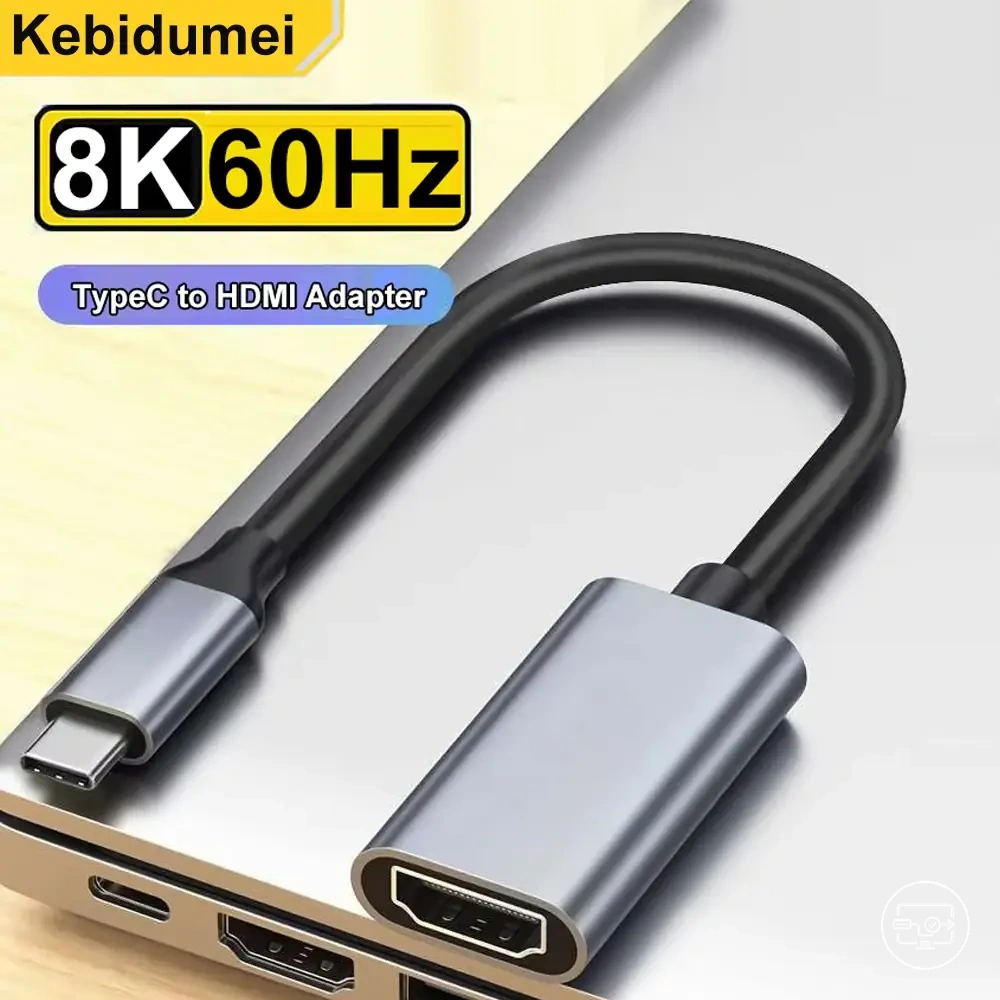
Überprüfen Sie die Kompatibilität vor dem Kauf. Für einen detaillierteren Vergleich zwischen direkten Kabeln, Adaptern und Hubs, siehe Adapter oder Hub wählen.
Alt-Mode-Signalpfad, aktive HDMI-Konvertierung und USB-Grafik: warum Adapter unterschiedlich funktionieren
Bei USB‑C‑zu‑HDMI werden zwei technisch unterschiedliche Ideen oft unter „aktiv“ vermischt. Ein normaler USB‑C‑zu‑HDMI-Adapter kann DisplayPort aus dem Alt Mode aktiv in HDMI konvertieren; trotz Konvertierungs-Chip benötigt er weiterhin eine Videoausgabe der Quelle. Eine USB-Grafiklösung nutzt dagegen USB-Daten plus eigene Grafik-/Kompressionstechnik und ist eine andere Geräteklasse.
Fehlt DisplayPort Alt Mode oder Thunderbolt, hilft ein gewöhnlicher aktiver DP‑zu‑HDMI-Konverter nicht. Dann kommt nur eine ausdrücklich unterstützte USB-Grafiklösung infrage, deren Treiber-, Betriebssystem- und Inhaltsschutzgrenzen zum Einsatzfall passen müssen.
| Signalpfad | Quellanforderung | Was der Adapter tut | Typische Grenze |
|---|---|---|---|
| DisplayPort Alt Mode / Thunderbolt → HDMI | Quelle liefert DisplayPort-Video über USB‑C. | Adapter/Kabel setzt das vorhandene Videosignal in HDMI um; die Umsetzung kann intern aktiv erfolgen. | Maximale Auflösung, Bildrate, HDR und Farbtiefe werden vom schwächsten Glied der Kette begrenzt. |
| USB-Grafik (z. B. DisplayLink-Klasse) | Kompatibler USB-Datenanschluss plus unterstütztes Betriebssystem/Software. | Erzeugt einen zusätzlichen Displaypfad aus USB-Daten statt aus DP Alt Mode. | Treiber, Latenz, Auflösung/Bildrate und geschützte Wiedergabe können je nach Lösung eingeschränkt sein. |
| Kein Video über USB‑C, keine USB-Grafikunterstützung | Keine geeignete Quellfunktion vorhanden. | Ein normaler USB‑C‑zu‑HDMI-Adapter kann kein Videosignal erzeugen. | Kein Bild; eine andere, vom Gerät unterstützte Videoausgabe ist erforderlich. |
Strom, Kabellänge und Stabilitätsfaktoren für lange Sitzungen
Bei langen Sitzungen oder hohen Datenraten sinkt die Stabilitätsreserve vor allem durch Signaldämpfung, zusätzliche Steckverbindungen und unzureichende Versorgung von Hubs/Docks. Eine pauschale maximale Kabellänge lässt sich ohne Kabeltyp und Signalprofil nicht seriös angeben.
- Längere HDMI-Strecken: Mit steigender Datenrate und Länge wird die Signalintegrität kritischer; hochwertige, für das Zielprofil geeignete Kabel sind wichtiger als pauschale Längenangaben.
- USB‑C-Verlängerungen: Zusätzliche USB‑C-Kabel/Verlängerungen können Video-, Daten- und Power-Delivery-Funktionen einschränken; verwenden Sie nur ausdrücklich geeignete Komponenten.
- Hub-/Dock-Stromversorgung: Wenn ein Dock mehrere Geräte versorgt oder selbst zu wenig Leistung erhält, können USB- oder Displayfunktionen zurücksetzen.
- Steckverbindungen: Jede Kupplung, jeder Switch und jeder Adapter erhöht die Zahl möglicher Kontakt- und Aushandlungsfehler.
- Fehlerbild: Wiederholbare Aussetzer unter hoher Auflösung/Bildrate sprechen eher für geringe Signalmarge; sporadische Resets zusammen mit USB-Abbrüchen eher für Hub-/Stromprobleme.
Die Ergebnisse können je nach Kabelqualität und den spezifischen Geräten in der Kette variieren.
TV- und Projektor-Eingangseinstellungen, die häufig ein funktionierendes Bild verhindern
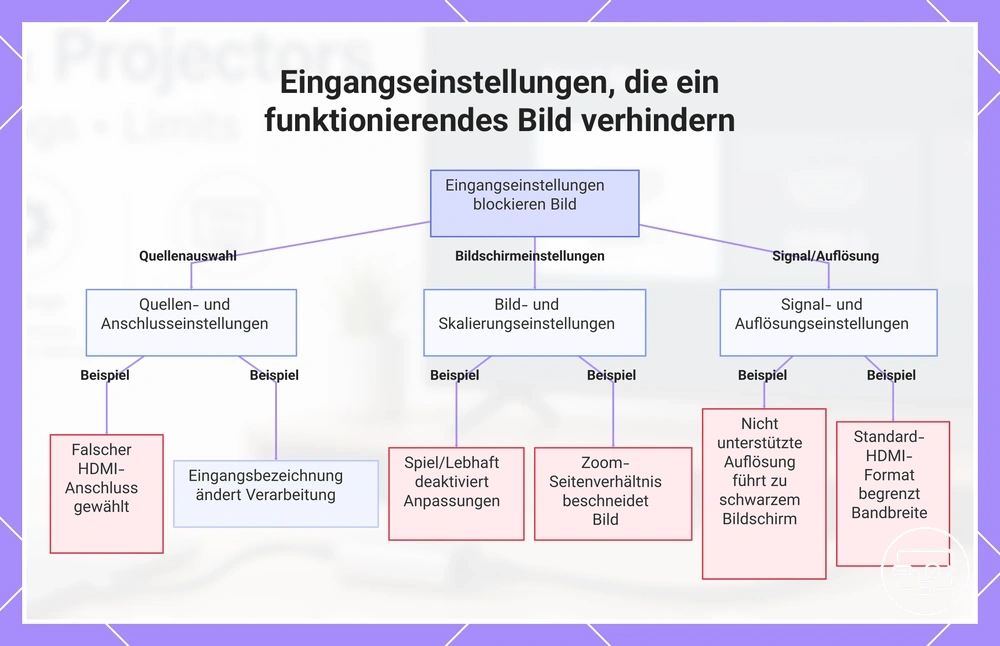
Ein korrekt verkabeltes Setup kann trotzdem scheitern, wenn der verwendete HDMI-Eingang auf einen Modus eingestellt ist, der das gewünschte Signal nicht akzeptiert. Herstellerbezeichnungen unterscheiden sich; prüfen Sie deshalb Eingang, Bandbreiten-/Signalmodus, Seitenverhältnis und automatische Formatwahl am konkreten Gerät.
Für die vollständige Anschlussreihenfolge siehe Einrichtung und Display-Auswahl. Prüfen Sie dort besonders, ob Eingangsmodus und Zielsignal zusammenpassen.
- Eingangsquelle: Der ausgewählte HDMI-Eingang muss mit dem tatsächlich belegten Anschluss übereinstimmen.
- HDMI-Signal-/Bandbreitenmodus: Ein Standardmodus kann höhere Datenraten oder bestimmte HDR-Formate begrenzen; ein „erweiterter“ Modus kann diese Fähigkeiten freischalten, sofern das Modell sie unterstützt.
- Seitenverhältnis / Zoom: Falsche Einstellungen können Overscan, schwarze Ränder oder gestreckte Bilder verursachen.
- Auflösung und Bildwiederholfrequenz: Ein Timing außerhalb der akzeptierten Modi des Displays kann zu „Kein Signal“ führen.
- Eingangsbezeichnung / PC-Modus: Manche Fernseher ändern Verarbeitung, Chroma-Behandlung oder Overscan abhängig von der Eingangsbezeichnung.
- Bildmodus: Game-, PC- oder Videomodi verändern häufig Verarbeitung und Latenz; sie bestimmen jedoch nicht allein die physische HDMI-Kompatibilität.
Diese Grafik zeigt die Eingangseinstellungen an Fernsehern und Projektoren, die häufig ein funktionierendes Bild verhindern, gruppiert nach Quellenauswahl, Anzeigemodus und Signal-/Auflösungsproblemen.
TV-Eingangsmoduseinstellungen, die Bandbreite und Erkennungsverhalten verändern
TV-Eingangsmodi beeinflussen, welche HDMI-Signalvarianten der Fernseher akzeptiert und wie er sie verarbeitet. Die Namen sind herstellerabhängig; die Tabelle beschreibt Funktionen statt Markenbegriffe.
| Modusfunktion | Semantischer Effekt | Wann prüfen? |
|---|---|---|
| Standard-/Kompatibilitätsmodus | Kann die akzeptierte HDMI-Bandbreite oder bestimmte Farb-/HDR-Modi begrenzen, um ältere Quellen kompatibel zu halten. | Wenn 1080p funktioniert, 4K60/HDR aber nicht. |
| Erweiterter Hochbandbreitenmodus | Erlaubt bei geeigneten Modellen höhere Datenraten und zusätzliche Farb-/HDR-Kombinationen. | Wenn Quelle, Adapter und Kabel das Zielprofil unterstützen, der TV es aber nicht annimmt. |
| PC-/Computermodus | Kann Overscan und zusätzliche Videoverarbeitung reduzieren und die Textdarstellung verbessern. | Bei unscharfem Text, abgeschnittenen Rändern oder Desktop-Nutzung. |
| Game-/VRR-Modus | Reduziert typischerweise Bildverarbeitung und kann VRR/geringe Latenz aktivieren; unterstützte Auflösungs-/HDR-Kombinationen bleiben modellabhängig. | Bei Spielen, VRR-Problemen oder unerwarteten Bildmoduswechseln. |
Projektor-Eingangs- und Signaleinstellungen, die Sync und Farbverarbeitung verändern
Zeigt ein Projektor kurz ein Bild, verliert dann die Synchronisation oder stellt Farben falsch dar, sollten zuerst automatische Signalerkennung, Videobereich, Farbformat und akzeptiertes Timing geprüft werden. Manuelle Werte sind nur sinnvoll, wenn sie zum Quellsignal passen.
Nutzen Sie nach Möglichkeit zunächst Auto. Wenn das Problem bestehen bleibt, gleichen Sie die folgenden Einstellungen mit dem tatsächlich ausgegebenen Signal der Quelle ab.
| Einstellung | Fehlanpassung zeigt sich häufig als | Prüfung |
|---|---|---|
| HDMI-Videobereich (begrenzt/voll bzw. Normal/Erweitert) | Ausgewaschene Schwarztöne oder abgesoffene Details | Bereich an Quelle und Projektor aufeinander abstimmen; „Auto“ bevorzugen, wenn zuverlässig. |
| Farbformat (RGB/YCbCr/Auto) | Falsche Farben, Handshake-Probleme oder unerwartete Formatwechsel | Auto testen; manuelle Auswahl nur passend zur Quellausgabe. |
| Auflösung / Bildwiederholfrequenz | „Kein Signal“, kurzzeitiges Bild oder Sync-Verlust | Ein in der Projektordokumentation akzeptiertes Timing wählen; 1080p60 eignet sich häufig als einfacher Basistest. |
| HDR-/Farbraum-Modus | Zu dunkles, flaues oder farblich falsches Bild | HDR nur aktivieren, wenn Quelle, Adapterpfad und Projektor dasselbe HDR-Signal unterstützen. |
Auflösungs-, Bildwiederholfrequenz-, HDR- und Farbformat-Grenzen bei Fernsehern und Projektoren
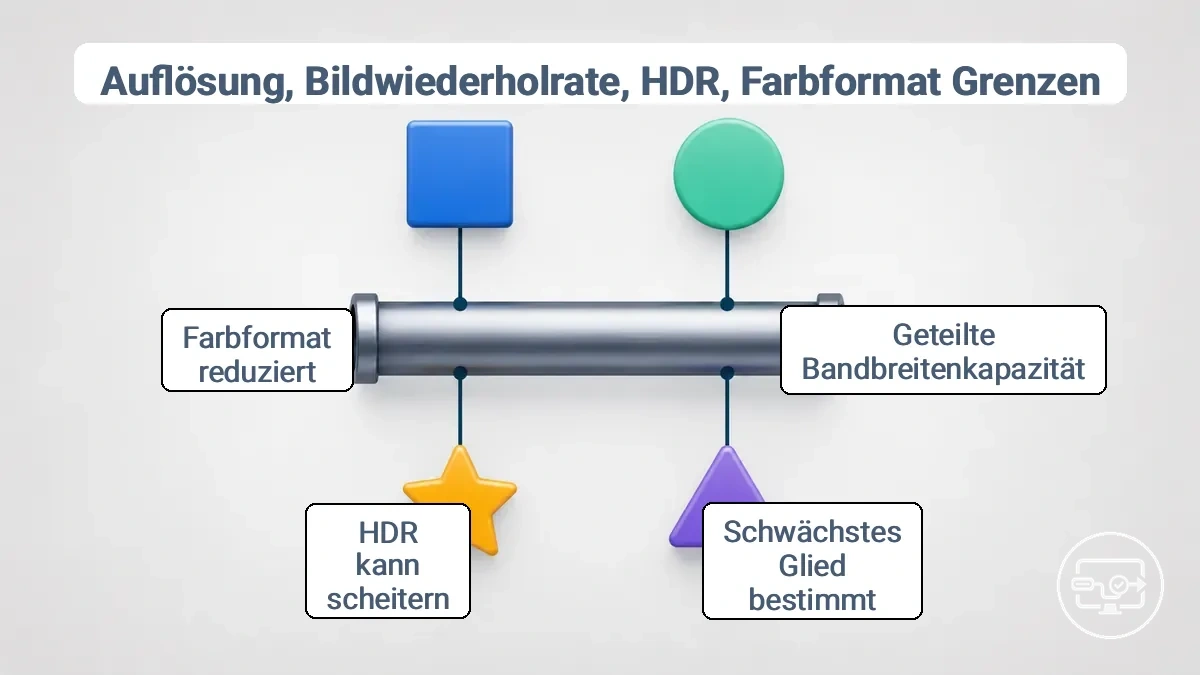
Auflösung, Bildwiederholfrequenz, Farbtiefe und Chroma-Sampling teilen sich die verfügbare Übertragungsbandbreite. Das schwächste Glied der Kette – Quellport, Adapter/Dock, Kabel oder HDMI-Eingang – setzt die praktische Obergrenze.
Dieses Diagramm ordnet diese Abwägungen nach Bedingungen, und das schwächste Glied – ob Quellanschluss, Adapter oder Display-Eingang – bestimmt oft, welche Kombination stabil funktioniert.
Diese Tabelle listet gängige Kombinationen von Auflösung, Bildwiederholfrequenz, HDR und Farbformat mit ihrem typischen Ergebnis auf Fernsehern und Projektoren auf.
| Signalprofil | Relative Anforderung | Was die gesamte Kette können muss | Diagnostischer Wert |
|---|---|---|---|
| 1080p60 SDR, 8-Bit | Niedriger | Grundlegende Videoausgabe und ein unterstütztes HDMI-Timing | Geeigneter Basistest, wenn höhere Modi ausfallen. |
| 4K30 SDR | Mittel | 4K-Ausgabe an Quelle, Adapter und Display; ausreichende Kabelqualität | Kann funktionieren, obwohl 4K60 nicht unterstützt wird. |
| 4K60 SDR, 8-Bit 4:4:4 | Hoch | Durchgängige 4K60-Bandbreite und passender HDMI-Eingangsmodus | Gut für scharfen Desktop-Text; bei Ausfall zuerst Bandbreitenmodus und Adaptergrenze prüfen. |
| 4K60 HDR, 10-Bit | Hoch bis sehr hoch | HDR-Signalisierung, ausreichende Bandbreite und kompatibles Farbformat; bei geschützten Inhalten zusätzlich HDCP | Bei HDMI-2.0-TMDS-Pfaden kann Chroma-Subsampling nötig sein; 10-Bit 4:4:4 bei 4K60 überschreitet deren klassische TMDS-Bandbreite. |
| 4K120 / hohe Bildraten | Sehr hoch | Quelle, USB‑C/DP-Pfad, Adapter/Kabel und Display müssen ausdrücklich die nötige Hochbandbreitenübertragung unterstützen | Wenn 4K60 stabil ist, 4K120 aber nicht, ist eine Bandbreiten-/Funktionsgrenze wahrscheinlicher als ein genereller HDMI-Ausfall. |
Ein niedrigeres Signalprofil ist deshalb ein Diagnosewerkzeug, kein Qualitätsurteil: Wenn 1080p60 stabil ist und 4K60/HDR ausfällt, funktioniert der Grundpfad, während eine Bandbreiten-, Format- oder Eingangsmodusgrenze wahrscheinlich bleibt.
Warum 4K funktionieren kann, während HDR bei manchen TV- oder Projektor-Setups fehlschlägt
4K-Auflösung und HDR sind getrennte Fähigkeiten. Ein Display kann 4K-SDR akzeptieren, während HDR wegen EDID-Signalisierung, Farbtiefe/Chroma, Bandbreite oder Eingangsmodus nicht ausgehandelt wird. Ein sichtbares 4K-Bild bestätigt daher nicht automatisch HDR-Kompatibilität.
Die folgenden Kriterien beschreiben diese Bedingungen und unterstreichen die Notwendigkeit, die HDR-Unterstützung und die Ausrichtung des Eingangsmodus zu überprüfen.
- Quelle: HDR muss aktiviert sein und in einem Format ausgegeben werden, das Display und Adapterpfad akzeptieren.
- EDID / Eingang: Das Display muss seine HDR-Fähigkeiten über den aktiven HDMI-Eingang korrekt melden; ein Standardmodus kann zusätzliche Formate begrenzen.
- Adapter/Dock: Der Zwischenpfad muss die nötige Bandbreite und HDR-Metadaten/Signalisierung korrekt weitergeben.
- Farbtiefe und Chroma: Höhere Farbtiefe erhöht den Datenbedarf; bei begrenzter Bandbreite kann die Quelle auf ein anderes Chroma-Sampling oder auf SDR zurückfallen.
- Kabel / Signalmarge: Ein grenzwertiger HDMI-Link verursacht eher Aussetzer, Funken oder komplette Linkfehler als ein gezieltes „Verlieren“ nur der HDR-Metadaten.
Overscan, Underscan und Probleme mit weichen Bildern durch Skalierungs- und Timing-Fehlanpassung
Overscan (beschnittene Ränder), Underscan (schwarze Ränder) und weicher Text weisen meist auf Skalierung oder Pixel-Mapping hin. Verwenden Sie diese Symptome, um die passende Einstellung zu finden, ohne die gesamte Verbindung als inkompatibel einzustufen.
- Beschnittene Ränder: Bildgröße/Zoom/Overscan prüfen und, falls verfügbar, 1:1-/„Just Scan“-Modus verwenden.
- Schwarze Ränder: Underscan- oder Skalierungsregler der Quelle prüfen; ein kleineres Bild ist nicht automatisch Beleg für eine niedrigere Quellauflösung.
- Weiches Bild: Native/empfohlene Auflösung und skalierungsarme PC-/Pixel-Mapping-Modi prüfen.
- Bild füllt die Fläche, wirkt aber nicht pixelscharf: Prüfen, ob Display oder GPU neu skaliert oder Chroma für Desktop-Text reduziert.
- Unterschiede zwischen HDMI-Eingängen: Viele Displays speichern Bildgröße und Signalmodus pro Eingang; Einstellungen am tatsächlich verwendeten Anschluss vergleichen.
HDCP- und Geschützte-Inhalte-Grenzen bei Fernsehern und Projektoren
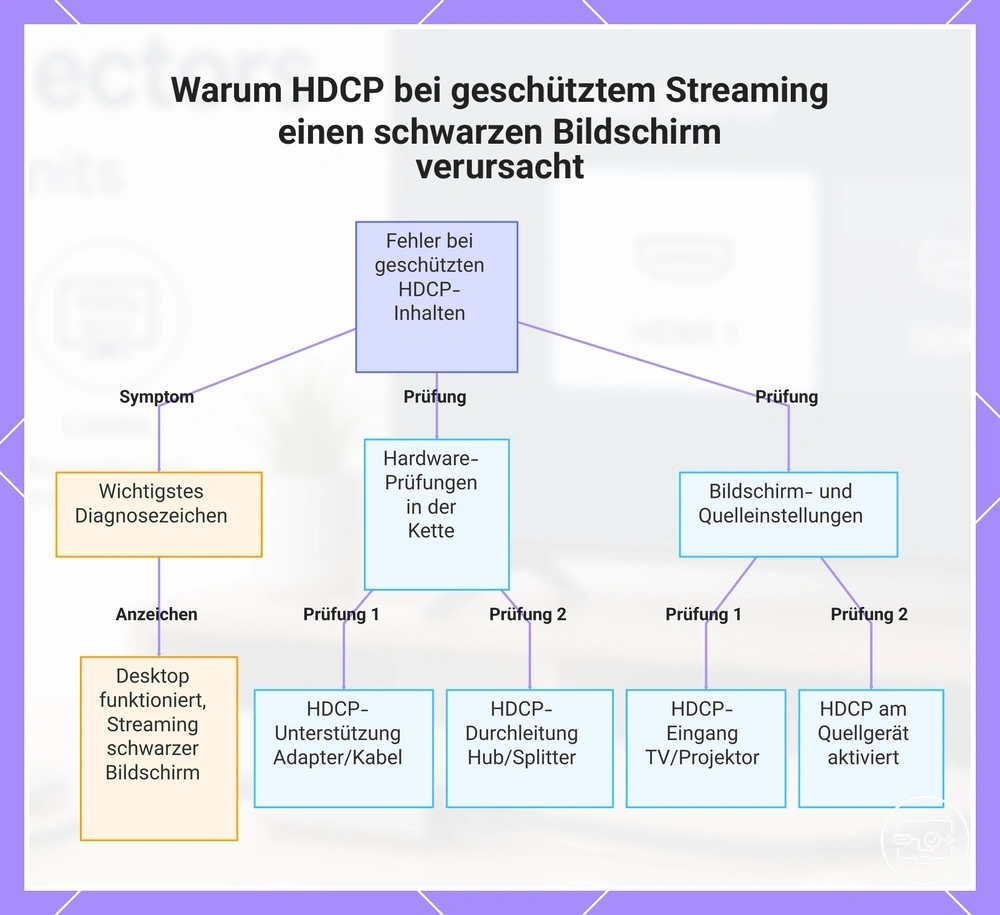
HDCP (High-bandwidth Digital Content Protection) schützt bestimmte digitale Videoausgaben. Ein sichtbarer Desktop oder ungeschütztes Video beweist nicht, dass geschützte Streaming-Wiedergabe funktioniert: Dafür müssen Quelle, alle HDCP-fähigen Zwischenkomponenten und Display eine kompatible HDCP-Aushandlung abschließen.
Diese Checkliste trennt Bedingungen, die für die Desktop-Ausgabe funktionieren, von denen, die für geschütztes Streaming erforderlich sind, und hilft zu identifizieren, welche Komponente möglicherweise HDCP nicht durchreicht.
- Adapter, Hub, Switch oder Repeater: Jedes aktive Zwischengerät muss HDCP in der für den Inhalt erforderlichen Form weitergeben.
- Display-Eingang: Der verwendete HDMI-Eingang muss HDCP unterstützen; welche Version und welche Auflösungen damit möglich sind, ist modellabhängig.
- Quelle und App: Die Quelle muss geschützte Ausgabe zulassen, und die App kann je nach Inhalt unterschiedliche HDCP-Anforderungen stellen.
- HDMI-Kabel: Das Kabel besitzt keine HDCP-Version; es muss jedoch die nötige HDMI-Signalqualität liefern, damit die verschlüsselte Verbindung stabil bleibt.
- Kette vereinfachen: Splitter, Capture-Geräte und zusätzliche Umschalter entfernen, um zu prüfen, ob ein Zwischengerät die Aushandlung unterbricht.
Das diagnostisch wichtigste Muster lautet: Desktop sichtbar, geschütztes Video schwarz. Dann ist ein HDCP-/DRM-Pfadproblem wahrscheinlicher als ein vollständiger Ausfall der HDMI-Signalübertragung.
Diese Grafik zeigt das wichtigste diagnostische Anzeichen und die üblichen Prüfpunkte für einen fehlgeschlagenen HDCP-Handshake, wenn geschützte Inhalte nicht abgespielt werden, der Desktop jedoch funktioniert.
Wenn Streaming-Apps trotz funktionierendem Desktop-Signal einen schwarzen Bildschirm anzeigen
Wenn eine Streaming-App einen schwarzen Bildschirm zeigt, der Desktop aber sichtbar bleibt, prüfen Sie zuerst den geschützten Wiedergabepfad statt die Verbindung pauschal als defekt einzustufen.
Geschützte Wiedergabe kann eine erfolgreiche HDCP-Aushandlung verlangen. Scheitert sie, kann die App die Videoebene blockieren oder eine Fehlermeldung ausgeben, obwohl ungeschützte Bildinhalte weiterhin erscheinen.
Vereinfachen Sie die Kette auf möglichst wenige bekannte Komponenten und vergleichen Sie ungeschützte mit geschützter Wiedergabe.
- HDMI-Link prüfen: Bei allgemeinen Bildfehlern oder Aussetzern zuerst Kabelzustand und Signalprofil testen; ein Kabel ist kein HDCP-Endpunkt.
- Adapter/Dock prüfen: Ein anderes, für den gewünschten Modus geeignetes Zwischenstück kann zeigen, ob die HDCP-Weitergabe dort scheitert.
- Display-Fähigkeit prüfen: HDCP-Version und unterstützte geschützte Auflösungen sind modellabhängig.
- Zwischengeräte entfernen: Splitter, Switches, Capture-Geräte oder Repeater können die HDCP-Topologie verändern.
- Quelle/App neu aushandeln lassen: Verbindung neu herstellen oder Geräte neu starten; falls nur eine App betroffen ist, liegt die Einschränkung möglicherweise in deren Wiedergabeanforderungen.
Was in der Adapterkette zu prüfen ist, wenn die HDCP-Aushandlung fehlschlägt
Wenn die HDCP-Aushandlung fehlschlägt, reduzieren Sie die Wiedergabekette und fügen anschließend jeweils nur eine Komponente wieder hinzu. So wird aus einem „schwarzen Bildschirm“ eine überprüfbare Kettenvariable.
- Verbindung neu aufbauen: Quelle, Display und aktive Zwischengeräte ausschalten, Verbindungen fest einsetzen und anschließend neu starten, damit EDID/HDCP neu ausgehandelt wird.
- Kette vereinfachen: Bei einer Quelle mit nativem HDMI direkt verbinden; bei einer USB‑C-only-Quelle nur einen bekannten USB‑C‑zu‑HDMI-Adapter bzw. ein direktes Kabel verwenden – ohne Hub, Splitter oder Capture-Gerät.
- Signalprofil vereinfachen: Zunächst einen einfachen, vom Display sicher unterstützten Modus testen. Funktioniert dieser, kann die Einschränkung an Auflösung/Bildrate/HDR statt an der Grundverbindung liegen.
- Zwischengeräte einzeln hinzufügen: Nach jedem Schritt denselben geschützten Inhalt testen. Die Komponente, nach deren Hinzufügen der Fehler wieder erscheint, ist ein starker Kandidat.
- HDCP-Fähigkeiten vergleichen: Quelle, aktive Adapter/Hubs/Repeater und Display müssen die für den Inhalt erforderliche HDCP-Version gemeinsam unterstützen; die exakte Anforderung hängt von Dienst, Inhalt und Auflösung ab.
- Alternative bekannte Kette testen: Ein anderes Display oder ein anderer nachweislich funktionierender Adapter hilft zu unterscheiden, ob die Begrenzung am Display oder am Zwischenpfad liegt.
Audioverhalten und Erwartungen an die Tonausgabe über USB-C zu HDMI
Wenn Video funktioniert, aber kein Ton zu hören ist, liegt die Ursache häufig bei Ausgabegerät, Audioformat oder Display-Routing. DisplayPort Alt Mode und HDMI können Audio zusammen mit Video transportieren, doch Betriebssystem, Adapterpfad und Display müssen einen gemeinsamen Audiomodus aushandeln.
Die Tabelle gruppiert typische Audioergebnisse nach Quellausgangswahl, HDMI-Aushandlung und Display-Routing.
| Beobachtung | Wahrscheinliche Beziehung | Nächste Prüfung |
|---|---|---|
| Bild und Ton funktionieren | HDMI-Audio ist gewählt und das Display kann das ausgehandelte Format wiedergeben. | Keine Änderung nötig. |
| Bild vorhanden, aber kein Ton | Falsches Ausgabegerät oder Audioformat wird nicht akzeptiert. | In den Systemeinstellungen HDMI/Display als Audioausgabe wählen und zunächst Stereo/PCM testen. |
| TV empfängt Ton, externes Soundsystem nicht | TV-Ausgangspfad (ARC/eARC/optisch) oder Audioformat ist falsch konfiguriert. | TV-Audioausgang und Format passend zum Soundsystem einstellen. |
| Projektor zeigt Bild, hat aber keinen brauchbaren Ton | Projektor-Lautsprecher/-Ausgänge sind begrenzt oder fehlen. | Audio direkt von Quelle/Dock/AV-Receiver an externe Lautsprecher führen, sofern unterstützt. |
| Ton setzt zusammen mit dem Bild aus | Grundlegender HDMI-Link oder Adapter/Dock wird neu ausgehandelt. | Signalpfad, Kabel, Stromversorgung und Hub/Dock-Stabilität prüfen. |
Ein häufiges Szenario ist Bild auf dem Fernseher oder Projektor, aber kein Ton. Dies deutet oft auf eine Routing- oder Format-Fehlanpassung hin und nicht auf einen Hardwarefehler. Ein logischer erster Schritt ist die Überprüfung der System-Toneinstellungen und die Sicherstellung, dass das HDMI-Ausgabegerät als Standard-Audiowiedergabegerät festgelegt ist.
TV-Audioausgabegrenzen und Einstellungen, die steuern, ob Ton abgespielt wird
Beim Fernseher sind HDMI-Eingangsaudio und der spätere TV-Audioausgang zwei verschiedene Stufen. Prüfen Sie zuerst, ob der TV Ton vom HDMI-Eingang erhält, und erst danach ARC/eARC, optisch oder externe Lautsprecher.
| Stufe | Typische Einstellung | Bei Stille |
|---|---|---|
| Quelle → TV | HDMI/Display als Audioausgabe; kompatibles PCM/Bitstream-Format | Testweise Stereo/PCM wählen und Lautstärke/Stummschaltung prüfen. |
| TV-Lautsprecher | TV-Lautsprecher als Ausgabegerät | Externe Audioausgabe vorübergehend deaktivieren, um den Eingangston zu isolieren. |
| TV → Soundbar/Receiver | ARC/eARC oder optischer Ausgang passend konfiguriert | Diese Stufe separat prüfen; ARC/eARC ist nicht Teil der USB‑C‑zu‑HDMI-Verbindung selbst. |
| Mehrkanalton | Format muss von Quelle, TV und Ziel-Audiosystem unterstützt werden | Auf PCM/Stereo reduzieren; funktioniert das, liegt eine Formatgrenze nahe. |
Projektor-Audioeinschränkungen und wann eine externe Audioweiterleitung erforderlich ist
Projektoren unterscheiden sich stark bei Lautsprechern und Audioausgängen. Für Präsentationen kann ein eingebauter Lautsprecher genügen; für größere Räume oder Heimkino ist meist ein separater Audiopfad sinnvoll.
- Eingebaute Lautsprecher: Lautstärke und Klangqualität sind modellabhängig; vorhandene Lautsprecher bedeuten nicht automatisch ausreichenden Raumklang.
- 3,5-mm-/Bluetooth-Ausgang: Kann externe Lautsprecher versorgen, falls der Projektor diese Funktion tatsächlich bietet; Bluetooth kann zusätzliche Latenz verursachen.
- ARC/eARC: Nur bei Projektoren mit entsprechend gekennzeichnetem HDMI-Anschluss relevant; nicht jeder HDMI-Eingang ist ein Audio-Rückkanal.
- Direktes Audio-Routing: Fehlt ein geeigneter Projektor-Ausgang, Audio von Quelle, Dock oder AV-Receiver direkt an das Soundsystem führen.
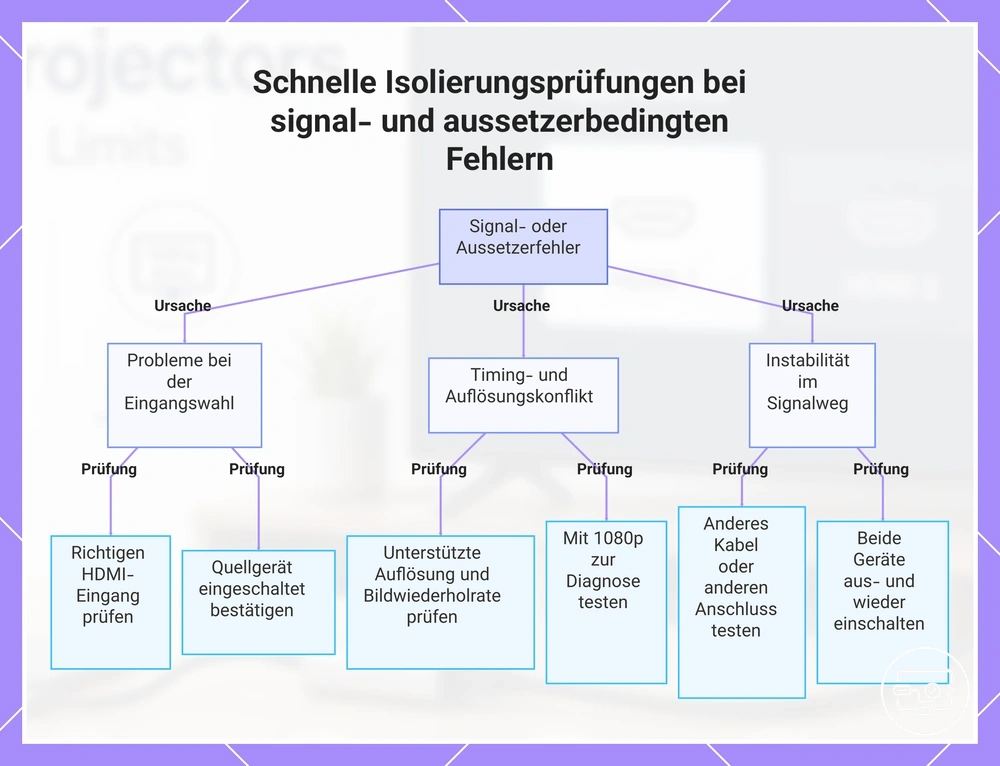
Kein-Signal- und Aussetzer-Fehler: Schnelle Isolationsprüfungen für Fernseher und Projektoren
„Kein Signal“ oder wiederkehrende Aussetzer können aus falscher Eingangswahl, fehlender USB‑C-Videoausgabe, nicht akzeptiertem Timing, instabilem Kabel/Hub oder Handshake-Problemen entstehen. Die schnellste Methode ist, die Kette zu vereinfachen und nur eine Variable gleichzeitig zu ändern.
Displays verwenden EDID-Aushandlung und Signal-Timing, daher können Fehlanpassungen einen schwarzen Bildschirm oder zeitweiligen Ausfall verursachen. Für allgemeinere Signalausfälle siehe Fehler nach Symptom. Diese geordneten Prüfungen isolieren, ob das Problem beim Display oder der Quelle liegt, ohne Hardware auszutauschen.
Führen Sie diese Prüfungen in der Reihenfolge durch. Jede isoliert, ob das Problem bei der Eingangswahl, dem Timing, der Kabelstabilität oder dem Handshake liegt.
- HDMI-Eingang prüfen: Display auf genau den belegten HDMI-Anschluss stellen.
- Quellfähigkeit prüfen: Sicherstellen, dass der USB‑C-Port Video ausgeben kann und die Quelle aktiv ein externes Display ansteuert.
- Einfaches Timing testen: 1080p bei 60 Hz als häufig breit unterstützten Basismodus wählen, sofern das Display diesen laut Dokumentation akzeptiert.
- Kette vereinfachen: Hubs, Splitter, Switches und Verlängerungen entfernen; nur die minimal nötige Adapter-/Kabelverbindung verwenden.
- Kabel/Adapter gegen bekannte funktionierende Komponenten tauschen: Nur eine Komponente pro Test ändern.
- Verbindung neu aushandeln: Geräte ausschalten, Verbindungen neu setzen und wieder starten; bei anhaltendem Fehler einen anderen HDMI-Eingang testen.
Wenn 1080p60 stabil funktioniert, 4K60 oder HDR aber nicht, ist die Grundverbindung vorhanden; dann sollte die Suche auf Bandbreite, Adaptergrenze, Eingangsmodus und Farb-/HDR-Format eingegrenzt werden.
Diese Grafik zeigt die drei Hauptursachenkategorien und die spezifischen Prüfungen, um zu isolieren, ob das Problem am Display oder am Quellgerät liegt.
Häufige Ursachen für „Kein Signal“ im Zusammenhang mit Eingangswahl, Stromversorgung und nicht unterstützten Timings
Die Meldung „Kein Signal“ beschreibt nur den Zustand des Displays: Es erkennt am gewählten Eingang kein gültiges Videosignal. Sie sagt nicht, welches Glied der Kette die Ursache ist.
| Beobachtung | Mögliche Ursache | Prüfung |
|---|---|---|
| „Kein Signal“ direkt nach dem Anschließen | Falscher HDMI-Eingang oder Quelle gibt kein Video über USB‑C aus | Eingang wählen und Quellport-Spezifikation prüfen. |
| Bild erscheint kurz und verschwindet | Timing-/Handshake-Fehlanpassung oder instabiler Adapter/Hub | 1080p60 testen und Kette auf eine Verbindung reduzieren. |
| Aussetzer zusammen mit USB-Geräteabbrüchen | Hub/Dock setzt zurück oder ist unzureichend versorgt | Peripherie entfernen bzw. vorgesehene Stromversorgung verwenden. |
| Nur höhere Auflösung/Bildrate fällt aus | Bandbreiten- oder Funktionsgrenze von Quelle, Adapter, Kabel oder Display | Niedrigeres Signalprofil testen und anschließend jedes Glied gegen das Zielprofil abgleichen. |
| Nur ein bestimmter HDMI-Eingang fällt aus | Eingangsspezifischer Modus, Defekt oder abweichende Fähigkeit | Anderen Eingang testen und die Einstellungen des betroffenen Eingangs vergleichen. |
Minimale Querprüfschritte zur Isolierung, ob die Einschränkung von Quelle, Adapter oder Display ausgeht
Vereinfachen Sie die Signalkette und ändern Sie je Test nur eine Variable. Das Ziel ist die Fehlerisolierung: Quelle, Adapter/Dock, Kabel oder Display sollen getrennt überprüfbar werden.
- Quelle isolieren: Dieselbe Quelle mit einer bekannten funktionierenden Displaykette testen. Funktioniert sie dort nicht, Quellport und Ausgabeeinstellungen prüfen.
- Display isolieren: Den Fernseher/Projektor mit einer anderen bekannten funktionierenden HDMI-Quelle testen. So lässt sich der Eingang unabhängig vom USB‑C-Adapter prüfen.
- Adapter/Dock isolieren: Dasselbe Zwischenstück mit einer kompatiblen Quelle und einem anderen Display testen, ohne weitere Hubs/Splitter.
- Kabel isolieren: Gegen ein bekannt funktionierendes, für das Zielsignal geeignetes Kabel tauschen; alle anderen Variablen beibehalten.
- Eingang isolieren: Bei mehreren HDMI-Eingängen denselben Signalmodus nacheinander testen und eingangsspezifische Einstellungen vergleichen.