
TV ve Projeksiyon Cihazlarında USB-C’den HDMI’ye Uyumluluk
USB-C’den HDMI’ye TV veya projeksiyon bağlantısı, kaynak USB-C bağlantı noktasının video çıkışı (DisplayPort Alt Mode ya da Thunderbolt/USB4 üzerinden DisplayPort) vermesine, adaptör/kablonun hedef görüntü modunu taşımasına ve ekranın aynı çözünürlük, yenileme hızı ve gerekirse HDR/HDCP koşullarını kabul etmesine bağlıdır. USB-C konektörünün varlığı tek başına video uyumluluğu anlamına gelmez; zincirin en sınırlı halkası kullanılabilir görüntü ve ses modunu belirler.
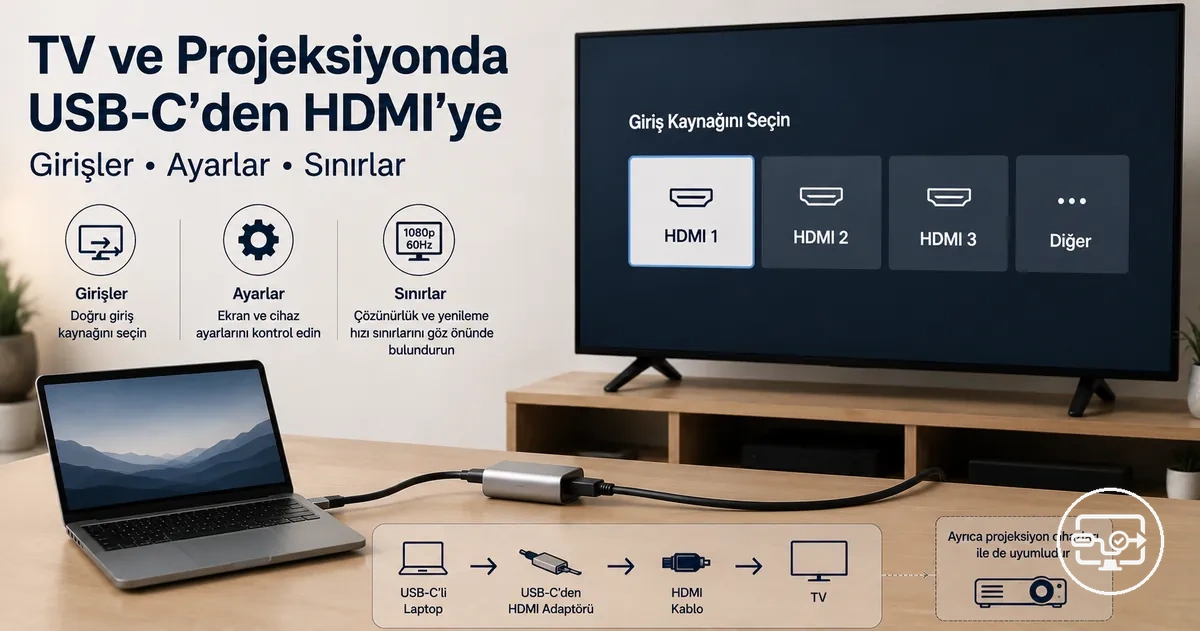
Bağlantı uyumluluğu karar denetimi
Bu denetim, kaynak video çıkışı → adaptör/kablo kapasitesi → ekranın kabul ettiği HDMI modu → korumalı içerik gereksinimi zincirini değerlendirir. Sonuç bir garanti değil, hangi katmanın önce doğrulanması gerektiğini gösteren bir karar desteğidir.
Karar kuralı: önce kaynak video desteğini, sonra hedef görüntü modunu ve ekran girişini doğrulayın. Korumalı içerik için bunlara ek olarak HDCP zinciri de uyumlu olmalıdır.
Bir bağlantı monitörde çalışıp TV veya projeksiyon cihazında çalışmıyorsa, sorun yalnızca adaptör arızası değildir; ekranın HDMI giriş modu, EDID ile bildirdiği zamanlamalar, HDR/renk biçimi veya HDCP gereksinimi de sonucu değiştirebilir. Farklı cihaz sınıflarındaki temel gereksinimler için USB-C’den HDMI’ye uyumluluk sayfasına bakın.
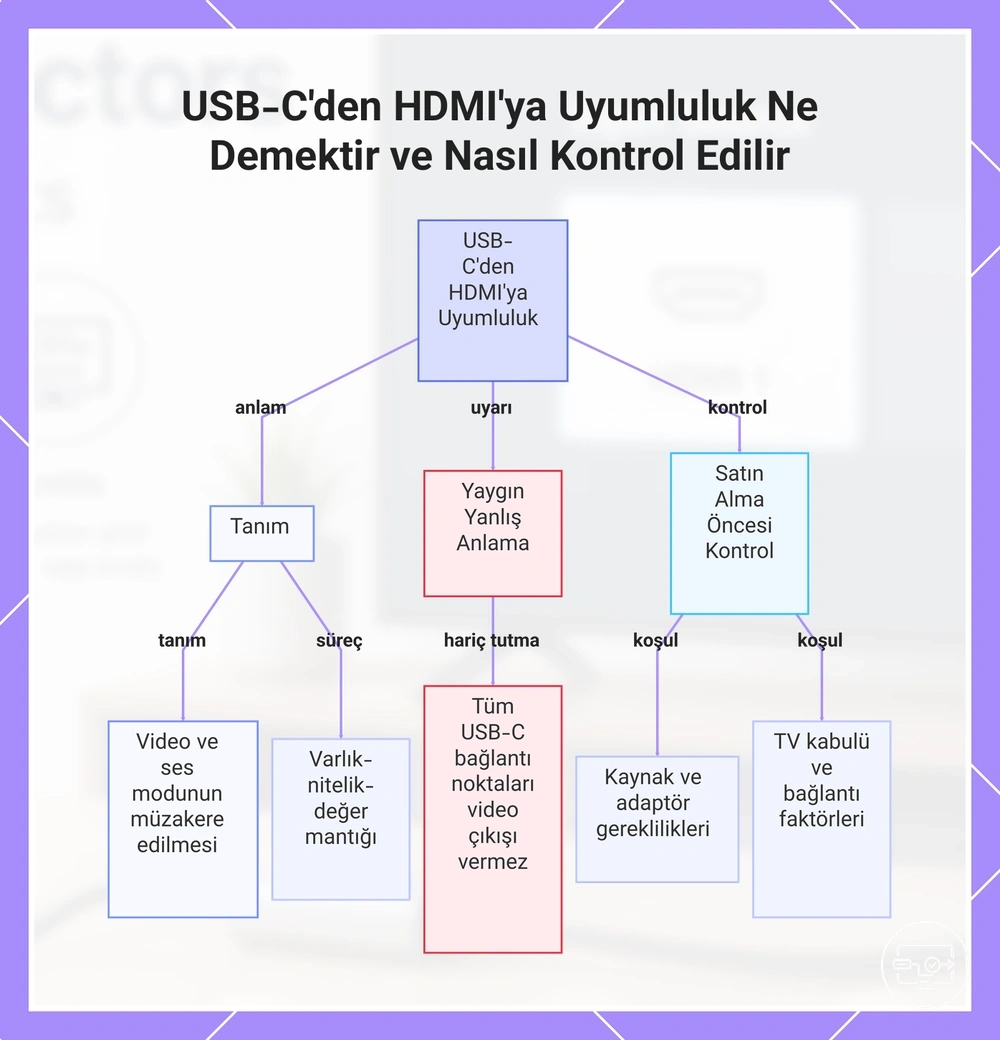
TV veya Projeksiyon Cihazında USB-C’den HDMI’ye “Uyumluluk” Ne Anlama Gelir
USB-C’den HDMI’ye uyumluluk, kaynak → video taşıma yolu → adaptör/kablo → HDMI girişi zincirinin ortak bir görüntü ve gerekirse ses modunda çalışabilmesidir. Kaynak, USB-C üzerinden DisplayPort tabanlı görüntü vermeli; adaptör/kablo bu sinyali hedef HDMI moduna taşımalı; TV veya projeksiyon cihazı da EDID ile bildirdiği çözünürlük, yenileme hızı ve renk/HDR koşulları içinde sinyali kabul etmelidir. Korumalı içerikte ayrıca HDCP uyumluluğu gerekir.
USB-C fiziksel konektörü video desteğini garanti etmez. Görüntü çıkışı; cihazda DisplayPort Alt Mode, Thunderbolt veya USB4 üzerinden DisplayPort görüntü desteği bulunmasına bağlıdır. Yalnızca şarj ve veri sunan bir USB-C portuna standart USB-C→HDMI adaptörü takmak görüntü oluşturmaz.
Satın alma veya ayar değişikliğinden önce şu dört koşulu doğrulayın:
- Kaynak video desteği: USB-C portu harici ekran çıkışını desteklemelidir.
- Adaptör/kablo kapasitesi: hedef çözünürlük, yenileme hızı, renk biçimi ve gerekiyorsa HDR açıkça desteklenmelidir.
- Ekran kabulü: seçili HDMI girişi hedef zamanlamayı ve giriş modunu kabul etmelidir.
- Korumalı içerik: DRM/akış kullanılıyorsa gerekli HDCP düzeyi zincirin tüm ilgili halkalarında uyumlu olmalıdır.
Aynı TV veya projeksiyon cihazında bile telefon, tablet ve dizüstü bilgisayarların USB-C özellikleri farklı olabilir. Özellikle mobil cihazlar için telefon/tablet uyumluluk notlarına bakın.
Bölüm görseli, kaynak video desteği ile ekran kabulünün aynı zincirde birlikte sağlanması gerektiğini özetler.
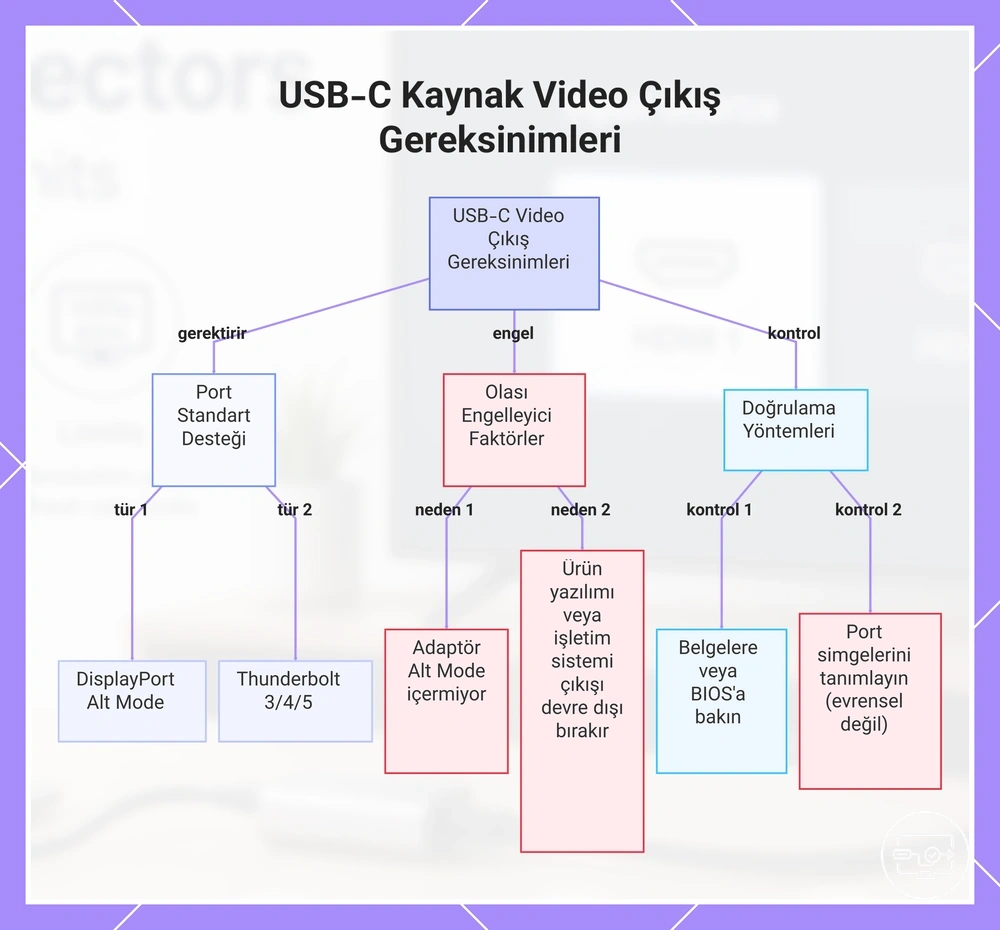
USB-C video çıkışının mümkün olup olmadığını belirleyen kaynak gereksinimleri
USB-C kaynağından görüntü çıkışı için belirleyici değer, konektörün şekli değil portun harici ekran yeteneğidir. Bu yetenek çoğunlukla DisplayPort Alt Mode ile veya Thunderbolt/USB4 bağlantısında DisplayPort tünellemesiyle sağlanır.
- DP Alt Mode: cihaz teknik özelliklerinde DisplayPort Alt Mode veya USB-C üzerinden görüntü çıkışı açıkça belirtiliyorsa standart USB-C ekran adaptörleri için temel kaynak koşulu sağlanır.
- Thunderbolt/USB4: harici ekran desteği belirtilen Thunderbolt veya USB4 portları DisplayPort görüntüsünü taşıyabilir; desteklenen ekran sayısı ve azami mod cihaz yapılandırmasına göre değişir.
- Adaptör eşleşmesi: kaynak görüntü verebilse bile adaptörün giriş protokolü ve hedef HDMI modu uyumlu değilse görüntü oluşmaz.
- Belge ve simge kontrolü: DP veya Thunderbolt simgesi yardımcı bir işaret olabilir ancak evrensel değildir; üreticinin model bazlı teknik özellikleri daha güvenilir doğrulamadır.
- Yazılım/ürün yazılımı: sürücü, işletim sistemi veya cihaz yazılımı sorunları harici ekranı etkileyebilir; yalnızca üreticinin belgelediği ayarları değiştirin.
Bölüm görseli, USB-C portunun veri/şarj yeteneği ile harici ekran çıkışının aynı özellik olmadığını vurgular.
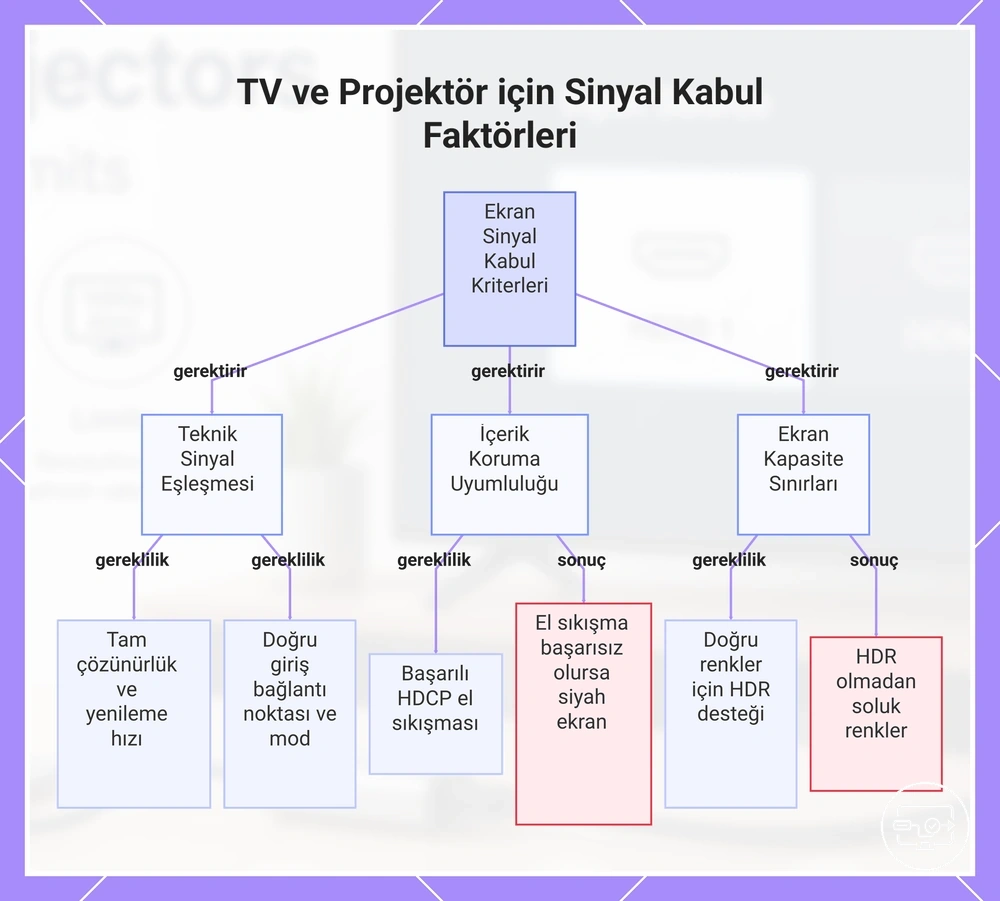
Sinyalin Kullanılabilir Olup Olmadığını Belirleyen TV veya Projeksiyon Cihazı Kabul Faktörleri
TV veya projeksiyon cihazı, kaynağın gönderdiği modu yalnızca girişin bildirdiği ve işleyebildiği sınırlar içinde gösterir. Görüntünün görünmesi ile tüm özelliklerin doğru çalışması aynı şey değildir: temel masaüstü görüntüsü varken HDR, renk biçimi, ses veya korumalı içerik yine sınırlı olabilir.
Ekran tarafında şu Varlık–Nitelik–Değer (EAV) ilişkileri kontrol edilmelidir:
| Nitelik | Kabul koşulu | Uyumsuzluk belirtisi |
|---|---|---|
| Çözünürlük + yenileme hızı | Seçili HDMI girişinin desteklediği zamanlamalardan biri | Sinyal yok, düşük moda geri düşme veya yeniden ölçekleme |
| EDID | Ekran yeteneklerinin kaynak tarafından okunabilmesi | Yanlış/eksik mod listesi, yeniden bağlamada farklı sonuç |
| Renk biçimi + HDR | Ekran girişinin ve tüm zincirin aynı renk derinliği/biçimini taşıması | HDR'nin açılmaması, soluk/yanlış renk veya kararsız görüntü |
| HDCP | Korumalı içerik gerekiyorsa gereken HDCP düzeyinin uçtan uca uyumu | Masaüstü görünürken korumalı videoda siyah ekran/hata |
| Giriş seçimi/modu | Fiziksel HDMI portu ile TV/projeksiyon menüsündeki giriş ve sinyal modu eşleşmeli | Sinyal yok veya hedef çözünürlük/HDR seçeneğinin kullanılamaması |
Bölüm görseli, kullanılabilir görüntünün çözünürlük/zamanlama, renk/HDR ve gerektiğinde HDCP kabulünün birlikte sonucunu olduğunu gösterir.
TV ve projeksiyon davranışının USB-C’den HDMI’ya sonuçları değiştirmesi
Aynı USB-C→HDMI zinciri iki ekranda farklı davranabilir; çünkü TV ve projeksiyon cihazları giriş sinyalini farklı ölçekleme, görüntü işleme ve giriş profilleriyle ele alabilir. Bu farklar model bazlıdır; cihaz türü tek başına bir arıza nedeni değildir.
TV’lerde taşma/ölçekleme veya PC–video girişi ayrımı daha görünür olabilir; projeksiyon cihazlarında ise yerel panel çözünürlüğü, sinyal zamanlaması ve otomatik senkron ayarları daha belirleyici olabilir. Her iki cihaz türü de gelen sinyali ölçekleyebilir ve her ikisinde de el sıkışma sorunu oluşabilir.
Bölüm görseli, aynı kaynağın ekran tarafındaki işleme ve zamanlama ayarları nedeniyle farklı sonuçlar verebileceğini karşılaştırır.
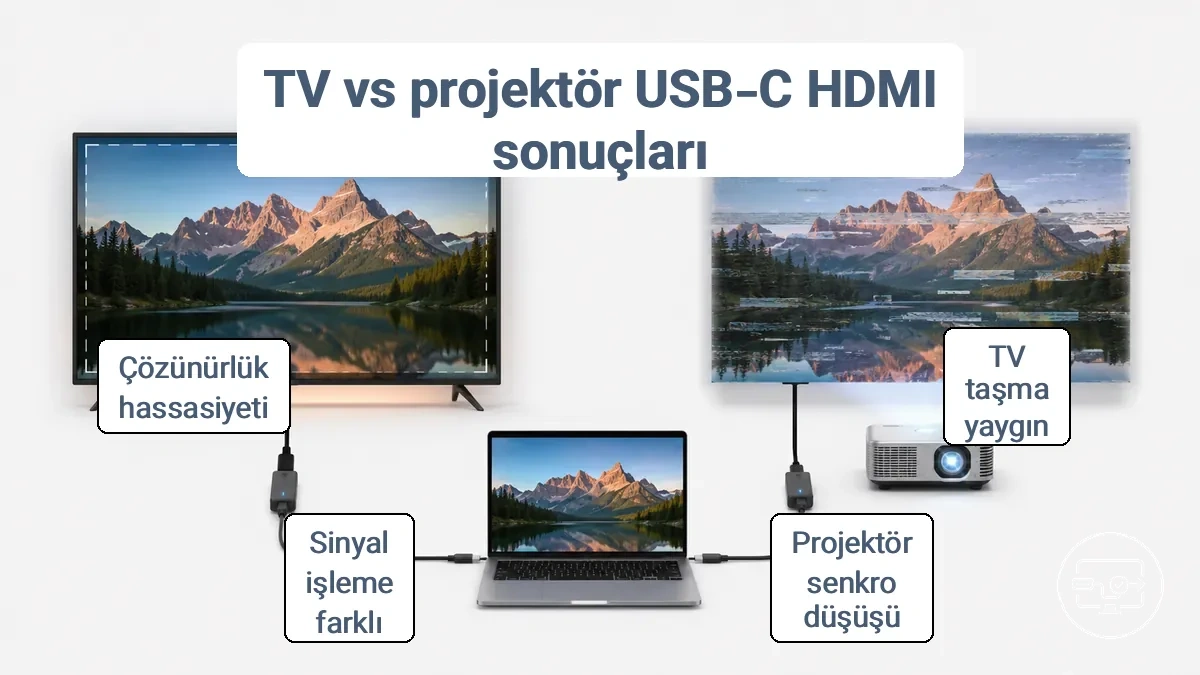
Belirtiyi cihaz türüne göre değil, işlevine göre ayırın: kırpma/bulanıklıkta ölçekleme ve en-boy oranını; sinyal kaybında zamanlama, kablo ve el sıkışmayı; yalnızca korumalı içerik sorununda HDCP/DRM zincirini kontrol edin.
| Özellik | TV’de sık görülen durum | Projeksiyon cihazında sık görülen durum | Kontrol |
|---|---|---|---|
| Ölçekleme / taşma | Video odaklı giriş profili kenarları kırpabilir; PC/1:1 modu bunu azaltabilir. | Gelen sinyal yerel panel çözünürlüğüne ölçeklenebilir; en-boy oranı ayarı etkiler. | 1:1, Just Scan, Screen Fit veya eşdeğer model ayarını kontrol edin. |
| Giriş profili | Standart/Gelişmiş/PC/Oyun gibi profiller bant genişliği veya işlemeyi değiştirebilir. | HDMI aralığı, RGB/YCbCr veya sinyal türü seçenekleri sonucu değiştirebilir. | Kaynağın çıkış biçimiyle eşleşen profili seçin. |
| Zamanlama | Birçok tüketici zamanlamasını kabul edebilir, ancak port ve moda göre sınırlar vardır. | Kabul edilen zamanlamalar model ve girişe göre değişir; yerel moda yakın zamanlama genelde en öngörülebilir testtir. | Desteklenen çözünürlük/yenileme listesini model belgelerinden doğrulayın. |
| Gecikme | Görüntü iyileştirme işlem gecikmesini artırabilir. | Görüntü işleme ve keystone/ölçekleme gecikmeye katkı yapabilir. | Oyun/sunum için düşük gecikmeli modu, varsa, deneyin. |
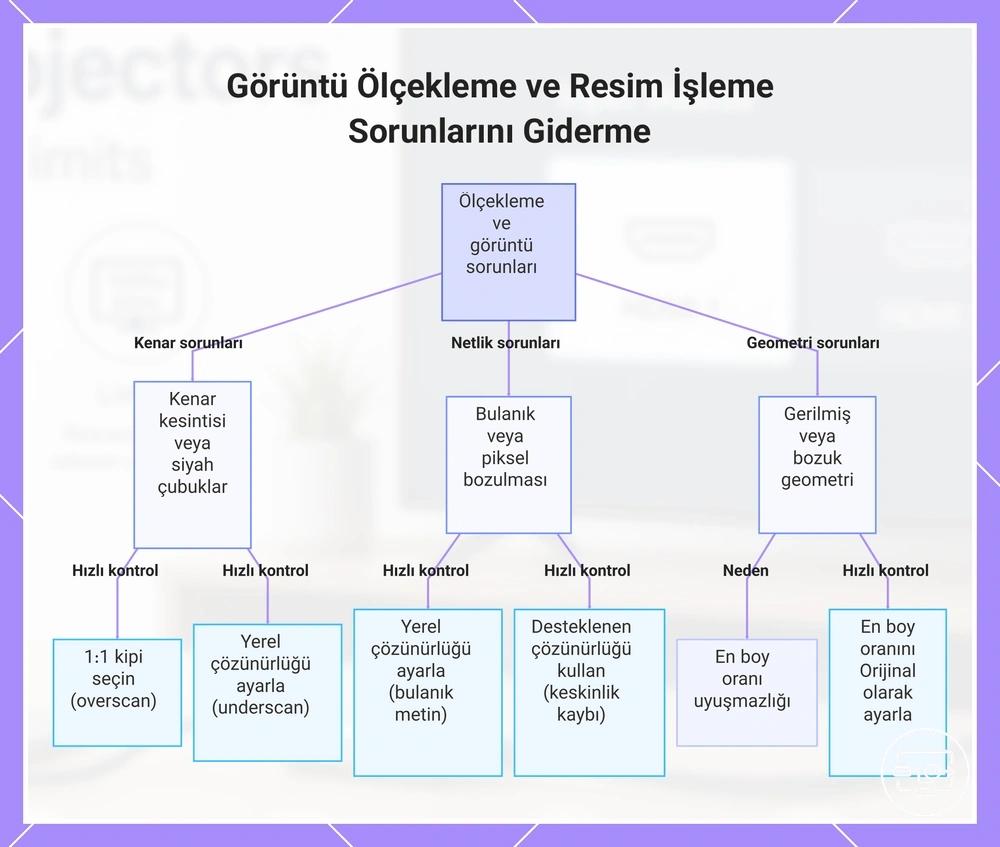
Taşma, bulanıklık veya yanlış en boy oranına neden olan ölçekleme ve görüntü işleme farklılıkları
Kırpılmış, yumuşak veya geometrisi bozulmuş görüntü çoğu zaman ölçekleme, taşma veya en-boy oranı ilişkisinden doğar. Kablo arızası daha çok kesinti, parazit veya tamamen sinyal kaybıyla kendini gösterir; aşağıdaki belirti–neden–kontrol matrisi önce ekran işleme katmanını ayırır.
| Belirti | Olası neden | Hızlı kontrol |
|---|---|---|
| Kenarlar kırpılmış | Taşma/yakınlaştırma etkin | 1:1, Just Scan, Screen Fit, Original veya eşdeğer ekran boyutu seçeneğini deneyin. |
| Siyah kenarlıklar | Alt tarama veya en-boy oranı uyuşmazlığı | Kaynak çözünürlüğünü ve GPU ölçekleme/underscan ayarını kontrol edin. |
| Metin ve ince detaylar yumuşak | Yerel olmayan çözünürlüğün ölçeklenmesi veya uygun olmayan renk alt örneklemesi | Ekranın yerel/önerilen çözünürlüğünü ve PC giriş profilini deneyin. |
| Daireler oval / görüntü gerilmiş | En-boy oranı zorlanıyor | Orijinal oranı koruyan ekran boyutu modunu seçin. |
| Giriş değiştirince ölçek değişiyor | Giriş başına ayrı resim profili | Aynı ölçekleme/en-boy ayarını kullanılan HDMI girişine uygulayın. |
Bölüm görseli, kırpma ve bulanıklık gibi belirtilerin önce ölçekleme/işleme katmanında doğrulanabileceğini özetler.
Ekranlar arasında güvenilirliği etkileyen el sıkışma ve senkron farklılıkları
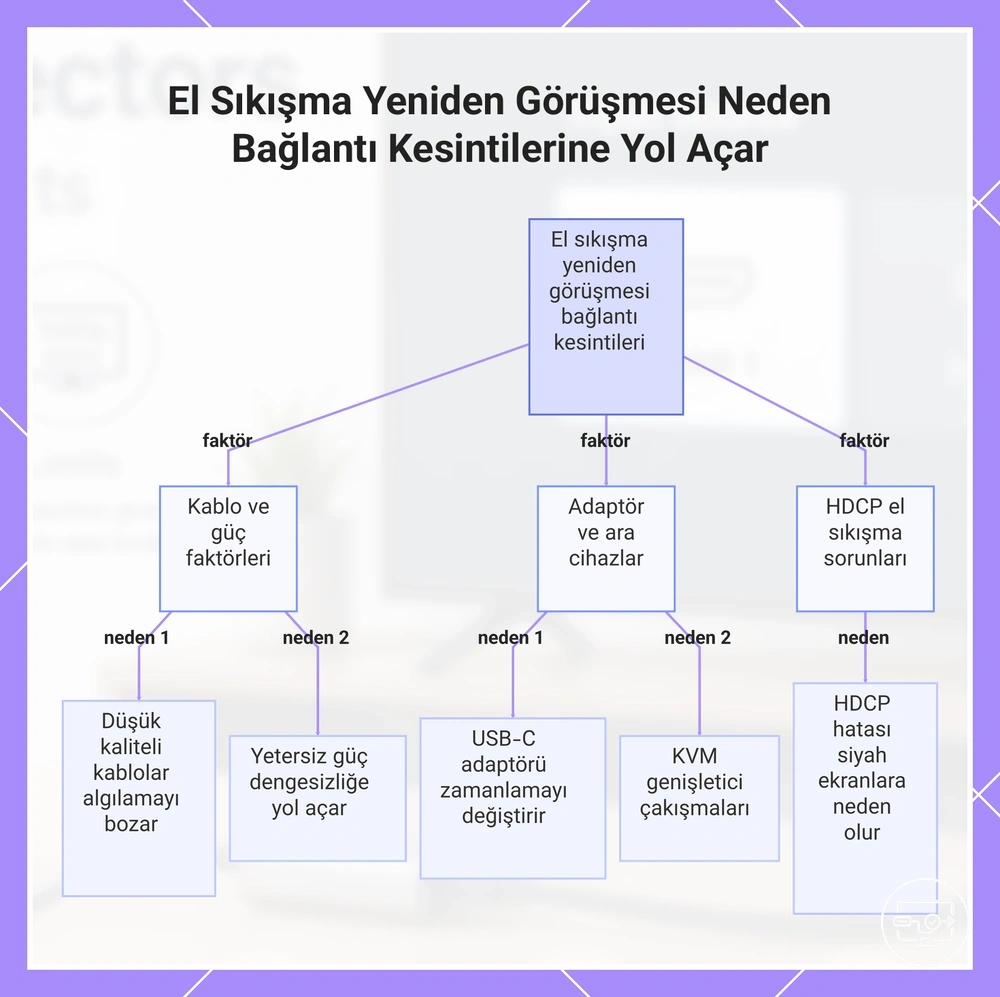
Uyku, giriş değiştirme veya kablonun yeniden takılması gibi durumlarda kaynak ve ekran EDID, zamanlama ve gerekirse HDCP durumunu yeniden müzakere eder. Bağlantı yalnızca bu geçişlerde kopuyorsa, sabit bir çözünürlük uyumsuzluğundan çok yeniden el sıkışma veya sinyal bütünlüğü sorunu düşünülmelidir.
Kararlılığı etkileyen başlıca değişkenler ve anlamları:
| Değişken | Bağlantıya etkisi | Ayırma yöntemi |
|---|---|---|
| Kablo/sinyal bütünlüğü | Hatalı veya marjinal sinyal yeniden senkron ve kısa kararmalara yol açabilir. | Daha kısa veya bilinen iyi bir kabloyla aynı modu test edin. |
| Hub/adaptör gücü | Besleme kesintisi adaptörü sıfırlayıp ekranı yeniden algılatabilir. | Gerekliyse üreticinin önerdiği güç kaynağıyla ve daha basit zincirle test edin. |
| Adaptör/ara cihaz | EDID/HPD/HDCP iletimine ek bir müzakere noktası ekler. | KVM, ayırıcı veya ek hub gibi ara halkaları geçici olarak çıkarın. |
| HDCP | Temel görüntü çalışırken korumalı içerik açıldığında yeniden kimlik doğrulama başarısız olabilir. | Korumasız masaüstü ile korumalı içerik sonucunu ayrı ayrı karşılaştırın. |
Belirtiyi hangi durum değişikliğinin tetiklediğini not etmek, zincirdeki zayıf halkayı rastgele parça değiştirmekten daha hızlı ayırır.
Bölüm görseli, yeniden müzakere sırasında kablo, güç, ara cihaz ve HDCP katmanlarının kesinti oluşturabileceği noktaları gösterir.
TV ve projeksiyon bağlantıları için doğru adaptör, kablo veya hub seçimi
TV veya projeksiyon cihazı için adaptör, kablo ya da hub seçerken önce kaynağın video çıkış yöntemini, sonra hedef ekran modunu eşleştirin. Ürün üzerinde yalnızca “USB-C” veya “4K” yazması yeterli değildir; kaynak portunun görüntü verebilmesi ve adaptörün istenen çözünürlük/yenileme hızı ile gerekiyorsa HDR ve HDCP'yi desteklemesi gerekir.
Mevcut akış şeması, kaynak çıkışından ekran kabulüne kadar seçim sırasını gösterir. En az ara bağlantı gerektiren çözüm genellikle sorun ayırmayı kolaylaştırır; çok bağlantı noktalı hub ise şarj ve çevre birimi ihtiyacı olduğunda anlamlıdır.
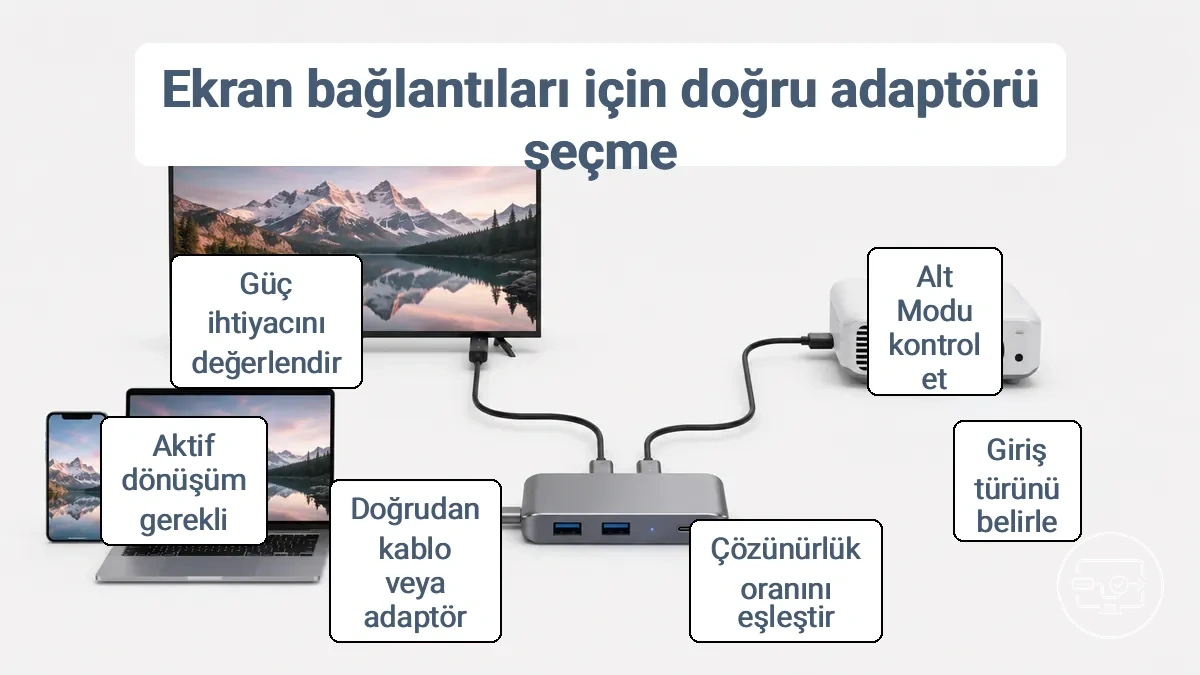
Örneğin, yalnızca görüntü gerekiyorsa ve kaynak portu harici ekranı destekliyorsa doğrudan USB-C→HDMI kablo/adaptör yeterli olabilir. Aynı anda güç geçişi, USB çevre birimleri veya ağ bağlantısı gerekiyorsa, bu işlevleri ve hedef görüntü modunu birlikte destekleyen bir hub daha uygun olabilir.
Seçimi şu sırayla yapın:
- Kaynak portu: DP Alt Mode, Thunderbolt veya USB4 üzerinden harici ekran desteğini cihazın teknik özelliklerinden doğrulayın.
- Ekran girişi: HDMI, DVI veya VGA giriş türünü belirleyin. VGA analog olduğundan aktif dönüştürme gerekir; DVI türüne göre dijital uyumluluk ve ses sınırları ayrıca kontrol edilmelidir.
- Hedef görüntü modu: adaptör/kablonun yalnızca “4K” etiketini değil, istenen çözünürlük + yenileme hızı + renk/HDR kombinasyonunu açıkça desteklediğini doğrulayın.
- Kablo topolojisi: doğrudan kablo daha az bağlantı noktası sunar; ayrı adaptör + HDMI kablosu ise mevcut kabloyu değiştirme ve sorun ayırma esnekliği sağlar.
- Ek işlevler: şarj geçişi gerekiyorsa hub'ın uygun USB Power Delivery geçişini; çevre birimleri gerekiyorsa gerekli USB portlarını desteklediğini doğrulayın.
- Korumalı içerik: akış/DRM kullanılacaksa gerekli HDCP desteğini zincirin tüm ilgili bileşenlerinde kontrol edin.
Satın alma kararını canlı fiyat veya satıcı iddiası yerine teknik gereksinimlere dayandırın. Doğrudan kablo, adaptör ve hub farkları için uygun adaptör ya da hub seçimine bakın.
Aktif dönüşüm ile Alt Modu geçişi arasındaki fark ve bazı adaptörlerin çalışıp bazılarının çalışmamasının nedeni
USB-C→HDMI ürünlerinde “Alt Mode” ile “aktif dönüştürme” birbirini dışlayan iki kaynak yolu değildir. Yaygın USB-C→HDMI adaptörleri, kaynaktan DisplayPort tabanlı görüntü alıp bunu bir dönüştürücü çiple HDMI'ya çevirir; bu nedenle adaptör aktif olsa bile kaynak portunun harici ekran sinyali sağlaması gerekir.
Kaynak portunda DP Alt Mode/Thunderbolt/USB4 ekran desteği yoksa sıradan bir aktif USB-C→HDMI dönüştürücü bunu telafi etmez. USB veri üzerinden görüntü üreten sürücü tabanlı USB grafik adaptörleri ayrı bir sınıftır; işletim sistemi/sürücü desteği, gecikme ve DRM gibi ek koşulları vardır.
| Özellik | DP tabanlı USB-C→HDMI yolu | USB veri tabanlı grafik adaptörü |
|---|---|---|
| Kaynak sinyali | DP Alt Mode veya Thunderbolt/USB4 üzerinden DisplayPort görüntüsü | USB veri akışı + uyumlu ekran sürücüsü/yazılımı |
| HDMI dönüşümü | Adaptördeki aktif DP→HDMI dönüştürücü tarafından yapılabilir. | USB grafik yongası görüntüyü oluşturur ve HDMI çıkışına verir. |
| Kaynakta yerel USB-C video gerekir mi? | Evet. Standart yolun temel koşuludur. | Her zaman değil; fakat uyumlu USB veri yolu, sürücü ve işletim sistemi gerekir. |
| Başlıca sınırlama | Portun video desteği, adaptörün hedef modu ve ekran kabulü | Sürücü desteği, performans/gecikme, kurumsal kısıtlar ve bazı DRM senaryoları |
| Karar | TV/projeksiyon için ilk tercih, kaynak doğal ekran çıkışını destekliyorsa bu yoldur. | Yalnızca cihaz ve kullanım senaryosu bu teknolojiyi açıkça destekliyorsa değerlendirilmelidir. |
Uzun Kullanımları Etkileyen Güç, Kablo Uzunluğu ve Kararlılık Faktörleri
Uzun süreli kararlılıkta iki farklı fiziksel ilişkiyi ayırın: USB-C tarafındaki güç/bağlantı bütünlüğü ve HDMI tarafındaki yüksek hızlı sinyal bütünlüğü. Kablo uzadıkça her iki tarafta da marj azalabilir, ancak sabit ve evrensel bir azami uzunluk yoktur.
| Faktör | Etkilenen katman | Muhtemel belirti | Pratik kontrol |
|---|---|---|---|
| Uzun/zayıf USB-C kablosu | Güç + yüksek hızlı veri/video | Hub sıfırlanması, ekranın gidip gelmesi | Daha kısa ve hedef veri/güç sınıfına uygun bir USB-C kabloyla test edin. |
| Uzun veya marjinal HDMI kablosu | HDMI sinyal bütünlüğü | Piksel parlamaları, kesinti, yüksek modda sinyal yok | Aynı modda daha kısa veya bilinen iyi bir HDMI kablosuyla karşılaştırın. |
| Yetersiz hub/adaptör beslemesi | Adaptör elektroniği / USB PD | Bağlantının yük altında yeniden başlaması | Üreticinin önerdiği güç kaynağı ve PD bağlantı düzenini kullanın. |
| Isı | Adaptör/hub elektroniği | Bir süre sonra başlayan kesintiler | Havalandırmayı iyileştirip aynı yükte tekrar test edin; aşırı ısınan ürünü kullanmayın. |
| Çok sayıda ara bağlantı | EDID/HPD/HDCP + fiziksel temas | Yeniden algılama, aralıklı siyah ekran | Zinciri mümkün olduğunca basitleştirin ve bileşenleri tek tek geri ekleyin. |
Kararlılık sorununda önce hedef çözünürlük/yenileme hızını düşürerek ve zinciri kısaltarak karşılaştırma yapın. Sorun yalnızca yüksek bant genişliği modunda veya ısındıktan sonra ortaya çıkıyorsa, bu gözlem hangi katmanın sınırda olduğunu ayırmaya yardımcı olur.
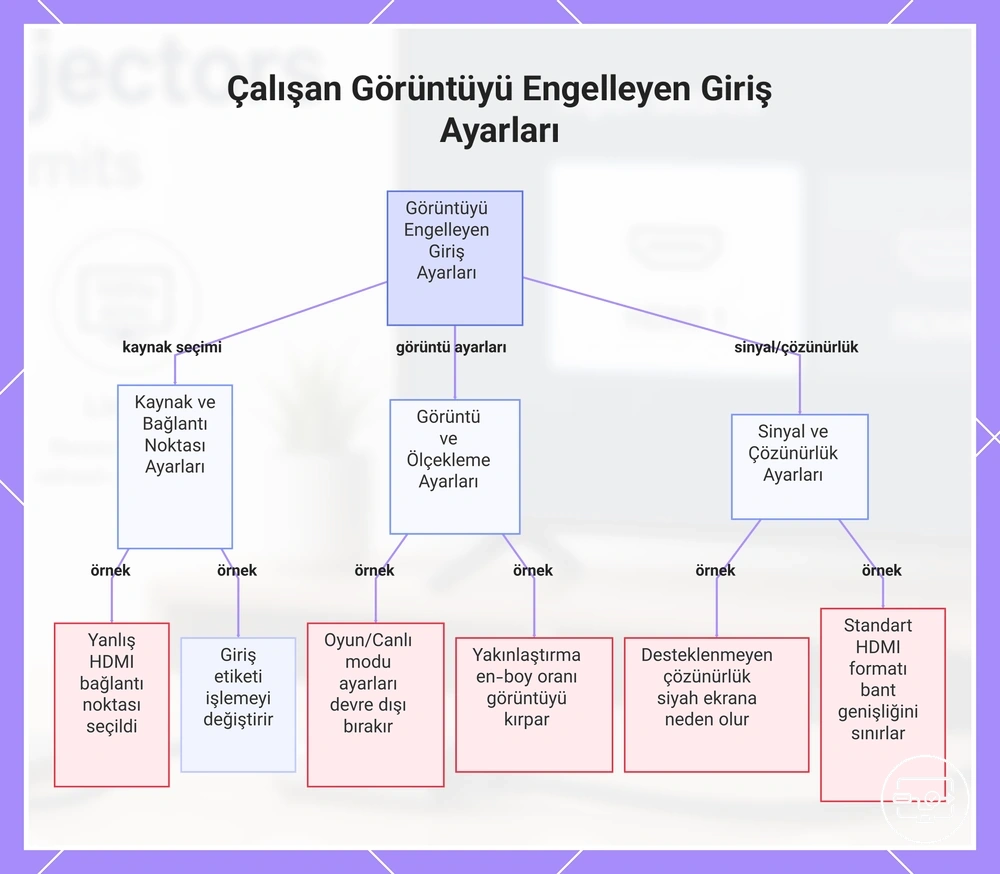
TV ve projeksiyon cihazlarında çalışan görüntüyü engelleyen yaygın giriş ayarları
Doğru çalışan kaynak ve adaptör zinciri, ekran tarafındaki yanlış giriş veya sinyal profili nedeniyle yine de görüntü vermeyebilir. Markalar aynı işlevleri farklı adlarla sunabildiğinden, menü adından çok ayarın etkisini kontrol edin.
Eksiksiz bağlantı sırası için kurulum ve ekran seçimine bakın. Önce doğru fiziksel HDMI girişini seçin; ardından hedef çözünürlük/HDR için o girişte gereken sinyal modunu doğrulayın.
- Giriş kaynağı: menüde seçilen HDMI numarası fiziksel kablonun takılı olduğu portla aynı olmalıdır.
- HDMI sinyal modu: bazı ekranlarda “Gelişmiş/Enhanced/Deep Color” benzeri bir seçenek daha yüksek bant genişliği modlarını açar; adı ve etkisi modele göre değişir.
- En-boy oranı / ekran boyutu: Zoom, Wide, Screen Fit, Just Scan veya benzeri ayarlar kırpma ve siyah kenarlıkları etkileyebilir.
- PC/Oyun/Video profili: giriş etiketi veya görüntü modu ölçekleme, renk örnekleme ve işlem gecikmesini değiştirebilir.
- Kaynak zamanlaması: ekranın desteklemediği çözünürlük veya yenileme hızı seçilirse görüntü kaybolabilir.
- HDR ve renk aralığı: kaynak ile ekranın HDR, RGB/YCbCr ve tam/sınırlı aralık ayarları uyumsuzsa görüntü görünse bile renkler yanlış olabilir.
Bölüm görseli, “sinyal yok” ile “görüntü var ama yanlış işleniyor” belirtilerini giriş seçimi, sinyal modu ve ölçekleme ayarlarına bağlar.
Bant Genişliğini ve Tanıma Davranışını Değiştiren TV Giriş Modu Ayarları
TV giriş profilleri, kullanılabilir HDMI bant genişliğini ve görüntü işleme davranışını değiştirebilir; ancak aynı ad her markada aynı teknik sınırı ifade etmez. “Standart” modun evrensel olarak 4K30, “Gelişmiş” modun evrensel olarak 4K60 HDR anlamına geldiği varsayılmamalıdır.
| Mod/profil | Genel işlev | Ne değişebilir? | Ne zaman kontrol edilmeli? |
|---|---|---|---|
| Standart / uyumluluk odaklı | Daha muhafazakâr HDMI sinyal kabulü | İzin verilen veri hızı, renk derinliği veya HDR seçenekleri model/porta göre sınırlanabilir. | Temel görüntü var ancak yüksek yenileme/HDR seçilemiyorsa. |
| Gelişmiş / Enhanced / Deep Color benzeri | Uygun portta daha yüksek bant genişlikli sinyal profillerini açabilir. | 4K yüksek yenileme, HDR veya daha yüksek renk derinliği kullanılabilir hale gelebilir; kesin kombinasyon modele bağlıdır. | Kaynak ve adaptör hedef modu desteklediği halde TV kabul etmiyorsa. |
| PC profili / PC etiketi | Metin keskinliği için ölçekleme ve bazı görüntü işlemlerini azaltabilir. | Taşma, renk örnekleme, keskinlik ve video işleme değişebilir. | Masaüstü metni bulanıksa veya kenarlar kırpılıyorsa. |
| Oyun / düşük gecikme / VRR | İşlem gecikmesini azaltır ve destek varsa değişken yenilemeyi etkinleştirebilir. | Bazı görüntü işleme özellikleri kapanabilir; VRR/HDR birlikteliği model ve porta göre değişir. | Oyun modunda sinyal veya HDR davranışı normal video modundan farklıysa. |
Projeksiyon giriş ve sinyal ayarlarının senkron ve renk işlemeyi değiştirmesi
Projeksiyon cihazı görüntüyü kısa süre gösterip sonra kaybediyorsa veya renkler belirgin biçimde yanlışsa, kaynak/kablo kadar projeksiyon cihazının giriş sinyali ayarları da kontrol edilmelidir. Bu menülerin adları modele göre değişir ve otomatik mod çoğu durumda en güvenli başlangıçtır.
Aşağıdaki ilişki tablosu, hangi ayarın hangi belirtiyi oluşturabileceğini gösterir:
| Ayar | Uyumsuzlukta görülebilecek belirti | Kontrol |
|---|---|---|
| HDMI video aralığı (tam/sınırlı) | Siyahların ezilmesi, gri siyahlar veya soluk görüntü | Kaynağın RGB/YCbCr aralığıyla eşleştirin; emin değilseniz “Otomatik” seçeneğini deneyin. |
| RGB / YCbCr (bileşen) sinyal türü | Yanlış renk, ton kayması veya bazı modlarda görüntü kaybı | Kaynak çıkışıyla aynı renk kodlamasını ya da otomatik algılamayı kullanın. |
| Çözünürlük / yenileme hızı | Sinyal yok, senkron kaybı veya aralıklı görüntü | Projeksiyon cihazının desteklediği zamanlamalardan birini seçin; yerel/önerilen moda yakın bir değerle başlayın. |
| HDR / renk uzayı | Çok koyu, soluk veya aşırı doygun görüntü | HDR'yi yalnızca kaynak, adaptör ve projeksiyon cihazı aynı HDR yolunu destekliyorsa etkinleştirin. |
TV ve Projeksiyon Cihazlarında Çözünürlük, Yenileme Hızı, HDR ve Renk Biçimi Sınırları
USB-C→HDMI zincirinde çözünürlük, yenileme hızı, renk derinliği ve renk örneklemesi aynı bağlantı kapasitesini paylaşır. Bir bileşenin “4K desteklemesi”, her 4K yenileme hızı, HDR ve renk biçimi kombinasyonunu desteklediği anlamına gelmez.
Bölüm görseli, kullanılabilir modun kaynak portu, adaptör/kablo ve ekran girişinden oluşan zincirin en sınırlı halkası tarafından belirlendiğini gösterir.
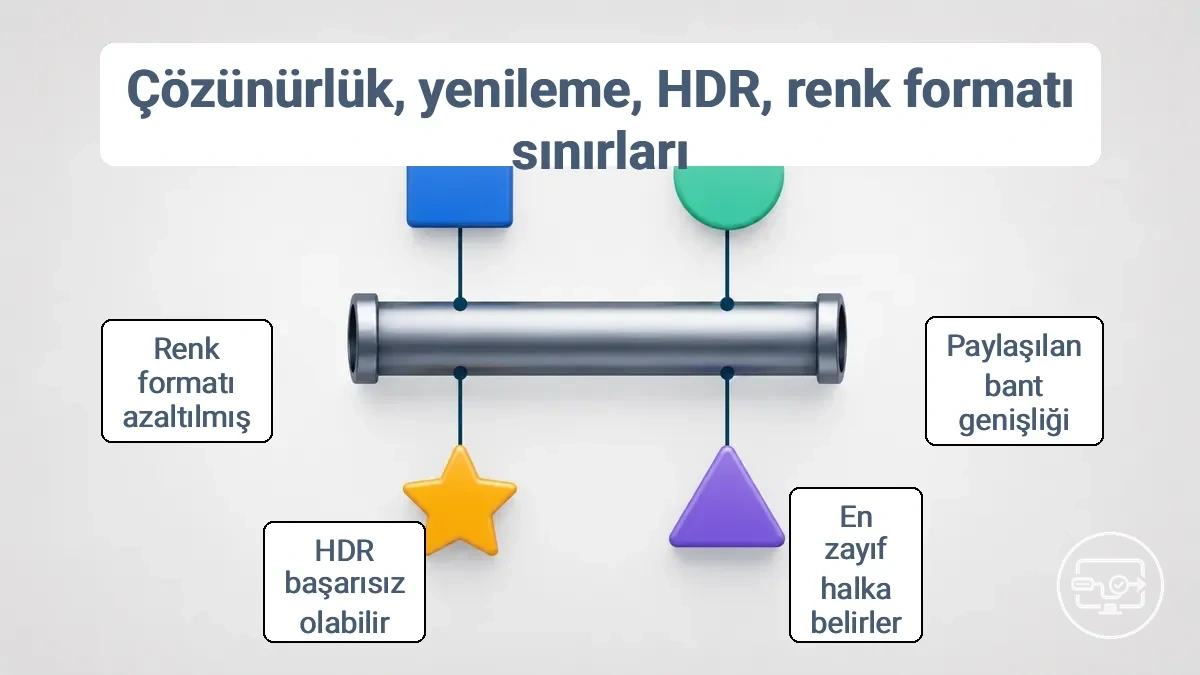
Aşağıdaki tablo kesin cihaz garantisi vermek yerine sinyal profillerinin göreli yükünü ve hangi değerin açıkça doğrulanması gerektiğini gösterir.
| Örnek hedef | Göreli bağlantı yükü | Doğrulanacak değer | Pratik anlam |
|---|---|---|---|
| 1080p 60 Hz SDR | Düşük–orta | Kaynak, adaptör ve ekranın 1920×1080 60 Hz desteği | Yüksek modda sorun varsa yararlı bir temel karşılaştırma olabilir. |
| 4K 30 Hz SDR | Orta | 3840×2160 30 Hz ve istenen renk biçimi | 4K çözünürlüğü koruyup yenileme yükünü azaltan bir test profilidir. |
| 4K 60 Hz SDR, 8-bit 4:4:4 | Yüksek | Adaptörün ve HDMI girişinin bu tam kombinasyonu desteklemesi | “4K” etiketi tek başına yeterli değildir; 60 Hz ve 4:4:4 ayrıca doğrulanmalıdır. |
| 4K 60 Hz HDR, 10-bit | Yüksek | HDR, renk derinliği/örnekleme ve zincirin veri kapasitesi | Zincirin sınırına göre 4:2:2/4:2:0 gibi farklı renk örneklemeleri gerekebilir. |
| 4K 120 Hz ve HDR | Çok yüksek | Kaynak çıkışı, dönüştürücü, HDMI yolu ve ekran girişinin bu modu açıkça desteklemesi | Standart bir “4K” USB-C→HDMI adaptöründen varsayılmamalıdır. |
Bir mod başarısız olduğunda aynı anda birden fazla değişkeni değiştirmeyin. Önce yenileme hızını veya çözünürlüğü düşürerek temel görüntüyü doğrulayın; sonra HDR ve renk derinliğini tek tek eklemek hangi değerin sınırı aştığını ayırır.
Bazı TV veya projeksiyon kurulumlarında 4K çalışırken HDR'nin başarısız olmasının nedeni
4K SDR görüntünün çalışması, HDR yolunun da çalışacağını kanıtlamaz. HDR; çözünürlüğe ek olarak uyumlu HDR bildirimi, renk derinliği/örnekleme kapasitesi ve ekran girişinin doğru HDR sinyal modu gibi ek koşullar gerektirir.
4K görüntü var ancak HDR yoksa şu koşulları sırayla doğrulayın:
- Kaynak HDR çıkışı: işletim sistemi veya oynatıcı HDR'yi etkinleştirmiş ve uyumlu bir çıktı biçimi seçmiş olmalıdır.
- Ekran bildirimi ve giriş modu: TV/projeksiyon seçili HDMI girişinde HDR yeteneğini EDID üzerinden bildirmeli ve gerekiyorsa yüksek bant genişlikli giriş profili etkin olmalıdır.
- Adaptör/kablo kapasitesi: teknik özelliklerde hedef 4K yenileme hızıyla birlikte HDR/renk derinliği desteği açıkça belirtilmelidir; yalnızca “4K” ifadesine güvenmeyin.
- Renk biçimi yükü: 10-bit HDR, aynı çözünürlük/yenileme hızındaki 8-bit SDR'den daha fazla veri taşıyabilir; zincir sınırındaysa renk örneklemesi veya yenileme hızı değişebilir.
- Sinyal bütünlüğü: HDR yalnızca daha yüksek veri hızında bozuluyorsa daha kısa/bilinen iyi bir HDMI kablosuyla aynı modu karşılaştırın.
Ölçekleme ve zamanlama uyuşmazlığından kaynaklanan taşma, alt tarama ve yumuşak görüntü sorunları
Taşma (kırpılmış kenarlar), alt tarama (siyah çerçeve) ve yumuşak görüntü genellikle bağlantının tamamen kopmasından değil, ölçekleme ve piksel eşleme davranışından kaynaklanır. Belirtiyi aşağıdaki kontrolle eşleştirin.
| Belirti | Öncelikli ilişki | Kontrol / düzeltme |
|---|---|---|
| Kenarlar kırpılmış | Taşma / Zoom | Ekran boyutunu 1:1, Just Scan, Screen Fit veya eşdeğer seçeneğe getirin. |
| Siyah kenarlıklar | Alt tarama / kaynak ölçekleme | GPU underscan/overscan ayarını ve ekranın yerel en-boy oranını kontrol edin. |
| Metin bulanık | Yerel olmayan çözünürlük veya 4:2:0 gibi renk alt örneklemesi | Yerel çözünürlüğü ve masaüstü için mümkünse 4:4:4/RGB yolunu doğrulayın. |
| Görüntü alanı kısmen doluyor | Piksel eşleme / görüntü boyutu profili | Kaynak ve ekran ölçeklemesini aynı anda zorlamak yerine bir tarafta 1:1 eşlemeyi deneyin. |
| Giriş değiştirince boyut değişiyor | Giriş başına ayrı resim profili | Kullanılan HDMI girişinin kendi en-boy ve ölçekleme ayarını kontrol edin. |
TV ve projeksiyon cihazlarında HDCP ve korumalı içerik sınırları
HDCP (Yüksek Bant Genişlikli Dijital İçerik Koruması), korumalı dijital videoda kaynak ile görüntü zincirinin yetkilendirilmesini sağlar. Normal masaüstü görüntüsü HDCP gerektirmeden çalışabilir; bu nedenle masaüstü görünürken yalnızca korumalı akışın siyah olması temel HDMI sinyalinden çok HDCP/DRM yolunu işaret eder.
Korumalı içerik için aşağıdaki zincir koşullarını ayrı ayrı doğrulayın:
- Kaynak/uygulama gereksinimi: gerekli HDCP düzeyi içerik, çözünürlük, uygulama ve cihaz kombinasyonuna göre değişebilir.
- Adaptör veya hub: kullanılan video yolu gerekli HDCP el sıkışmasını uçtan uca geçirebilmelidir.
- HDMI kablosu ve ara cihazlar: KVM, ayırıcı, alıcı veya uzatıcı gibi ek halkalar HDCP müzakeresine katılır; uyumsuz bir halka korumalı videoyu engelleyebilir.
- TV/projeksiyon girişi: seçili HDMI portunun gereken HDCP düzeyini desteklemesi gerekir; destek porttan porta veya moda göre değişebilir.
- DRM politikası: HDCP zinciri uygun olsa bile bazı uygulamalar ekran çoğaltma, yakalama veya belirli sürücü/işletim sistemi yollarını ayrıca kısıtlayabilir.
Bu nedenle “masaüstü var, film yok” durumunda çözünürlük veya kabloyu rastgele değiştirmek yerine korumalı ve korumasız içeriği ayrı test edin; sorun yalnızca DRM içeriğinde tekrarlanıyorsa HDCP/uygulama politikasına odaklanın.
Bölüm görseli, masaüstü görüntüsünün çalışmasına rağmen korumalı içeriğin HDCP/DRM el sıkışmasında başarısız olabileceğini gösterir.
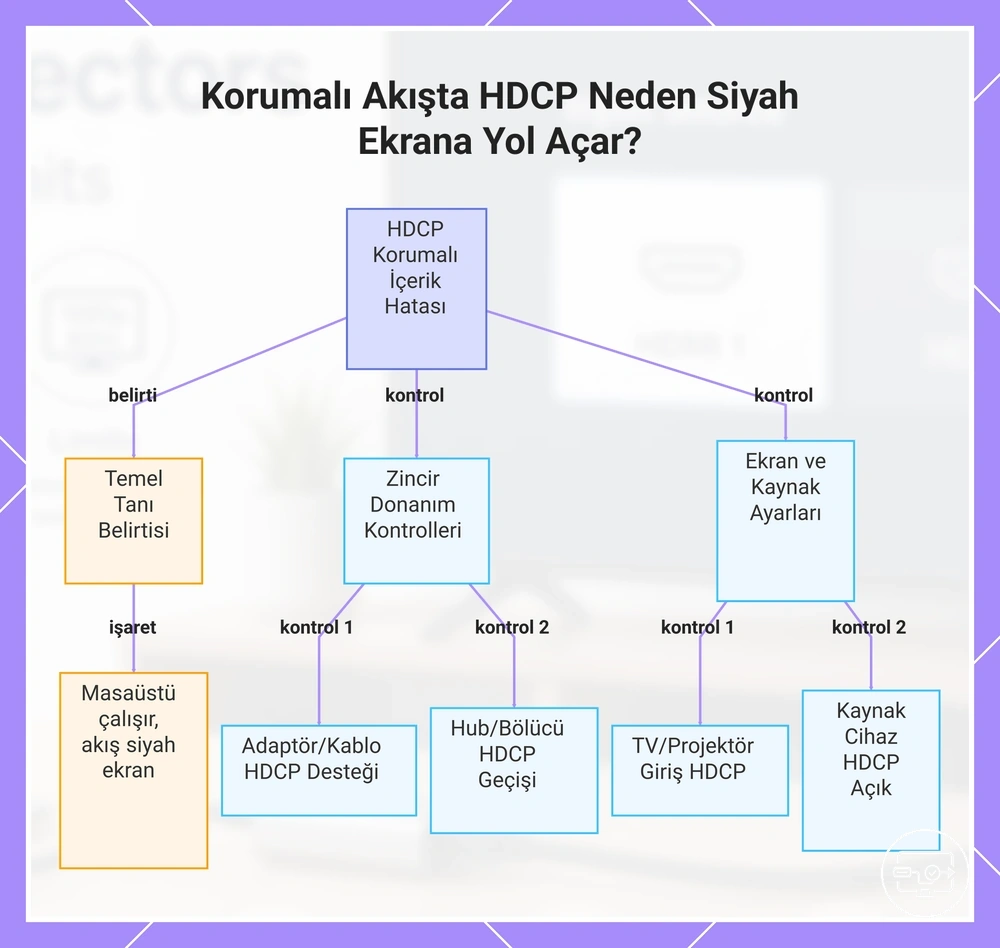
Masaüstü sinyali çalışırken akış uygulamalarının siyah ekran göstermesi
Akış uygulaması siyah ekran gösterirken masaüstü görünmeye devam ediyorsa, temel video yolu çalışıyor demektir. Bu belirti HDCP/DRM kimlik doğrulaması veya uygulamanın korumalı görüntü politikası için daha güçlü bir ipucudur.
Korumalı video katmanı, kaynak–adaptör/hub–HDMI–ekran zincirinin gerekli güvenlik durumunu kurmasını ister. Bu işlem başarısız olursa ses veya masaüstü kalırken video katmanı siyah kalabilir; ancak uygulamaya özgü DRM kısıtları da benzer belirti oluşturabilir.
Kontrol noktalarını şu tanı mantığıyla kullanın:
| Kontrol | Sonuç düzelirse | Sonraki odak |
|---|---|---|
| Aynı HDMI girişinde korumasız video oynatın | Temel video yolu sağlamdır. | HDCP/DRM zinciri |
| Ek KVM/ayırıcı/hub halkalarını çıkarın | Çıkarılan ara cihaz müzakereye müdahale ediyordu. | Ara cihazın HDCP desteği |
| Bilinen uyumlu başka adaptör/kabloyla test edin | Önceki bileşen korumalı içerikte sınırlayıcıydı. | Teknik HDCP desteği ve sinyal bütünlüğü |
| Aynı içeriği başka uygulama/tarayıcı yolunda deneyin | Donanımdan çok uygulama/DRM yolu etkili olabilir. | Uygulama, işletim sistemi ve sürücü politikası |
| Başka HDCP uyumlu ekranda karşılaştırın | Özgün ekran girişi veya HDCP düzeyi sınırlayıcı olabilir. | Ekran portu ve giriş modu |
HDCP Müzakeresi Başarısız Olduğunda Adaptör Zincirinde Neler Kontrol Edilmeli
HDCP müzakeresi başarısız olduğunda amaç, her testte yalnızca bir halkayı değiştirerek sorunu ayırmaktır. USB-C kaynakta yerel HDMI çıkışı yoksa “adaptörü atlayıp HDMI kablosunu doğrudan kaynağa takmak” mümkün değildir; bunun yerine bilinen iyi bir eşdeğer video yoluyla çapraz test yapın.
- Tüm zinciri kapatın, bağlantıları yeniden oturtun ve ekranı hazır hale getirdikten sonra adaptör/hub ile kaynağı yeniden başlatın. Geçici bir el sıkışma durumu varsa bu işlem sıfırlayabilir.
- KVM, ayırıcı, alıcı veya ek hub gibi zorunlu olmayan ara cihazları çıkarın. En kısa zincirde korumalı içerik çalışıyorsa çıkarılan halkalardan biri HDCP müzakeresini etkiliyordur.
- Adaptörden ekrana giden HDMI kablosunu bilinen iyi bir kabloyla değiştirin. Temel masaüstü çalışsa bile marjinal bağlantı yüksek veri/korumalı içerik geçişinde sorun çıkarabilir.
- Bilinen uyumlu başka bir USB-C→HDMI adaptörü veya hub ile aynı kaynak ve ekranı test edin. Sonuç düzelirse özgün adaptörün HDCP/firmware/sinyal yolu sınırlayıcı olabilir.
- Gereken HDCP düzeyini kaynak/uygulama ve ekran için model bazında doğrulayın. Örneğin bazı 4K korumalı içerik yollarında HDCP 2.2 gerekir; bu gereksinim tüm içerikler için evrensel değildir.
- Başka bir HDCP uyumlu ekran veya başka bir görüntü çıkışı olan kaynakla çapraz test yapın. Sonucun hangi bileşen değiştiğinde düzeldiğini not edin.
- Yakalama kartı veya HDMI ayırıcısı kullanıyorsanız, korumalı içeriğin bu cihazlarla özellikle kısıtlanabileceğini hesaba katın; DRM'yi atlatmaya çalışmadan cihazların belgelenmiş uyumluluğunu izleyin.
USB-C'den HDMI'ya Ses Davranışı ve Ses Çıkışı Beklentileri
USB-C→HDMI görüntü yolu ses de taşıyabilir; ancak işletim sistemi HDMI ekranını bir ses çıkış aygıtı olarak tanımalı ve kaynak ile ekran ortak bir ses biçiminde anlaşmalıdır. Görüntünün çalışması, doğru ses çıkışının otomatik seçildiğini garanti etmez.
Aşağıdaki tablo, görüntü varken sesin neden gelmeyebileceğini çıkış seçimi ve müzakere durumuna göre ayırır.
| Kaynak durumu | HDMI ses durumu | Ekran/yönlendirme | Beklenen sonuç |
|---|---|---|---|
| HDMI/TV ses aygıtı seçili | Ortak bir ses biçimi müzakere edilmiş | TV/projeksiyon HDMI sesini kendi hoparlörüne veya seçili çıkışına yönlendiriyor | Ses duyulur. |
| Dahili hoparlör veya başka aygıt seçili | HDMI görüntüsü var | Ses HDMI'ya yönlendirilmiyor | Ekrandan ses gelmez. |
| HDMI ses aygıtı görünmüyor | Ses uç noktası algılanmamış veya adaptör/ekran yolu sesi bildirmiyor | Ekran video alabilir | Video var, HDMI sesi yok. |
| HDMI seçili | Çok kanallı/bitstream biçimi ekran veya ara cihazla uyuşmuyor | Ekran biçimi çözemiyor | Sessizlik, hata veya daha temel bir biçime dönme görülebilir. |
| HDMI seçili | PCM stereo ortak biçim olarak destekleniyor | Ekran doğru çıkışa yönlendiriyor | Tanı için en basit ortak ses biçimi olarak kullanılabilir. |
TV veya projeksiyon cihazında görüntü var ancak ses yoksa önce sistem ses menüsünde HDMI/ekran aygıtını seçin; sonra ses biçimini ve ekranın hangi hoparlöre/çıkışa yönlendirdiğini kontrol edin. Donanım değişimini daha sonra değerlendirin.
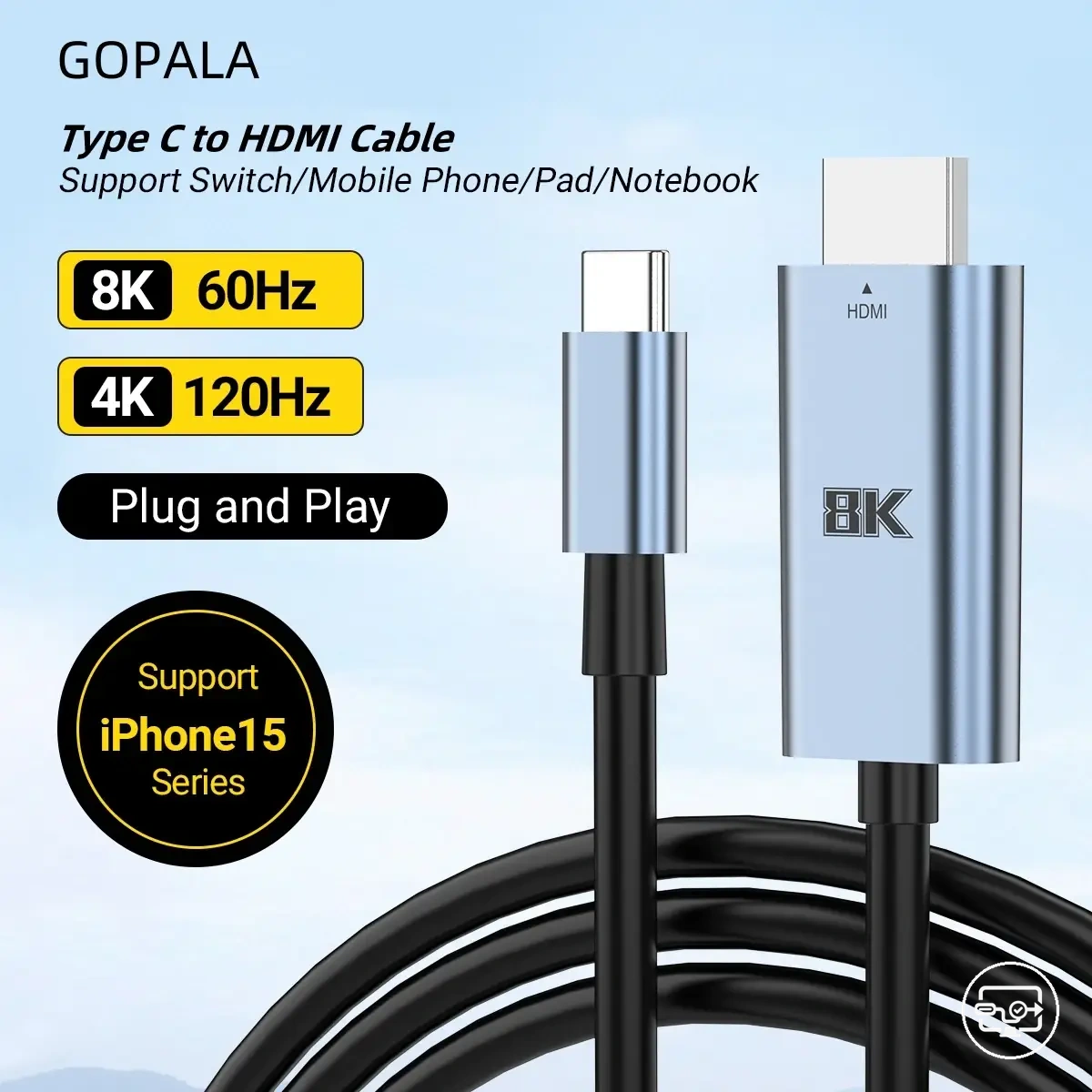
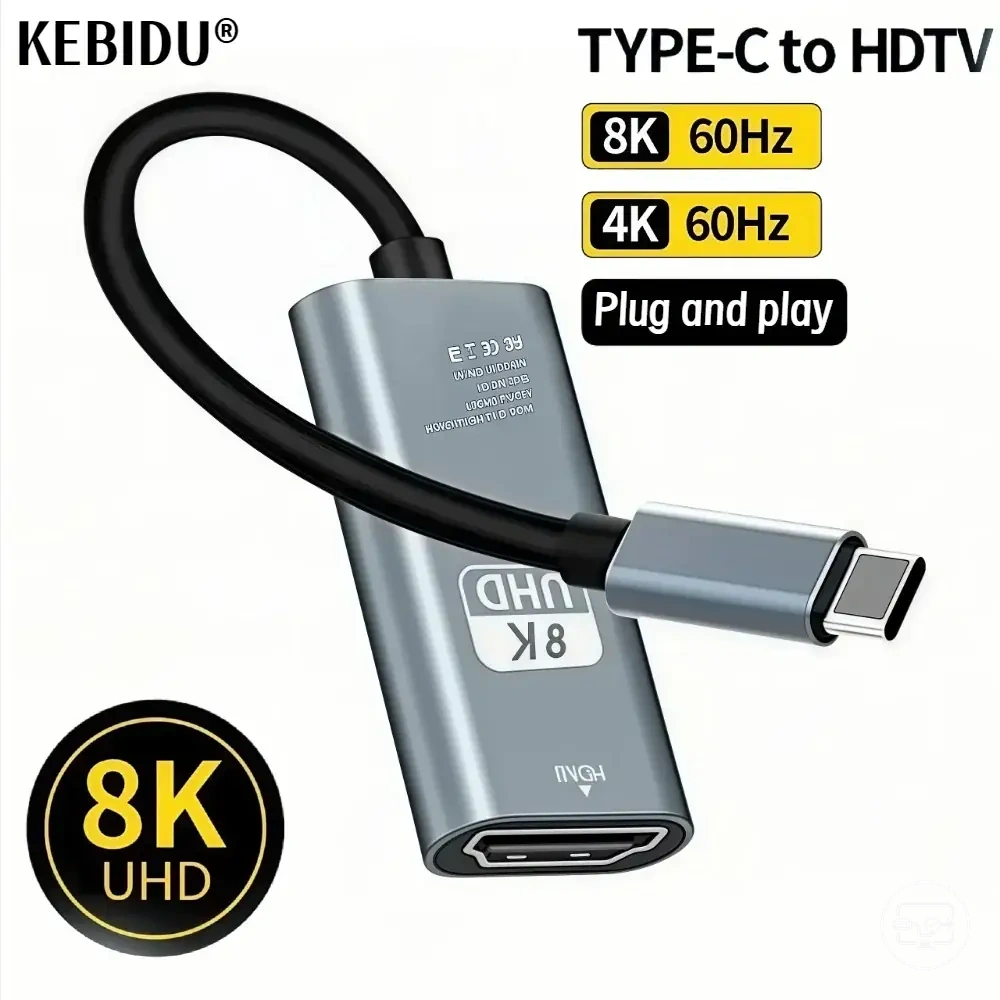
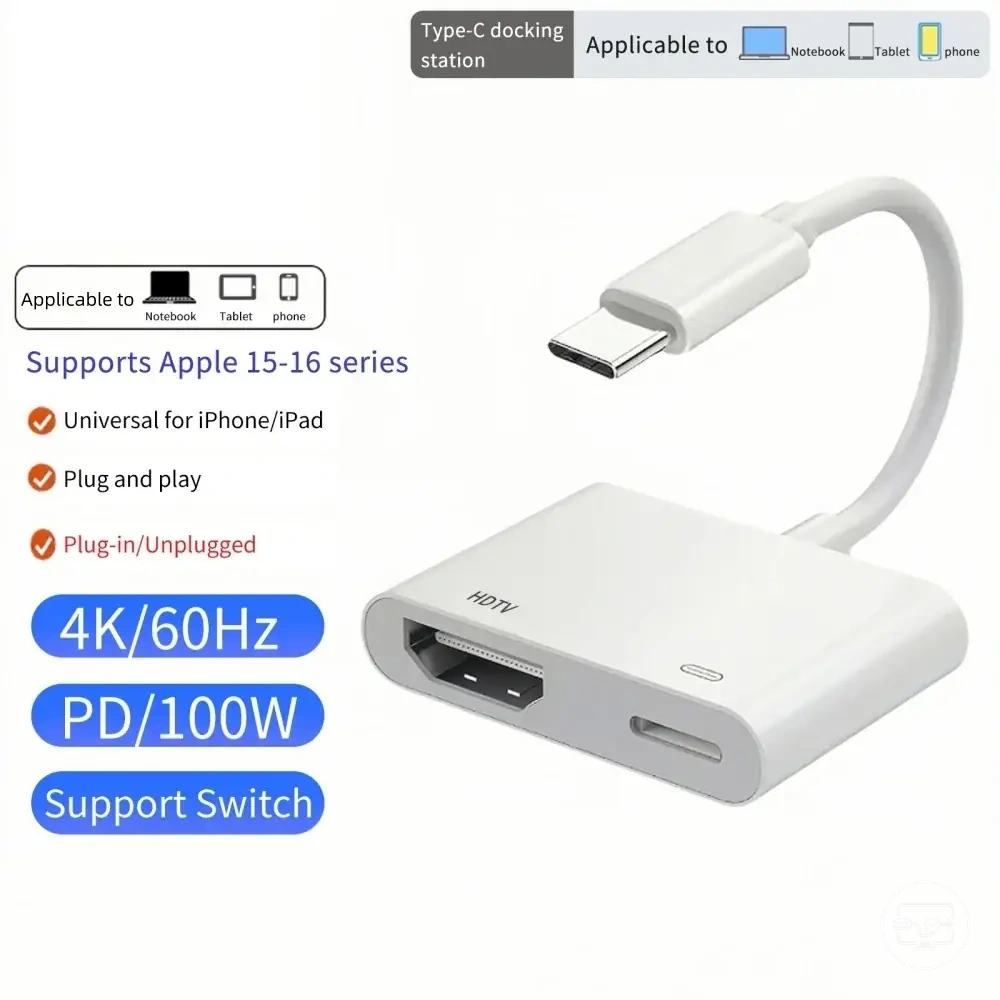
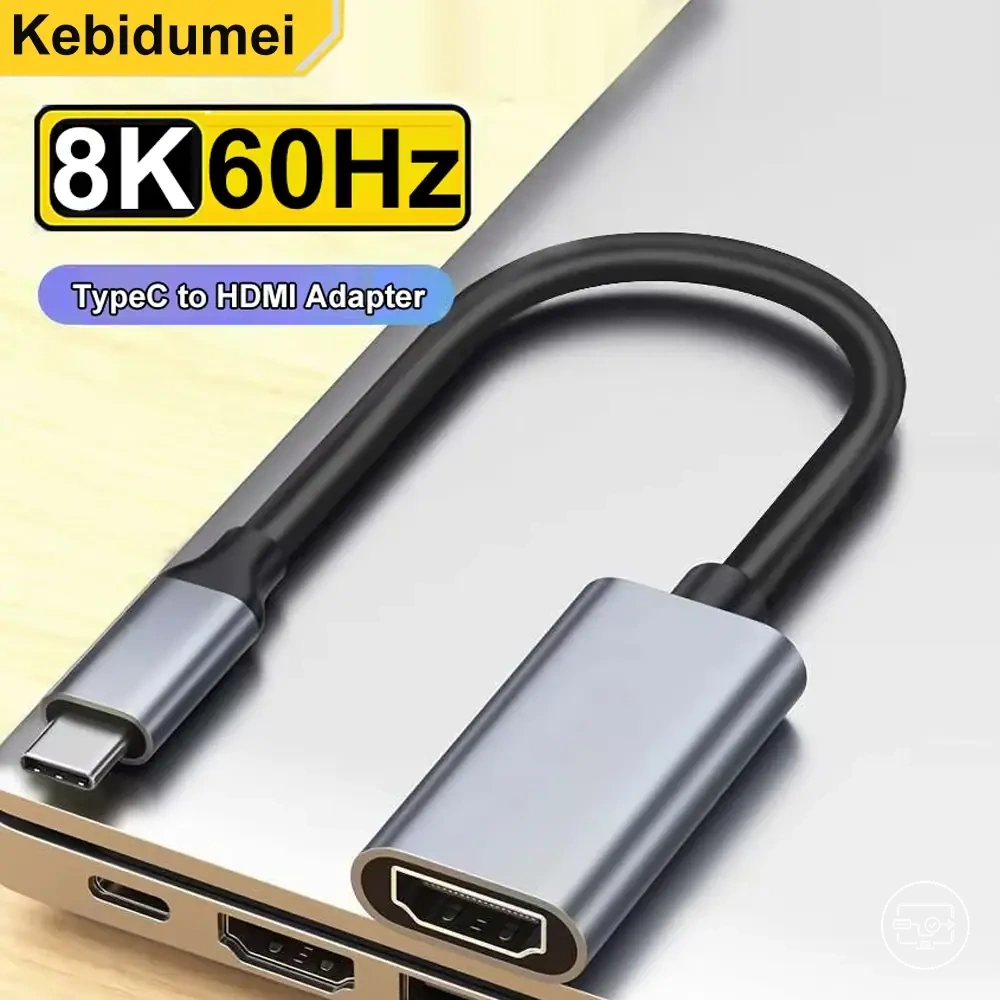
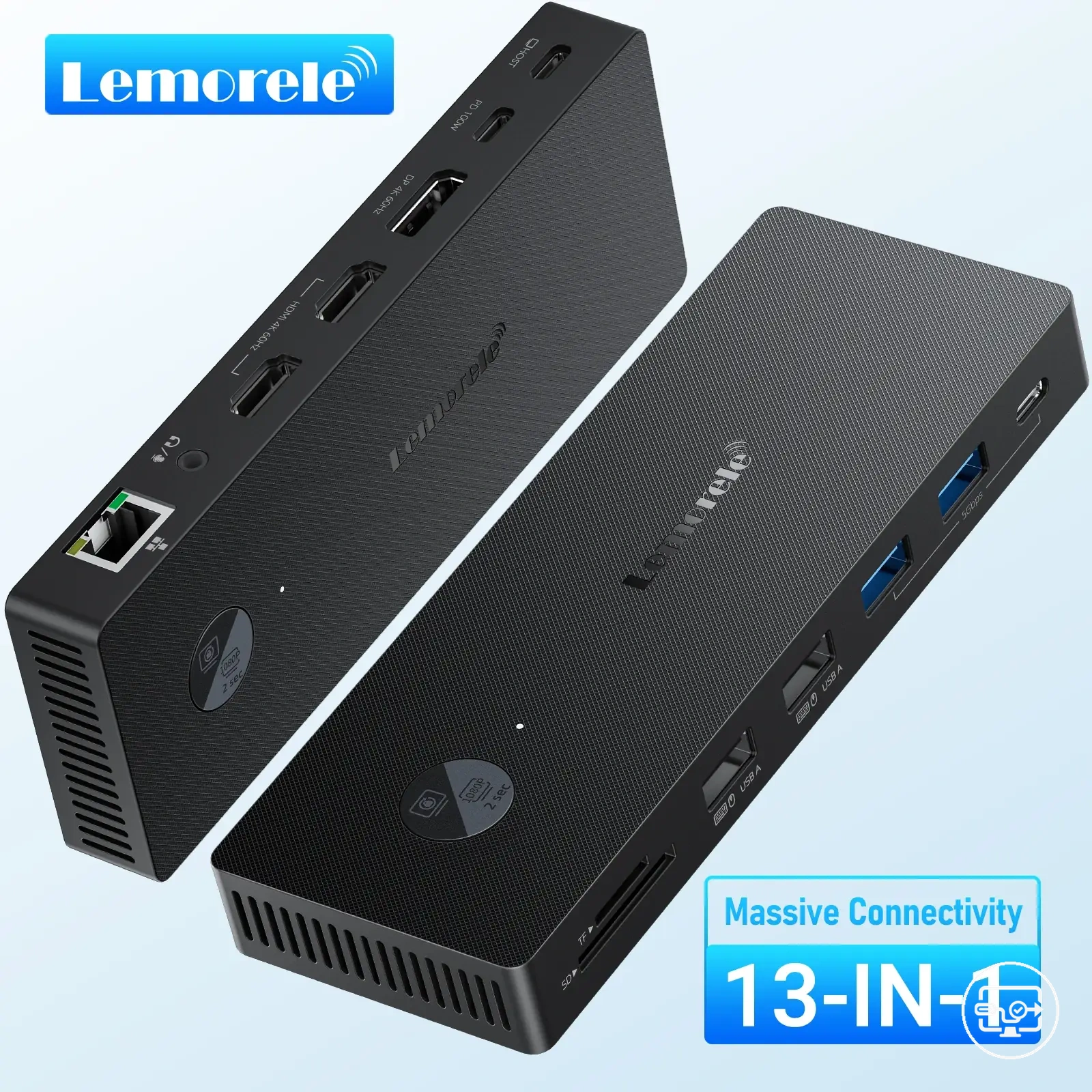
Aşağıdaki ürün kartları teknik karşılaştırmaya yardımcı olur. Ürün bağlantıları üçüncü taraf ürün sayfalarına yönlendirebilir; seçimden önce kaynak video desteği, hedef çözünürlük/yenileme hızı, ses, HDR/HDCP ve gerekiyorsa güç geçişi özelliklerini doğrulayın.
TV ses çıkışı sınırları ve sesin çalınıp çalınmamasını kontrol eden ayarlar
TV'de sesin duyulup duyulmaması çoğunlukla seçilen çıkış yolu + ses biçimi + HDMI girişinin ses kabulü ilişkisidir. Ayar adları markaya göre değişebilir.
| Ayar | Etkisi | Kontrol |
|---|---|---|
| Ses çıkışı | TV hoparlörü, soundbar/AVR veya başka bir hedef seçer. | Sesin gerçekten dinlediğiniz cihaza yönlendirildiğini doğrulayın. |
| HDMI giriş ses biçimi | Gelen PCM/bitstream sinyalinin nasıl yorumlanacağını etkiler. | Uyumsuzlukta önce ortak bir PCM stereo biçimiyle test edin. |
| Dijital ses çıkışı | ARC/eARC/optik üzerinden dışarı verilen biçimi belirler. | Harici ses sistemi kullanılıyorsa hem TV hem alıcı tarafındaki desteklenen biçimleri eşleştirin. |
| Ses senkronu / gecikme | Görüntü işlemeye göre ses zamanlamasını ayarlayabilir. | Ses var ama dudak senkronu bozuksa bu ayarı kontrol edin; “ses yok” sorununu tek başına çözmez. |
Projeksiyon Ses Kısıtlamaları ve Harici Ses Yönlendirmesinin Gerekli Olduğu Durumlar
Projeksiyon cihazındaki dahili hoparlörün bulunması, yeterli ses düzeyi veya kaliteli bas sunacağı anlamına gelmez. Harici ses gereksinimi oda büyüklüğü, dinleme mesafesi ve cihazın gerçek ses çıkış seçeneklerine göre belirlenmelidir.
- Dahili hoparlör: sunum, taşınabilir kullanım veya düşük ses beklentisi için yeterli olabilir; güç ve kalite modelden modele değişir.
- 3,5 mm / analog çıkış: modelde varsa aktif hoparlör veya amplifikatöre basit yönlendirme sağlar.
- Bluetooth: model destekliyorsa kablosuz ses sunar; gecikme nedeniyle oyun veya dudak senkronunda uygun olmayabilir.
- HDMI ARC/eARC: yalnızca projeksiyon cihazında açıkça destekleniyorsa uyumlu ses sistemine geri ses yolu sağlayabilir; her HDMI portu ARC/eARC değildir.
- Kaynak üzerinden ayrı ses: projeksiyon cihazının çıkışları sınırlıysa sesi doğrudan kaynak, dock veya AV alıcısına yönlendirmek daha öngörülebilir olabilir.
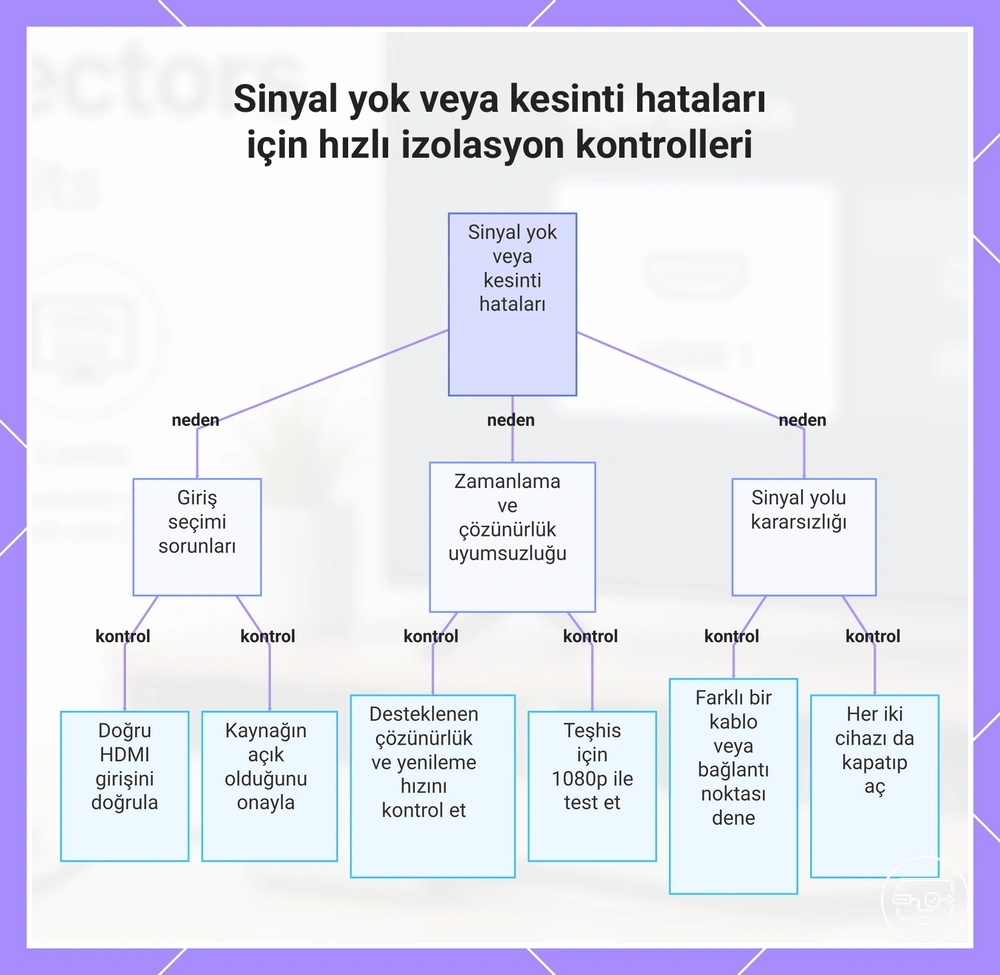
Sinyal yok ve kesinti hataları: TV ve projeksiyon cihazlarına özel hızlı ayırma kontrolleri
TV veya projeksiyon cihazında “Sinyal Yok” ya da aralıklı kesinti; yanlış giriş, kaynakta video çıkışının olmaması, desteklenmeyen zamanlama, marjinal kablo, güç sorunu veya HDMI/EDID el sıkışması gibi farklı katmanlardan çıkabilir. İlk hedef parça değiştirmek değil, arızalı katmanı ayırmaktır.
Daha geniş belirti ağacı için belirtiye göre sorun giderme yollarına bakabilirsiniz. Bu sayfadaki sıra, mevcut TV/projeksiyon zincirinde en az değişkenle temel görüntüyü geri getirmeye odaklanır.
Kontrolleri sırayla uygulayın ve her adımdan sonra sonucu not edin:
- Ekranda fiziksel kablonun takılı olduğu doğru HDMI girişini seçin.
- Kaynağın açık/uyanık olduğunu ve kullandığınız USB-C portunun harici ekran çıkışını desteklediğini doğrulayın.
- Kaynak çıkışını ekranın belgelenmiş, yaygın bir temel moduna düşürün; örneğin ekran 1080p 60 Hz'i açıkça destekliyorsa bu modu karşılaştırma için kullanın.
- KVM, ayırıcı veya gereksiz hub gibi ara halkaları çıkarıp zinciri sadeleştirin.
- Adaptörden ekrana giden HDMI kablosunu ve mümkünse USB-C→HDMI adaptörünü bilinen iyi eşdeğerlerle ayrı ayrı test edin.
- Ekran ve kaynağı tamamen kapatıp bağlantıları yeniden oturtun; ekranı hazır hale getirdikten sonra zinciri yeniden başlatın.
- Varsa ekranın başka HDMI girişini aynı temel modda deneyin; port bazlı sinyal modu farklarını da kontrol edin.
Örneğin yalnızca yüksek çözünürlük/yenileme modunda siyah ekran oluşup temel mod çalışıyorsa, kaynak video desteği zaten doğrulanmıştır; odak adaptör/kablo kapasitesi veya ekranın o yüksek modu kabul edip etmemesine kayar.
Aşağıdaki ürün kartları yalnızca uyumluluk karşılaştırmasına yardımcı olur. Yeni ürün almadan önce aynı arızayı daha basit bir zincir ve bilinen iyi kablo/adaptörle ayırın; teknik özellikleri hedef görüntü modunuza göre doğrulayın.
Bölüm görseli, “Sinyal Yok” belirtisini giriş, kaynak, kablo/adapter ve ekran kabulü katmanlarına ayıran kontrol mantığını gösterir.
Giriş seçimi, güç ve desteklenmeyen zamanlamalarla bağlantılı yaygın "Sinyal Yok" nedenleri
“Sinyal Yok”, ekranın seçili girişte geçerli bir video akışı kuramadığını söyler; tek başına adaptörün bozuk olduğunu kanıtlamaz. Belirtiyi giriş, kaynak, güç/bağlantı ve zamanlama kategorilerine ayırmak daha hızlı tanı sağlar.
| Kategori | Belirti ipucu | Doğrulama | Sonuç ne anlatır? |
|---|---|---|---|
| Yanlış giriş | Ekran açık ama seçili portta hiçbir sinyal yok | Kablonun takılı olduğu HDMI numarasını seçin. | Doğru girişte görüntü gelirse kaynak zinciri çalışıyordur. |
| Kaynak uyku / video desteği yok | Bağlantı hiç algılanmıyor veya uyanınca geliyor | Kaynağı uyandırın ve USB-C portunun harici ekran desteğini doğrulayın. | Kaynak katmanı ayrılır. |
| Hub/adaptör güç kararsızlığı | Takınca bağlantı gelip gidiyor, USB cihazları da sıfırlanıyor | Gerekiyorsa üreticinin önerdiği güç kaynağı/PD düzeniyle ve daha basit zincirle test edin. | Güç veya hub kararlılığı şüphelidir. |
| Kablo/temas | Hareket ettirince kesinti, piksel parlaması veya yüksek modda kayıp | Bağlantıları oturtun ve bilinen iyi kabloyla karşılaştırın. | Fiziksel/sinyal bütünlüğü katmanı ayrılır. |
| Desteklenmeyen zamanlama | Düşük mod çalışır, yüksek çözünürlük/yenileme çalışmaz | Ekranın desteklediği daha düşük bir moda dönün. | Kaynak ve temel yol çalışıyor; yüksek mod zincirin bir halkasını aşıyor. |
Sınırlamanın kaynak, adaptör veya ekrandan kaynaklanıp kaynaklanmadığını ayırmak için minimum çapraz kontrol adımları
Çapraz kontrolde temel kural her testte yalnızca bir değişkeni değiştirmektir. USB-C kaynakta doğal HDMI portu yoksa adaptörü fiziksel olarak atlamak mümkün olmayabilir; bu durumda bilinen iyi eşdeğer adaptör, ekran veya kaynakla karşılaştırma yapın.
- Zinciri sadeleştirin: kaynak → USB-C→HDMI adaptör/kablo → ekran dışında KVM, ayırıcı, uzatıcı veya ek hub varsa çıkarın.
- Ekranı değiştirin: aynı kaynak ve adaptörü, hedef modu desteklediği bilinen başka bir ekranda test edin. Çalışırsa özgün ekran girişi/ayarları daha olası sınırlayıcıdır.
- Adaptörü değiştirin: aynı kaynak ve ekranı bilinen iyi, aynı hedef modu destekleyen başka bir USB-C→HDMI adaptör/kabloyla deneyin. Sonuç düzelirse özgün adaptör yolu sınırlayıcıdır.
- Kaynağı değiştirin: aynı adaptör ve ekranı USB-C video çıkışı desteklediği bilinen başka bir kaynakla test edin. Çalışırsa özgün kaynak portu, sürücü veya çıkış ayarı şüphelidir.
- HDMI kablosunu ayırın: ayrı HDMI kablosu kullanılan topolojide yalnız kabloyu değiştirin; doğrudan USB-C→HDMI kabloda bu test adaptör/kabloyu birlikte değiştirir.
- Ekran girişini değiştirin: başka HDMI portunu aynı temel görüntü modunda deneyin ve her portun gelişmiş sinyal/HDCP ayarını ayrı kontrol edin.